Configurarea Mentor Sessions
Ghid pas cu pas pentru crearea tipurilor de sesiune, configurarea sesiunilor recurente sau one-time, setarea capacității și gestionarea notificărilor.
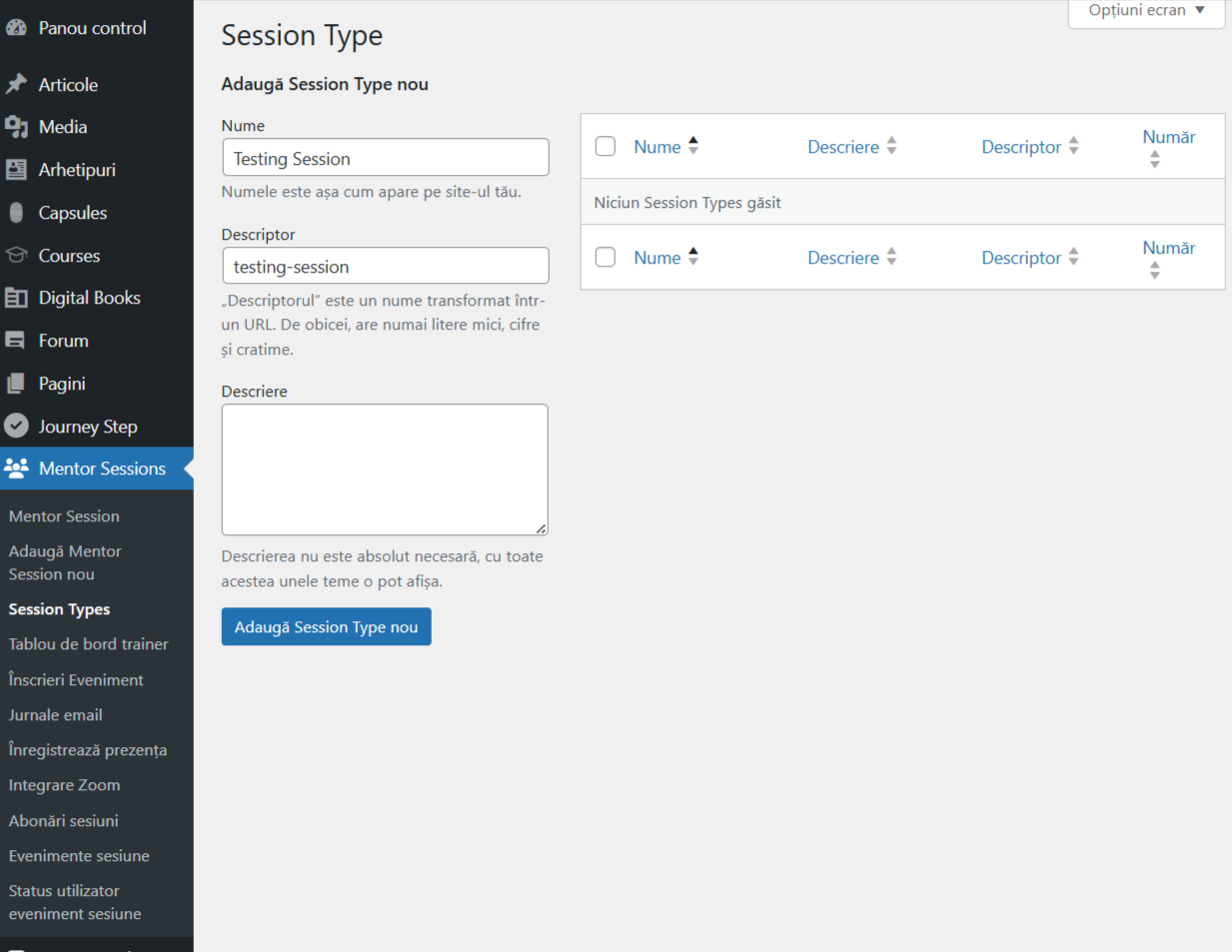
Crearea unui Session Type nou
Înainte de a crea o sesiune, trebuie să existe cel puțin un Session Type. Acesta definește categoria sesiunii (ex. Pitching, Mentor 1:1, Q&A) și apare ca opțiune la crearea sesiunii.
Din meniul lateral din WP Admin, mergi la Mentor Sessions → Session Types, click pe butonul Adaugă Session Type nou și completează câmpurile de mai jos.
- Nume - Numele tipului de sesiune așa cum apare vizibil pe site. Ex: Pitching Session, Mentor 1:1.
- Descriptor - Versiunea URL a numelui, generată automat. Conține doar litere mici, cifre și cratime. Ex: pitching-session.
Adăugarea unei Mentor Session noi
Mergi la Mentor Sessions → Adaugă Mentor Session nou și completează:
- Completează Titlul sesiunii - acesta este numele afișat participanților.
- La câmpul Membership Access, selectează membership-ul (sau membership-urile) care au acces la această sesiune.
- La câmpul Session Type, selectează tipul de sesiune creat la pasul anterior.
- Continuă cu configurarea recurenței sau a datei unice (vezi secțiunile de mai jos).
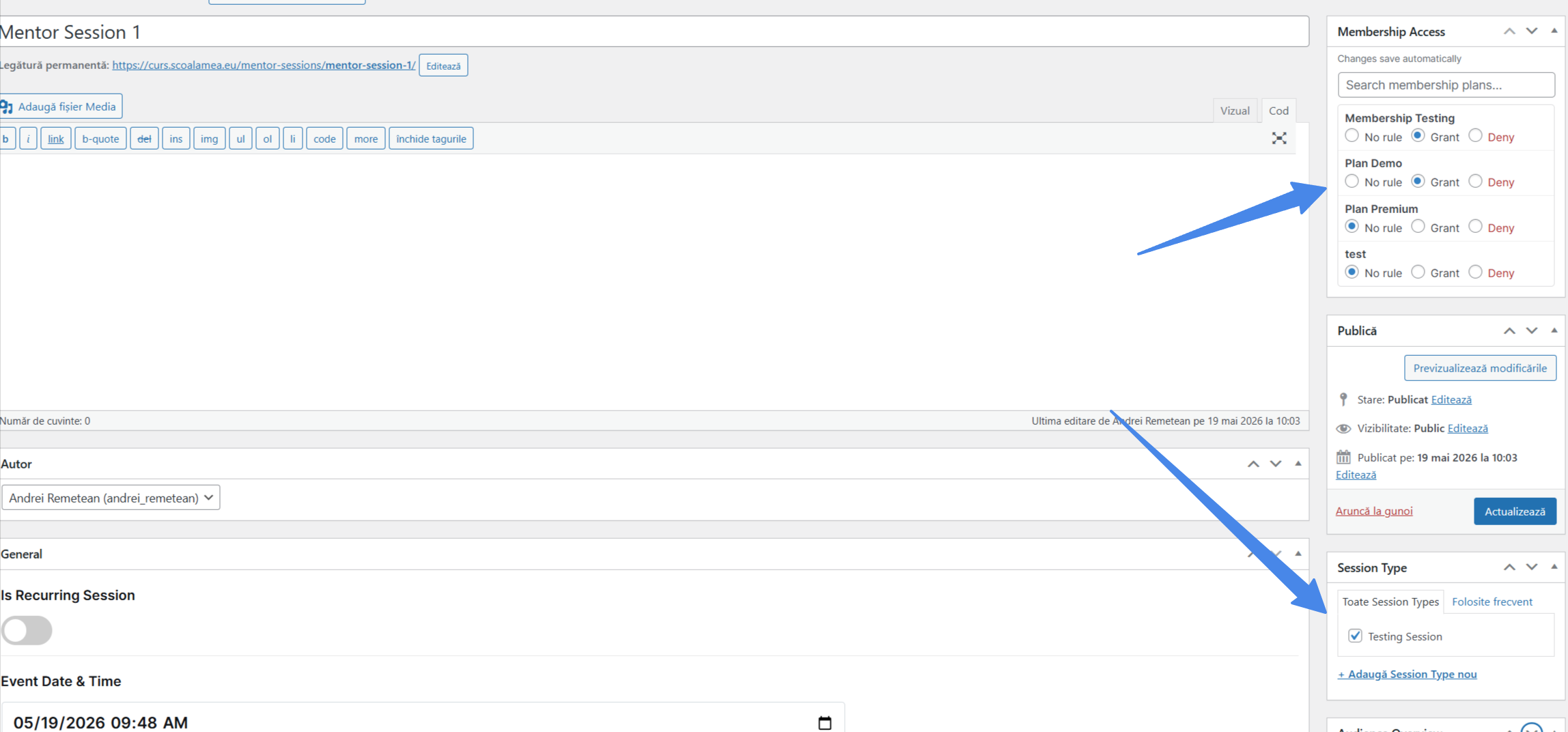
Membership Access: Grant, No rule si Deny
Campul Membership Access de pe o Mentor Session functioneaza dupa acelasi model ca pe orice alt continut din platforma.
Fiecare plan de membership poate fi setat cu una din urmatoarele optiuni pentru sesiunea respectiva:
- Grant — planul da acces la sesiune. Utilizatorii cu acest plan o vad si se pot inscrie.
- No rule — planul nu are nicio regula pentru aceasta sesiune. Utilizatorul o vede ca si cum nu ar exista membership, adica acces liber.
- Deny — planul blocheaza accesul la sesiune, indiferent de alte planuri active.
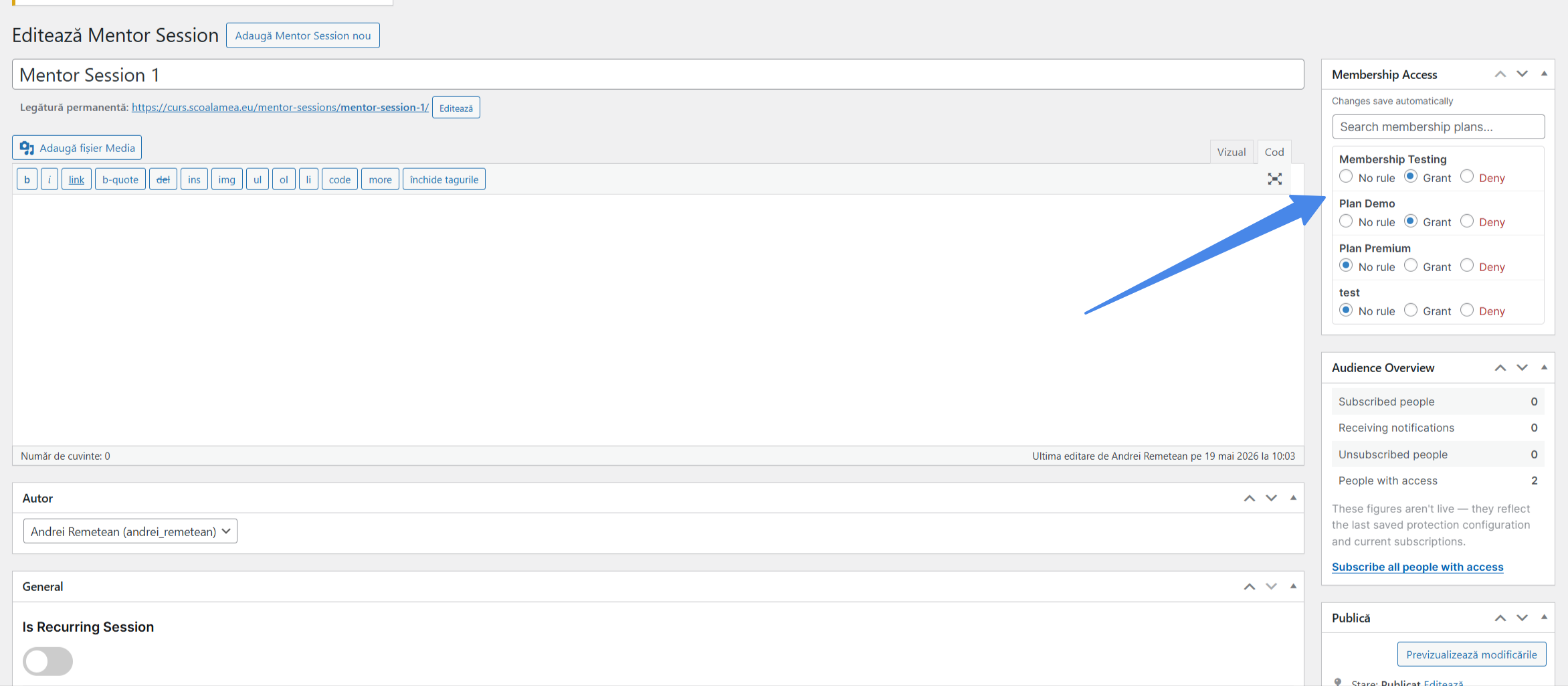
Regula esentiala: Deny bate orice alta regula. Daca un utilizator are mai multe planuri active si cel putin unul are Deny pe aceasta sesiune, utilizatorul nu vede si nu poate accesa sesiunea, chiar daca alte planuri ale sale au Grant.
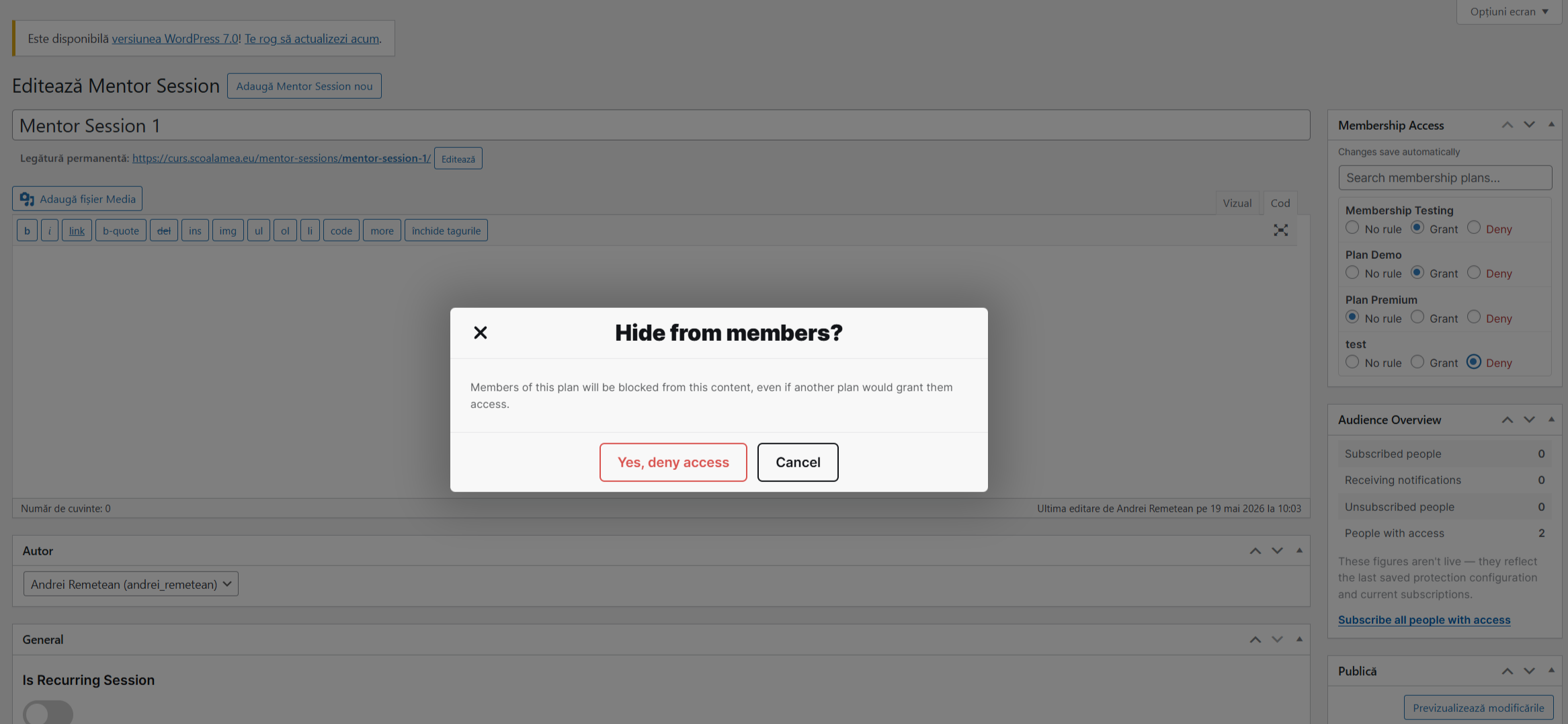
Exemplu: daca dai Grant la Plan Premium si lasi No rule la Plan Demo, utilizatorii cu Plan Demo nu vad sesiunea. Daca dai Deny la Membership Testing, utilizatorii cu acel plan nu vad sesiunea chiar daca au si Plan Premium cu Grant.
Audience Overview
Dupa ce configurezi Membership Access pe o sesiune, platforma afiseaza un sumar al audientei bazat pe regulile de acces setate.
- Subscribed people — numarul de persoane abonate la notificarile acestei sesiuni.
- Receiving notifications — numarul de persoane care vor primi efectiv emailul de confirmare.
- Unsubscribed people — persoane care au acces dar s-au dezabonat de la notificari.
- People with access — numarul total de utilizatori care au acces la sesiune conform regulilor de membership configurate.
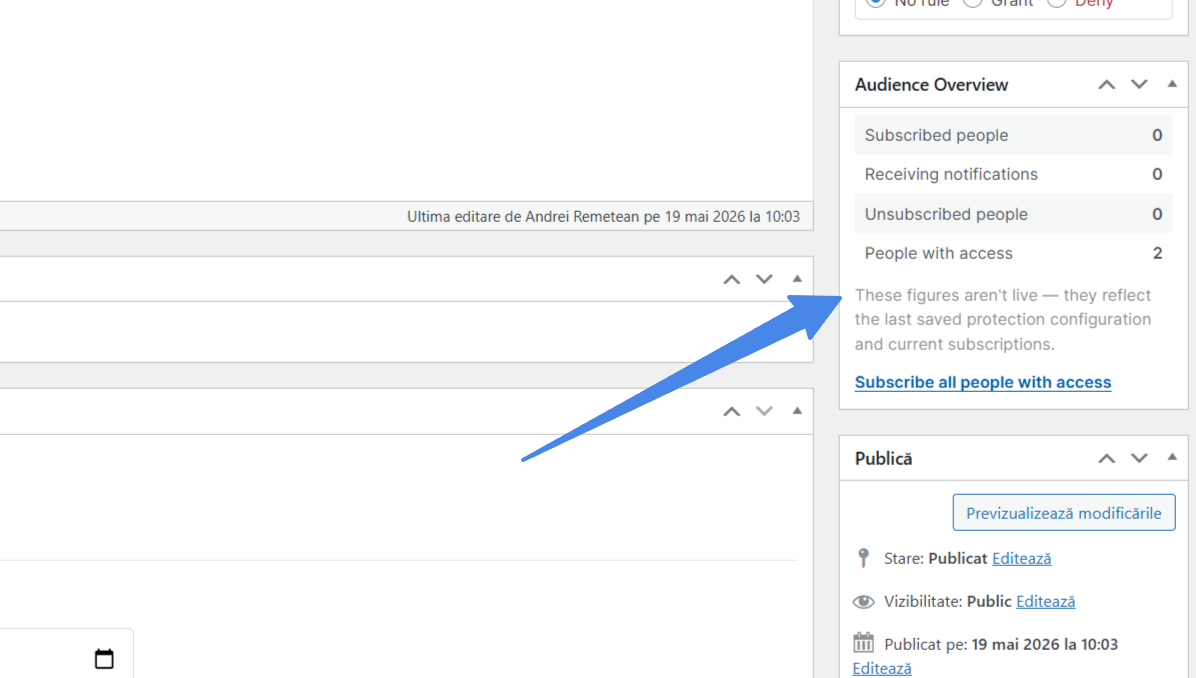
Butonul Subscribe all people with access aboneaza automat la notificari toti utilizatorii care au acces la sesiune conform configuratiei curente de membership.
Nota: Aceste cifre nu sunt live. Ele reflecta ultima configuratie salvata de membership si abonamentele curente. Dupa ce modifici regulile de acces, salveaza sesiunea pentru a actualiza valorile.
Sesiune recurentă (Recurring)
Dacă sesiunea are loc regulat (ex. în fiecare miercuri la 18:30), activează opțiunea Is Recurring Session. Aceasta deblochează câmpuri suplimentare specifice recurenței.
În tab-ul Conținut al sesiunii, derulează în jos până la secțiunea de setări și bifează checkbox-ul Is Recurring Session.
Câmpuri disponibile pentru sesiuni recurente:
- Is Recurring Session - Marchează sesiunea ca recurentă. Deblochează toate câmpurile de mai jos.
- Day of Week - Ziua săptămânii în care are loc sesiunea. Ex: Wednesday pentru miercuri.
- Event Time - Ora de start a sesiunii. Ex: 18:30.
- Pause Recurring Sessions Until - Dacă sesiunea se pauzează temporar (vacanță, pauză), setezi data până la care nu se generează noi ediții.
- Confirmation Days Before Event - Cu câte zile înainte de sesiune se trimite emailul de confirmare participanților. Ex: 2 (luni pentru o sesiune de miercuri).
- Confirmation Start Time - Ora la care se trimite emailul de confirmare în ziua stabilită. Ex: 09:00.
- Base Capacity - Numărul principal de locuri disponibile. Se completează primii. Accesibil tuturor participanților eligibili.
- Extended Capacity - Locuri suplimentare, disponibile după ce Base-ul este plin. Opțional.
- Extended Capacity Membership IDs - ID-urile membership-urilor care pot ocupa locurile Extended. Lasă gol dacă Extended e deschis tuturor.
- Event Type - Modalitatea de desfășurare: Standard (fizic/alt format) sau Via Zoom.
- Attendance Instructions - Instrucțiuni pentru participanți (link Zoom, adresă, alte detalii). Apare în emailul de confirmare.
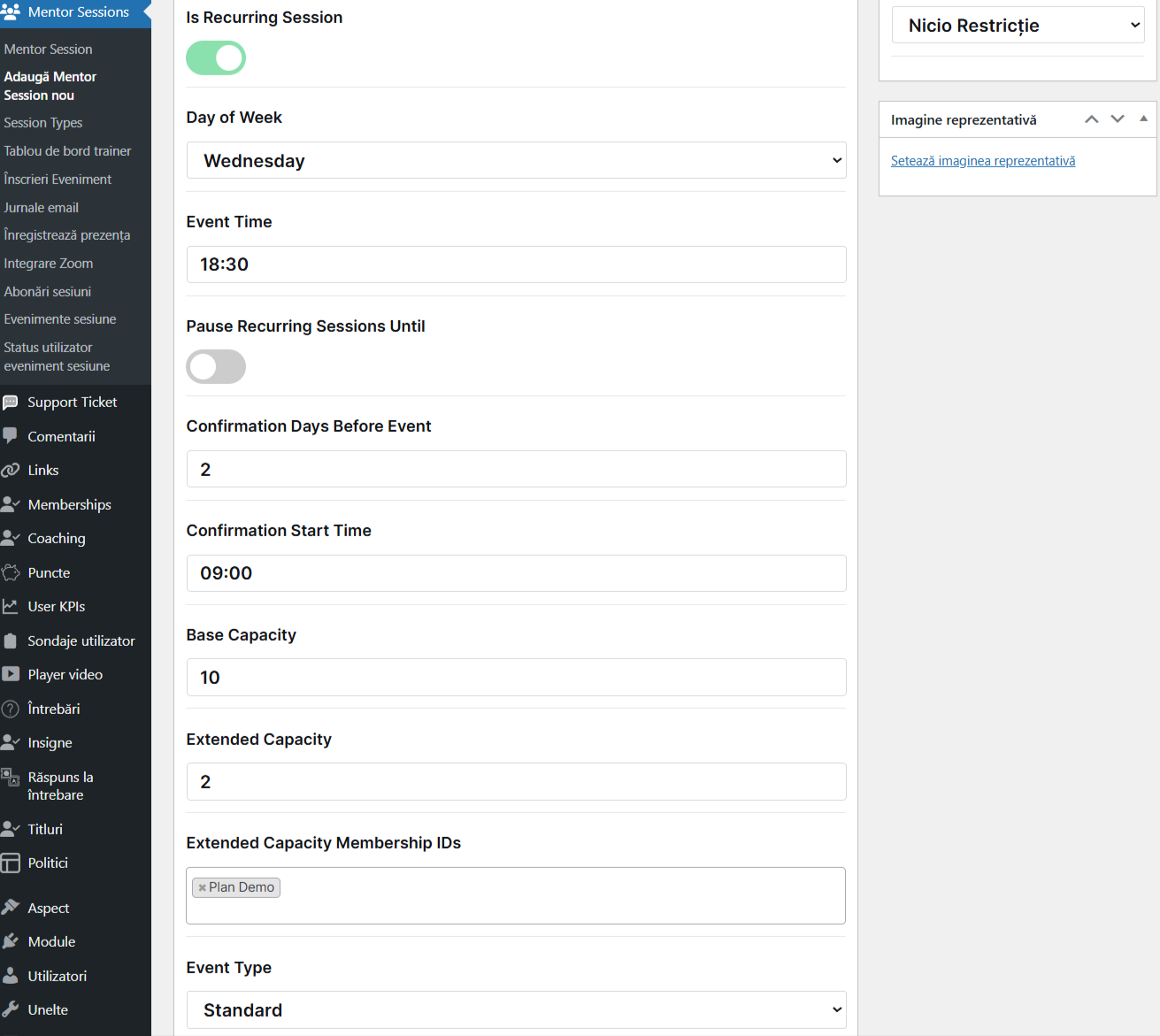
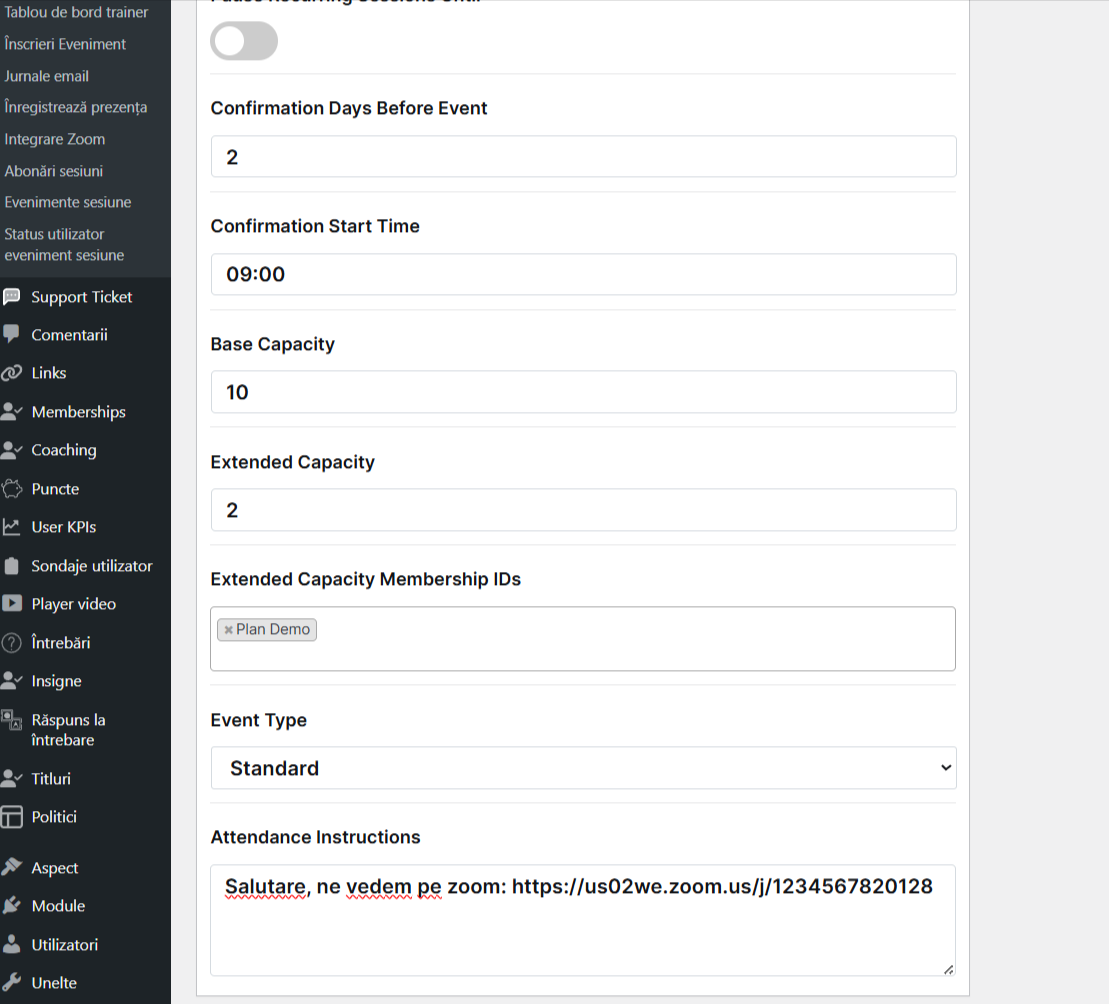
Exemplu tipic: Sesiune de miercuri 18:30 → Day of Week: Wednesday, Event Time: 18:30, Confirmation Days Before Event: 2, Confirmation Start Time: 09:00. Participanții primesc emailul automat în fiecare luni la 9:00.
Sesiune unică (One-Time)
Dacă sesiunea nu este recurentă, lasă checkbox-ul Is Recurring Session nebifat. Câmpurile afișate vor fi cele pentru o sesiune cu dată fixă.
Câmpuri disponibile pentru sesiuni one-time:
- Event Date & Time - Data și ora exactă a sesiunii. Se selectează dintr-un date picker.
- Confirmation Days Before Event - Cu câte zile înainte se trimite emailul de confirmare.
- Confirmation Start Time - Ora la care se trimite emailul de confirmare.
- Base Capacity - Numărul principal de locuri disponibile.
- Extended Capacity - Locuri suplimentare după epuizarea Base-ului. Opțional.
- Extended Capacity Membership IDs - ID-urile membership-urilor eligibile pentru locurile Extended.
- Plan Demo - Câmp specific sesiunilor one-time. Permite asocierea cu un plan demo dacă este cazul.
- Event Type - Standard sau Via Zoom.
- Attendance Instructions - Instrucțiuni pentru participanți, trimise în emailul de confirmare.
Diferențe față de Recurring:
| Câmp | Recurring | One-Time |
| Data sesiunii | Day of Week + Event Time | Event Date & Time (dată fixă) |
| Pauza sesiunilor | Disponibil (Pause Recurring Sessions Until) | Nu există |
| Plan Demo | Nu există | Disponibil |
| Capacitate Base/Extended | Disponibil | Disponibil |
Capacitate Base și Extended
Ambele tipuri de sesiune (recurentă și one-time) folosesc același sistem de capacitate în două niveluri.
| Tip | Ce reprezintă | Cine ocupă locuri |
| Base | Capacitatea principală | Toți participanții eligibili, în ordinea înscrierii |
| Extended | Locuri suplimentare, activate după ce Base-ul e plin | Participanții cu membership-urile specificate în Extended Capacity Membership IDs |
Locurile Base se completează primele. Abia după ce toate locurile Base sunt ocupate, sistemul alocă locuri din Extended - și numai participanților cu membership-urile specificate în câmpul Extended Capacity Membership IDs.
Dacă ai nevoie de locuri complet separate pentru o grupă specifică, creează două sesiuni distincte cu membership access diferit.
Notificări și abonări prin email
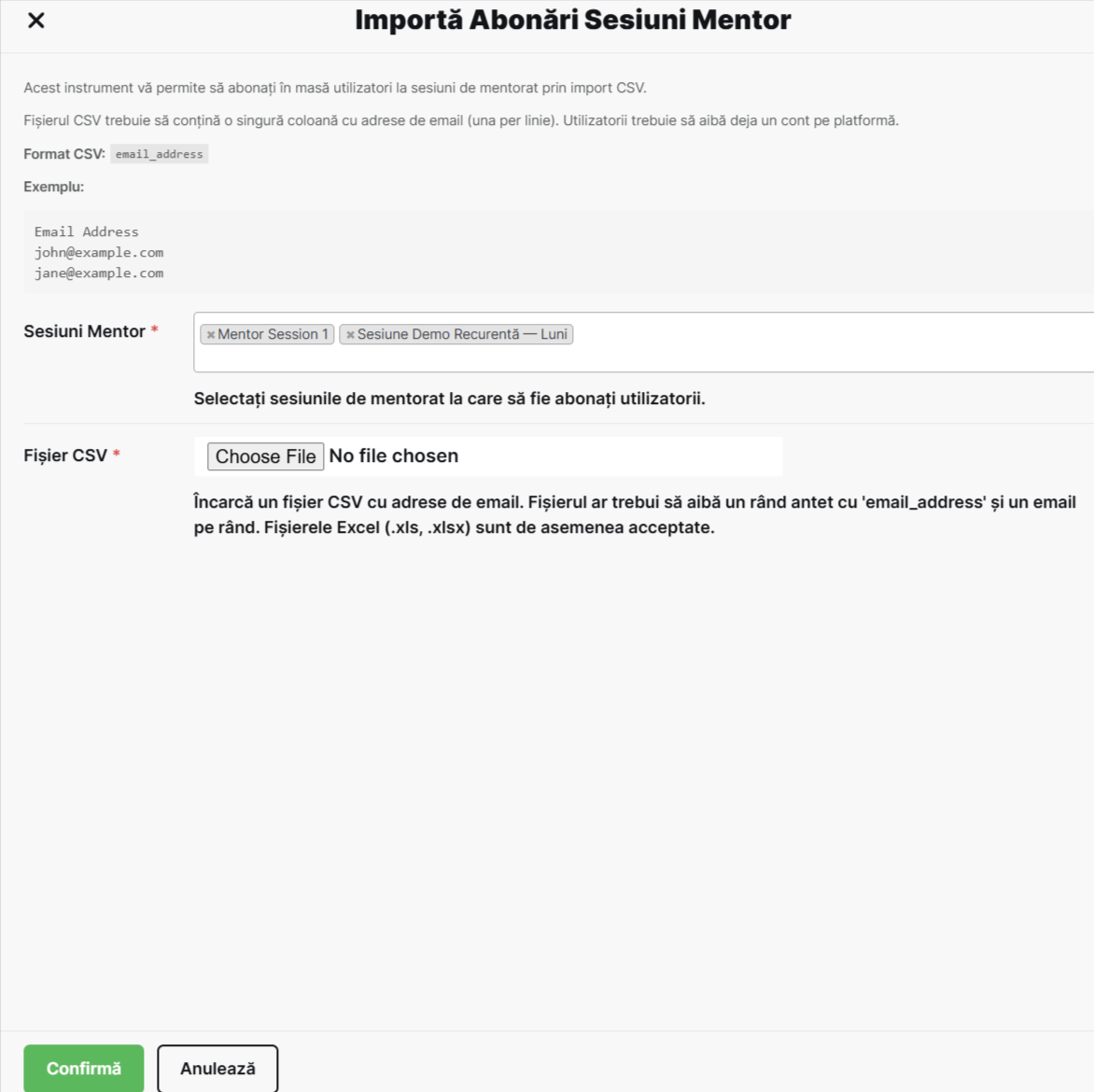
Participanții înscriși la o sesiune primesc automat emailuri de confirmare conform setărilor de Confirmation Days Before Event și Confirmation Start Time. Dacă vrei să te asiguri că un set specific de persoane este abonat la notificări, poți importa abonările printr-un fișier CSV.
Mergi la Unelte → Importă Abonări Sesiuni Mentor. La câmpul Sesiuni Mentor, selectează sesiunea (sau sesiunile) pentru care vrei să imporți abonările - poți selecta mai multe. Pregătește un fișier CSV cu adresele de email ale participanților, câte un email pe rând (ex: [email protected]). Click pe Browse, selectează fișierul CSV și confirmă importul. Participanții din fișier vor fi abonați automat la notificările sesiunii selectate.
Lista de verificare
- Am creat un Session Type cu nume clar și descriptor corect
- Titlul sesiunii este descriptiv și consistent cu celelalte sesiuni
- Membership Access este setat corect
- Session Type este selectat
- Am ales corect între Recurring și One-Time
- (Recurring) Day of Week și Event Time sunt setate corect
- (One-Time) Event Date & Time este completat cu data exactă
- Base Capacity reflectă numărul real de locuri disponibile
- Dacă am Extended Capacity, am completat și Extended Capacity Membership IDs
- Confirmation Days Before Event și Confirmation Start Time sunt setate
- Attendance Instructions conțin link-ul Zoom sau detaliile de participare
- Am importat abonările CSV pentru participanții care trebuie să primească notificări
Cele mai bune practici
- Definește tipurile de sesiune înainte de a crea orice sesiune. Schimbarea Session Type-ului ulterior poate crea inconsistențe în rapoarte și filtre.
- Folosește Recurring ori de câte ori sesiunea se repetă. Nu crea sesiuni one-time separate pentru fiecare săptămână dacă au același format și interval orar.
- Setează Base Capacity în funcție de resursele reale. Nu pune o capacitate mai mare decât poți gestiona. Extended Capacity este pentru buffer, nu pentru a umple artificial locurile.
- Dacă ai grupe cu locuri separate, folosește sesiuni distincte. Nu te baza pe Extended Capacity pentru a rezerva locuri exclusiv unei grupe - Extended nu garantează separarea.
- Importă abonările CSV imediat după creare. Dacă importul se face după ce confirmarea a fost deja trimisă, participanții respectivi nu primesc emailul pentru acea ediție.
- Folosește Pause Recurring Sessions Until în loc să ștergi sesiunea. Ștergerea și recrearea sesiunii pierde istoricul de participare și abonările existente.