01.03 Organizare Learning Journey pe Module
In acest ghid vom invata cum sa organizam un Learning Journey pe module si sa le afisam structurat in meniu, astfel incat cursantii sa poata naviga usor intre sectiunile unui curs.
Ce sunt modulele unui Learning Journey
Modulele sunt categorii (termeni) ale unui Learning Journey care permit gruparea pasilor (steps) pe teme sau unitati de invatare. In loc sa afisezi toti pasii intr-o lista unica, ii organizezi in sectiuni logice — de exemplu: Modul 1 - Introducere, Modul 2 - Tehnici Avansate etc.
Odata adaugate in meniu cu optiunea de copii automati, modulele apar ca elemente de meniu expandabile, sub care cursantul vede toti pasii asociati.
Pasul 1 - Crearea modulelor
In WP Admin, in meniul din stanga, mergi la Journey Step → Learning Journey.
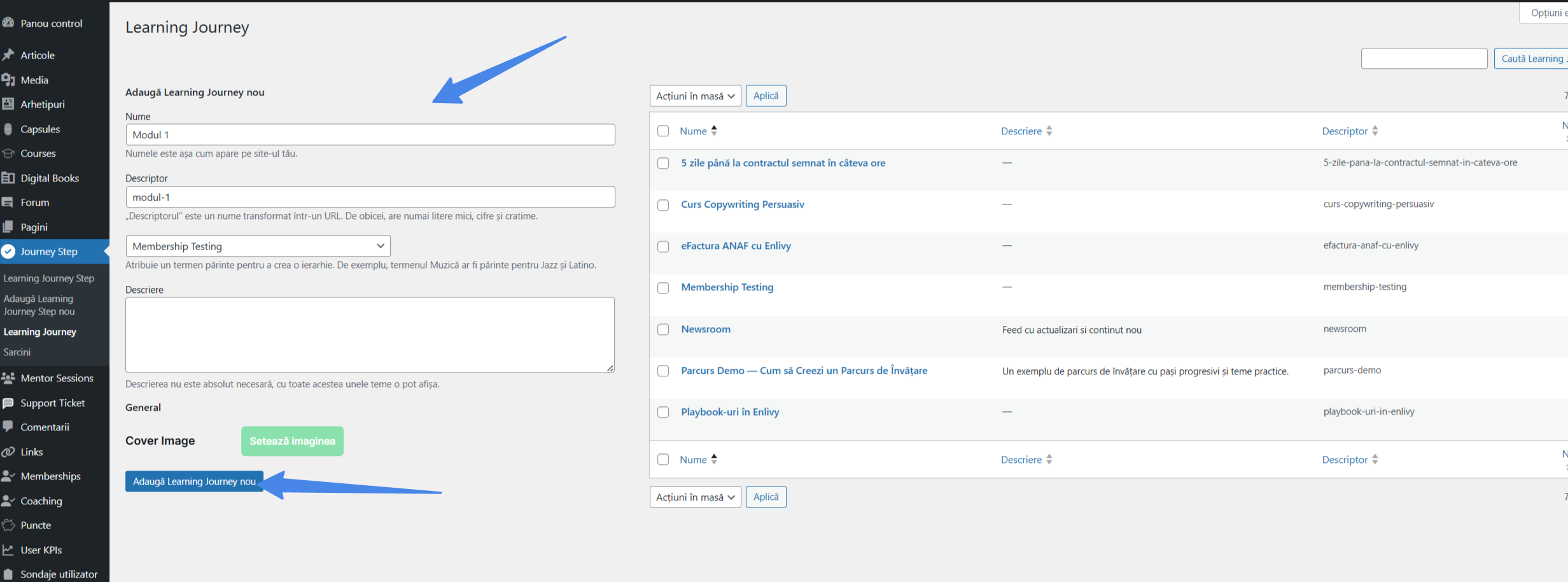
Click pe Adauga Learning Journey nou si completeaza:
| Camp | Descriere | Exemplu |
| Nume | Numele modulului | Modul 1 - Introducere |
| Descriptor (Slug) | Se genereaza automat | modul-1-introducere |
| Parinte | Learning Journey-ul caruia ii apartine modulul | Membership Testing |
Important: Campul Parinte este esential. Fara un parinte setat, modulul nu va fi asociat niciunui Learning Journey si nu va functiona corect in meniu.
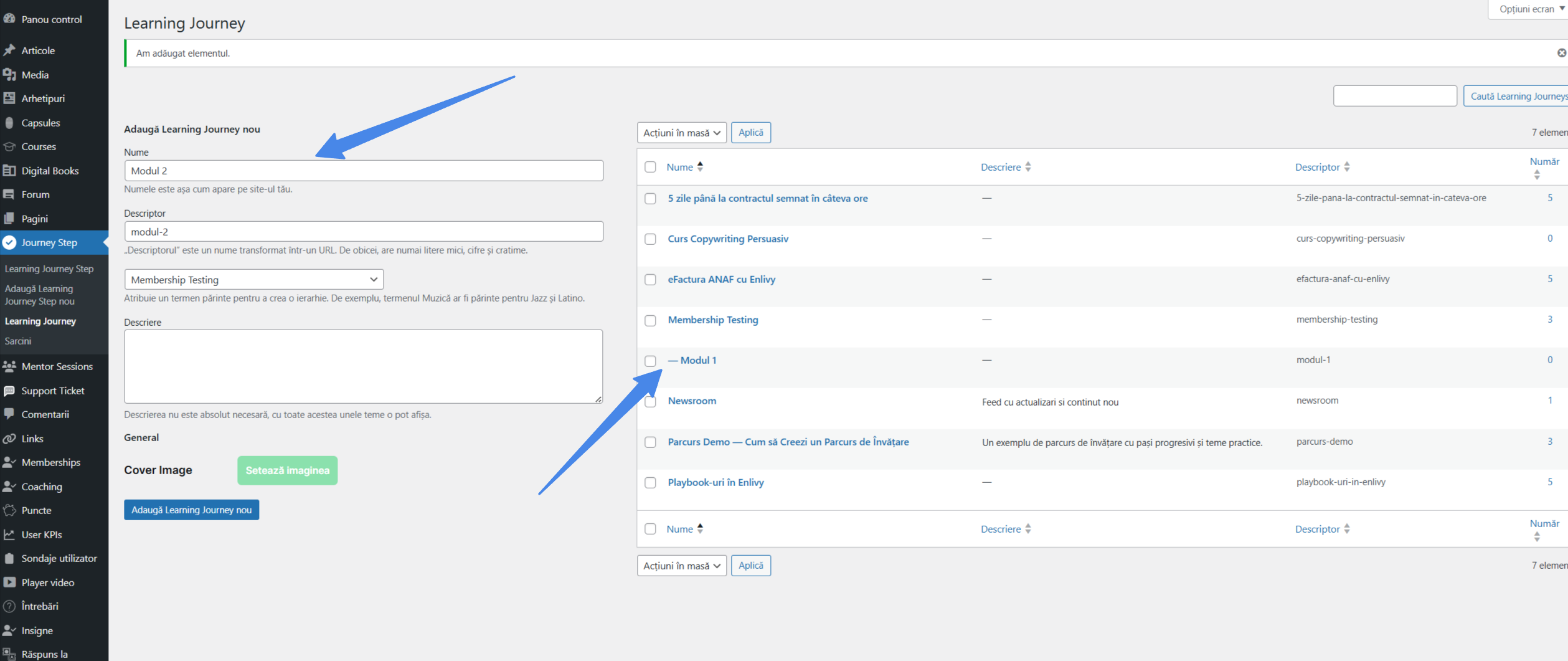
Repeta procesul pentru fiecare modul. In exemplul nostru cream 2 module pentru Learning Journey-ul Membership Testing:
- Modul 1 - Configurare initiala (parinte: Membership Testing)
- Modul 2 - Testare avansata (parinte: Membership Testing)
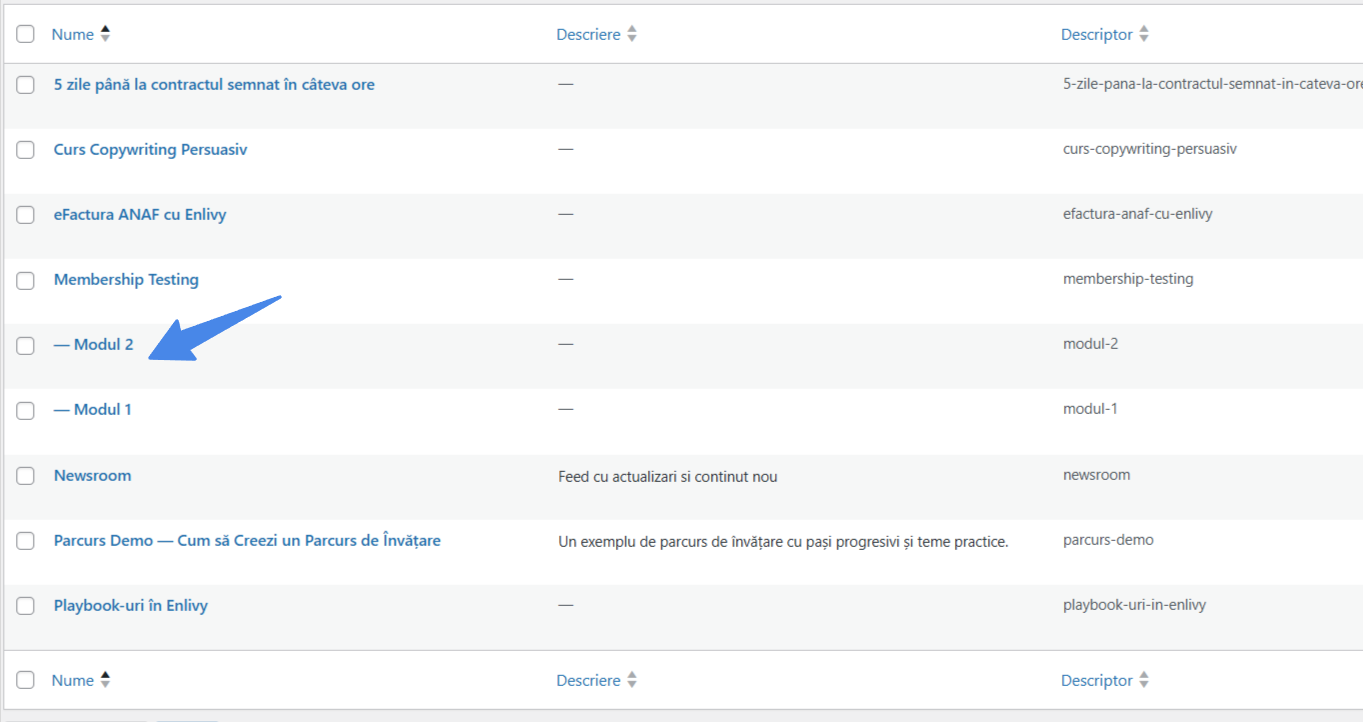
Dupa salvare, vei vedea cele 2 module listate sub Membership Testing in pagina Learning Journey.
Pasul 2 - Adaugarea modulelor in meniu
In WP Admin, mergi la Aspect → Meniuri.
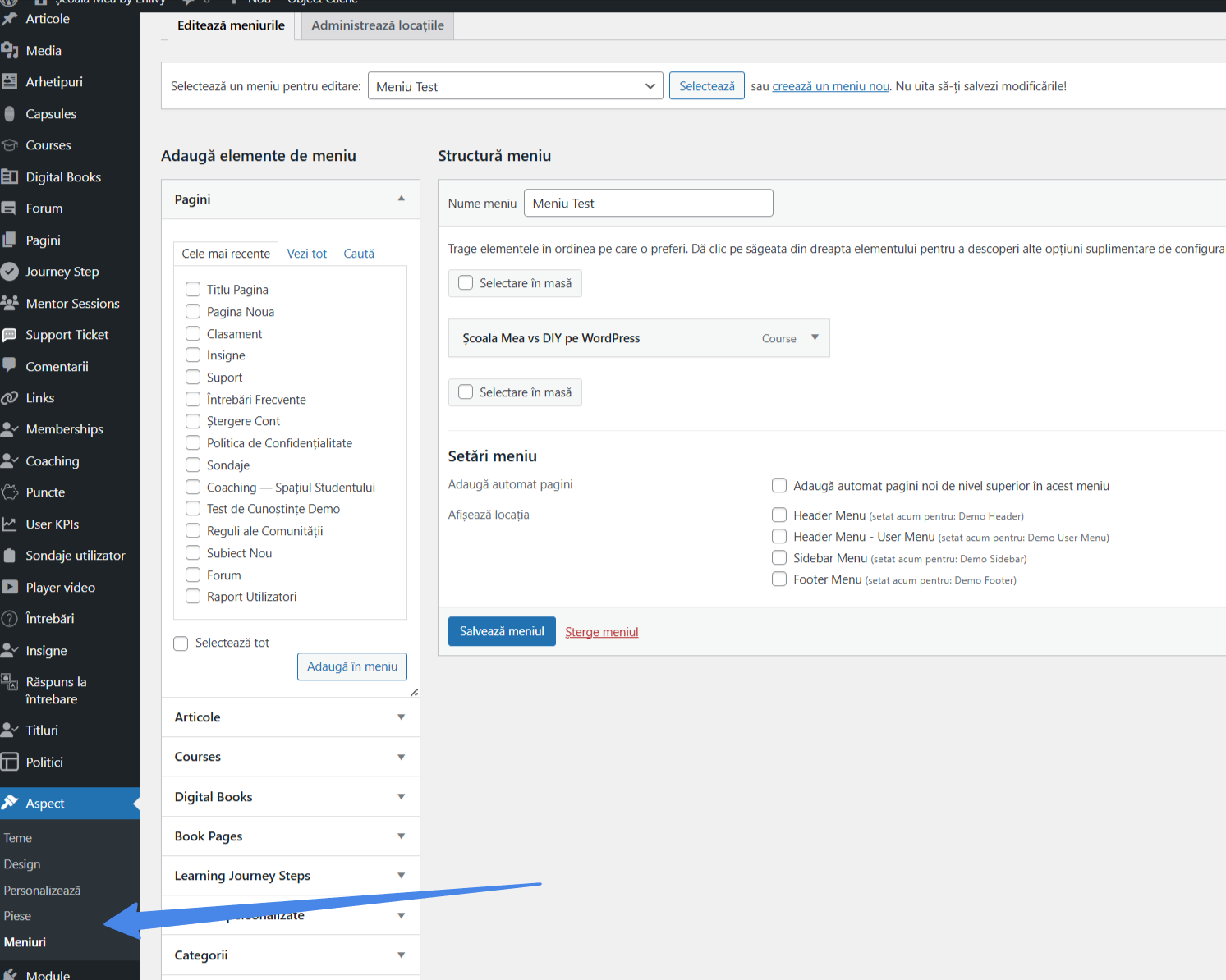
Din dropdown-ul de sus, selecteaza meniul in care vrei sa adaugi modulele si click Selecteaza.
Pasul 3 - Activarea tipului de element Learning Journey
In partea dreapta sus a ecranului, click pe Optiuni ecran (Tab-ul care apare in partea de sus a paginii).
Asigura-te ca optiunea Learning Journey este bifata in lista de tipuri de elemente disponibile.
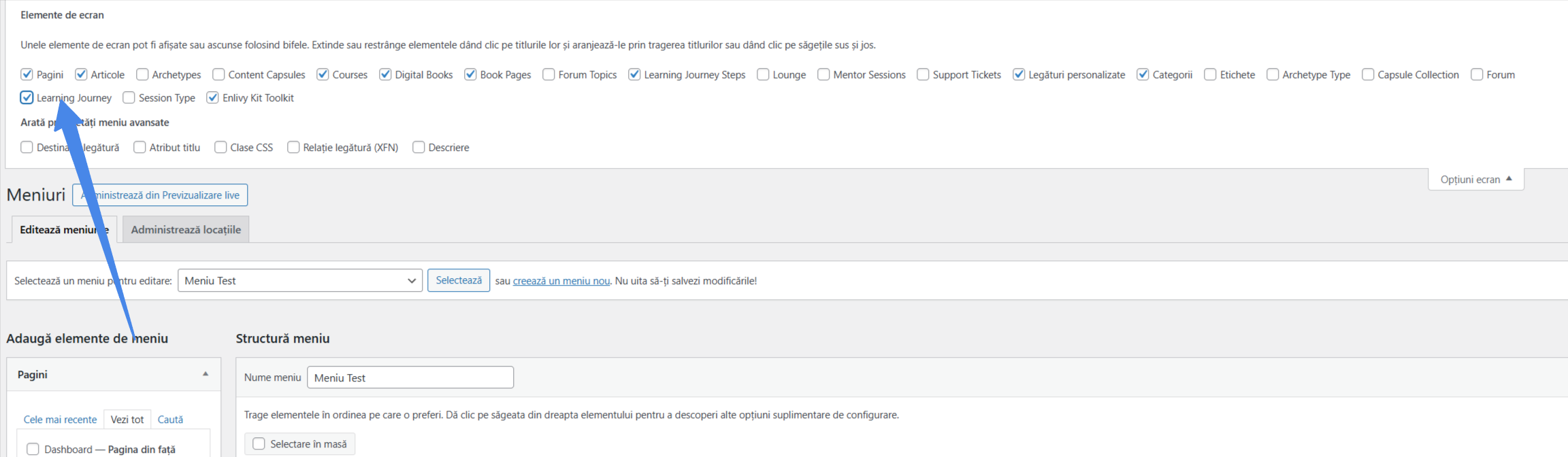
Dupa ce bifezi, in coloana din stanga va aparea sectiunea Learning Journey din care poti selecta modulele.
Atentie - Pentru ca modulele create sa apara in noul meniu, este 100% necesar ca aceastea sa aiba si content in ele.
Pasul 4 - Adaugarea si configurarea elementului de meniu
In sectiunea Learning Journey din stanga, selecteaza modulele pe care le-ai creat si click Adauga in meniu.
Dupa adaugare, gaseste elementul nou in structura meniului din dreapta si click pe sageata pentru a-l extinde.
Gaseste campul Adauga automat copii in meniu si seteaza-l pe Da - adauga termeni copil.
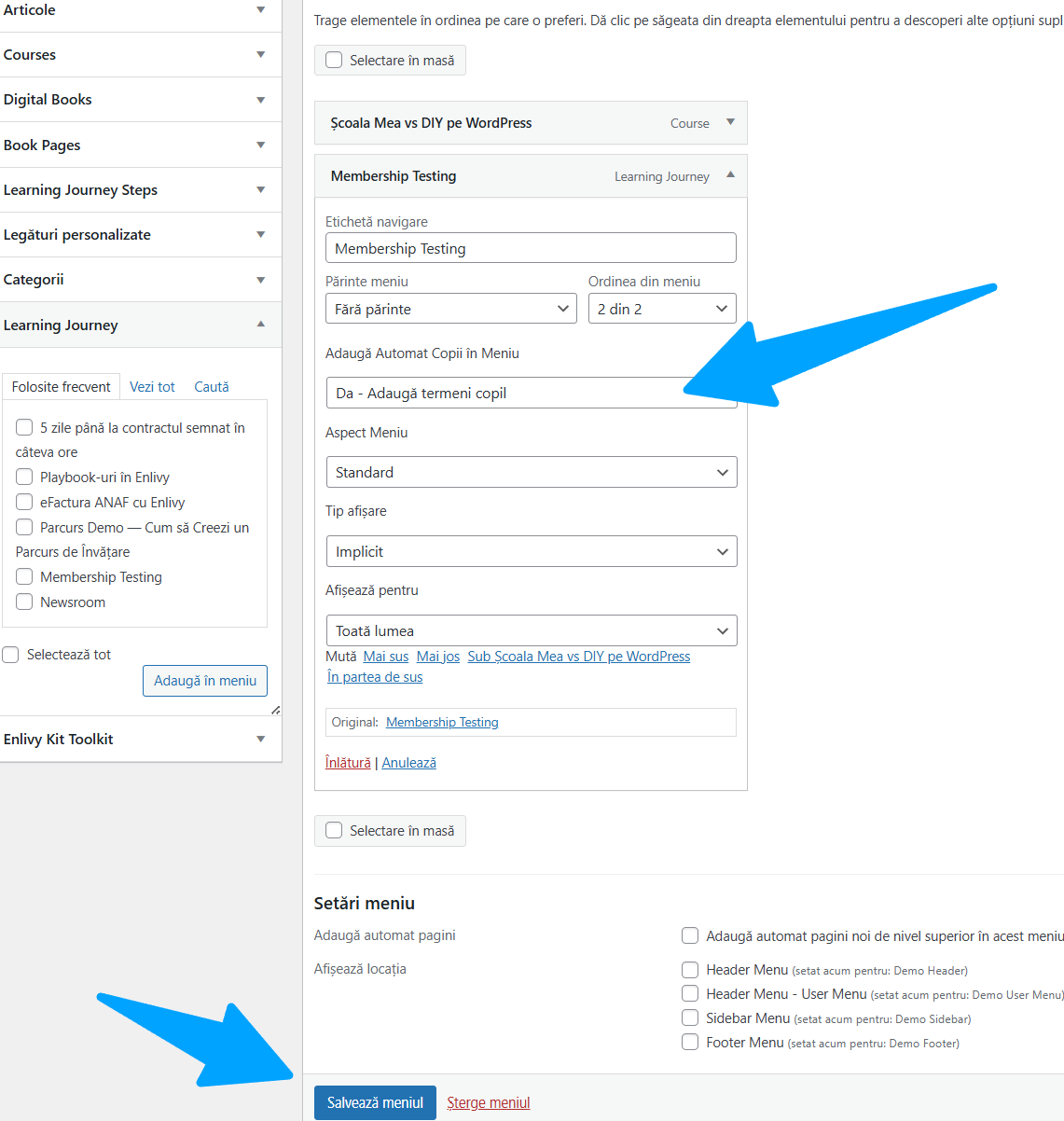
Aceasta optiune face ca toate modulele learning journey-ului respectiv sa apara automat ca sub-elemente in meniu, fara sa fie nevoie sa ii adaugi manual unul cate unul.
Pasul 5 - Salvarea meniului
Da scroll in jos pana la finalul paginii si click pe Salveaza Meniul.
Dupa salvare, modulele vor aparea in meniu cu toti pasii lor ca sub-elemente. Cursantii vor putea naviga direct la orice modul sau pas din structura cursului.
Lista de verificare
- Learning Journey de baza existent pe platforma
- Module create cu parinte corect setat
- Meniu selectat in Aspect - Meniuri
- Learning Journey bifat in Optiuni ecran
- Module adaugate in meniu
- Optiunea Adauga automat copii in meniu setata pe Da
- Meniu salvat
Cele mai bune practici
- Foloseste nume clare si numerotate pentru module (Modul 1, Modul 2) pentru ca ordinea sa fie intuitiva pentru cursanti.
- Pentru ca Modulele pe care le-ai creat sa arate in meniu, este necesar ca acestea sa aiba content in ele (minim 1 post / learning journey, etc), altfel, ele nu vor aparea in meniu.
- Verifica intotdeauna ca ai setat parintele corect inainte de a salva un modul nou — un modul fara parinte nu va fi asociat niciunui curs.
- Dupa salvarea meniului, navigheaza pe site ca utilizator obisnuit pentru a verifica ca structura apare corect.