Cum restrictionezi continut cu Memberships
In acest ghid inveti cum functioneaza modelul de acces Grant si Deny, cum restrictioneaza continut la nivel de taxonomy, post individual sau block Gutenberg, si cum configurezi setarile globale pentru administratori si upselling in arhive.
Cum functioneaza modelul Grant si Deny
Cand asociezi un plan cu un continut (taxonomy, curs, Learning Journey etc.), ai trei optiuni de acces pentru acel plan:
| Optiune | Ce vede utilizatorul |
| Grant | Utilizatorul cu acest plan are acces la continut. Acesta este cazul standard. |
| No rule | Planul nu are nicio regula pentru acest continut. Utilizatorul il vede ca si cum nu ar exista membership, adica acces liber. |
| Deny | Planul blocheaza explicit accesul la continut, chiar daca alte reguli ar permite accesul. |
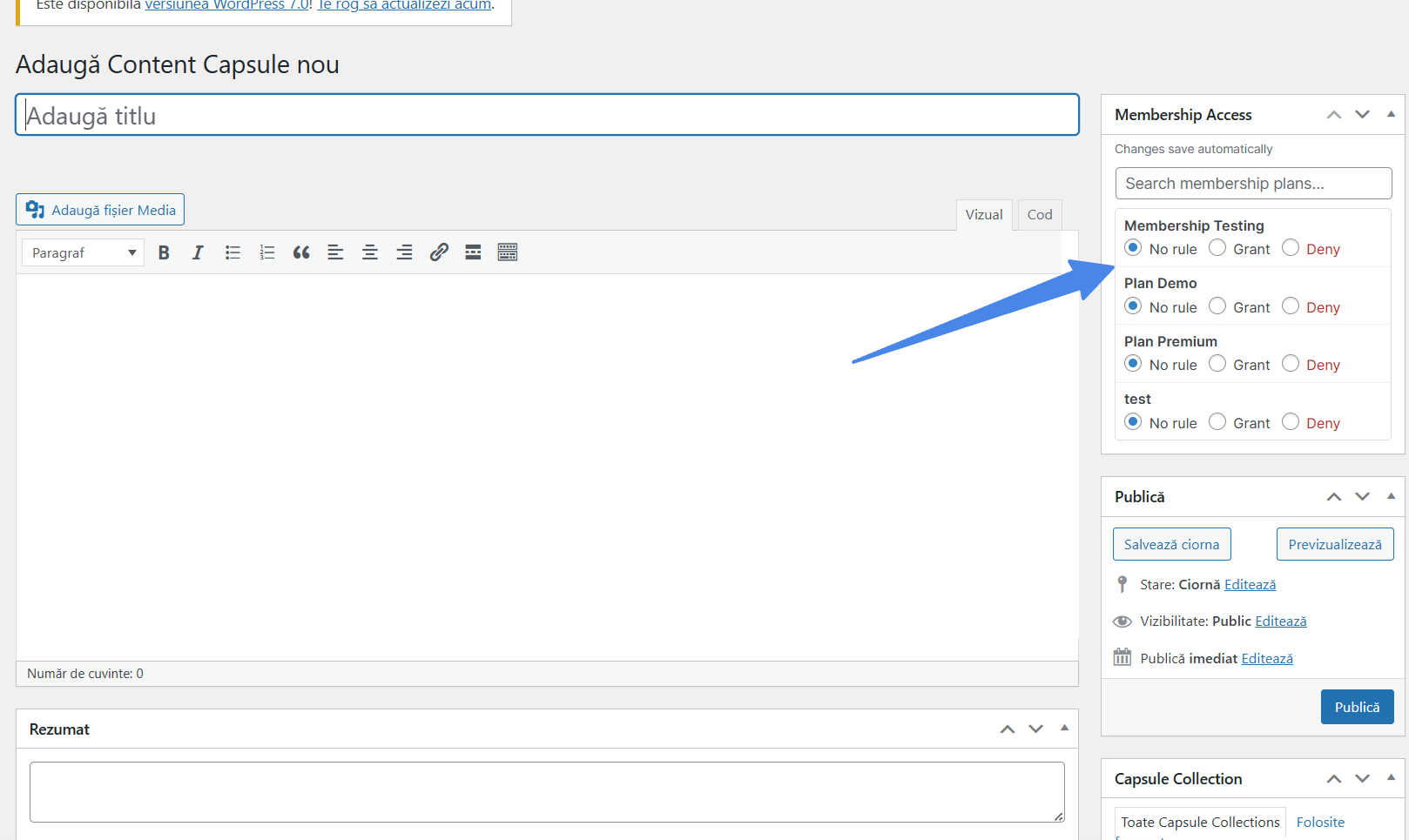
Exemplu practic:
- Curs A: Plan Basic = Grant, Plan Premium = Grant. Ambii utilizatori au acces.
- Curs B: Plan Basic = No rule, Plan Premium = Grant. Doar utilizatorii Premium au acces. Utilizatorii Basic il vad ca liber (daca nu e restrictionat de alt plan).
- Curs C: Plan Basic = Grant, Plan Premium = Deny. Utilizatorii Basic au acces, utilizatorii Premium nu.
Restrictioneaza o intreaga colectie (Taxonomy)
Cea mai comuna metoda de restrictionare este la nivel de taxonomy (Learning Journey, curs, categorie). Orice continut din acea colectie este acoperit automat de regula.
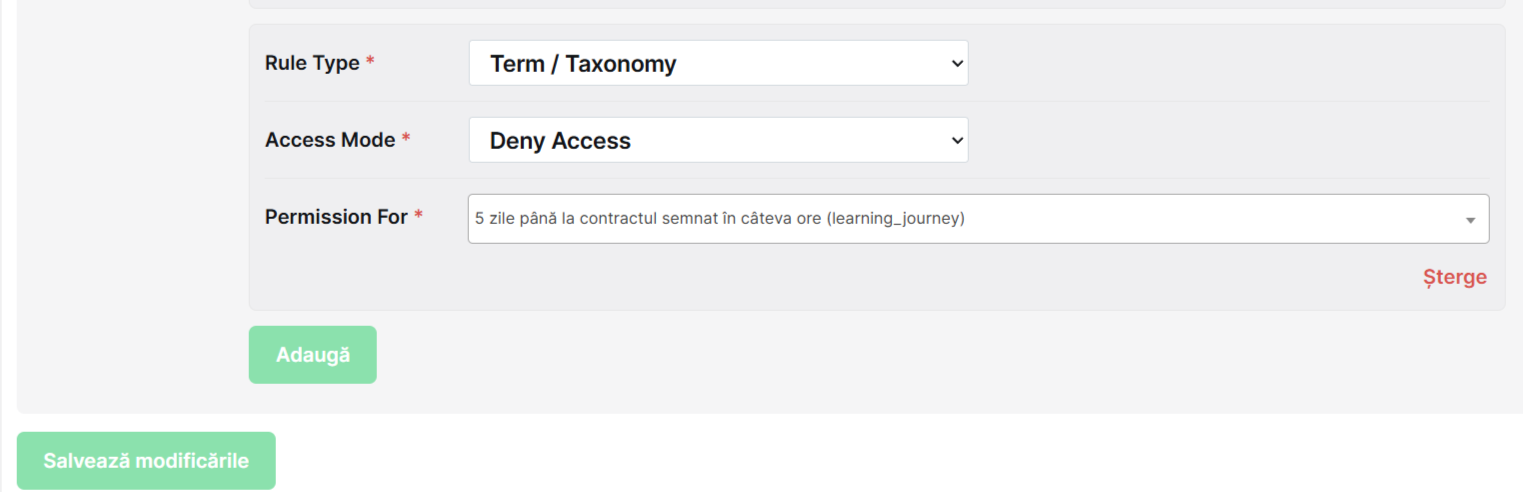
Intra in planul dorit si mergi la sectiunea Plan Rules, click pe Adauga si completeaza:
- La Rule Type, selecteaza Term / Taxonomy.
- La Access Mode, selecteaza Grant Access sau Deny Access.
- La Permission For, alege taxonomia concreta (ex: un Learning Journey, un curs).
Salveaza modificarile.
Restrictioneaza un post sau pagina individuala
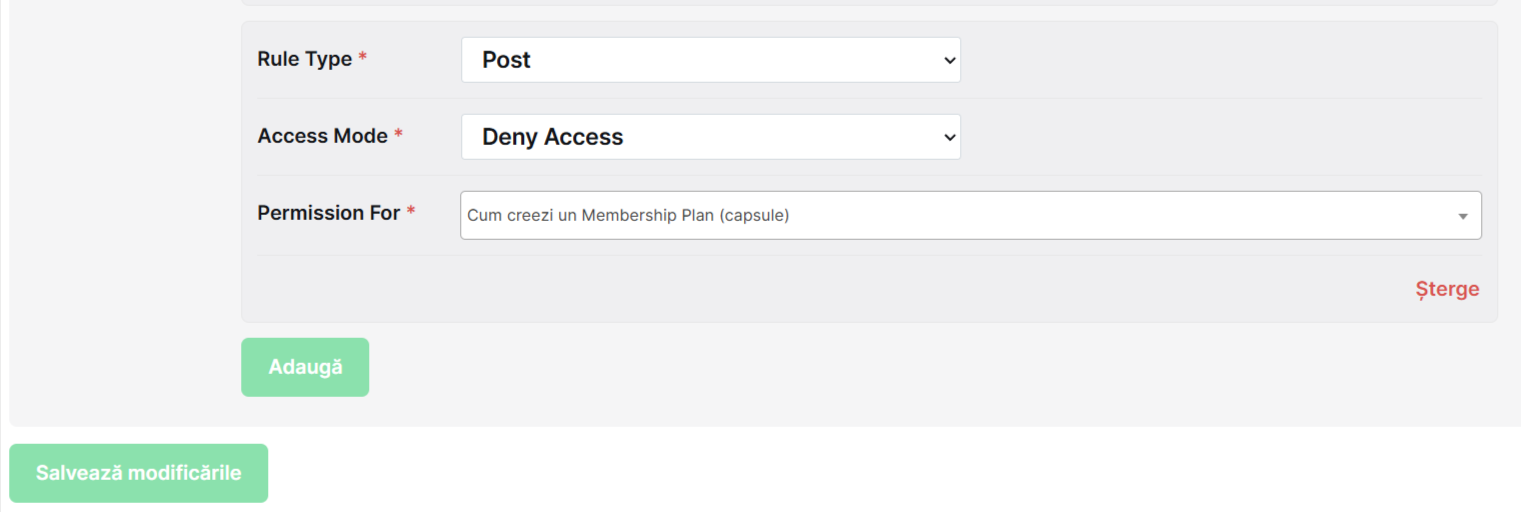
Daca vrei sa restrictionezi o singura lectie, pagina sau post fara sa afectezi restul colectiei, folosesti Rule Type = Post.
In sectiunea Plan Rules, click pe Adauga si completeaza:
- La Rule Type, selecteaza Post.
- La Access Mode, selecteaza Grant Access sau Deny Access.
- La Permission For, cauta si selecteaza postul sau pagina individuala.
Salveaza modificarile.
Restrictioneaza un block Gutenberg individual
Pe langa restrictionarea la nivel de post sau taxonomy, poti restrictiona un singur block din editorul Gutenberg. Restul paginii ramane vizibil pentru toti, dar blockul respectiv este afisat sau ascuns in functie de planul utilizatorului.
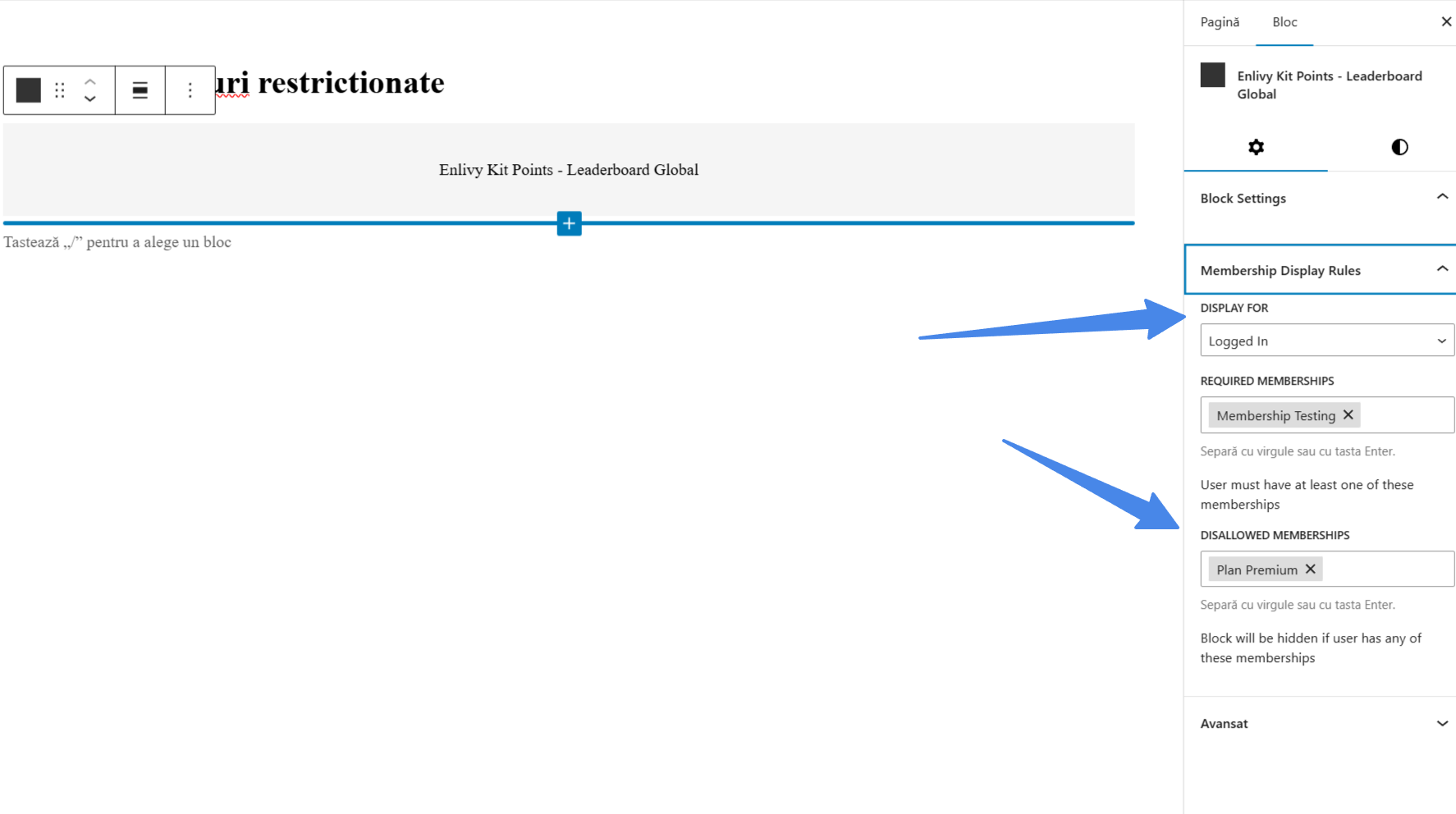
Deschide pagina sau postul in editorul Gutenberg si click pe blockul pe care vrei sa-l restrictionezi. In panoul din dreapta, gaseste sectiunea Membership Display Rules. La campul Display For, selecteaza Logged In pentru a debloca optiunile suplimentare.
Optiunile complete pentru Display For sunt: Everyone (toti utilizatorii, fara restrictie), Logged In (doar utilizatorii autentificati, cu posibilitate de filtrare pe planuri) si Logged Out (doar vizitatorii neautentificati).
Optiuni disponibile dupa ce selectezi Logged In:
| Camp | Ce face |
| Required Memberships | Blockul este vizibil doar daca utilizatorul are cel putin unul dintre planurile specificate aici. Separi planurile cu virgula sau tasta Enter. |
| Disallowed Memberships | Blockul este ascuns daca utilizatorul are oricare dintre planurile specificate aici, chiar daca are si un plan din Required Memberships. |
Exemplu: Vrei sa afisezi un bloc de continut bonus doar pentru utilizatorii cu Plan Premium, dar sa-l ascunzi pentru cei cu Plan Trial (chiar daca Trial-ul e tot Logged In): adaugi Plan Premium la Required Memberships si Plan Trial la Disallowed Memberships.
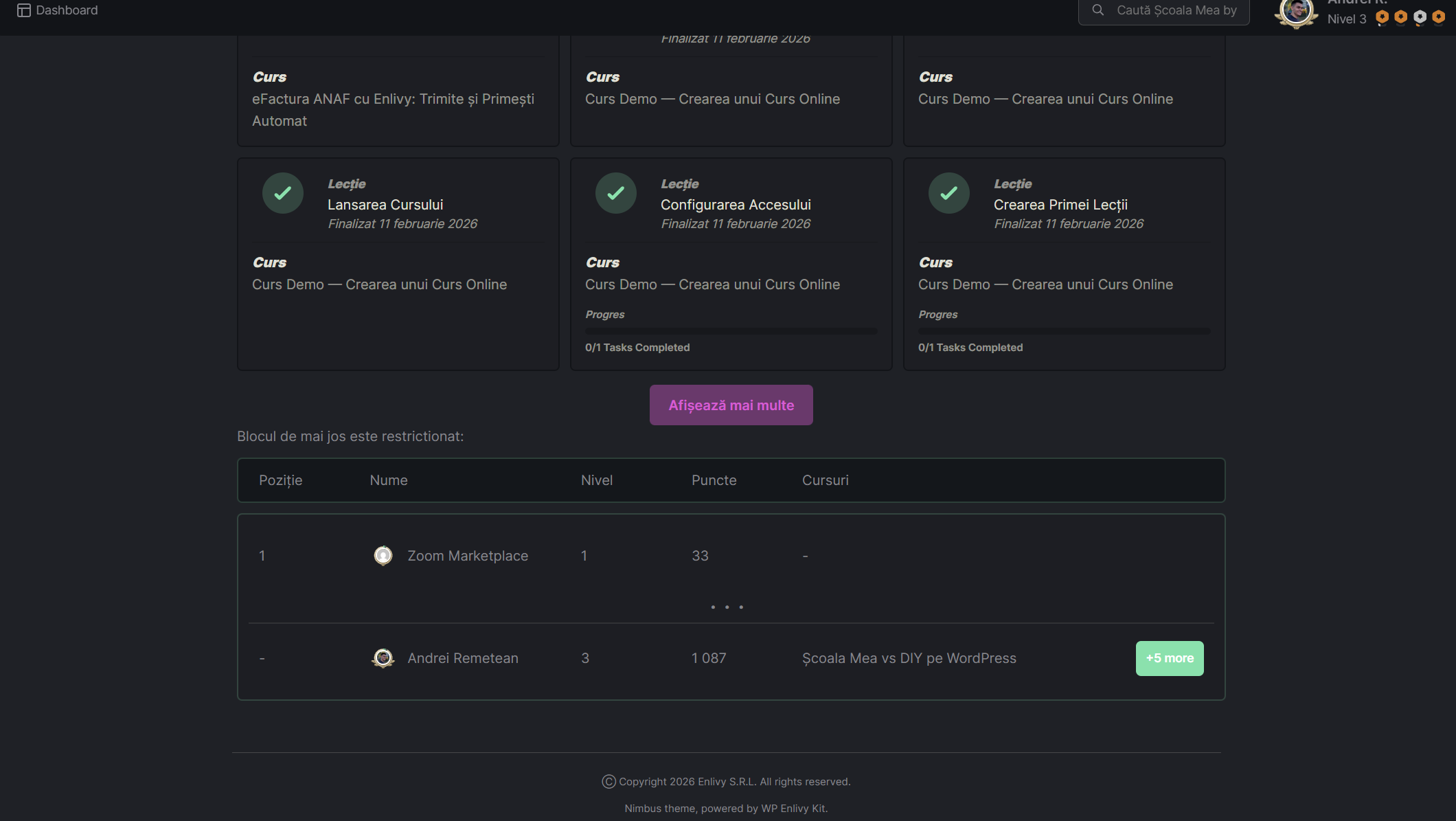
Cum arata blocul pentru cineva cu acces:
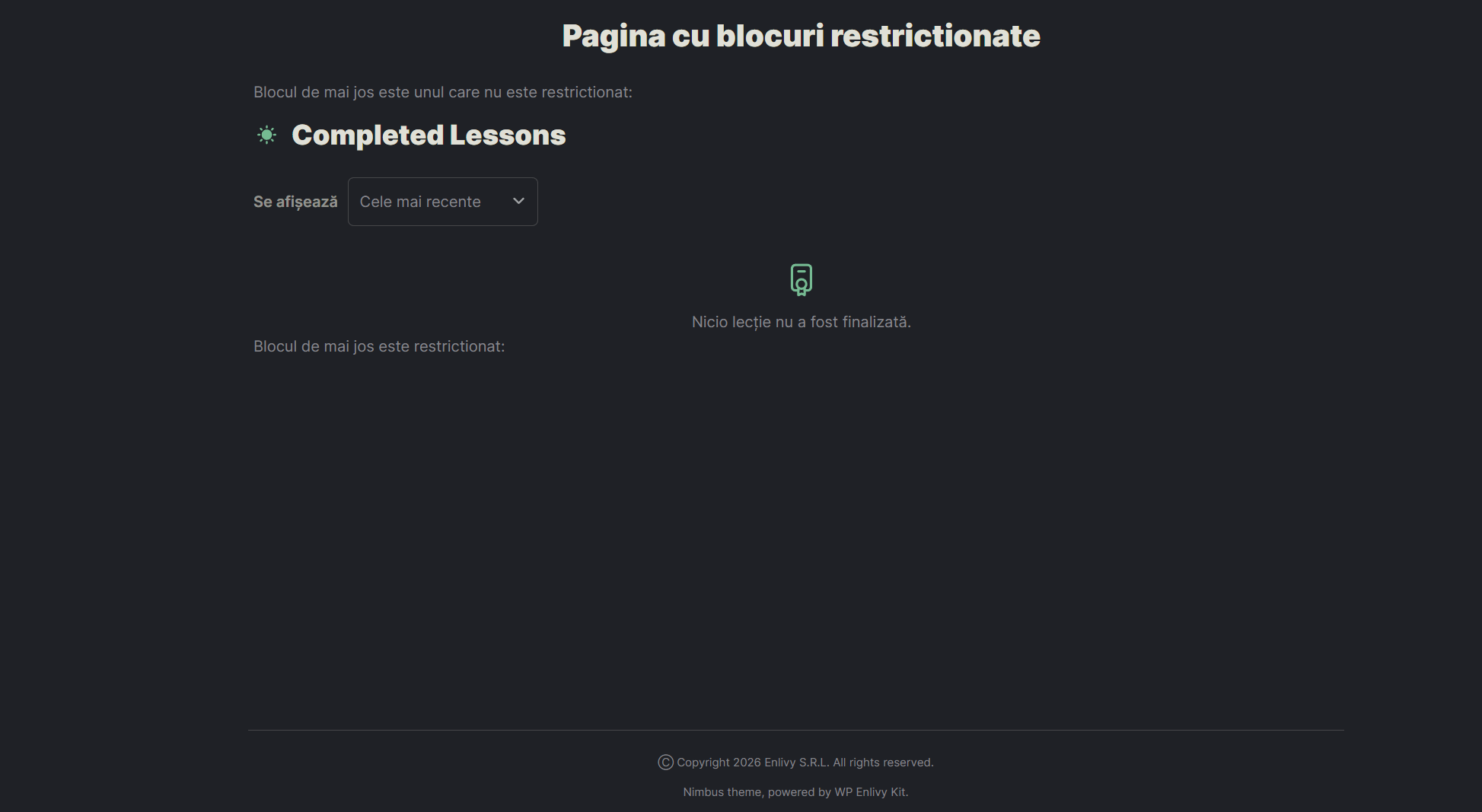
Cum arata blocul pentru cineva fara acces:
Whitelist Administrators
Mergi la Setari → Enlivy Kit → tab Memberships → Miscellaneous.
Setarea Whitelist Administrators permite administratorilor platformei sa vada tot continutul restrictionat, indiferent de ce planuri au active. Utila pentru a testa si verifica paginile fara sa iti cumperi propriile planuri.
| Stare | Ce se intampla |
| Activa | Administratorii vad tot continutul, inclusiv cel restrictionat, fara sa aiba nevoie de un plan activ. |
| Inactiva | Administratorii sunt tratati ca orice alt utilizator si vad doar continutul la care au acces prin planurile lor. |
Recomandat: Tine aceasta setare activa in timpul configurarii si testarii platformei. Dezactiveaz-o temporar daca vrei sa verifici exact ce vede un utilizator obisnuit.
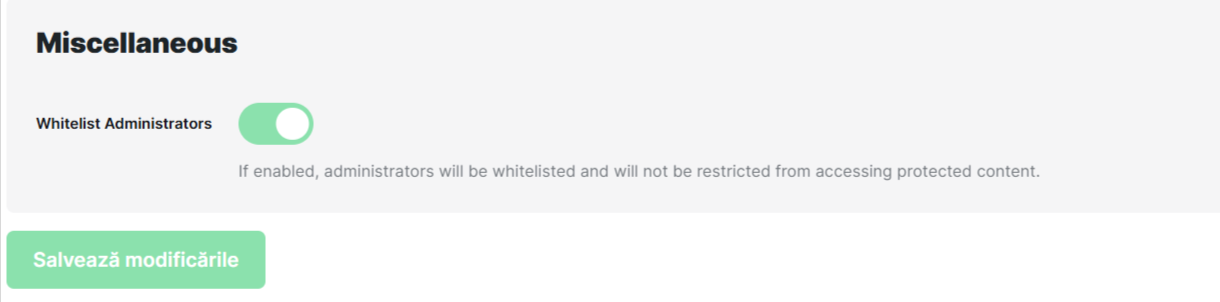
Archive Upselling
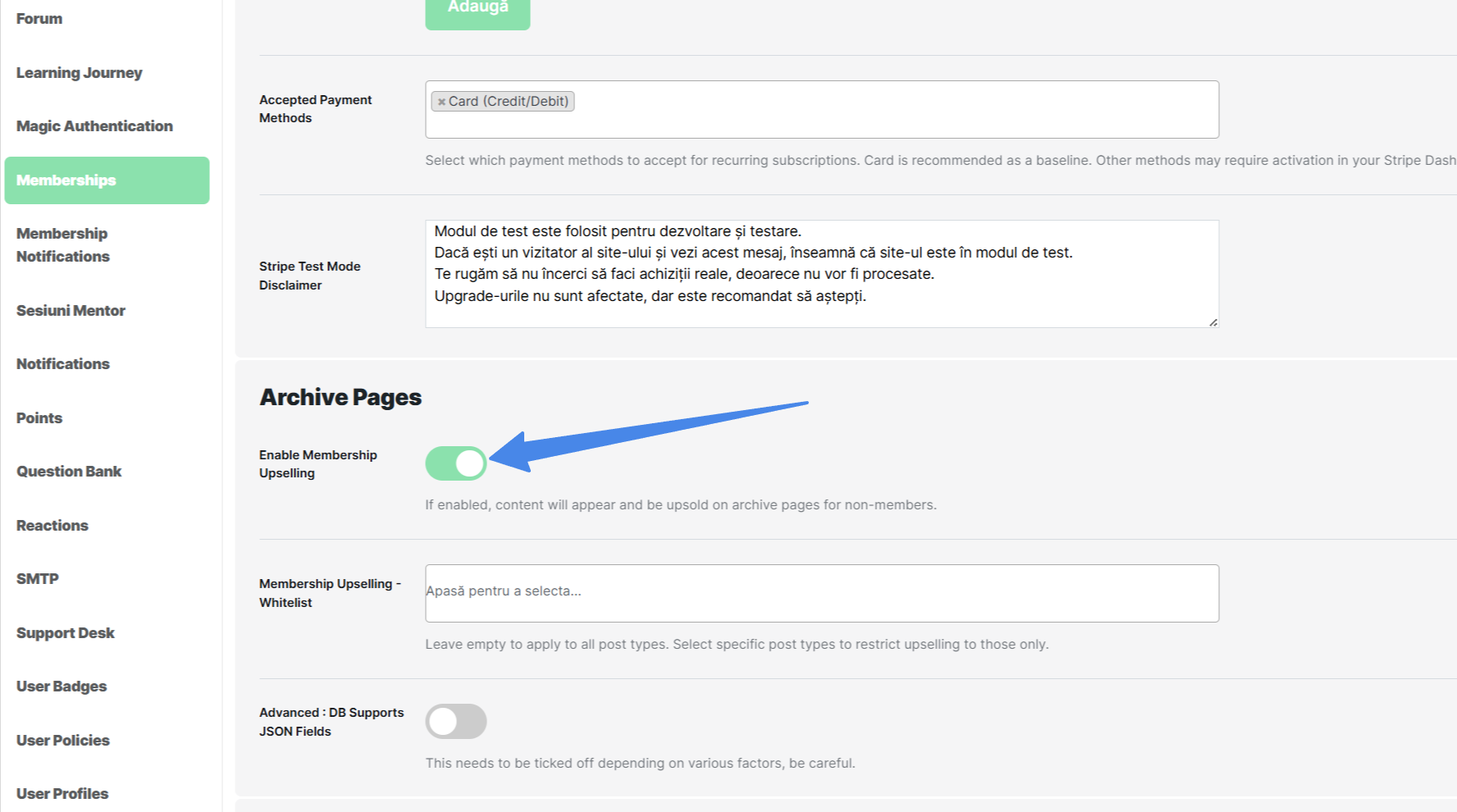
Mergi la Setari → Enlivy Kit → tab Memberships → Archive Pages.
Archive Upselling controleaza ce vad utilizatorii fara acces atunci cand ajung pe o pagina de arhiva (ex: lista de cursuri, lista de Learning Journeys) care contine continut restrictionat.
Enable Membership Upselling:
| Stare | Ce vede utilizatorul fara acces in arhiva |
| Activa | Continutul restrictionat apare in lista, dar cu un buton de achizitie / upsell in loc de link catre continut. Utilizatorul stie ca exista, dar nu poate accesa. |
| Inactiva | Continutul restrictionat nu apare deloc in arhiva pentru utilizatorii fara acces. |
Membership Upselling - Whitelist:
Daca activezi upselling-ul, poti limita la ce tipuri de continut se aplica. Daca lasi campul gol, upselling-ul se aplica pe toate tipurile de continut. Daca selectezi tipuri specifice, upselling-ul apare doar pentru acelea.
Tipurile de continut disponibile: Articole, Pagini, Media, Archetypes, Content Capsules, Courses, Digital Books, Forum Topics, Learning Journey Steps, Lounge, Mentor Sessions, Support Tickets.
Sfat: Daca vrei upselling doar pe cursuri si Learning Journey Steps, selectezi doar acele doua tipuri si lasi restul neselectate.
Ce vad utilizatorii cu si fara acces
- Utilizator cu plan activ (Grant) - Vede continutul normal, fara nicio restrictie sau mesaj suplimentar.
- Utilizator fara plan sau cu plan fara regula (No rule) - Vede continutul ca si cum nu ar exista membership, adica acces liber.
- Utilizator cu plan activ (Deny) - Este blocat de la acces si vede pagina de restrictie configurata in Settings.
- Utilizator fara niciun plan pe continut restrictionat - Vede pagina de acces restrictionat cu optiunea de a achizitiona planul potrivit (buton de checkout / upsell).
Lista de verificare
- Diferenta dintre Grant, No rule si Deny este clara si se stie cand se foloseste fiecare
- Plan Rules configurate pe planurile care trebuie sa restrictioneze continut
- Restrictionarea la nivel de taxonomy acopera tot continutul din colectia respectiva
- Daca s-a folosit restrictionare per block Gutenberg, Required Memberships si / sau Disallowed Memberships sunt setate corect
- Whitelist Administrators activat in Setari → Enlivy Kit → Memberships → Miscellaneous pentru testare ca administrator
- Decis daca Archive Upselling este activ si, daca da, Whitelist-ul configurat cu tipurile de continut dorite
Cele mai bune practici
- Restrictioneaza la nivel de taxonomy ori de cate ori poti. Este mai usor de gestionat decat regulile per post si se aplica automat continutului nou adaugat in colectie.
- Foloseste Deny cu grija. Daca un utilizator are mai multe planuri active si unul dintre ele are Deny, accesul este blocat indiferent de celelalte planuri.
- Tine Whitelist Administrators activ in permanenta in timpul configurarii. Dezactiveaz-o doar temporar pentru a testa experienta unui utilizator obisnuit.
- Inainte de a lansa platforma, testeaza cu un cont de utilizator real (fara drepturi de administrator) pentru a confirma ca restrictiile functioneaza cum te astepti.
- Daca folosesti Archive Upselling, asigura-te ca pagina de upsell catre care este redirectionat utilizatorul este configurata si functionala.
- Nu modifica setarea DB Supports JSON Fields fara sa consulti echipa tehnica.
Deny bate orice alta regula
Daca un utilizator are mai multe planuri active si cel putin unul dintre ele are Deny pe un continut, utilizatorul nu vede acel continut. Nu conteaza cate planuri cu Grant are — un singur Deny blocheaza accesul definitiv.
| Combinatie de reguli | Rezultat |
|---|---|
| Grant + Grant | Acces |
| Grant + No rule | Acces |
| No rule + No rule | Acces liber (ca si cum nu ar exista membership) |
| Grant + Deny | Blocat |
| No rule + Deny | Blocat |