Cum configurezi Amazon SES pentru trimiterea emailurilor
Pe scurt
Amazon SES este cel mai ieftin mod de a trimite emailurile platformei. La 20.000 de mesaje pe lună plătești sub 2 dolari.
În schimb, configurarea durează mai mult decât la alți furnizori. Treci prin AWS, verifici domeniul, adaugi câteva înregistrări în DNS și ceri ieșirea din sandbox. Munca efectivă îți ia în jur de o oră. Peste ea se adaugă până la 24 de ore de așteptare, cât durează aprobarea de la AWS.
Dacă încă nu te-ai hotărât pe ce furnizor mergi, citește întâi Cum trimite platforma emailuri și de ce alegi tu furnizorul. Dacă ai decis pe SES, urmează pașii de mai jos în ordinea în care sunt scriși. Fiecare depinde de cel dinainte.
Ce îți trebuie înainte să începi
- Un cont AWS, sau posibilitatea de a crea unul. La înregistrare ți se cere un card, chiar dacă nu plătești nimic la început.
- Acces la DNS-ul domeniului tău. Acolo unde adaugi înregistrări CNAME și TXT. De obicei la firma de la care ai cumpărat domeniul, sau în Cloudflare.
- Adresa de pe care vrei să plece emailurile. De exemplu
[email protected]. Trebuie să fie pe domeniul tău, nu pe Gmail sau Yahoo.
Pasul 1. Deschide SES în contul AWS
Intri în consola AWS și cauți Amazon Simple Email Service. Primul lucru pe care îl faci, înainte de orice altceva, este să alegi regiunea din colțul dreapta sus.
Alegerea contează mai mult decât pare. Tot ce configurezi în SES există doar în regiunea în care ai configurat. Dacă verifici domeniul în Frankfurt și apoi în platformă selectezi Irlanda, nu va funcționa nimic, iar mesajul de eroare nu îți va spune de ce.
Pentru un public din România, alege Europe (Frankfurt) sau Europe (Stockholm). Scrie undeva ce ai ales. Îți trebuie la Pasul 6.
Pasul 2. Verifică domeniul
În meniul din stânga mergi la Identities și apeși Create identity. Alegi Domain, nu Email address.
Diferența e importantă. Dacă verifici doar o adresă, poți trimite doar de pe ea. Dacă verifici domeniul, poți trimite de pe orice adresă de pe domeniu, fără să mai ceri altă aprobare.
Scrii domeniul și te asiguri că Easy DKIM este activat. AWS îți dă trei înregistrări CNAME. Le adaugi în DNS-ul domeniului, exact cum sunt afișate.
Verificarea durează de la câteva minute la câteva ore, în funcție de cât de repede se propagă DNS-ul. Statusul devine Verified când e gata. Până atunci nu poți trece mai departe.
Pasul 3. Adaugă SPF și DMARC
DKIM l-ai pus la pasul anterior. Mai lipsesc două înregistrări, tot în DNS, tot de tip TXT.
SPF
Pe domeniul principal, o înregistrare TXT cu valoarea:
v=spf1 include:amazonses.com ~all
Dacă ai deja o înregistrare SPF, nu adăuga una nouă. Un domeniu nu poate avea două. Deschide-o pe cea existentă și adaugă include:amazonses.com înăuntru, înainte de ~all.
DMARC
Pe _dmarc.domeniultau.ro, o înregistrare TXT cu valoarea:
v=DMARC1; p=none; rua=mailto:[email protected]
Începe cu p=none. Înseamnă „raportează-mi, dar nu bloca nimic”. Primești rapoarte pe adresa pusă la rua și vezi dacă totul e în regulă. Poți trece mai târziu la p=quarantine, după ce te-ai convins că nu respingi din greșeală mesaje reale.
Pasul 4. Cere ieșirea din sandbox
Orice cont SES nou este în sandbox. În sandbox poți trimite doar către adrese pe care le-ai verificat manual, cel mult 200 de mesaje pe zi.
Pentru o platformă de cursuri asta înseamnă că niciun cursant nu primește nimic. Nu sări peste pasul ăsta și nu îl lăsa la final.
În Account dashboard apeși Request production access. Ți se cere să explici pe scurt ce trimiți. Răspunde concret și onest:
- ce fel de mesaje trimiți — notificări de curs, linkuri de autentificare, anunțuri către cursanți;
- de unde ai adresele — oameni care și-au făcut cont singuri pe platforma ta;
- cum tratezi dezabonările și adresele care nu mai există.
Răspunsul vine de obicei în 24 de ore. Uneori AWS mai pune o întrebare înainte să aprobe.
Pasul 5. Creează datele de conectare SMTP
În meniul SES mergi la SMTP settings și apeși Create SMTP credentials. AWS generează un utilizator și o parolă.
Sunt afișate o singură dată. Descarcă fișierul pe care ți-l oferă sau copiază-le undeva sigur. Dacă le pierzi, nu le poți recupera, dar poți genera altele.
Atenție la o confuzie care costă timp: datele SMTP nu sunt aceleași cu Access Key ID și Secret Access Key din AWS. Arată asemănător, dar sunt lucruri diferite. Dacă le încurci, primești o eroare de autentificare la primul test.
Pasul 6. Completează setările în platformă
Setările stau în administrarea WordPress a platformei tale. În meniul din stânga cobori până jos, la Setări. Sub el găsești o intrare care poartă numele platformei tale — la noi se numește Enlivy Kit, la tine poate purta numele școlii tale, în funcție de cum a fost configurată.
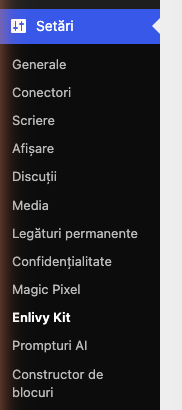
O deschizi. Se încarcă o pagină cu o coloană de taburi în stânga: General, Autentificare, Cursuri și așa mai departe. Cobori în listă până la SMTP și îl alegi.
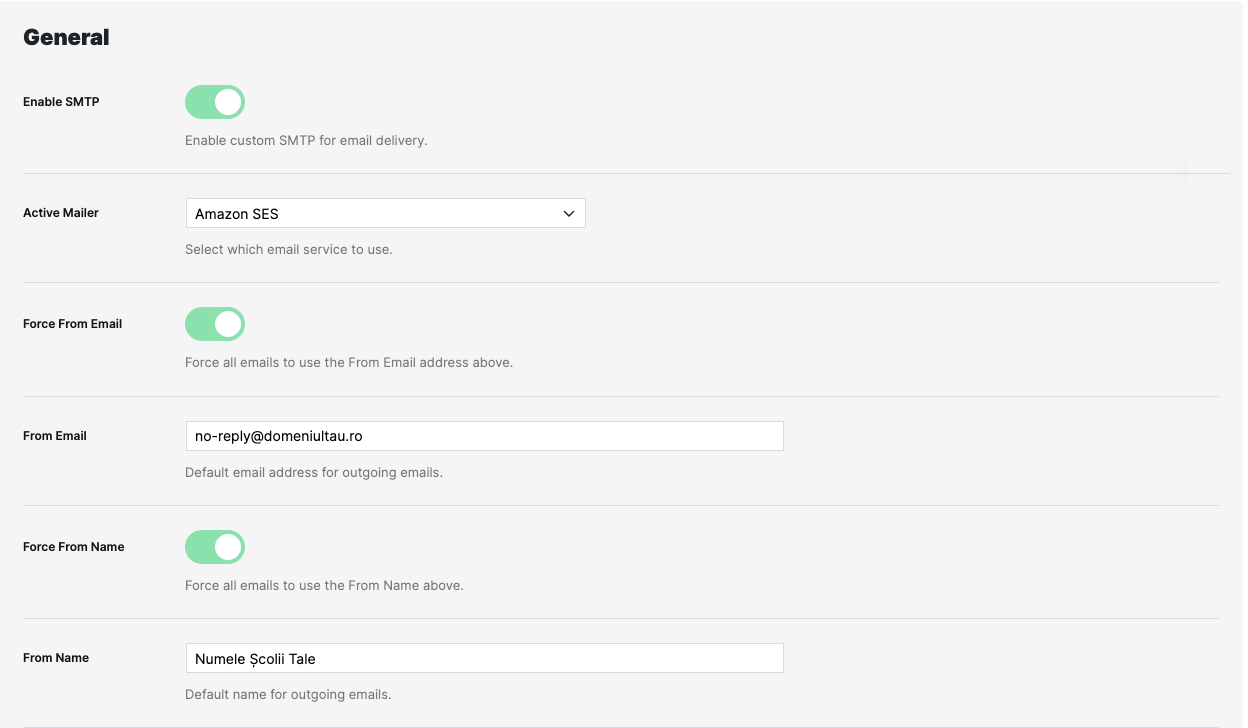
Pagina care se deschide are două secțiuni care ne interesează: General, sus, și Credentials Amazon, mai jos. Le completezi pe amândouă.
Secțiunea General
- Enable SMTP — pornit.
- Active Mailer — Amazon SES.
- From Email — adresa de pe domeniul verificat la Pasul 2.
- From Name — numele pe care vrei să îl vadă cursantul în inbox. Numele școlii tale, nu al platformei.
- Force From Email și Force From Name — recomandat pornite. Se asigură că orice mesaj pleacă de pe adresa ta, chiar dacă alt plugin încearcă să o schimbe.
Secțiunea Credentials Amazon
- AWS Region — exact regiunea în care ai verificat domeniul la Pasul 1. Nu alta.
- Use API Instead of SMTP — lasă-l oprit. Explicăm mai jos când merită pornit.
- SMTP Username și SMTP Password — datele generate la Pasul 5.
- Configuration Set — lasă gol deocamdată. E opțional.
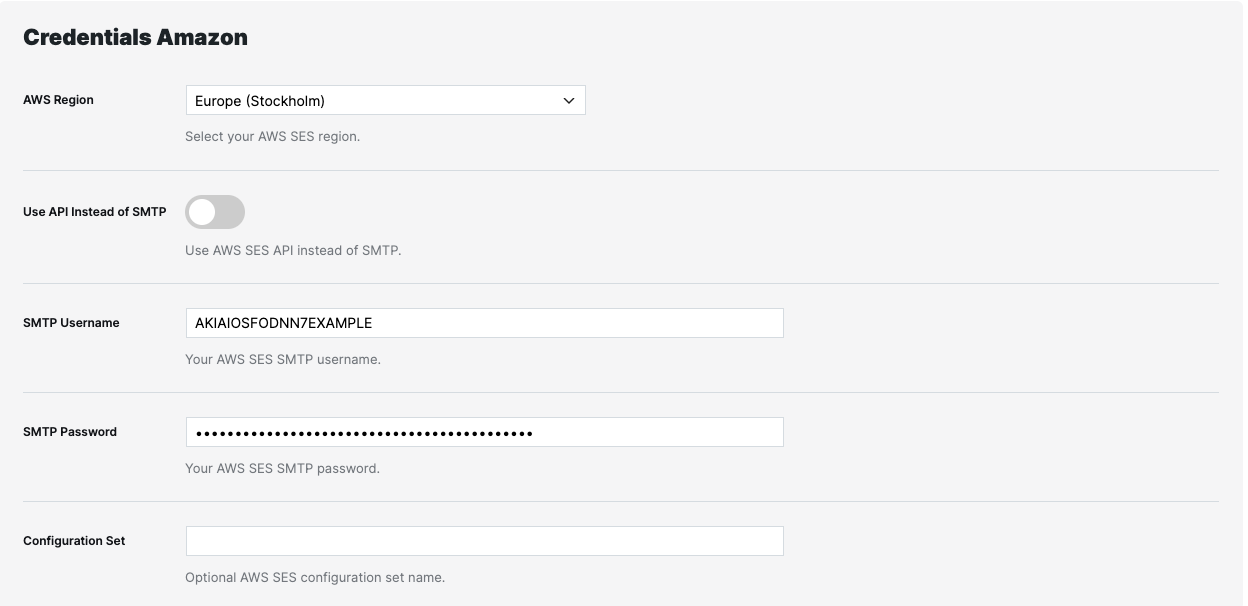
Nu îți cerem nicăieri adresa serverului sau portul. Le construim noi din regiunea aleasă, împreună cu criptarea TLS. Ai un câmp mai puțin de greșit.
Salvezi.
Pasul 7. Testează
Platforma are un instrument dedicat pentru asta, așa că nu trebuie să aștepți să se înscrie cineva ca să afli dacă merge.
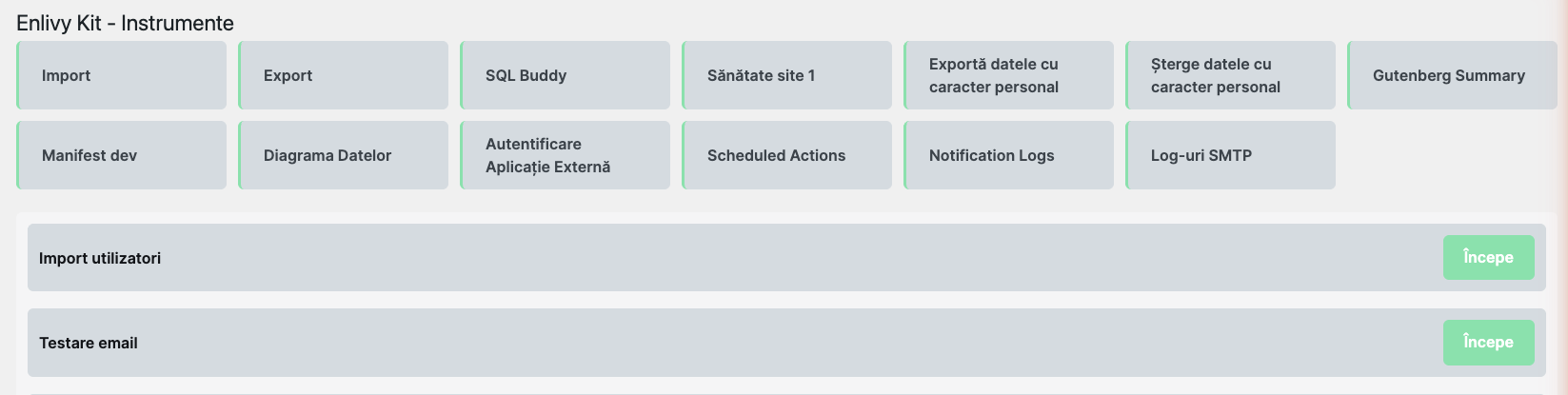
În meniul din stânga mergi la Unelte. Se deschide pagina de instrumente a platformei, cu o listă de acțiuni. Caută Testare email și apasă Începe.
Se deschide o fereastră cu trei câmpuri:
- Adresă de email — vine completată cu adresa contului tău. Pune adresa la care vrei să primești testul. Dacă vrei să trimiți către mai multe deodată, le separi prin virgulă.
- Titlu email și Conținut email — vin completate cu un text de probă. Îl poți lăsa așa cum e.
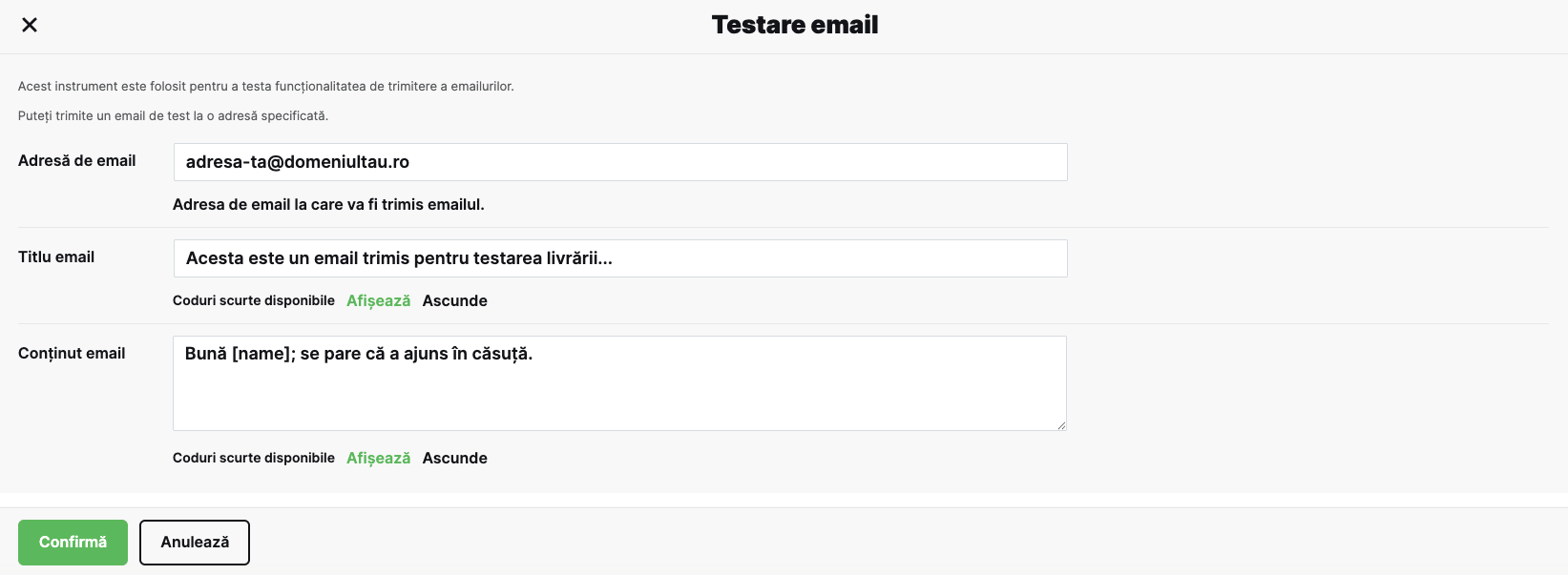
Textul [name] din conținut este un cod scurt: la trimitere se înlocuiește cu numele destinatarului. Dacă apeși Afișează, lângă „Coduri scurte disponibile”, vezi lista completă.
Apeși Confirmă și mesajul pleacă imediat.
Verifică ce s-a întâmplat cu el
Uită-te în inbox, dar și în Spam sau Promoții. Dacă a ajuns undeva în afara Inboxului, tot a plecat corect — atunci problema e la reputație sau la DNS, nu la configurare.
Apoi deschide Log-uri SMTP, cardul din rândul de sus al aceleiași pagini de instrumente. Acolo vezi fiecare mesaj trimis, cu statusul lui și cu eroarea exactă, dacă a fost una. E primul loc în care ne uităm și noi când ne scrii că ceva nu merge.
Dacă testul a ajuns, ai terminat. Dacă nu, mergi la secțiunea următoare.
Când ceva nu merge
„Email address is not verified”
Cea mai frecventă eroare, și aproape mereu are aceeași cauză: regiunea. Ai verificat domeniul într-o regiune și în platformă ai selectat alta. Verifică să fie identice. A doua cauză posibilă: adresa din From Email nu e pe domeniul pe care l-ai verificat.
Emailurile pleacă doar către tine, nu și către cursanți
Contul e încă în sandbox. Întoarce-te la Pasul 4.
„535 Authentication Credentials Invalid”
Ai pus Access Key ID în loc de SMTP Username. Sunt două lucruri diferite. Generează datele SMTP de la Pasul 5 și pune-le pe acelea.
Emailurile ajung în Spam
Verifică DKIM, SPF și DMARC. În SES, statusul DKIM trebuie să fie Verified. Dacă ai adăugat un al doilea SPF în loc să îl completezi pe cel existent, e cauza. Scrie-ne și verificăm împreună.
Configuration Set, opțional
Un configuration set e o grupare în SES care îți dă statistici separate și îți permite să primești evenimente: cine a deschis, ce a fost respins, cine s-a plâns.
Nu îți trebuie ca să trimiți. Îți trebuie dacă vrei să urmărești mai în detaliu ce se întâmplă cu mesajele. Îl creezi în SES la Configuration sets și îi scrii numele în câmpul din platformă.
SMTP sau API?
Ai văzut la Pasul 6 comutatorul Use API Instead of SMTP. Ambele variante trimit aceleași emailuri.
SMTP e varianta implicită și e suficientă pentru aproape toată lumea. Ai nevoie de utilizatorul și parola de la Pasul 5.
API e puțin mai rapid și ne dă informații mai detaliate despre fiecare mesaj. În loc de datele SMTP, îți cere Access Key ID și Secret Access Key, pe care le creezi în AWS la secțiunea IAM.
Recomandarea noastră: pornește pe SMTP. Dacă mai târziu vrei detalii mai fine, comuți pe API fără să reconfigurezi nimic altceva.
Întrebări frecvente
Cât costă, realist?
Sub 2 dolari pentru 20.000 de emailuri pe lună. Plătești direct la AWS, nu la noi.
Cât durează în total?
În jur de o oră de lucru, plus până la 24 de ore de așteptare pentru ieșirea din sandbox. Poți face pașii 1-3 și 5-6 într-o singură ședință, apoi aștepți aprobarea.
Pot folosi același cont SES și pentru altceva?
Da. Magazin online, newsletter, orice altceva de pe domeniul tău. Ăsta e chiar avantajul: o singură reputație, construită într-un singur loc.
Ce se întâmplă dacă schimb regiunea mai târziu?
Trebuie să verifici domeniul din nou în regiunea nouă, să generezi date SMTP noi și să ceri iar ieșirea din sandbox. Nu se mută nimic automat. De asta merită să alegi bine de la început.
Trebuie neapărat card la AWS?
Da, la crearea contului. Nu se percepe nimic până nu treci de nivelul gratuit.
Am blocat undeva și nu îmi dau seama unde.
Scrie-ne. Spune-ne la ce pas ai ajuns și ce eroare vezi în jurnal. Verificăm împreună.