01.01 Creare Learning Journey si Management
In acest ghid vom invata cum sa cream un curs de tip Learning Journey pe platforma. Learning Journey este un format de curs tip feed (ca pe retele sociale) unde continutul este alcatuit din postari care pot contine text, video, imagini, deliverables si tasks.
Ce este Learning Journey?
Learning Journey permite crearea unui curs structurat ca un feed social unde:
- Fiecare postare poate contine text, video, imagini sau combinatii
- Poti adauga deliverables (materiale suplimentare descarcabile)
- Poti adauga tasks (sarcini pe care cursantii le bifeaza dupa finalizare)
- Cursantii pot lasa comentarii la fiecare postare
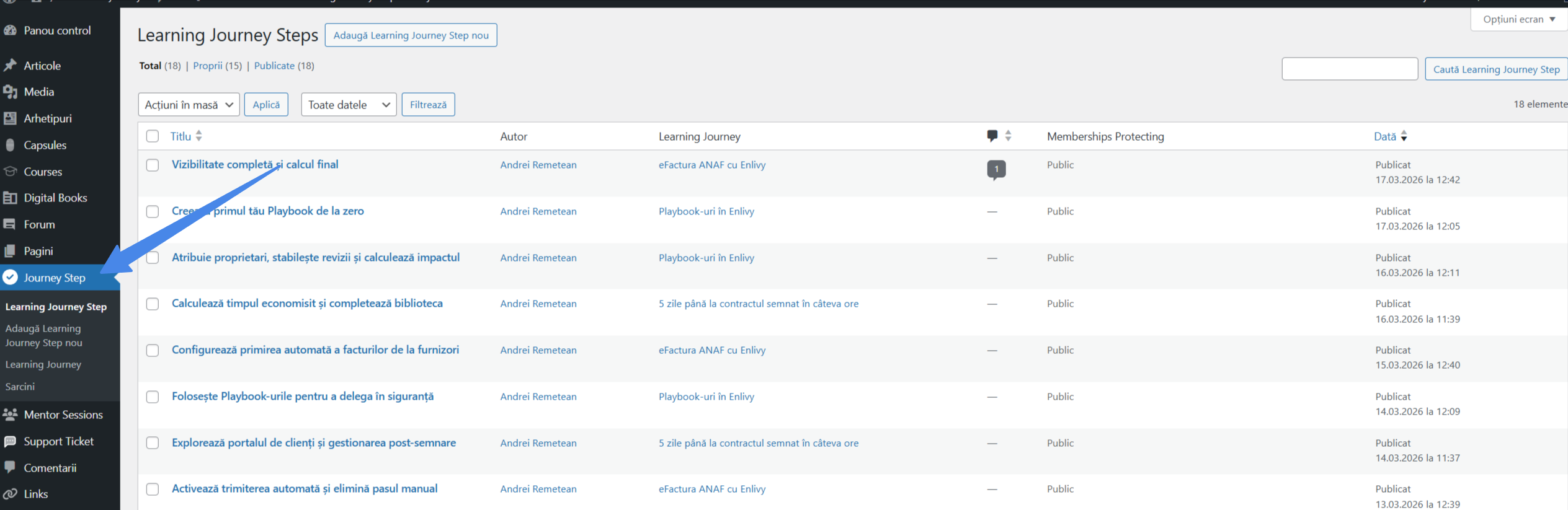
Acceseaza Learning Journey
Intra in WP Admin. In meniul din stanga, mergi la Journey Step si click pe Learning Journey.
In partea dreapta vei vedea toate Learning Journeys create:
- Numele fiecarui Learning Journey
- Count - numarul de postari (lectii) din fiecare Journey
- Optiuni: Edit, View, Trash
Daca nu ai Learning Journeys create, lista va fi goala.
Creeaza Learning Journey Nou
In meniul din stanga, mergi la Journey Step → Learning Journey si completeaza campurile:
| Camp | Descriere | Exemplu |
| Nume | Numele Learning Journey-ului | Curs Copywriting Persuasiv |
| Descriptor | URL-friendly (optional - se genereaza automat) | curs-copywriting-persuasiv |
| Descriere | Descriere optionala | Scurta descriere despre ce este cursul |
Totodata, de aici poti sa adaugi si un cover image pentru learning journey-ul creat.
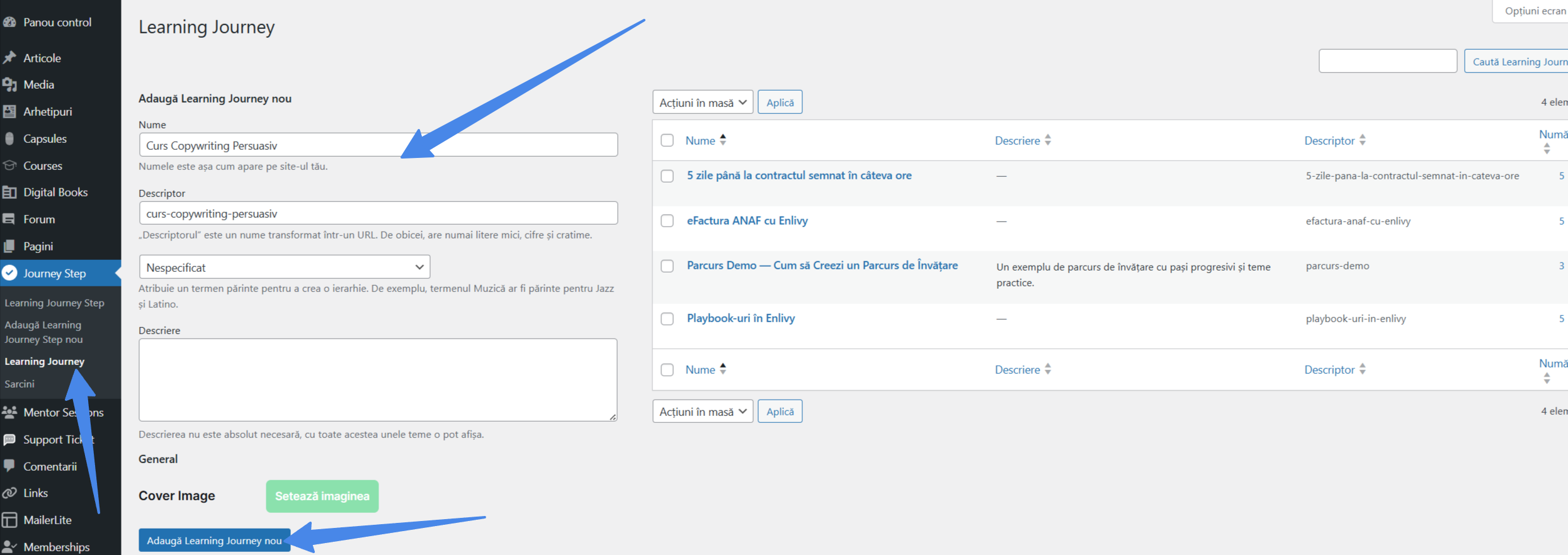
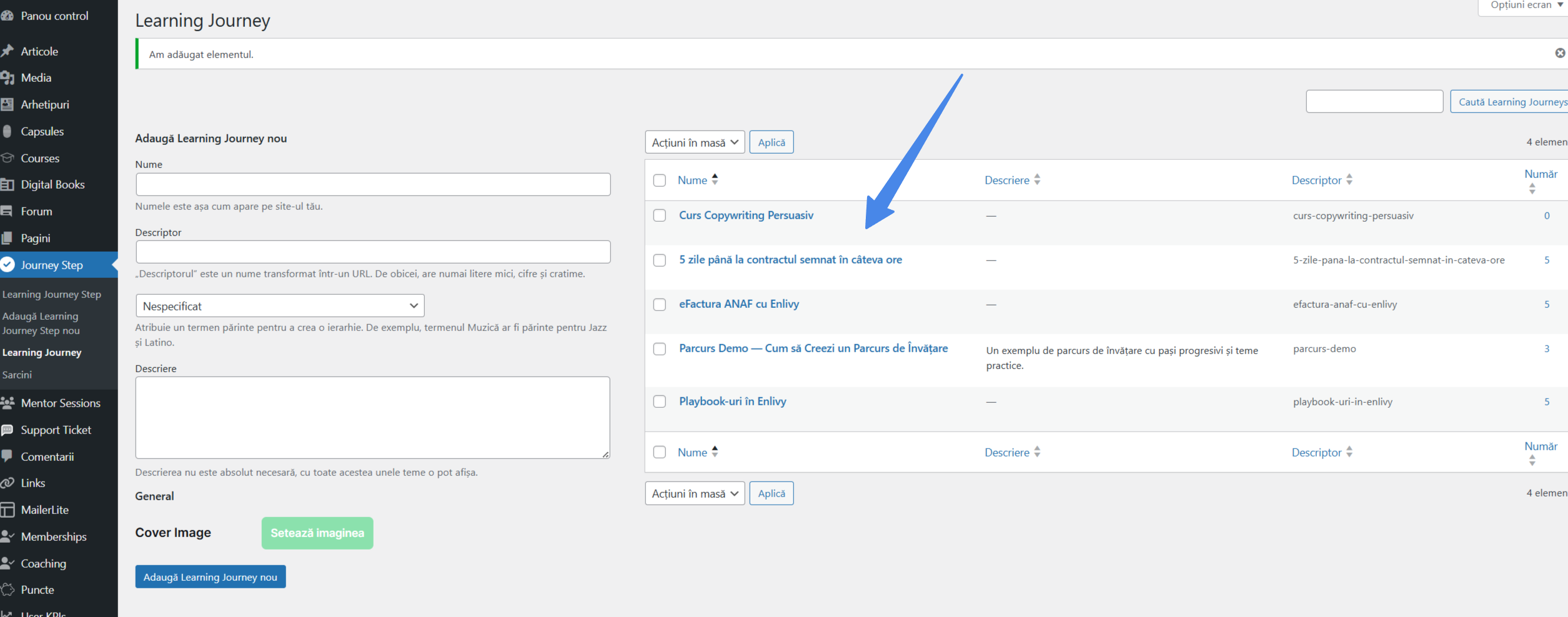
Click pe Add New Learning Journey. Noul Learning Journey va aparea in lista din dreapta.
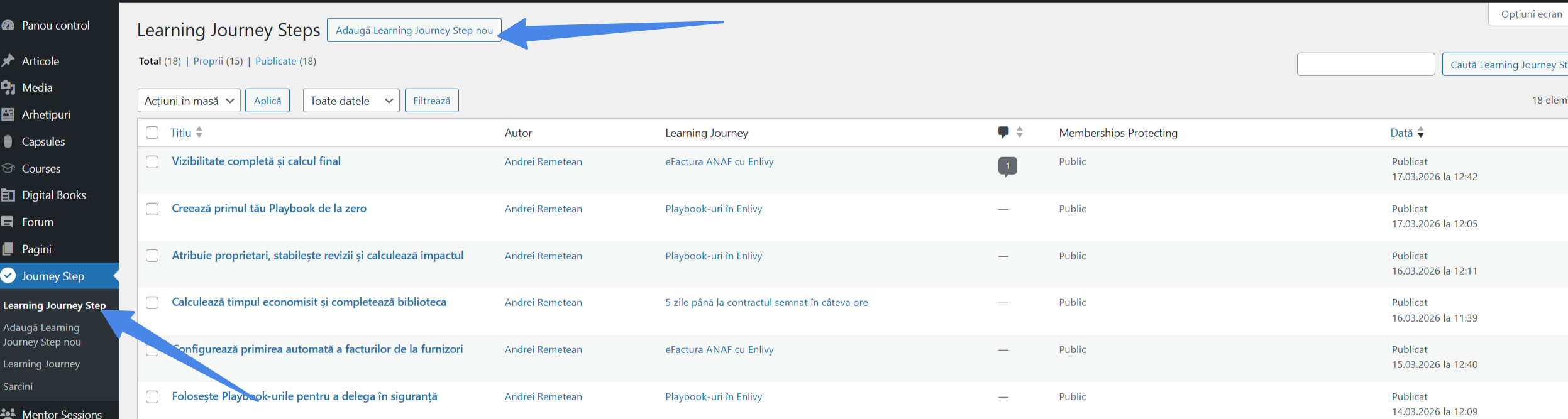
Adauga Learning Journey Step (Postare/Lectie)
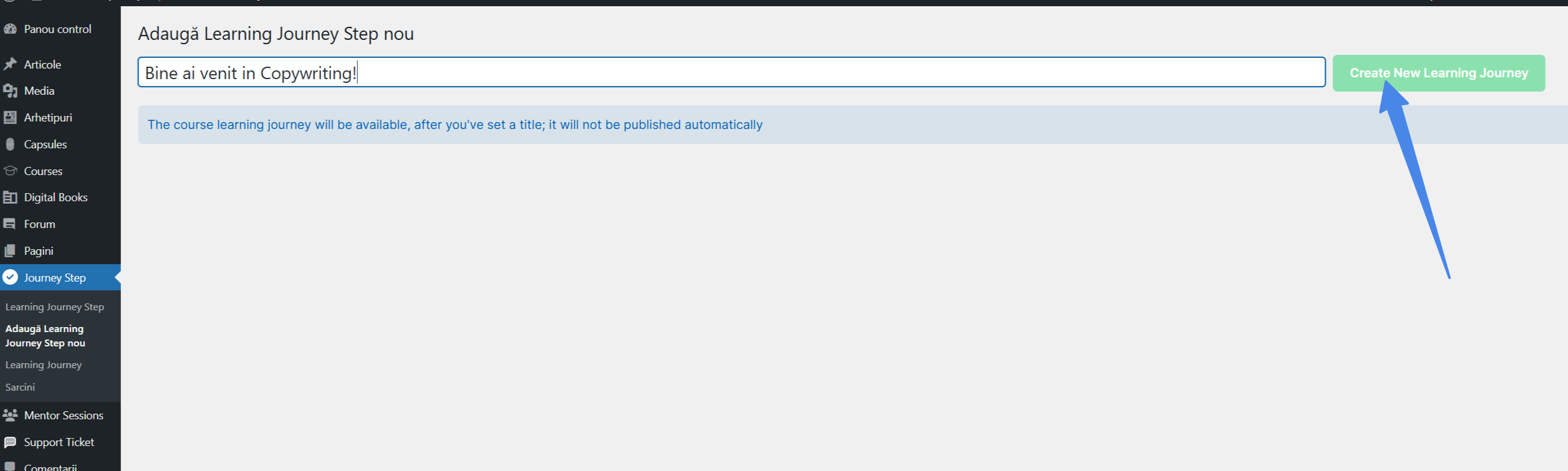
In meniul din stanga, mergi la Learning Journey → Learning Journey Step. Click pe Add New Learning Journey Step din partea de sus, introdu Title pentru Step (postarea ta) - exemplu: "Lectia 1 - Bine ati venit!" - apoi click pe Create New Learning Journey.
Vei fi redirectionat pe pagina de editare a postarii (interfata WordPress).
Adauga Continut la Step
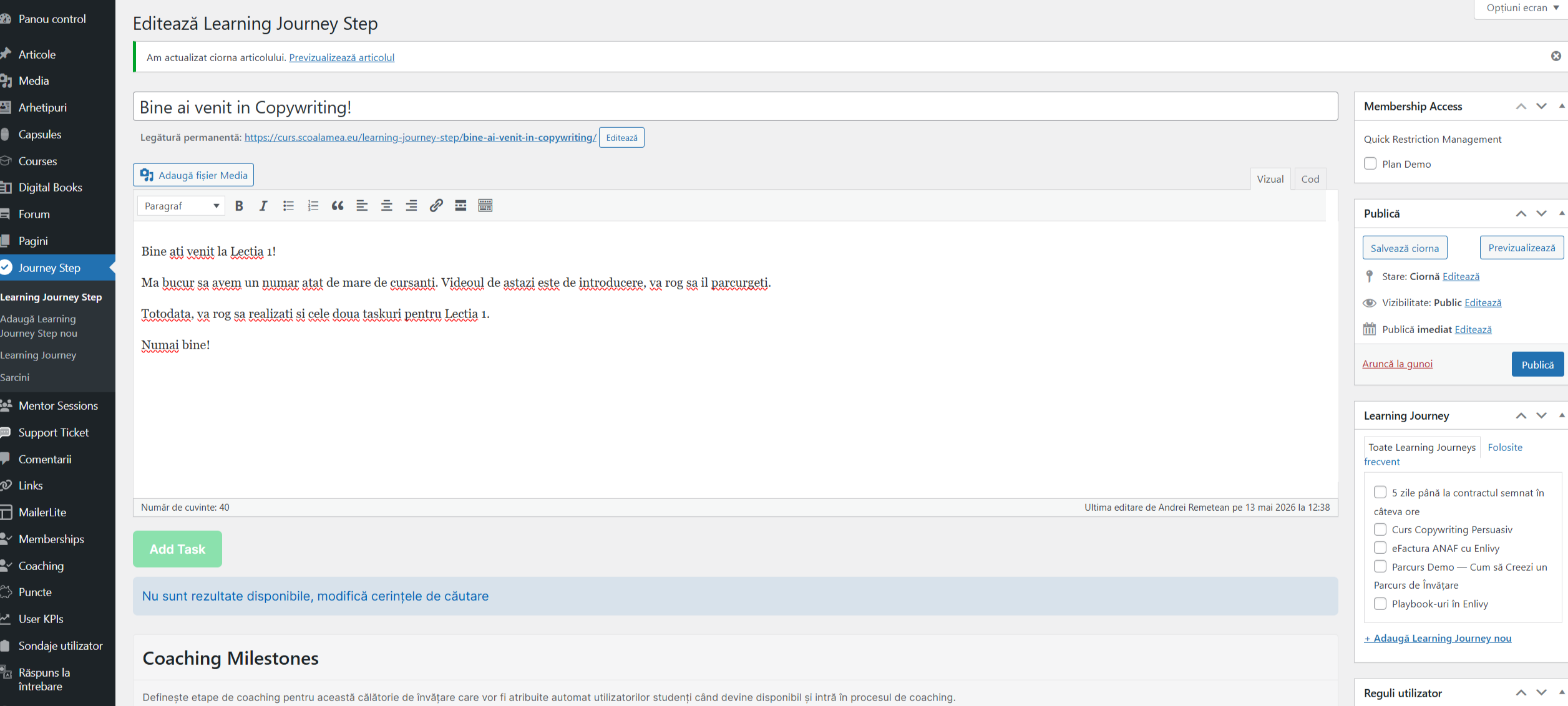
Content (Continut Text)
In sectiunea Content, adauga textul postarii. Exemplu:
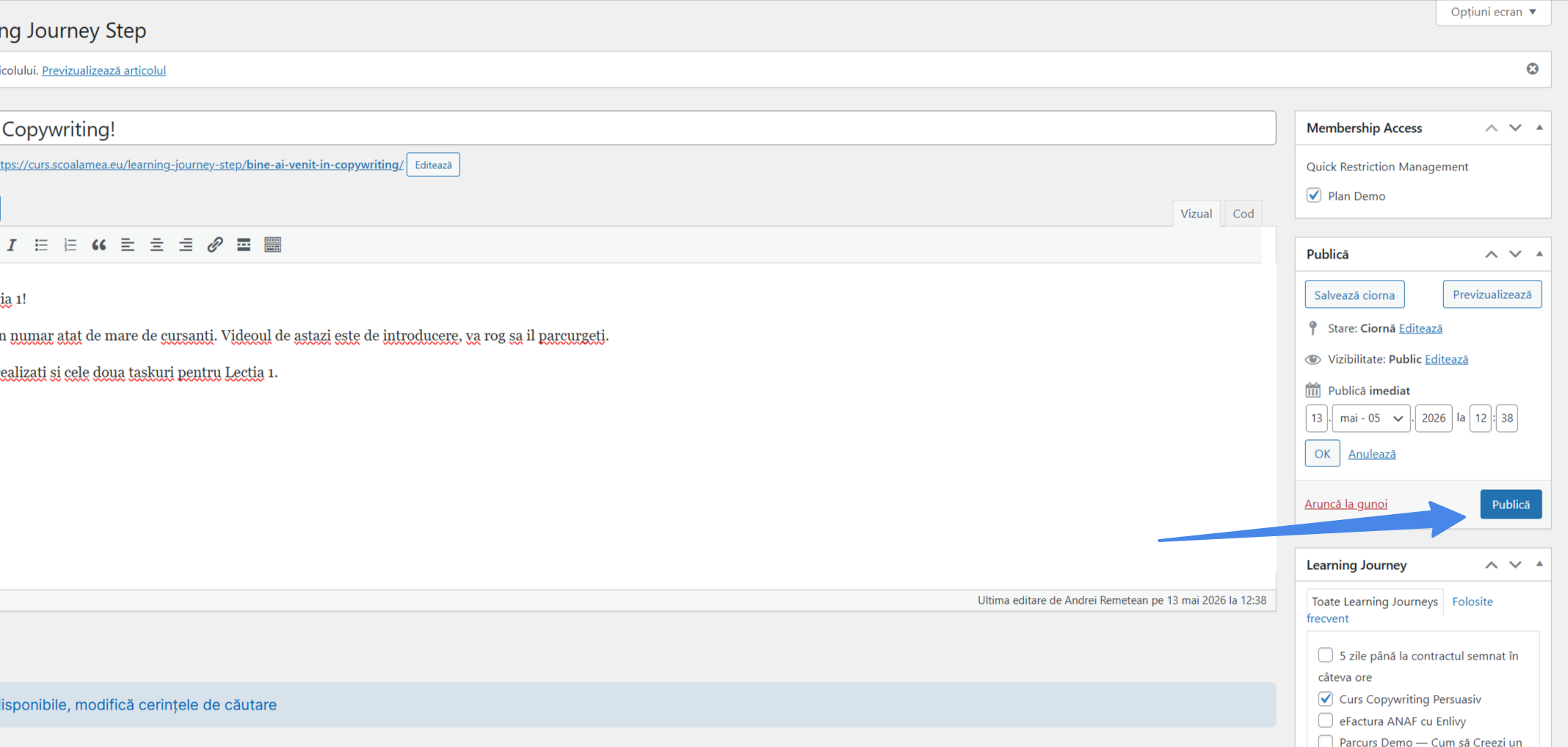
Bine ati venit la Lectia 1!
Ma bucur sa avem un numar atat de mare de cursanti.
Videoul de astazi este de introducere, va rog sa il parcurgeti.
Totodata, va rog sa realizati si cele doua taskuri pentru Lectia 1.
Numai bine!
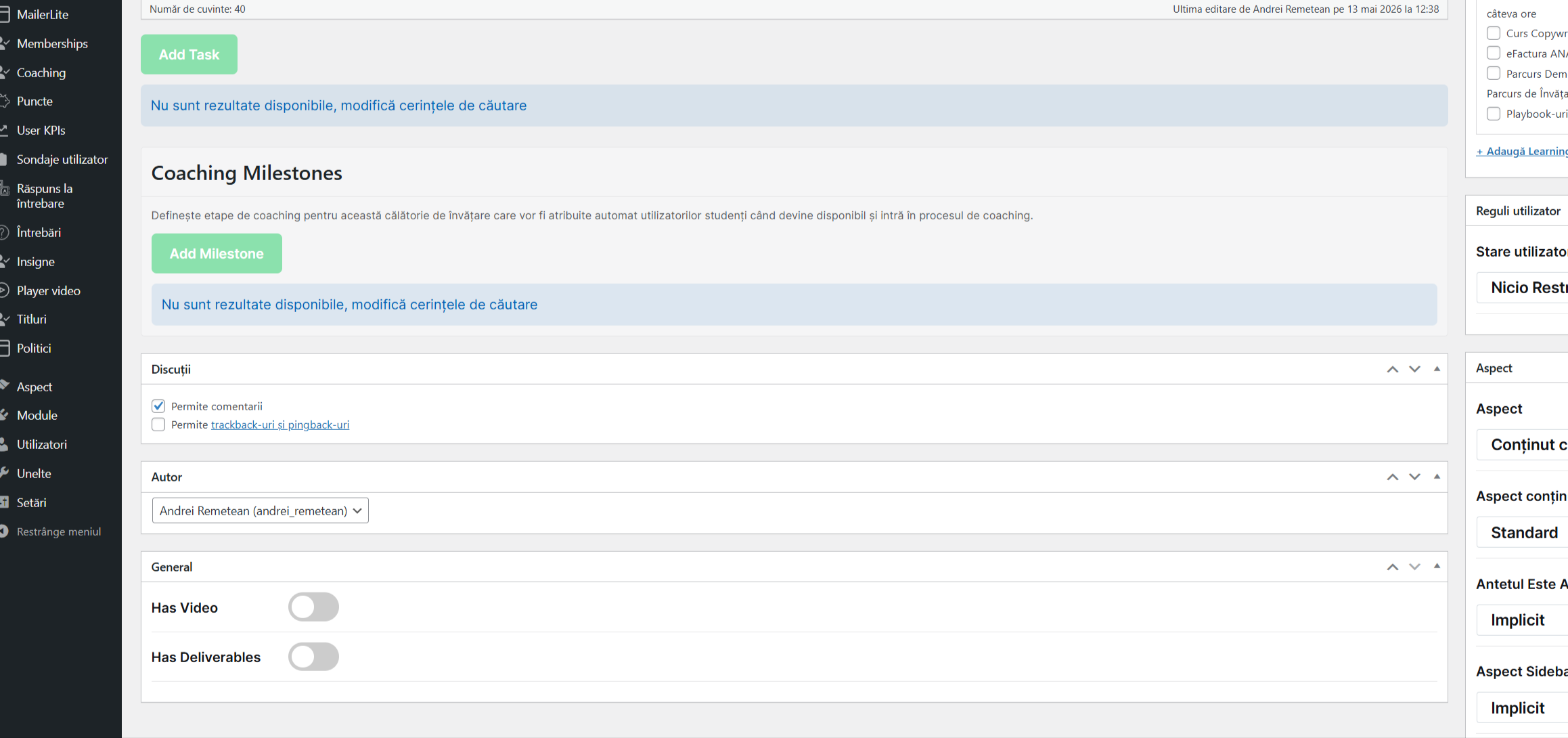
Permite comentarii
Sub sectiunea Content, gasesti checkbox-ul Permite comentarii:
- Bifat - Cursantii pot lasa comentarii sub postare
- Nebifat - Fara comentarii
Configurare Setari Step
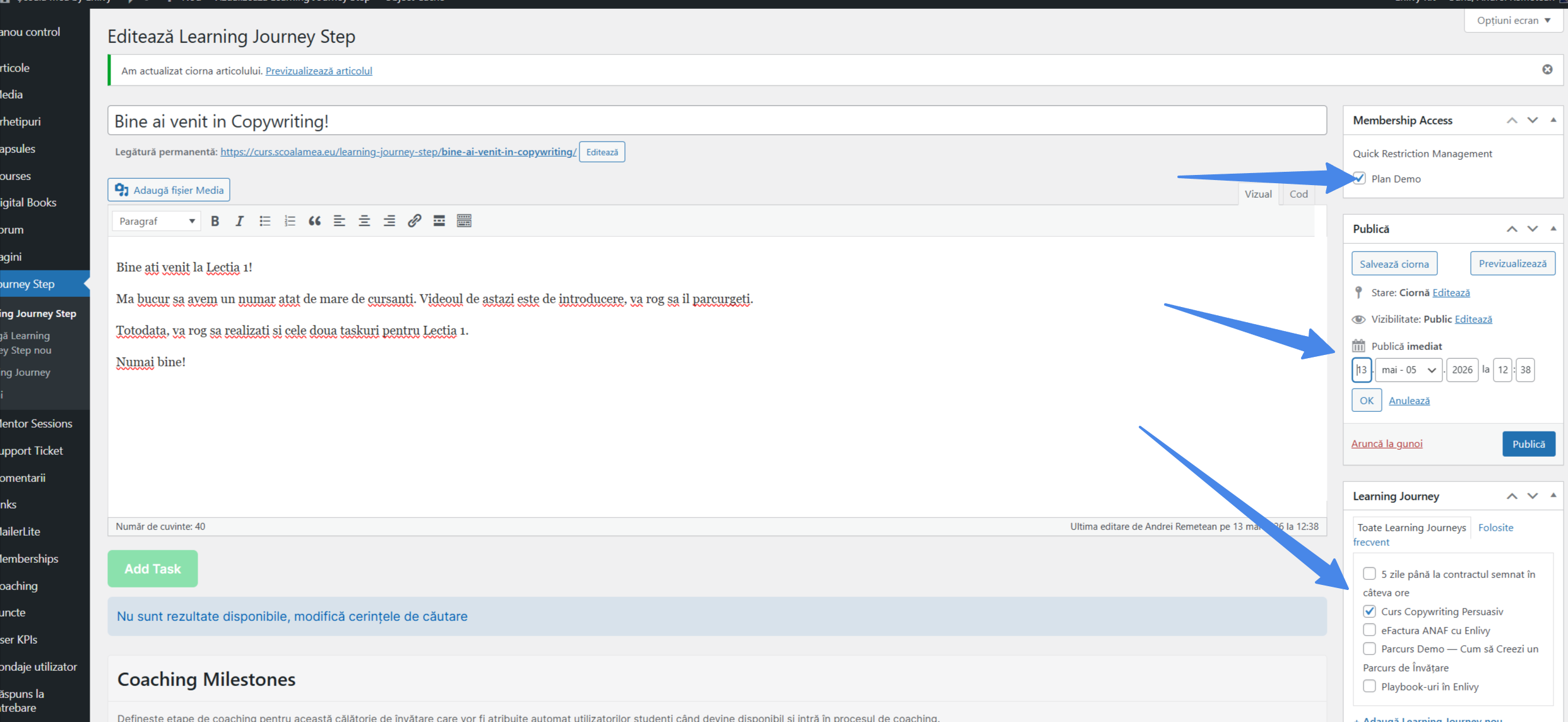
In panoul din dreapta, configureaza:
Membership Access
- Selecteaza membership-ul necesar pentru acces
- Doar utilizatorii cu acest membership vor vedea postarea
Publica
Controleaza cand se publica postarea:
- Publish imediat - Publica acum
- Schedule - Publica la o data si ora anume (publicare programata)
Learning Journey
Selecteaza in ce Learning Journey si sub-module va aparea postarea:
- Selecteaza Learning Journey-ul principal (ex: "Curs Copywriting Persuasiv")
- Optional - Creeaza Sub-Module
Adauga Video
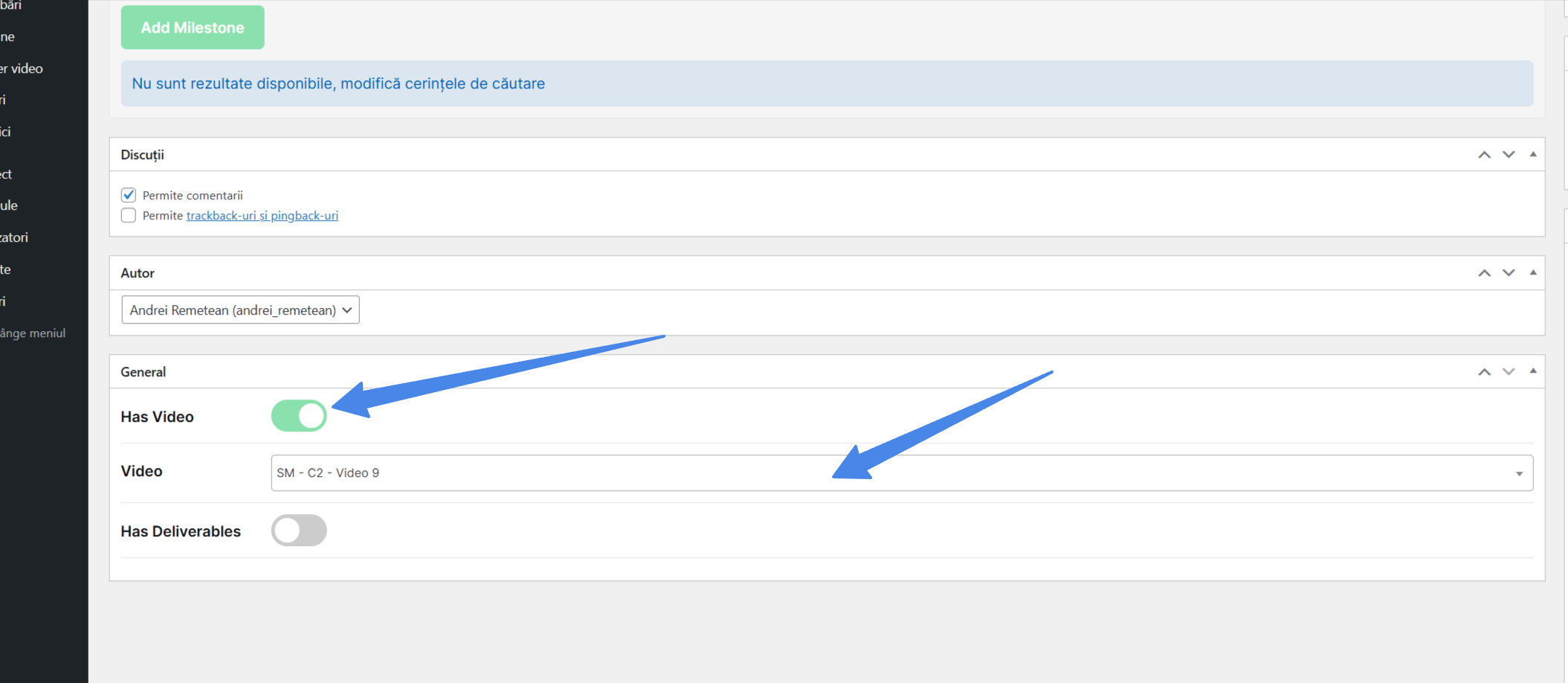
In sectiunea General (sub Content), bifeaza Has Video. Se va deschide o lista cu video-urile din Video Library. Selecteaza video-ul dorit - video-ul va fi afisat impreuna cu textul in postare.
Important: Video-ul trebuie sa fie deja adaugat in Video Library.
Adauga Deliverables (Optional)
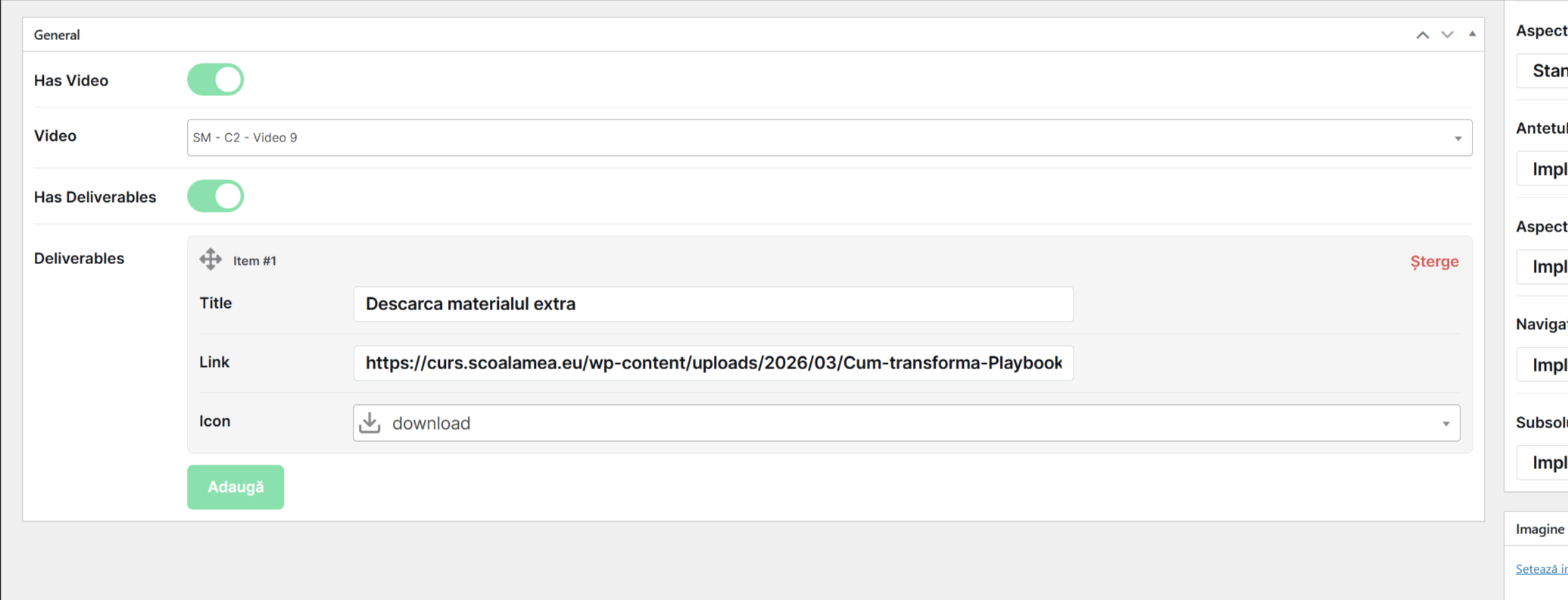
In sectiunea General, bifeaza Has Deliverables, apoi click pe Adauga si completeaza campurile:
| Camp | Descriere | Exemplu |
| Title | Numele deliverable-ului | Descarca PDF Ghid Complet |
| Link | URL catre material | Link din Enlivy Kit Links sau Media Library |
| Icon | Iconita afisata | Selecteaza din lista SVG-uri |
Pentru mai multe deliverables, click pe Adauga din nou.
Adauga Tasks
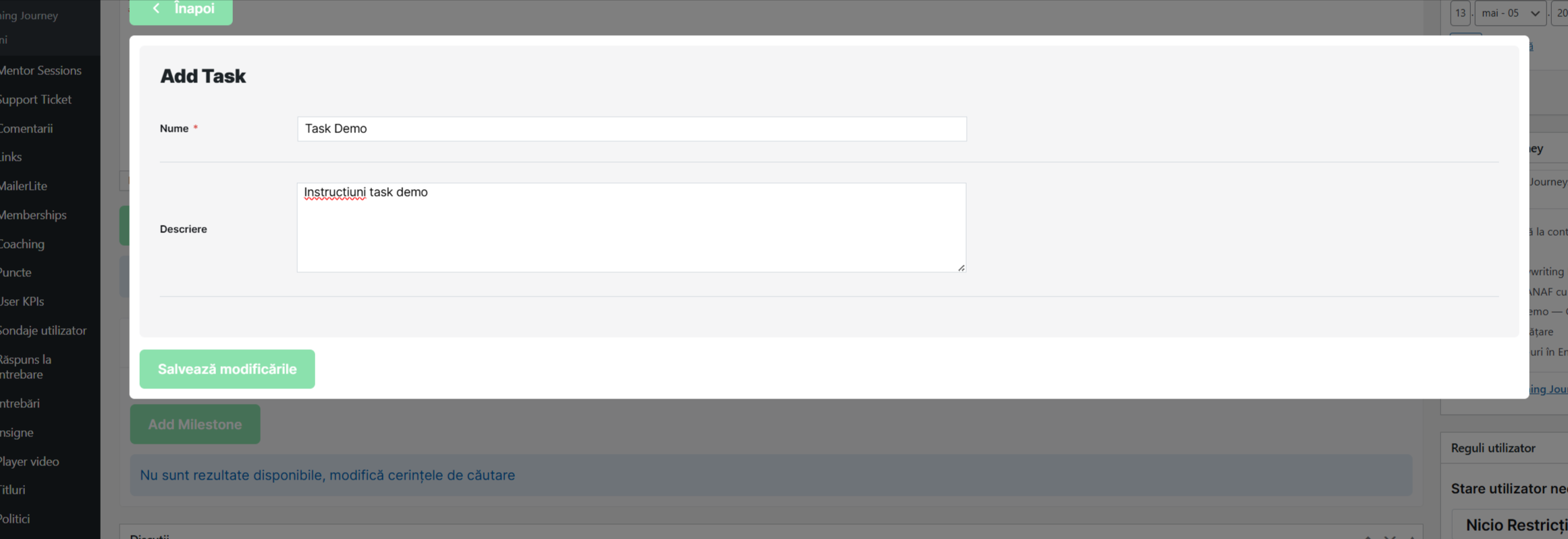
Sub sectiunea de Content, gasesti butonul Add Task. Click pe el si completeaza campurile:
| Camp | Descriere | Exemplu |
| Nume | Numele taskului | Conecteaza-te cu mine pe LinkedIn |
| Descriere | Detalii suplimentare (optional) | Instructiuni pentru task |
Repeta pentru fiecare task dorit. Exemple tasks: "Am descarcat materialul video", "Am facut exercitiile din material", "Am vizualizat toata lectia", "Conecteaza-te cu mine pe LinkedIn".
Adauga Coaching Milestone (Optional)
Coaching Milestones definesc etape de coaching pentru Learning Journey care vor fi atribuite automat utilizatorilor studenti cand devin disponibile si intra in procesul de coaching.
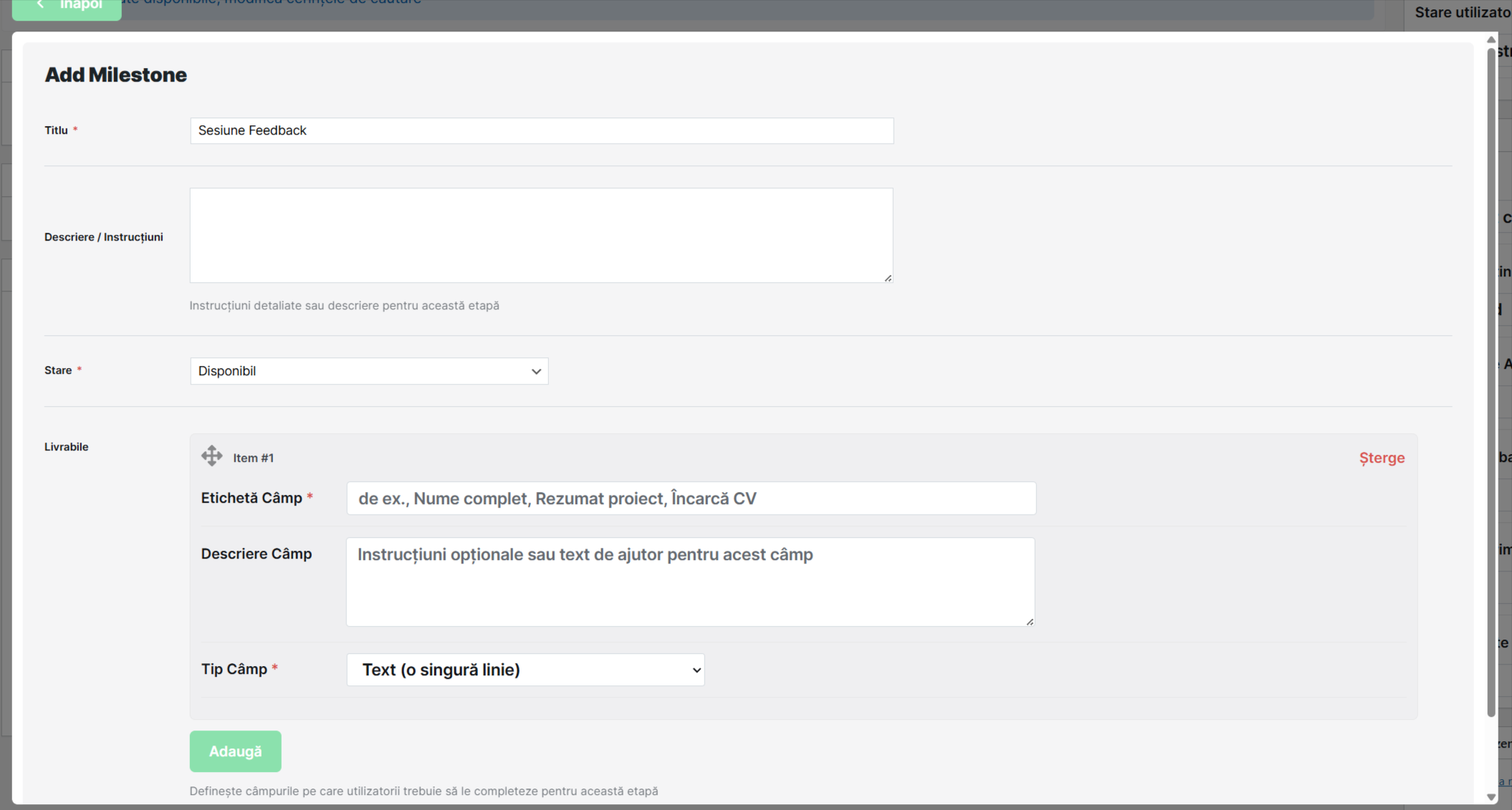
Sub sectiunea de Content, gasesti butonul Add Milestone. Click pe el si completeaza campurile:
| Camp | Descriere | Exemplu |
| Titlu | Numele etapei de coaching | Sesiune de feedback Modulul 1 |
| Descriere / Instructiuni | Instructiuni detaliate sau descriere pentru aceasta etapa (optional) | Completeaza exercitiul si trimite feedback-ul |
| Stare | Cand este disponibil milestone-ul | Disponibil / In curand |
| Livrabile | Campurile pe care utilizatorii trebuie sa le completeze | Click pe Adauga pentru fiecare camp |
Repeta pentru fiecare milestone dorit, apoi click pe Salveaza modificarile.
Stare - 2 Optiuni:
- Disponibil - Milestone-ul este activ si accesibil imediat pentru cursanti
- In curand - Milestone-ul este vizibil dar inca inaccesibil
Livrabile in Milestone:
Folosind butonul Adauga din sectiunea Livrabile, poti defini campurile pe care utilizatorii trebuie sa le completeze pentru a finaliza etapa de coaching (ex: un camp de text pentru raspuns, un upload de fisier, etc.).
Publica Learning Journey Step
Verifica ca toate setarile sunt corecte, apoi click pe Publica din dreapta sus, SAU seteaza o data de publicare din sectiunea Publica.
Step-ul va fi acum disponibil in Learning Journey pentru utilizatorii cu membership corect.
Gestionare Learning Journey Steps
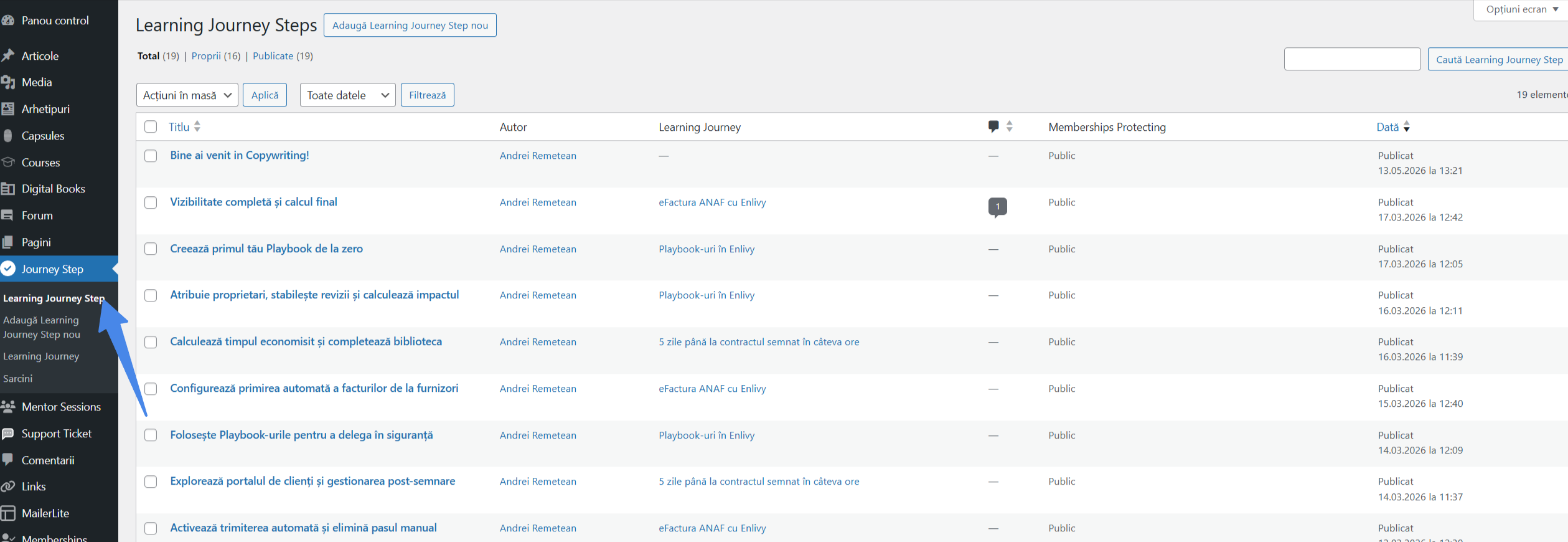
Pentru a vedea si edita toate postarile, mergi la Learning Journey → Learning Journey Step. Vei vedea lista cu toate postarile:
- Title - Titlul postarii
- Author - Autorul
- Learning Journey - Din care Journey face parte
- Comments - Numarul de comentarii
- Membership - Ce membership protejeaza postarea
- Date - Cand a fost publicata
Actiuni disponibile: Edit, Quick Edit, Trash, View.
Lista de verificare
- Learning Journey creat (Name + Slug)
- Learning Journey Step adaugat (Title)
- Continut adaugat (Text / Video)
- Membership Access setat
- Deliverables adaugate (daca este cazul)
- Tasks adaugate (daca este cazul)
- Step publicat
Cele mai bune practici
- Adauga tasks relevante si actionabile: tasks-urile ar trebui sa fie simple, clare si sa incurajeze actiunea imediata (download, watch, connect, complete).
- Foloseste video si text impreuna: combina video-ul cu text pentru context si instructiuni - textul ajuta la intelegere, video-ul la engagement.
- Activeaza comentarii pentru interactiune: comentariile permit cursantilor sa puna intrebari si sa interactioneze - activeaza-le pentru lectii importante.
- Programeaza publicarea pentru consistenta: foloseste publish scheduling pentru a lansa postari la intervale regulate (ex: o lectie noua in fiecare luni).
- Testeaza ca utilizator inainte de lansare: dupa ce creezi Steps, testeaza cu un cont de utilizator normal pentru a verifica ca totul functioneaza corect.
- Foloseste deliverables pentru materiale suplimentare: nu pune tot in text - foloseste deliverables pentru PDF-uri, worksheet-uri, resurse externe.
- Mentine consistenta in denumiri - foloseste acelasi format pentru titluri: "Lectia 1 - Titlu", "Lectia 2 - Titlu" pentru o structura clara.