01.04 Cum sa faci un Newsroom folosind Learning Journeys
In acest ghid vom invata cum sa configuram un Newsroom pe platforma folosind Learning Journeys. Un Newsroom este un feed de continut (ca un blog intern) unde poti posta zilnic update-uri, anunturi sau continut educational pentru membrii platformei.
Creeaza Learning Journey pentru Newsroom
In WP Admin, mergi la Journey Step, click pe Learning Journey, apoi click pe Adauga Learning Journey nou si completeaza campurile:
| Camp | Descriere | Exemplu |
| Nume | Numele Learning Journey-ului | Newsroom / Actualizari Zilnice |
| Descriptor | URL-ul (se genereaza automat) | newsroom |
| Descriere | Scurta descriere (optional) | Feed cu actualizari si continut nou |
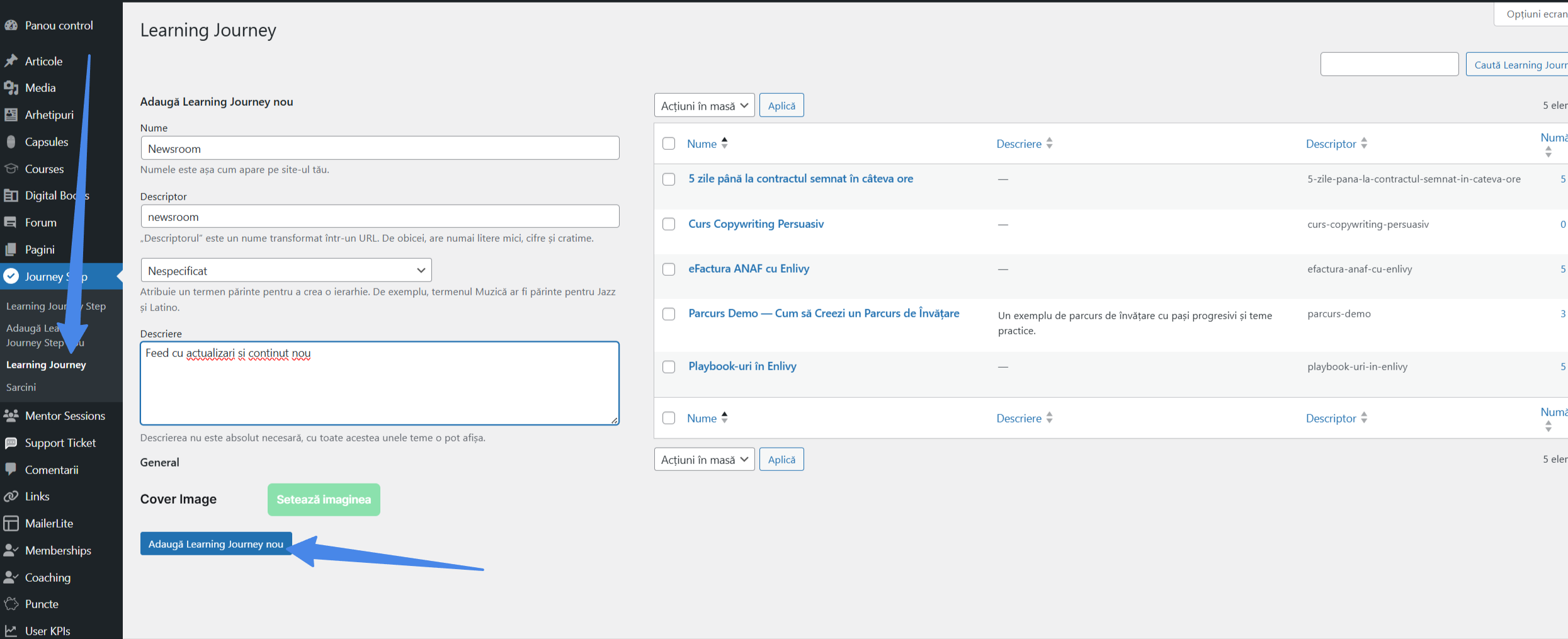
Important pentru Newsroom:
NU restrictiona accesul - lasa public pentru toata lumea. NU seta Member & Plans - accesul trebuie sa fie deschis. Foloseste un singur Learning Journey pentru tot Newsroom-ul.
Configureaza Notification Settings
Pentru ca Newsroom-ul sa trimita emailuri automat la fiecare post publicat, asigura-te ca setarile de notificari sunt corecte.
| Setare | Valoare recomandata | De ce |
| Member & Plans | NU restrictiona | Newsroom-ul e public pentru toti |
| Default Channel | Trimite automat la fiecare post | |
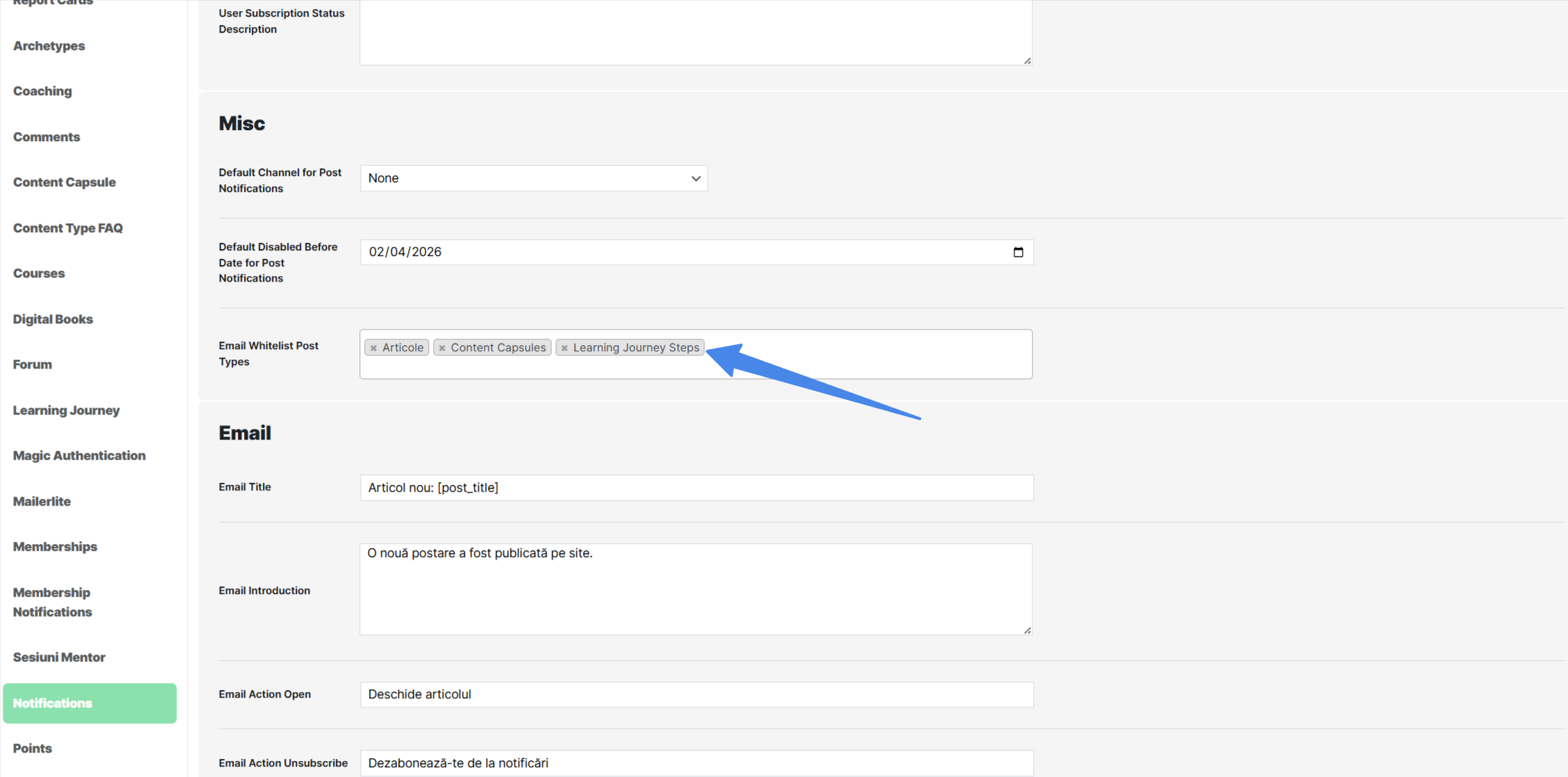
| Email Whitelist | Learning Journey Step Entries | Permite trimiterea de emailuri |
Aceste setari se configureaza in Setari → Enlivy Kit → Notifications - detalii complete in ghidul de Notifications.
Creeaza si Publica un Post in Newsroom
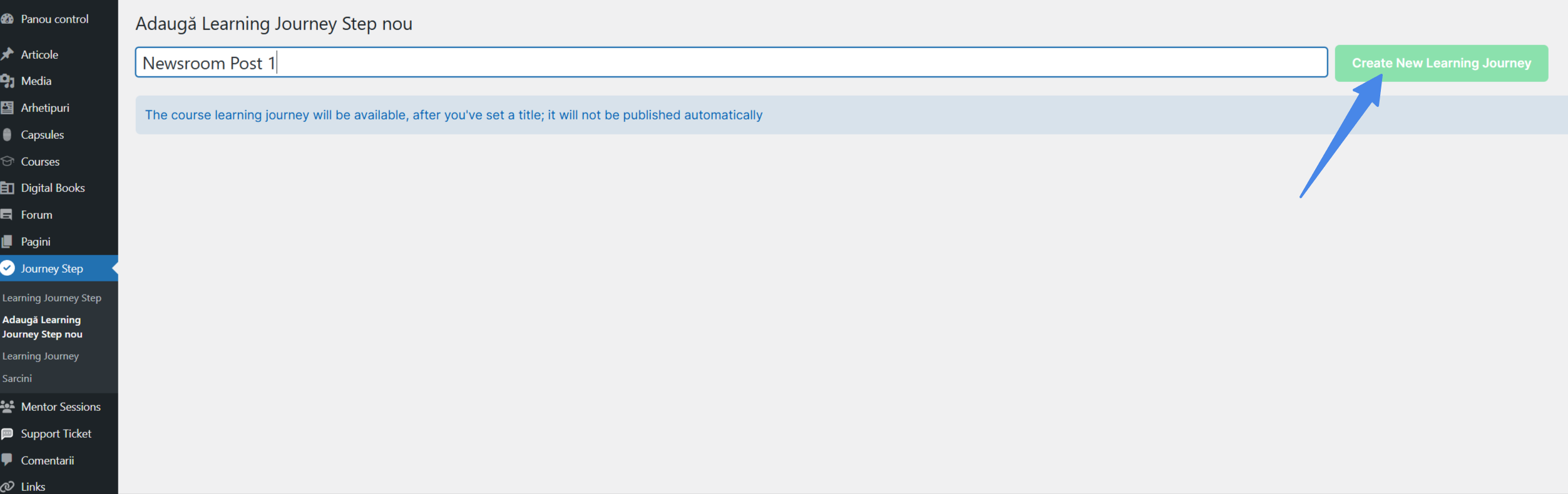
Creeaza un nou Learning Journey Step si asociaza-l cu Learning Journey-ul "Newsroom". Completeaza continutul:
| Element | Descriere |
| Title | Titlul postului (ex: "Hello World - Bun venit in Newsroom") |
| Content | Foloseste editorul WordPress (text, imagini, liste, quotes) |
| Featured Image | Imagine reprezentativa (optional) |
Continut disponibil: text formatat, imagini, video, liste, quotes, linkuri.
Inainte de Publish - Verifica:
- Continutul (typos, formatare)
- Featured Image (daca e nevoie)
- Click Publica
Dupa publicare: postul devine vizibil, emailurile sunt puse pe banda de livrare si utilizatorii primesc notificari automat.
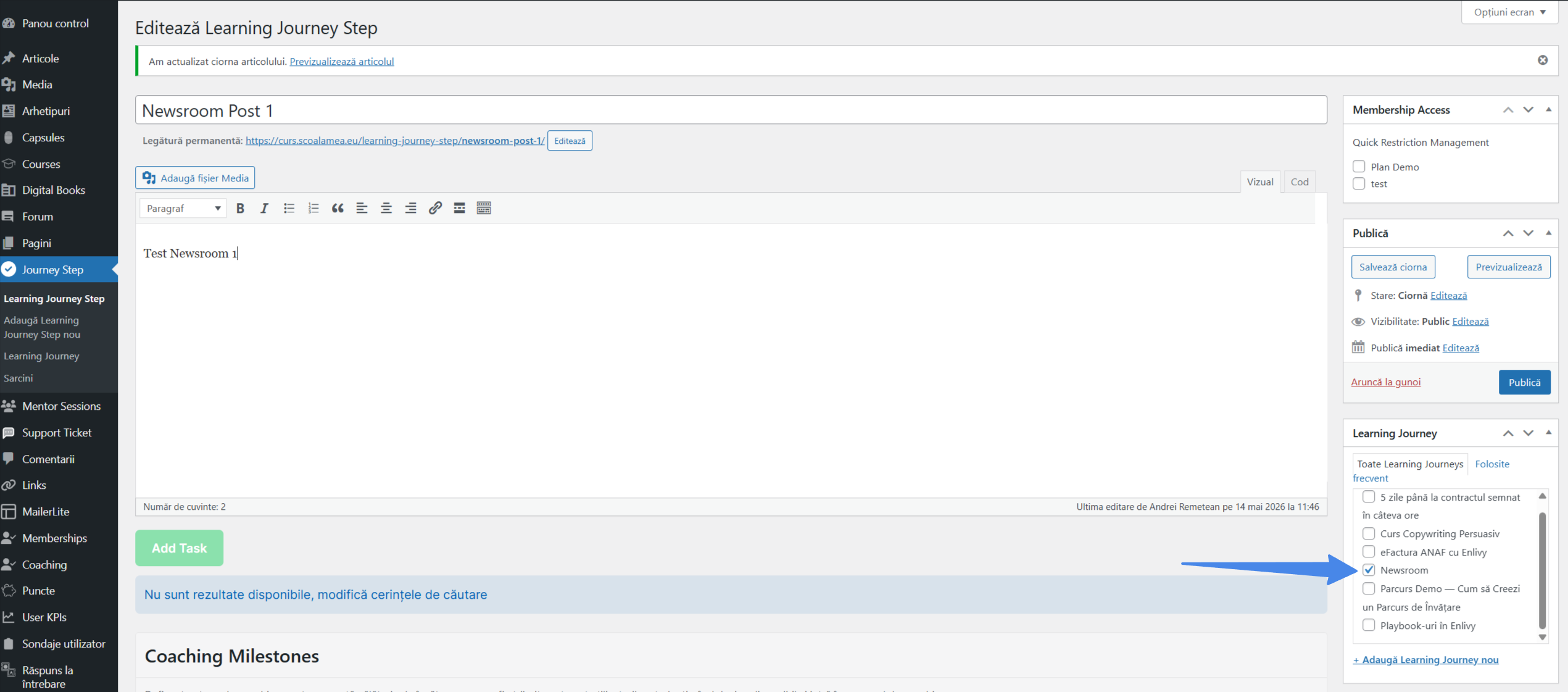
Configureaza Comments, Reactions si Tasks (optional)
Comments:
In editorul postului, mergi la sectiunea Discussion Settings si bifeaza optiunile dorite:
- Allow Comments - permite comentarii (recomandat pentru Newsroom interactiv)
- Allow Comment Edit - utilizatorii pot edita comentariile
- Allow Auto-embed - link-urile YouTube se transforma automat in player
Reactions (optional):
Bifeaza Allow Reactions pentru ca utilizatorii sa poata reactiona la postari si comentarii.
Tasks (optional):
Adauga task-uri doar daca ai un motiv specific (ex: training obligatoriu). Nu e tipic pentru un Newsroom simplu.
Video (optional):
- Mergi la Video Player (sau Media)
- Incarca video sau adauga link Vimeo
- In post, insereaza video prin Video Player
Foloseste intotdeauna Video Player in loc de link direct Vimeo/YouTube - Video Player ofera tracking complet: vezi cine a vizionat si cat timp.
Deliverables (optional):
In sectiunea Deliverables, adauga fisiere descarcabile (PDF, PPT, Excel) cu icon, titlu si link.
Adauga Newsroom in Meniu (optional)
- Mergi la Aspect → Meniuri
- Alege meniul dorit (ex: Header Menu)
- Click pe Optiunile ecranului → bifeaza Learning Journey
- In stanga, gaseste "Newsroom" si click pe Adauga in meniu
- Redenumeste eticheta de navigare (ex: "Newsroom" sau "Actualizari")
- Click pe Salveaza meniul
Lista de verificare
- Learning Journey "Newsroom" creat (fara restrictii de acces)
- Notification Settings configurate (Default Channel Email, Learning Journey Step Entries in Whitelist)
- Primul post creat si publicat
- Comments si Reactions configurate (daca vrei interactiune)
- Newsroom adaugat in meniu (optional)
Cele mai bune practici
- Nu crea Learning Journeys separate pentru fiecare zi sau luna - posteaza tot in acelasi Learning Journey.
- Pentru engagement maxim, nu restrictiona accesul. Newsroom-ul e pentru toata comunitatea ta.
- Lasa Default Email pentru a genera automat continutul emailurilor - e mai rapid si consistent.
- Posteaza zilnic sau de cateva ori pe saptamana pentru a mentine audienta engaged. Alege o frecventa si respecta-o.
- Nu incarca direct link-uri Vimeo/YouTube - foloseste Video Player pentru statistici complete de vizionare.
- Daca ai comments activate, raspunde in 24-48h pentru a incuraja participarea continua.