Express Authentication
In acest ghid vom invata cum sa adaugam si sa configuram blocul de Express Authentication pe o pagina din platforma. Acest bloc este conceput pentru a crea pagini de tip lead magnet sau squeeze page, unde utilizatorii se pot inregistra sau autentifica rapid, fara a parasi pagina.
Cum functioneaza logic:
- Daca utilizatorul introduce un email care nu are cont - sistemul il invita sa se inregistreze (completeaza numele, primeste mail de confirmare)
- Daca utilizatorul introduce un email care are deja cont - sistemul ii trimite un Magic Authentication link direct pe mail
- Dupa autentificare, utilizatorul poate fi redirectionat oriunde doresti
Crearea paginii in WordPress si adaugarea blocului
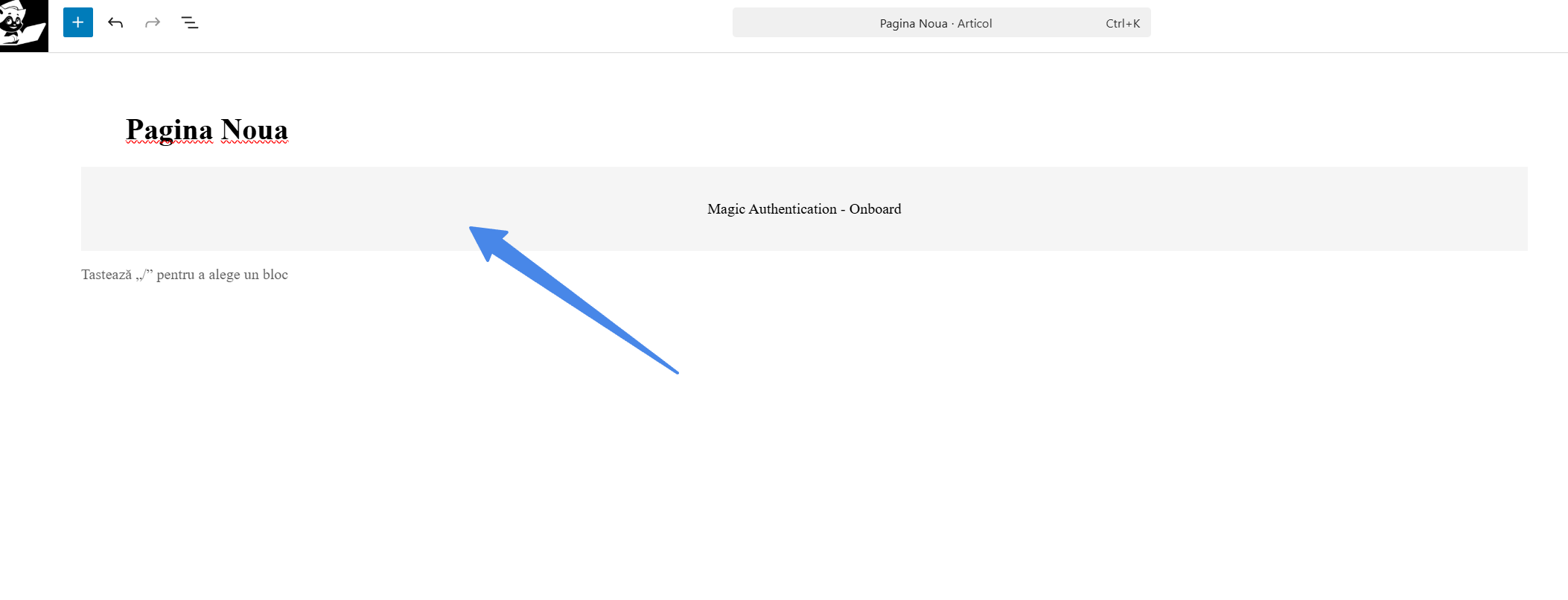
Logheaza-te in WP Admin, mergi la Pages si creeaza o pagina noua. In editorul de pagina, click pe butonul + pentru a adauga un bloc nou, scrie /magic in bara de cautare si selecteaza blocul Magic Authentication - Onboard din lista de rezultate.
Configurarea Redirect URL-urilor
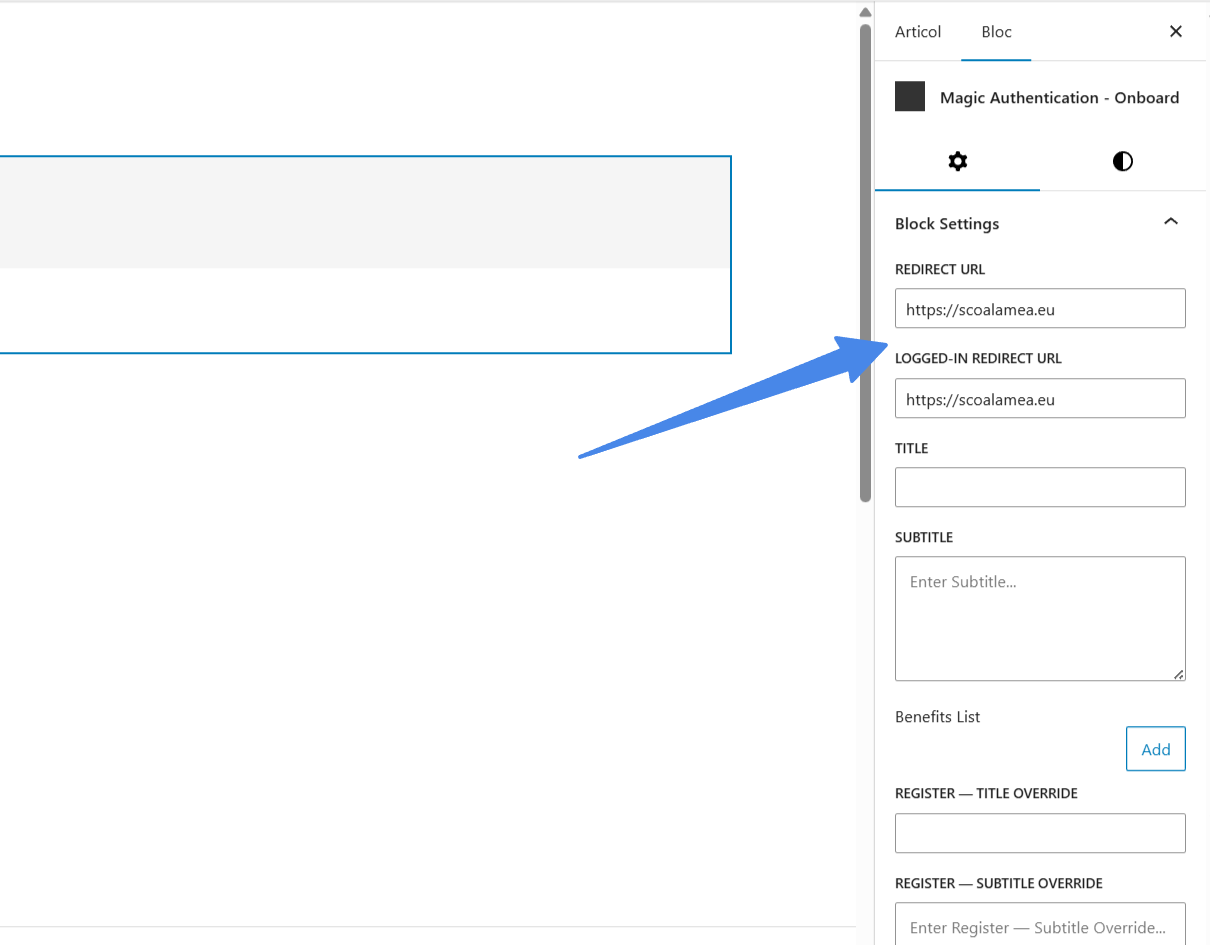
In panoul din dreapta, primele doua campuri controleaza unde ajunge utilizatorul dupa interactiunea cu blocul.
- Redirect URL - URL-ul catre care este redirectionat utilizatorul dupa ce se inregistreaza sau se autentifica cu succes. Exemplu: https://scoalamea.eu/test
- Logged-in Redirect URL - URL-ul catre care este redirectionat un utilizator care este deja logat cand acceseaza pagina. Exemplu: https://scoalamea.eu/test
Configurarea Title si Subtitle
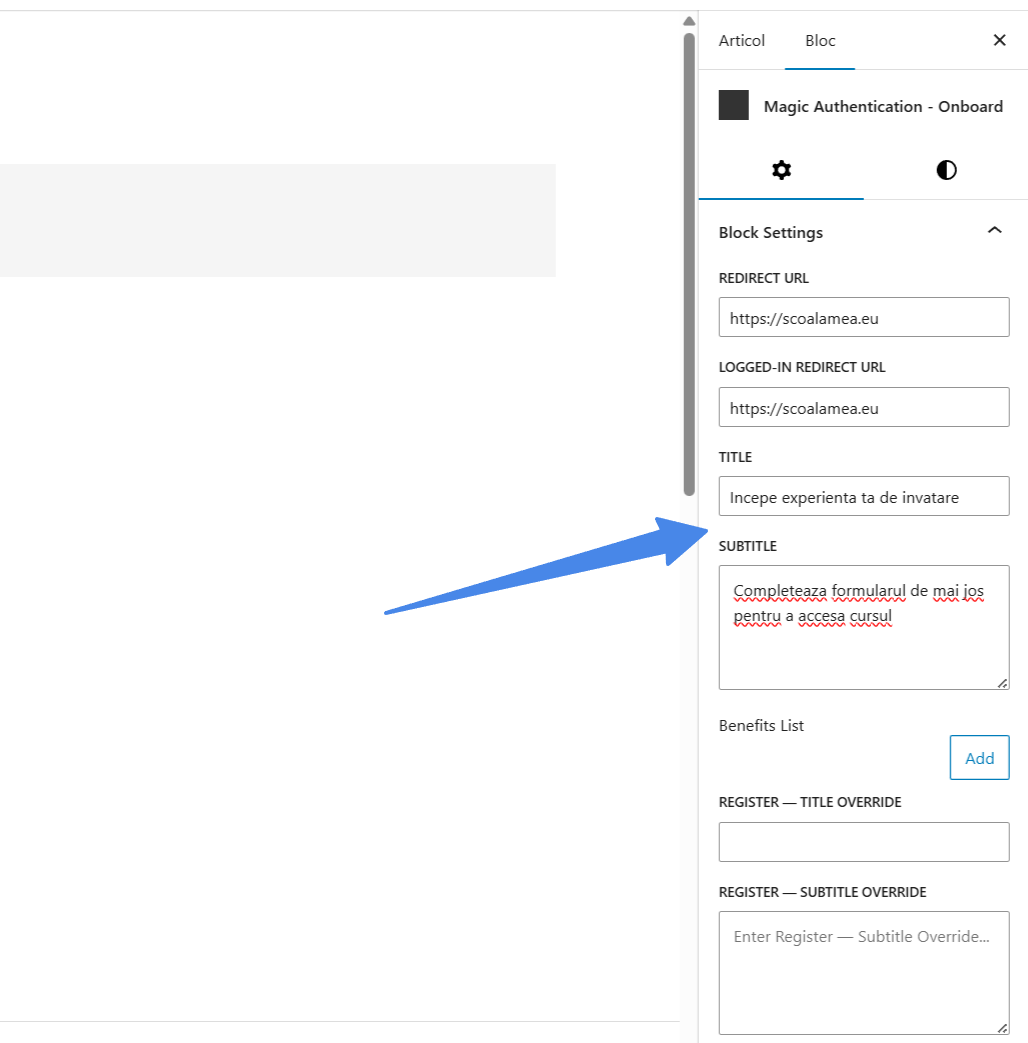
Urmatoarele doua campuri controleaza textele principale afisate pe bloc, vizibile pentru utilizator pe pagina.
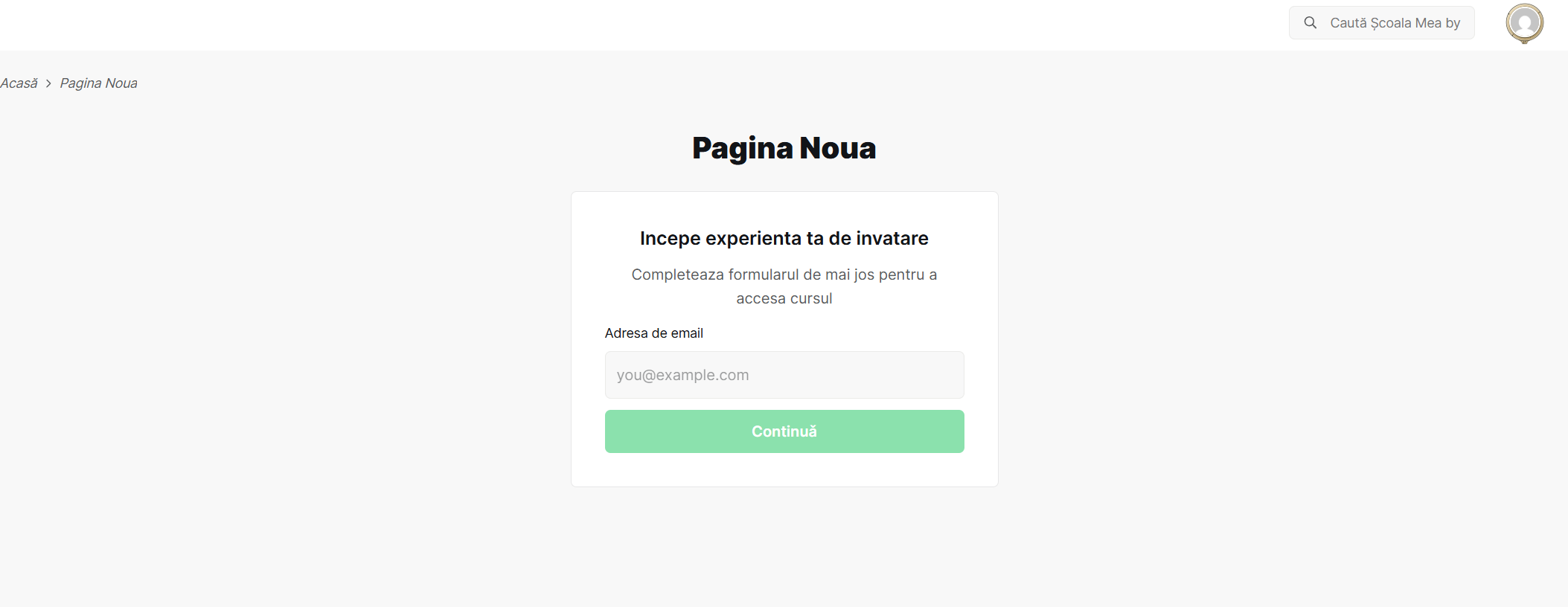
- Title - titlul principal afisat pe bloc. Exemplu: Incepe experienta ta de invatare
- Subtitle - textul secundar afisat sub titlu, care da o directie clara utilizatorului despre ce urmeaza sa faca. Exemplu: Completeaza formularul de mai jos pentru a accesa cursul
Configurarea setarilor de Register
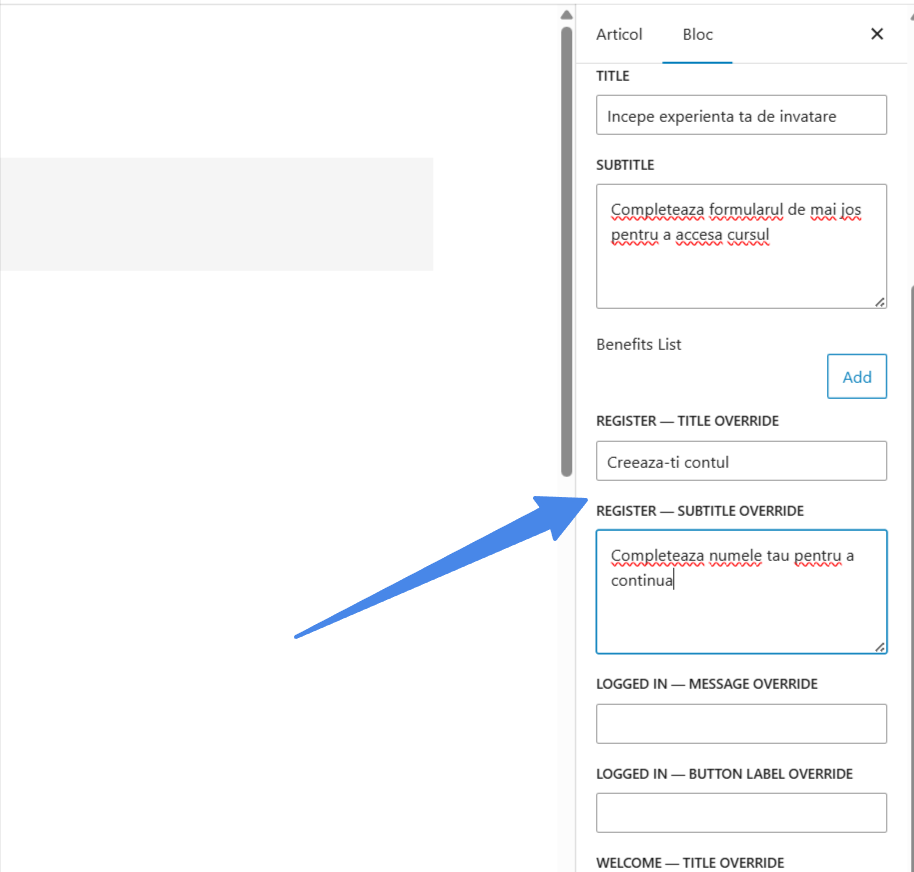
Aceste campuri personalizeaza textele afisate utilizatorilor care nu au cont si urmeaza sa se inregistreze.
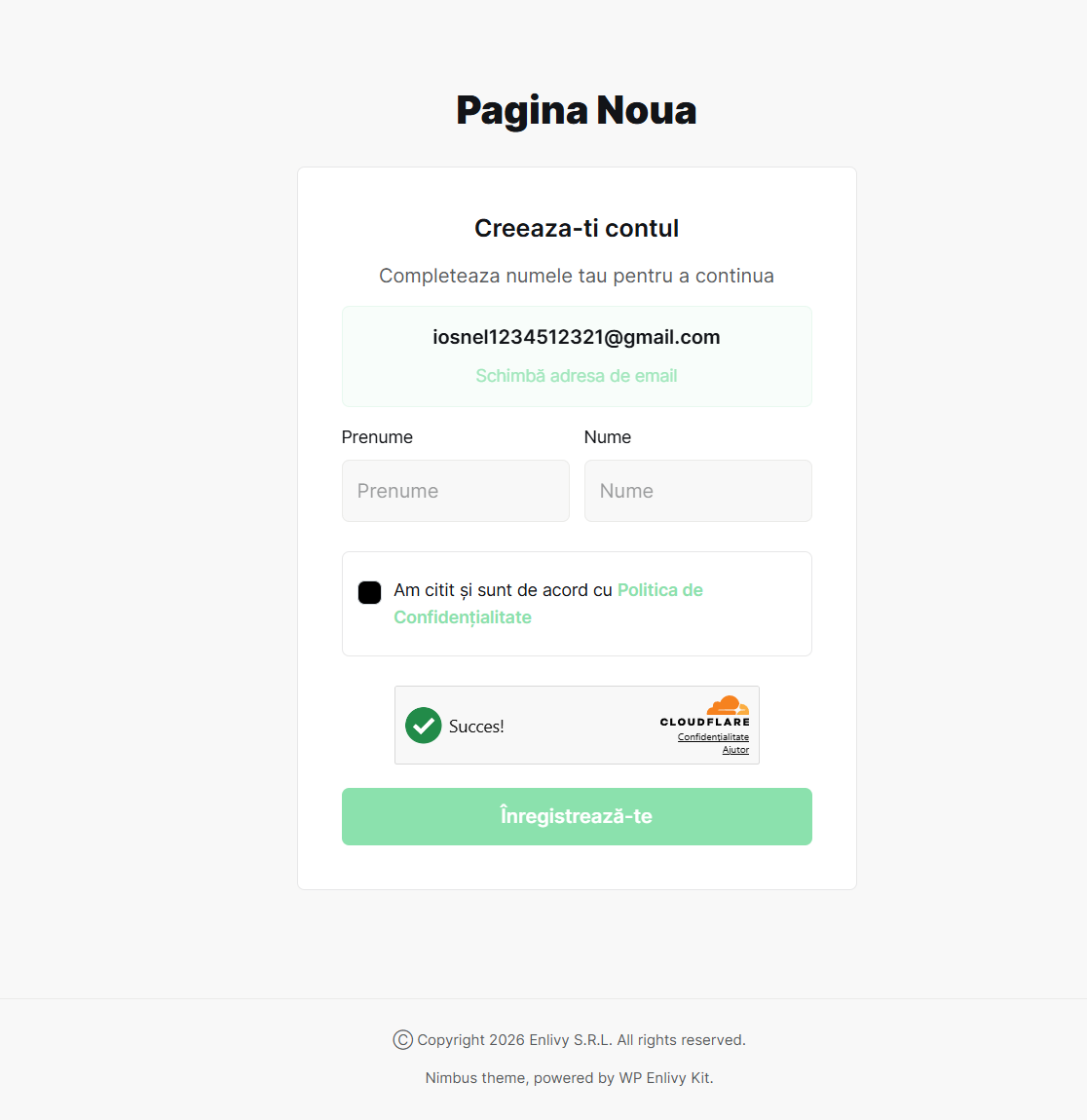
- Register - Title Override - inlocuieste titlul implicit afisat in ecranul de inregistrare. Exemplu: Creeaza-ti contul
- Register - Subtitle Override - inlocuieste subtitlul din ecranul de inregistrare. Exemplu: Completeaza numele tau pentru a continua
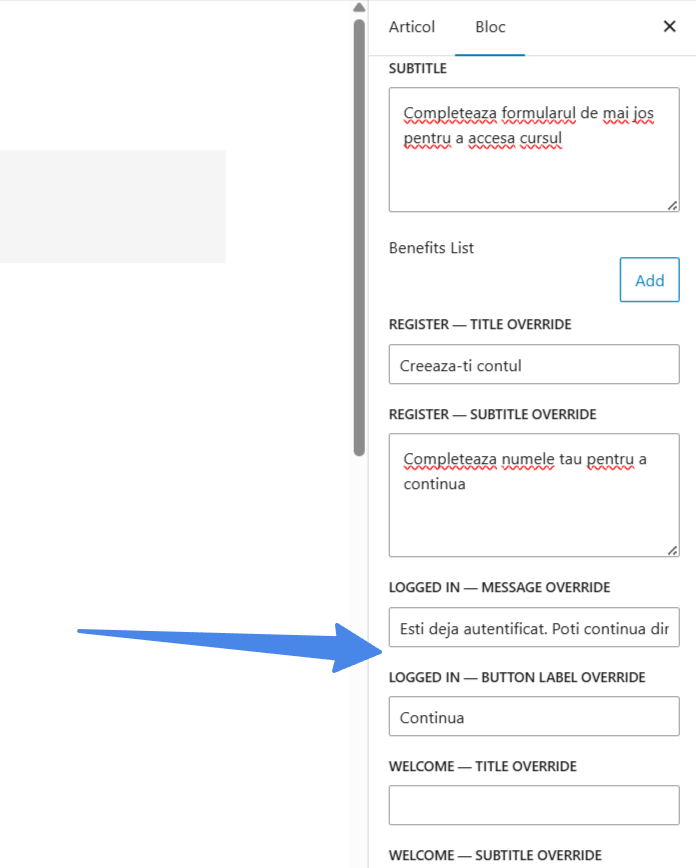
Configurarea setarilor de Logged-in
Aceste campuri personalizeaza experienta utilizatorilor care sunt deja autentificati cand acceseaza pagina.
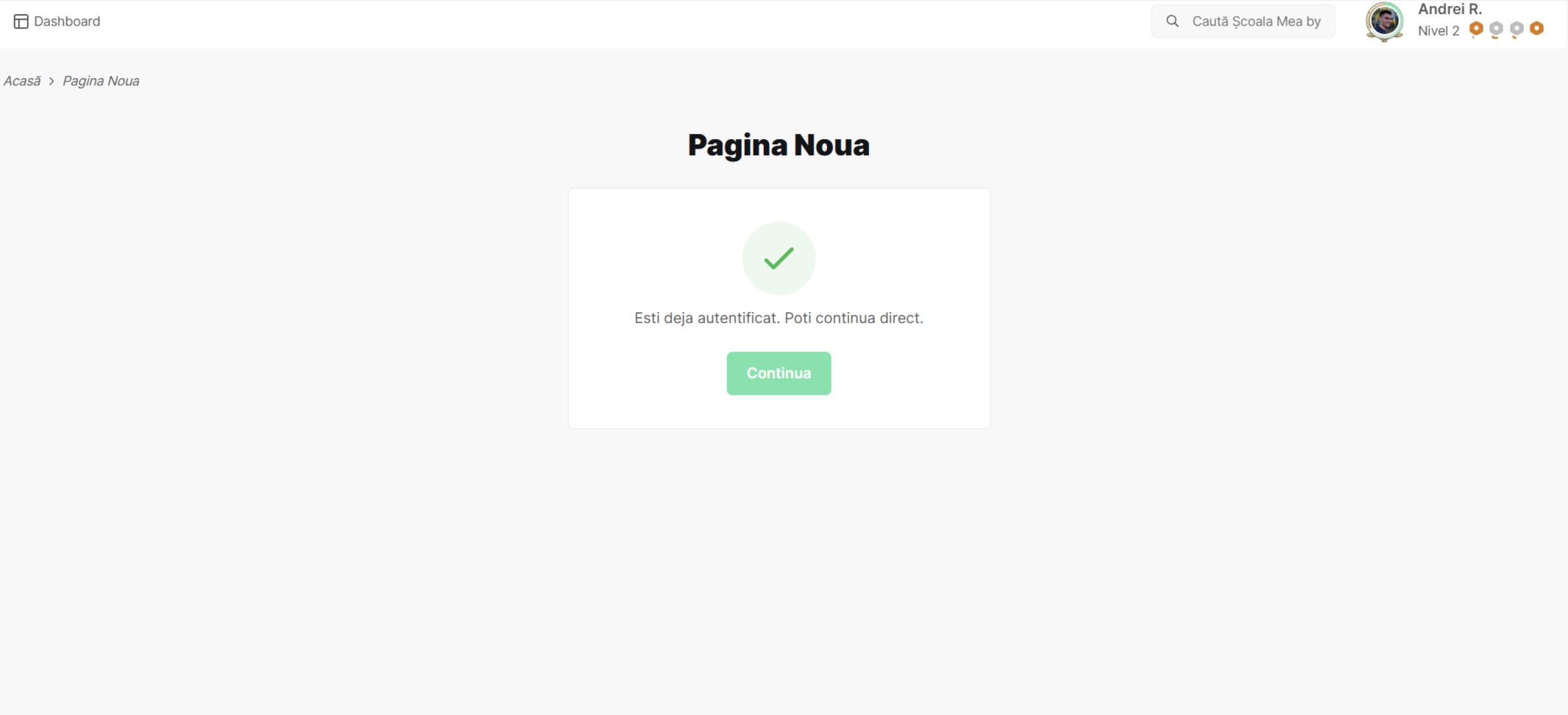
- Logged-in - Message Override - mesajul afisat utilizatorului care este deja logat. Exemplu: Esti deja autentificat. Poti continua direct.
- Logged-in - Button Label Override - textul butonului afisat utilizatorului deja logat. Exemplu: Continua
Configurarea setarilor de Welcome
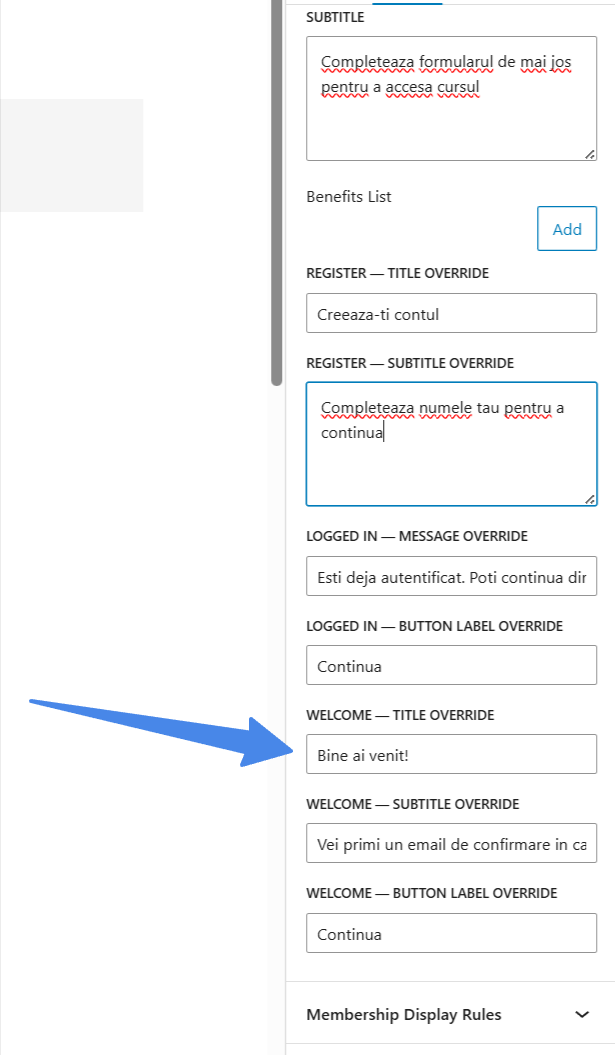
Aceste campuri personalizeaza ecranul afisat utilizatorului dupa ce s-a inregistrat sau autentificat cu succes.
- Welcome - Title Override - inlocuieste titlul implicit din ecranul de confirmare. Exemplu: Bine ai venit!
- Welcome - Subtitle Override - inlocuieste subtitlul din ecranul de confirmare. Exemplu: Vei primi un email de confirmare in cateva momente.
- Welcome - Button Label Override - textul butonului din ecranul de confirmare. Exemplu: Continua
Salvarea paginii
Dupa completarea tuturor campurilor, click pe Save sau Update in coltul din dreapta sus al editorului.
Testarea paginii - utilizator logat
Asigura-te ca esti logat in platforma, apoi acceseaza pagina creata. Verifica ca apare mesajul personalizat setat in Logged-in Message Override si ca butonul redirectioneaza corect catre URL-ul setat in Logged-in Redirect URL.
Testarea paginii - utilizator nelogat
Deschide pagina in Incognito si testeaza urmatoarele doua scenarii:
- Introdu un email care nu are cont - verifica ca apare ecranul de inregistrare cu textele setate in Register Override
- Introdu un email care are deja cont - verifica ca utilizatorul primeste Magic Authentication link pe mail si ca apare ecranul de Welcome cu textele setate
Lista de verificare
- Pagina creata in WordPress
- Bloc Magic Authentication - Onboard adaugat
- Redirect URL completat
- Logged-in Redirect URL completat
- Title si Subtitle completate
- Setarile de Register completate
- Setarile de Logged-in completate
- Setarile de Welcome completate
- Pagina salvata
- Testata cu utilizator logat
- Testata in Incognito cu email nou
- Testata in Incognito cu email existent
Cele mai bune practici
- Testeaza intotdeauna pagina in Incognito pentru a simula experienta unui utilizator nou
- Foloseste titluri si subtitleuri clare si relevante pentru contextul campaniei
- Seteaza ambele Redirect URL-uri pentru a controla experienta indiferent de statusul utilizatorului
- Acest bloc este ideal pentru squeeze pages, lead magnets sau campanii de engagement