Memberships
In acest ghid vom invata cum sa gestionam memberships pe platforma: crearea de membership plans, configurarea payment options, protejarea continutului si gestionarea user memberships.
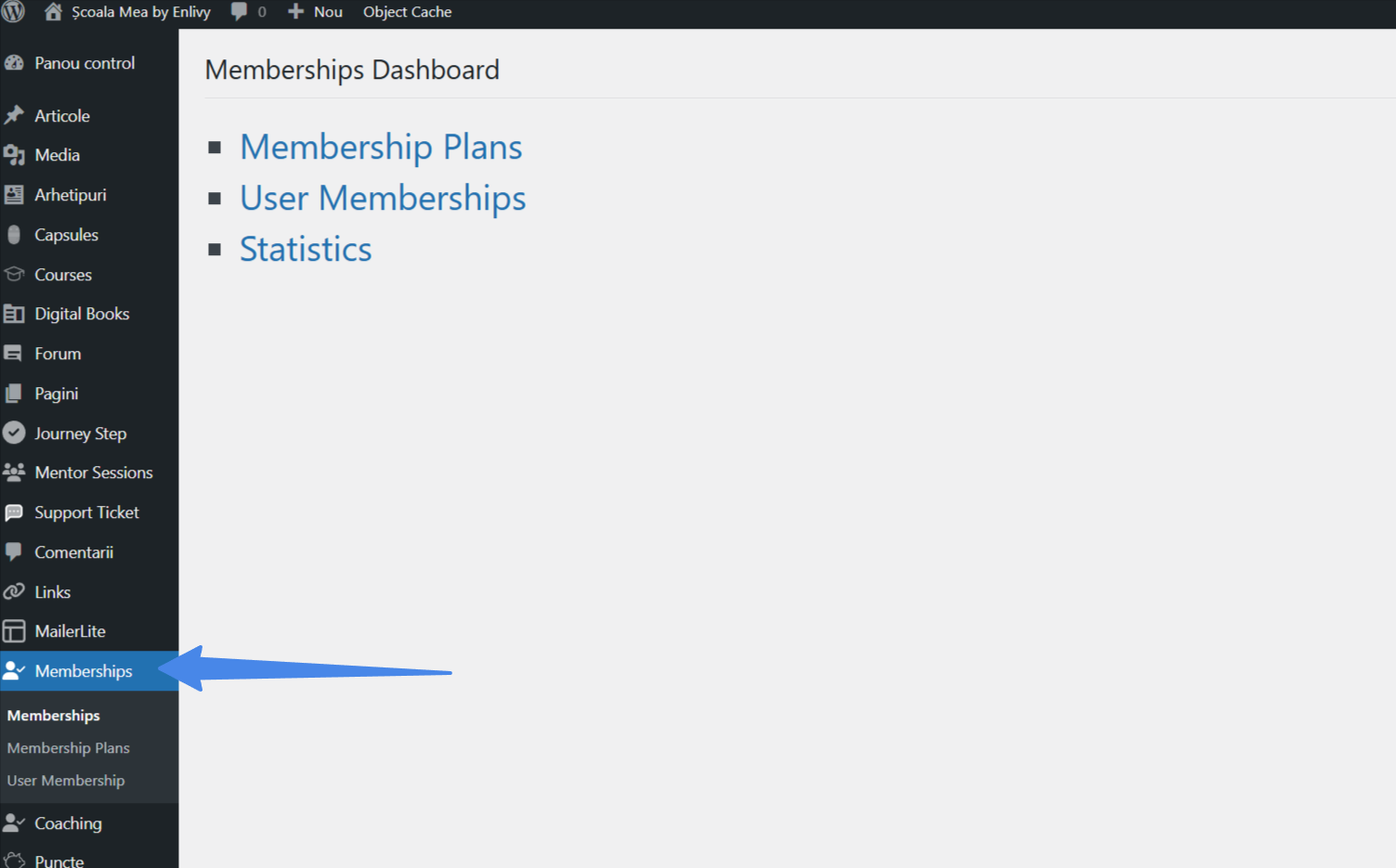
Acceseaza Memberships
Logheaza-te in WP Admin. In meniul din stanga, gaseste Memberships. Ai 3 optiuni:
- Memberships - Pagina principala
- Membership Plans - Gestionare planuri
- User Membership - Gestionare memberships utilizatori
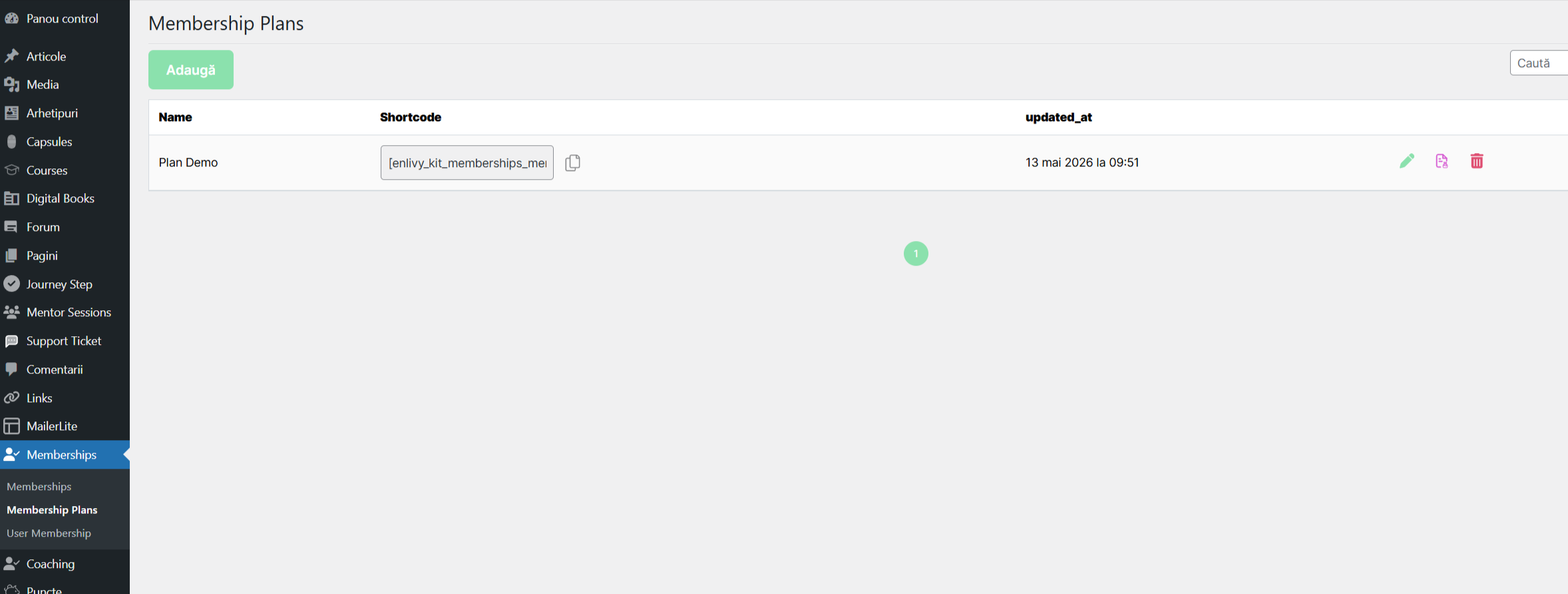
Vizualizare Membership Plans Existente
Click pe Membership Plans. Vei vedea lista cu toate planurile:
- Name - Numele planului
- Shortcode - Codul pentru afisare
- Updated At - Data ultimei modificari
- Actiuni disponibile: Edit, Delete, Reuse
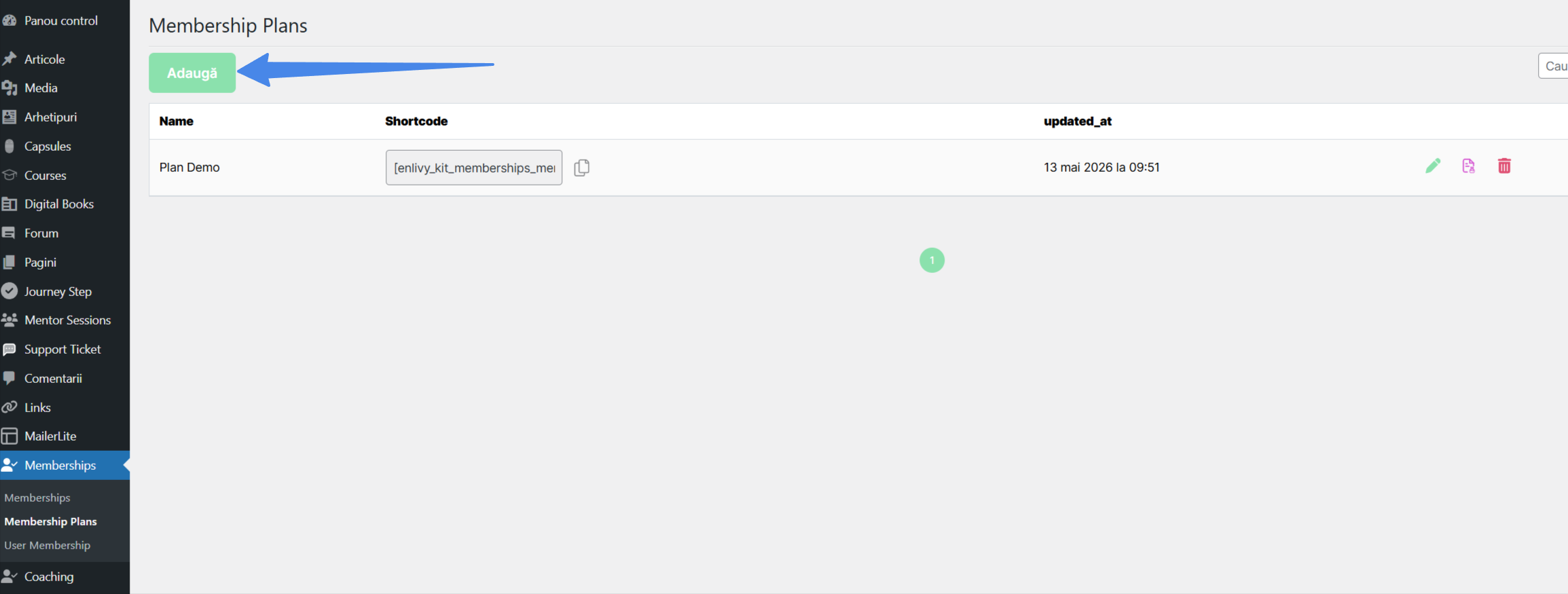
Creeaza Membership Plan Nou
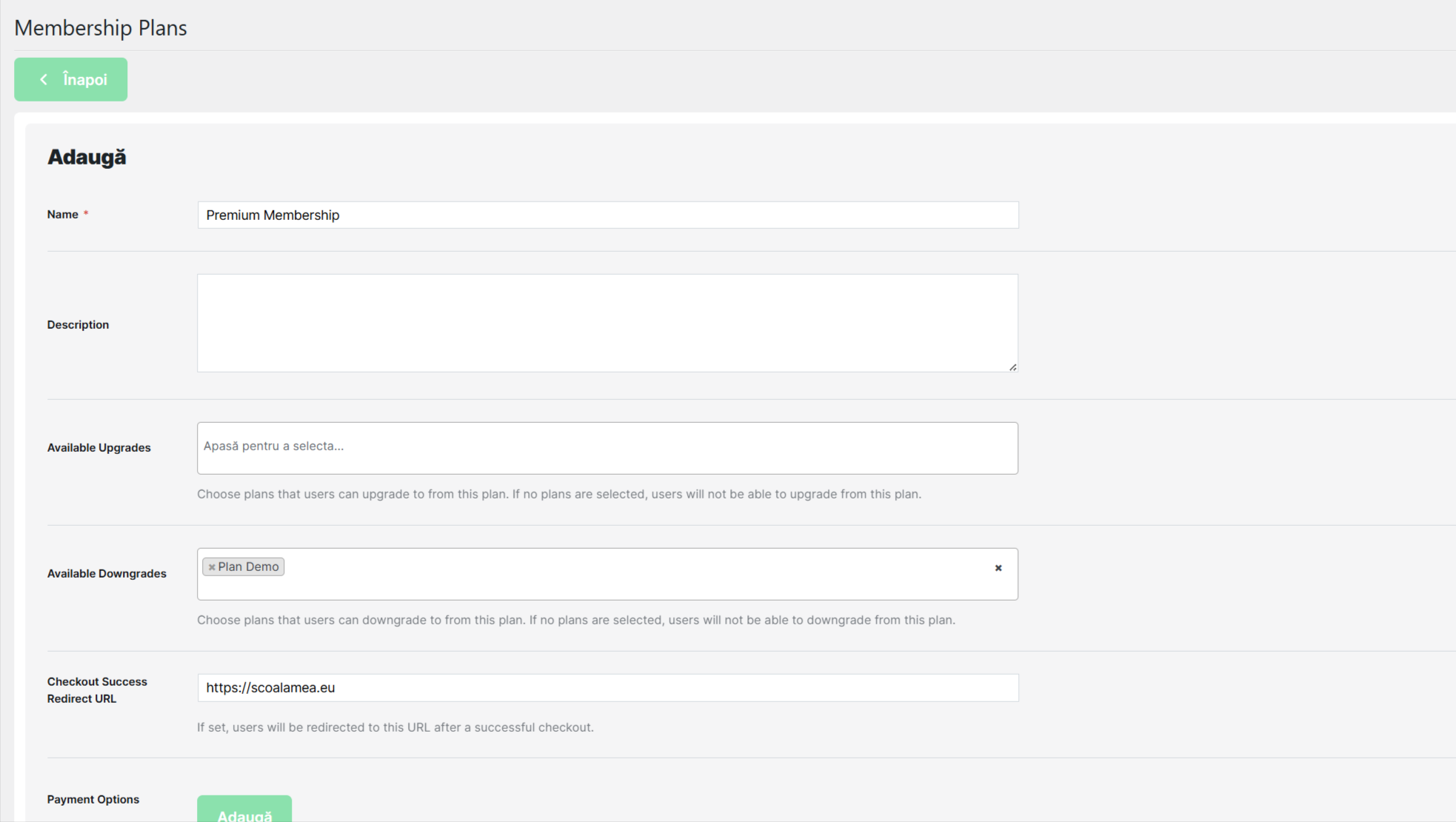
Click pe Adauga (sus) si completeaza campurile de baza:
| Camp | Descriere |
| Name | Numele planului (ex: "Premium Membership", "Acces Complet") |
| Description | Descriere plan (optional) |
| Available Upgrades | Selecteaza membership-ul la care se poate face upgrade |
| Available Downgrades | Selecteaza membership-ul la care se poate face downgrade |
| Checkout Success Redirect URL | URL redirect dupa checkout reusit (optional) |
Configurare Payment Options
In sectiunea Payment Options, apasa Adauga si alege payment gateway-ul.
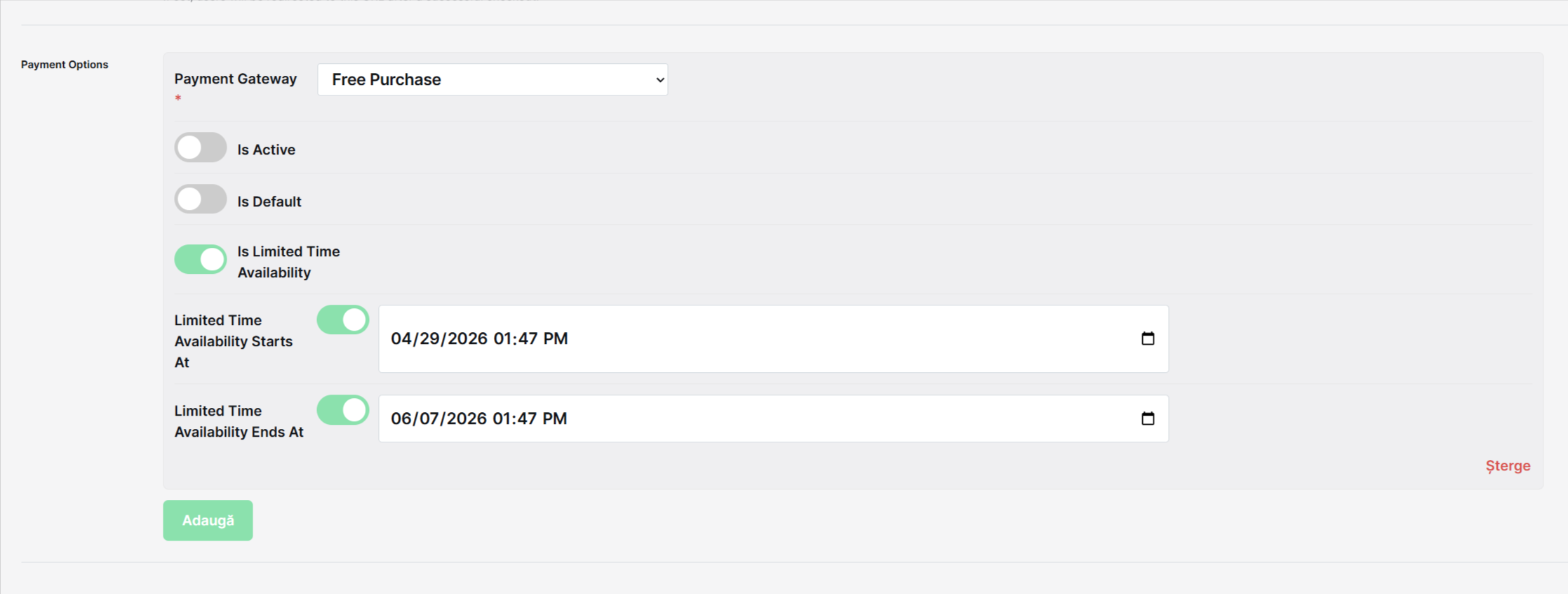
Optiunea 1: Free Purchase (Membership Gratuit)
Selecteaza Free Purchase din dropdown si configureaza:
| Setare | Descriere |
| Is Active | Bifeaza pentru a activa |
| Is Default | Bifeaza daca e optiunea implicita |
| Is Limited Time Availability | Bifeaza pentru acces limitat in timp |
Daca bifezi Limited Time Availability:
- Limited Time Availability Starts At - Data start
- Limited Time Availability Ends At - Data final
Optiunea 2: Stripe (Plata)
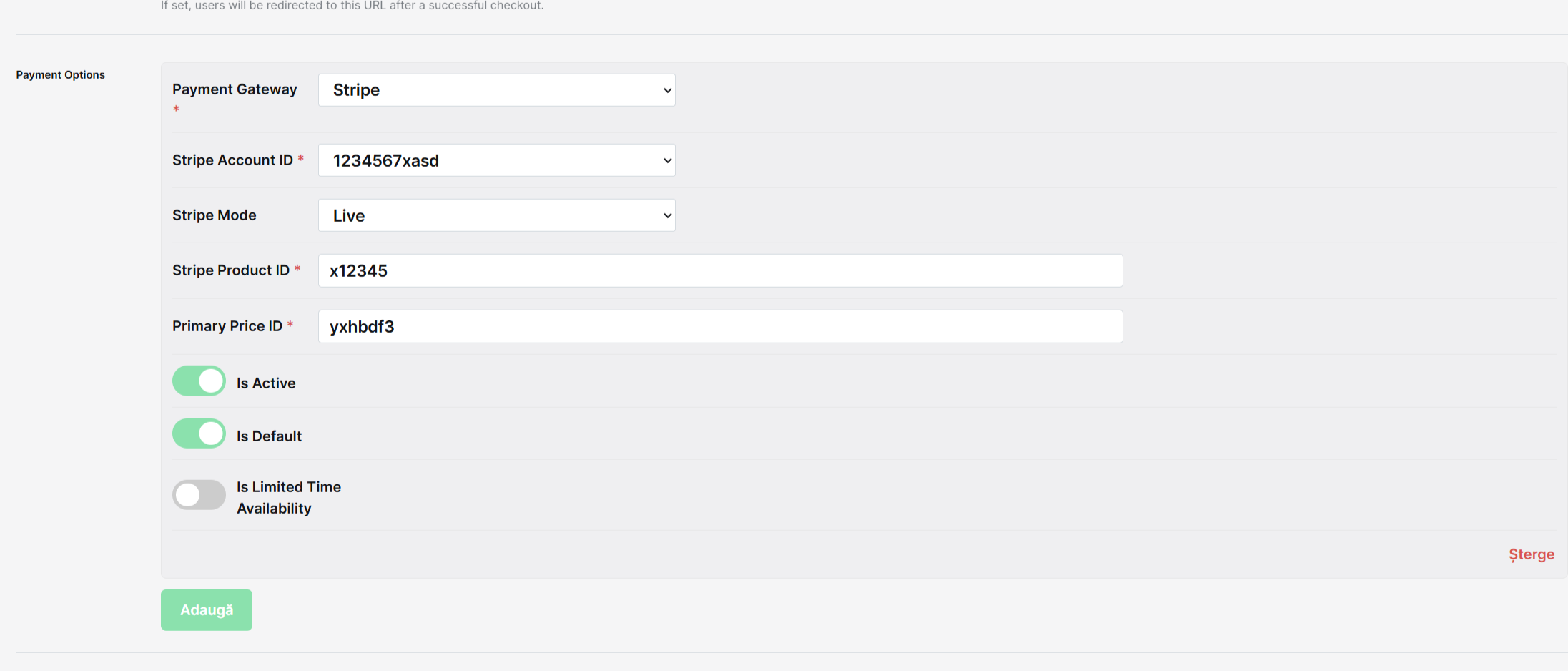
Selecteaza Stripe din dropdown si completeaza:
| Camp | Descriere | Unde gasesti |
| Stripe Account ID | ID-ul contului Stripe | Din Settings → Memberships (configurat anterior) |
| Stripe Mode | Live sau Test | Selecteaza modul |
| Stripe Product ID | ID-ul produsului din Stripe | Stripe Dashboard → Products |
| Primary Price ID | ID-ul pretului din Stripe | Stripe Dashboard → Products → Prices |
Important: Product ID si Price ID trebuie create mai intai in Stripe Dashboard.
Optiunea 3: None (Fara Payment Option)
Lasa gol daca vrei sa gestionezi manual memberships-urile (fara checkout automat).
Configurare Plan Rules (Protejare Continut)
In sectiunea Plan Rules, stabilesti ce continut este protejat de acest membership.
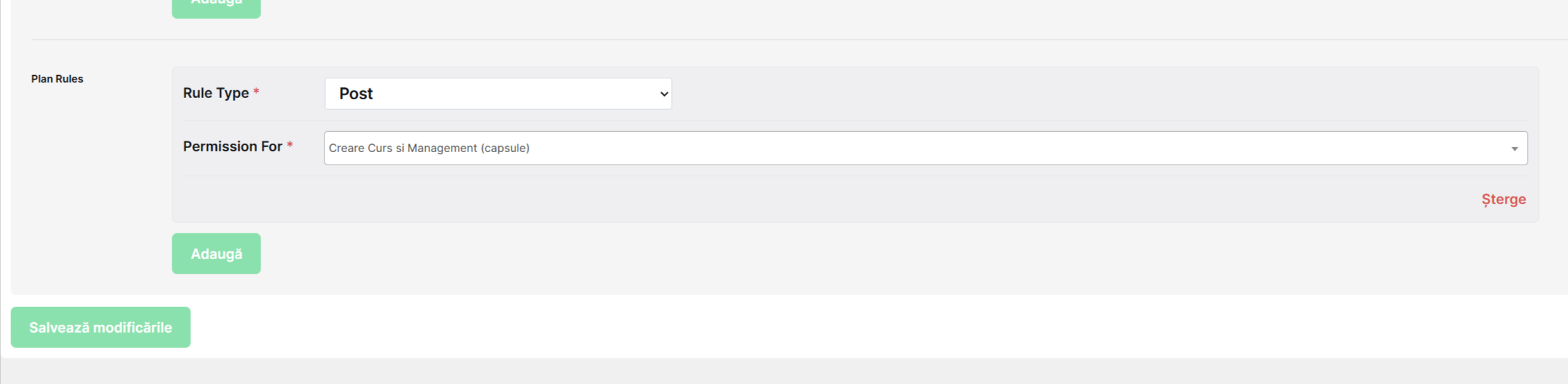
Rule Type - 2 Optiuni:
Post (Postari Individuale) - Selecteaza Post si alege posturile specifice care vor fi protejate. Foloseste cand vrei sa protejezi postari individuale, lectii sau pagini specifice.
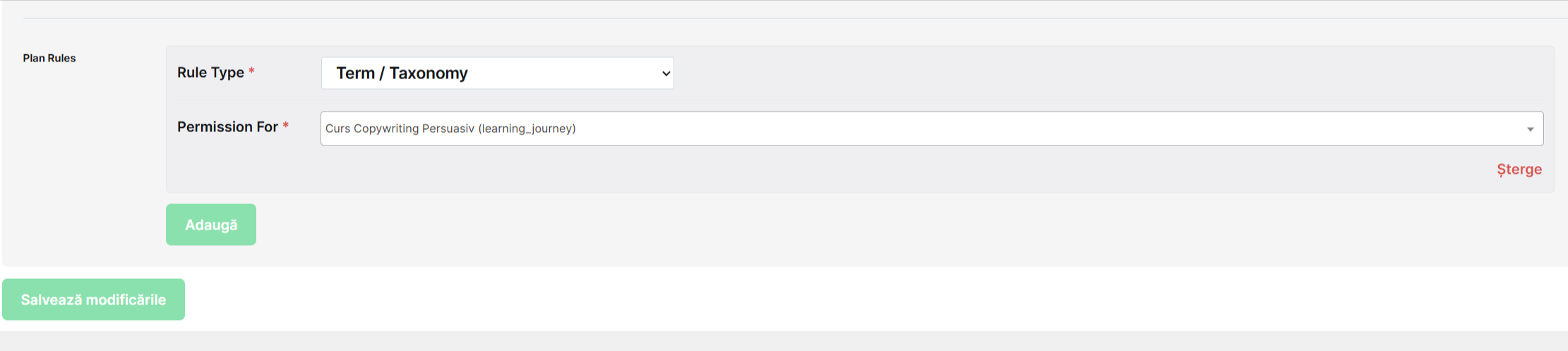
Taxonomy (Colectii/Categorii) - Selecteaza Taxonomy si alege taxonomia (categorie, curs, learning journey, capsule collection). Foloseste cand vrei sa protejezi o intreaga colectie de continut.
Exemple de protejare:
| Ce vrei sa protejezi | Rule Type | Selecteaza |
| Un curs intreg | Taxonomy | Cursul specific |
| Un Learning Journey | Taxonomy | Learning Journey-ul (nu steps individual) |
| O Capsule Collection | Taxonomy | Collection-ul (nu capsules individual) |
| O lectie specifica | Post | Postul specific |
Important despre Taxonomies:
- Daca protejezi un Learning Journey, toate Learning Journey Steps din el sunt automat protejate
- Daca protejezi o Capsule Collection, toate Content Capsules din ea sunt automat protejate
- Daca protejezi un Curs, toate Chapters si Lessons din el sunt automat protejate
Cum adaugi o regula:
- Click pe Add Rule
- Selecteaza Rule Type (Post sau Taxonomy)
- Selecteaza continutul specific
- Regula apare in lista
Salveaza Membership Plan
Dupa ce ai configurat totul, click pe Salveaza modificarile. Planul este acum activ.
Gestionare User Memberships
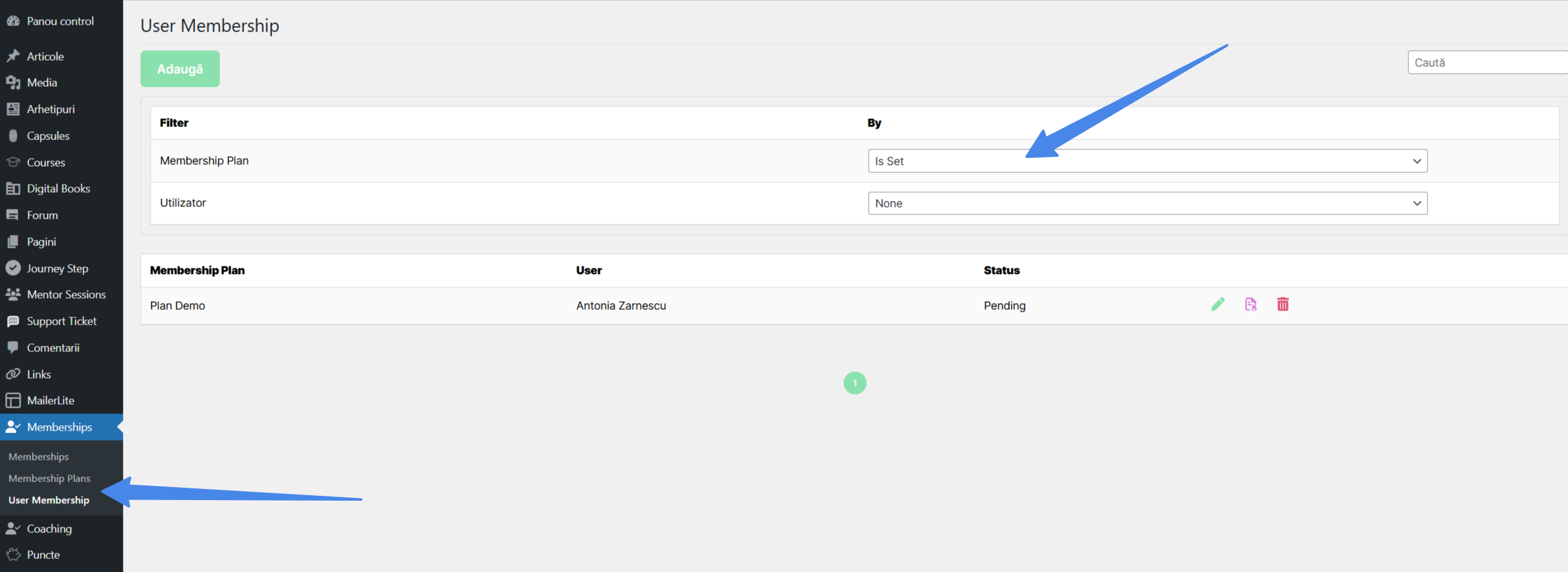
Pentru a vedea sau adauga manual memberships pentru utilizatori, mergi la Memberships → User Membership. Pentru a vedea memberships-urile, trebuie sa folosesti filtrarea. Fara un filtru aplicat, lista va fi goala.
Filtru Membership Plan:
- Is Set - afiseaza toate inregistrarile care au un plan asociat
- Not Set - afiseaza inregistrarile fara plan asociat
- Specific - filtreaza dupa un plan anume
- None - niciun filtru aplicat
Filtru Utilizator:
- Is Set - afiseaza toate inregistrarile care au un utilizator asociat
- Not Set - afiseaza inregistrarile fara utilizator asociat
- Specific - filtreaza dupa un utilizator anume
- None - niciun filtru aplicat
Dupa ce ai setat filtrele, lista va afisa coloanele: Membership Plan, User, Status.
Adauga User Membership Manual
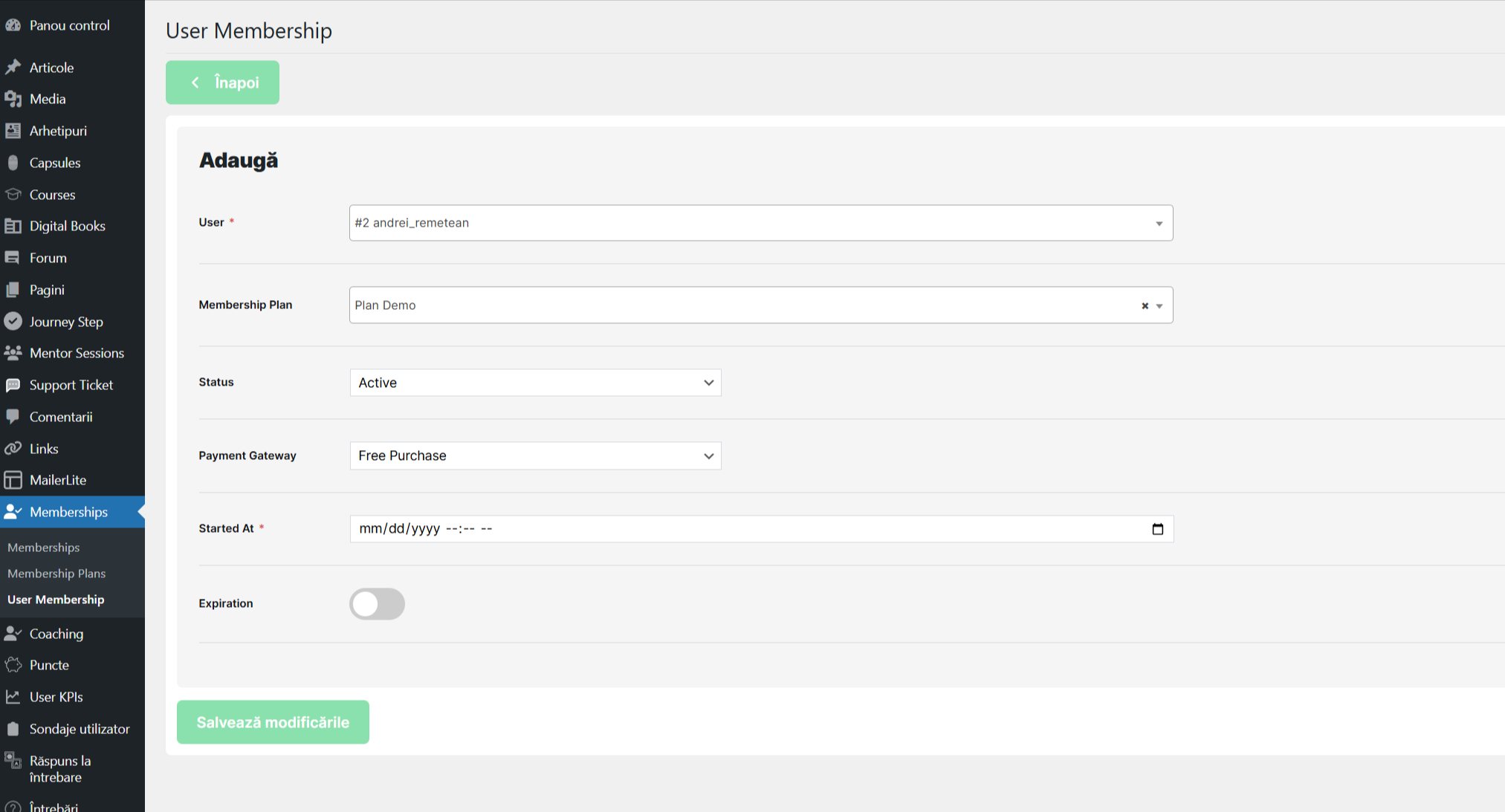
Click pe Adauga si completeaza campurile:
| Camp | Descriere |
| User | Selecteaza utilizatorul din dropdown |
| Membership Plan | Selecteaza planul |
| Status | Pending / Active / Cancelled / Paused / Expired |
| Started At | Data start (obligatoriu) |
| Expiration | Data expirare (optional) |
Payment Gateway - 5 optiuni:
- None - nu e legat de niciun payment gateway
- Free Purchase - membership gratuit, fara plata
- Stripe - completeaza campurile suplimentare Stripe (Account ID, Customer ID, Mode, Subscription ID, Subscription Status)
- External - membership gestionat printr-un sistem extern
- Bulk Assign - atribuire in masa
Click pe Salveaza modificarile.
Lista de verificare
- Membership Plans create
- Payment Options configurate (Free/Stripe/None)
- Plan Rules adaugate (Post sau Taxonomy)
- Continut protejat corect
- User Memberships verificate
Cele mai bune practici
- Foloseste Taxonomy pentru protejare in masa: in loc sa protejezi fiecare Learning Journey Step individual, protejeaza Learning Journey-ul intreg - tot continutul se protejeaza automat.
- Testeaza cu Free Purchase mai intai: inainte de a configura Stripe, creeaza un plan cu Free Purchase pentru a testa ca protejarea continutului functioneaza corect.
- Dupa ce adaugi Plan Rules, verifica pe front-end ca utilizatorii vad/nu vad continutul corect.
- Foloseste User Membership manual pentru a da acces gratuit beta testerilor fara sa creezi payment flows.
- Configureaza upgrade paths clare: Free → Basic → Premium pentru a incuraja utilizatorii sa creasca.
- Pastreaza o lista cu Product IDs si Price IDs din Stripe pentru fiecare membership plan.
- Verifica ca utilizatorii pot face upgrade/downgrade intre planuri si ca accesul se actualizeaza corect.