01.05 Cum testezi notificările unui Learning Journey
Pe scurt
Ghidul ăsta stă la intersecția a două module: Learning Journeys și notificările platformei. Construiești un Learning Journey de test, închis cu un membership doar al tău, publici în el, și vezi exact ce email pleacă. Niciun cursant real nu primește nimic.
- De ce în felul ăsta: notificările pleacă la publicarea unui pas dintr-un journey. Ca să le testezi fără să deranjezi pe nimeni, ai nevoie de un journey pe care nu îl vede nimeni altcineva.
- Ce construiești: un membership de test, un Learning Journey restricționat pe el, și două postări de probă, una cu emailul implicit și una cu text personalizat.
- Ce rămâne după: un mediu de test pe care îl refolosești oricând schimbi ceva la notificări.
Dacă nu ai mai lucrat cu Learning Journeys, citește întâi 01.01 Creare Learning Journey si Management. Setările de notificări, cele globale, sunt explicate în 04.02 Setari Notificari, iar ce vezi în jurnal după test e în 04.03 Loguri SMTP.
Pentru a testa notificările în siguranță, creezi un membership plan separat dedicat testării.
Creează Membership Plan de Test
În WP Admin, mergi la Memberships → Membership Plans, click pe Adauga și completează:
- Name: Notifications Testing
- Payment Options: Free
Click Save Changes.
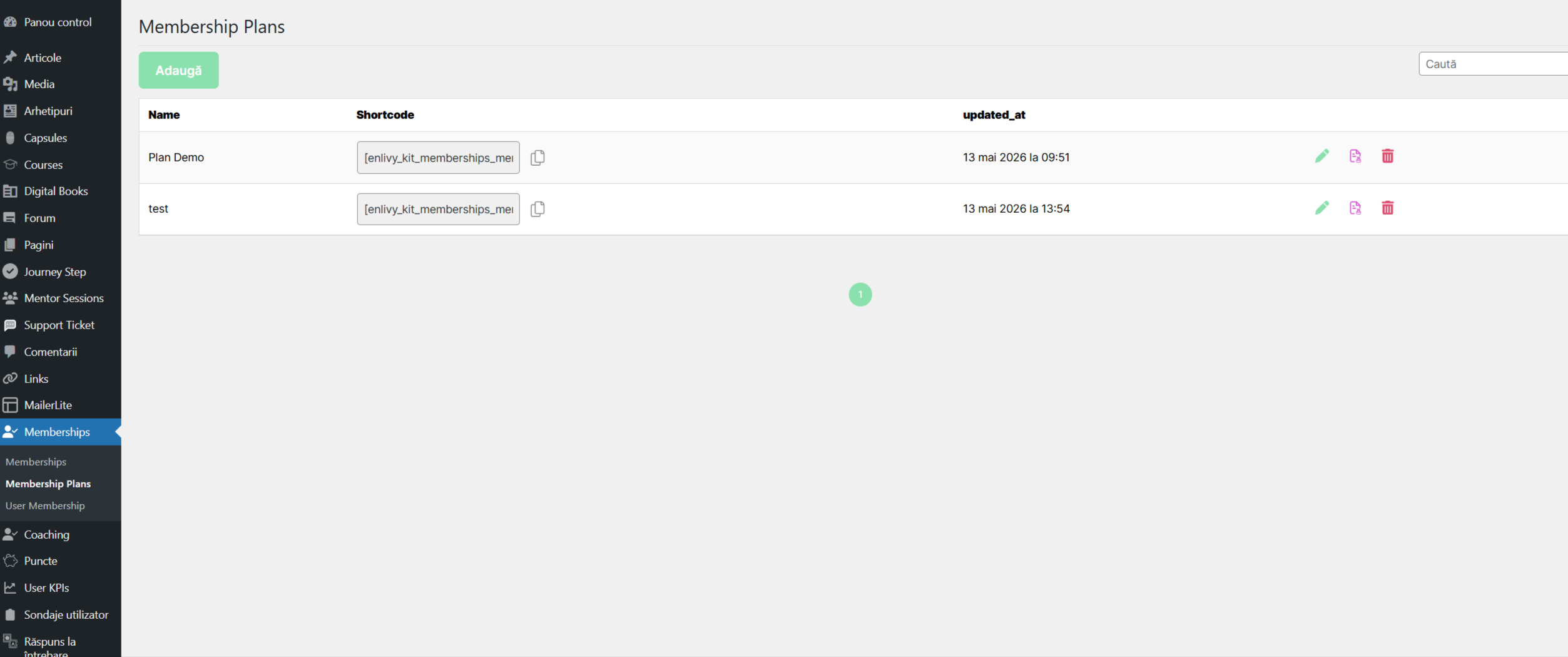
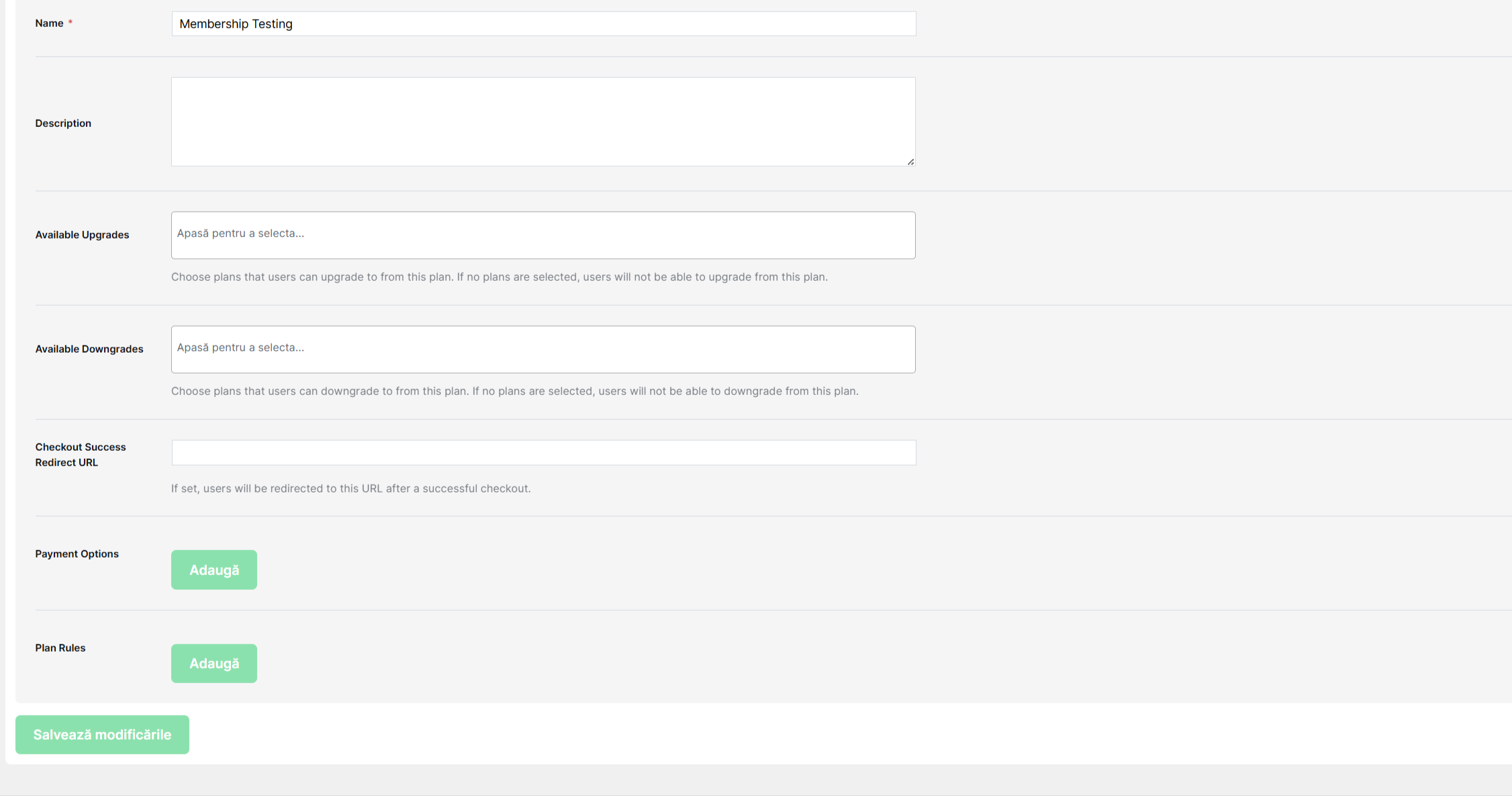
De ce un membership separat? Poți restricționa Learning Journey-ul de test pe acest membership, astfel încât DOAR tu și echipa de test primiți emailuri, nu toți utilizatorii platformei.
Creează Learning Journey pentru Testing
Mergi la Learning Journeys → Adaugă și completează:
- Title: Notifications Testing Internal
- Slug: notifications-testing-internal
- Description: Learning Journey pentru testare notificări, nu șterge (dacă crezi că e necesar)
Click Adaugă Learning Journey.
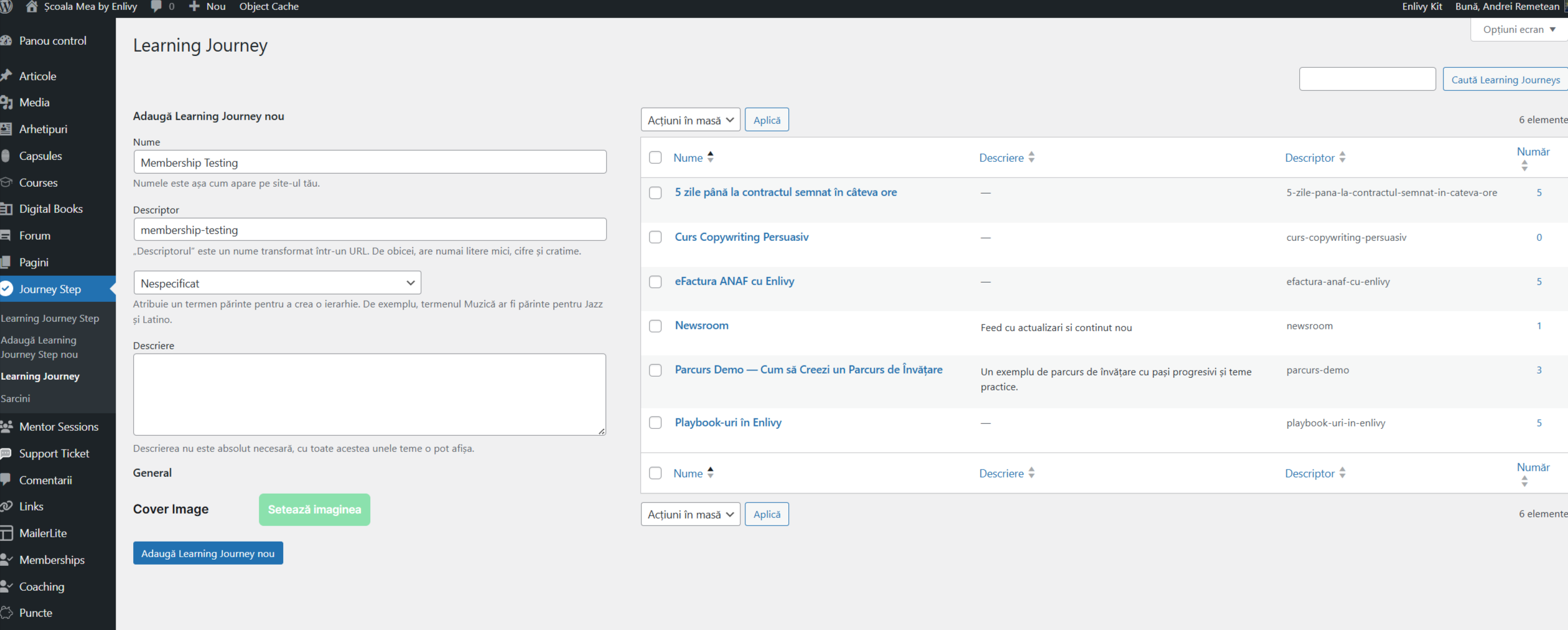
Configurare acces (IMPORTANT):
Mergi înapoi la Membership Plans și intră pe membership-ul de test creat anterior. La Plan Rules, completează:
- Rule Type: Term / Taxonomy
- Permission for: journey-ul creat anterior
Click Salvează modificările.
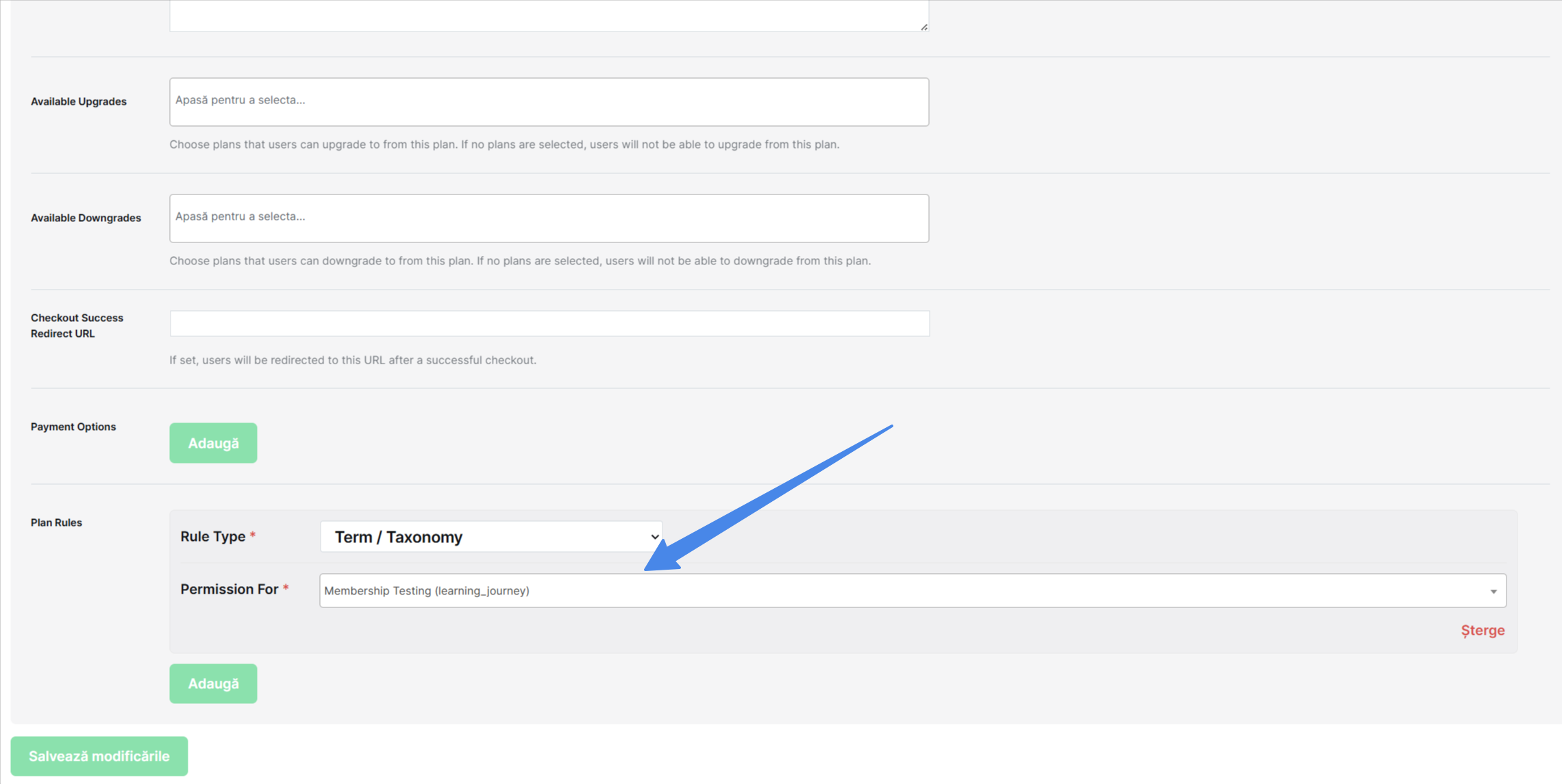
Când publici un post în acest journey, emailurile vor merge DOAR la utilizatorii cu membership-ul "Notifications Testing", nu la toată lumea.
Verifică Email Whitelist
Înainte de orice test, verifică că Learning Journey Step Entries este în whitelist.
Mergi la Setări → Enlivy Kit → Notifications. La Email Whitelist Post Types, verifică că ai selectat Learning Journey Step Entries. Dacă nu e selectat, adaugă-l și salvează.
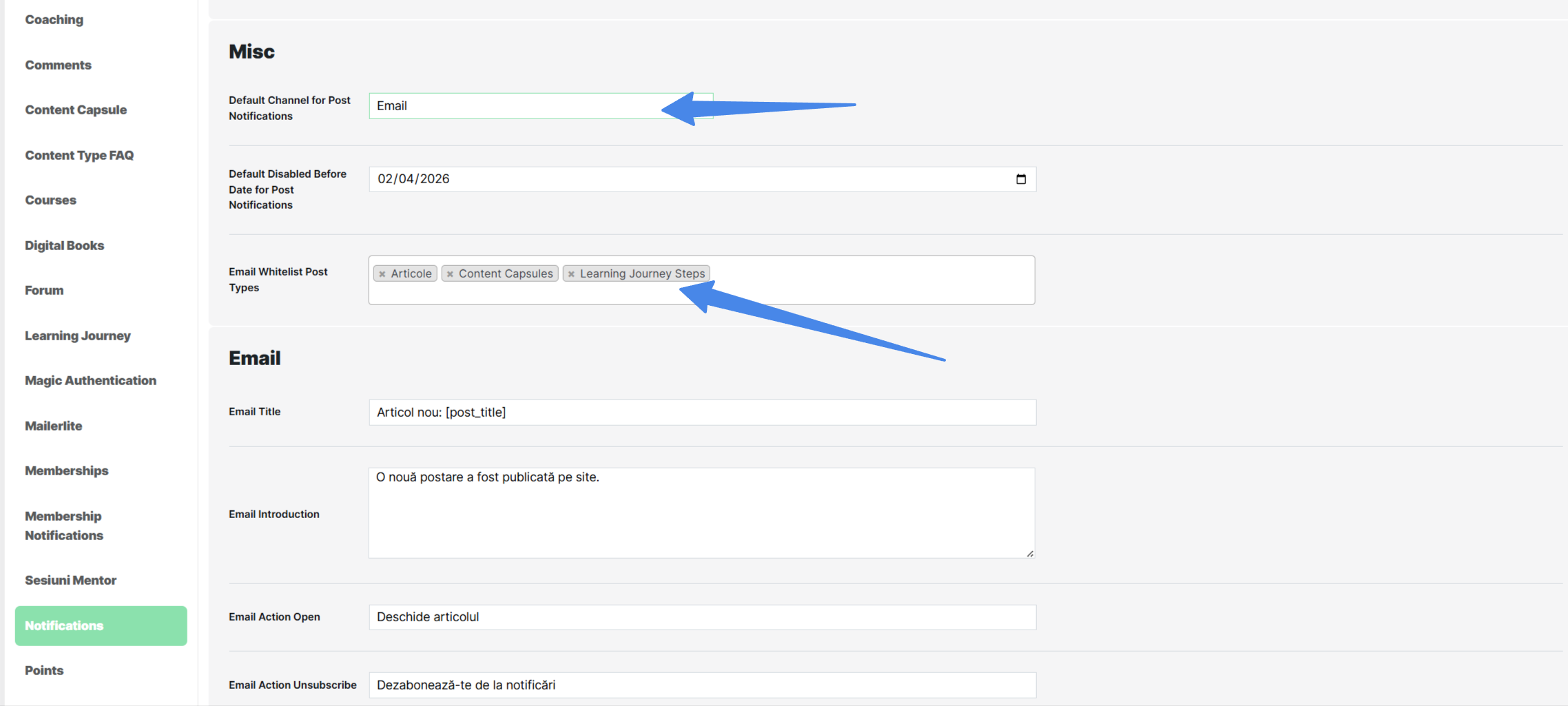
Dacă Learning Journey Step Entries NU e în whitelist, NU se vor trimite emailuri indiferent de alte setări.
Adaugă Utilizatori la Membership Testing
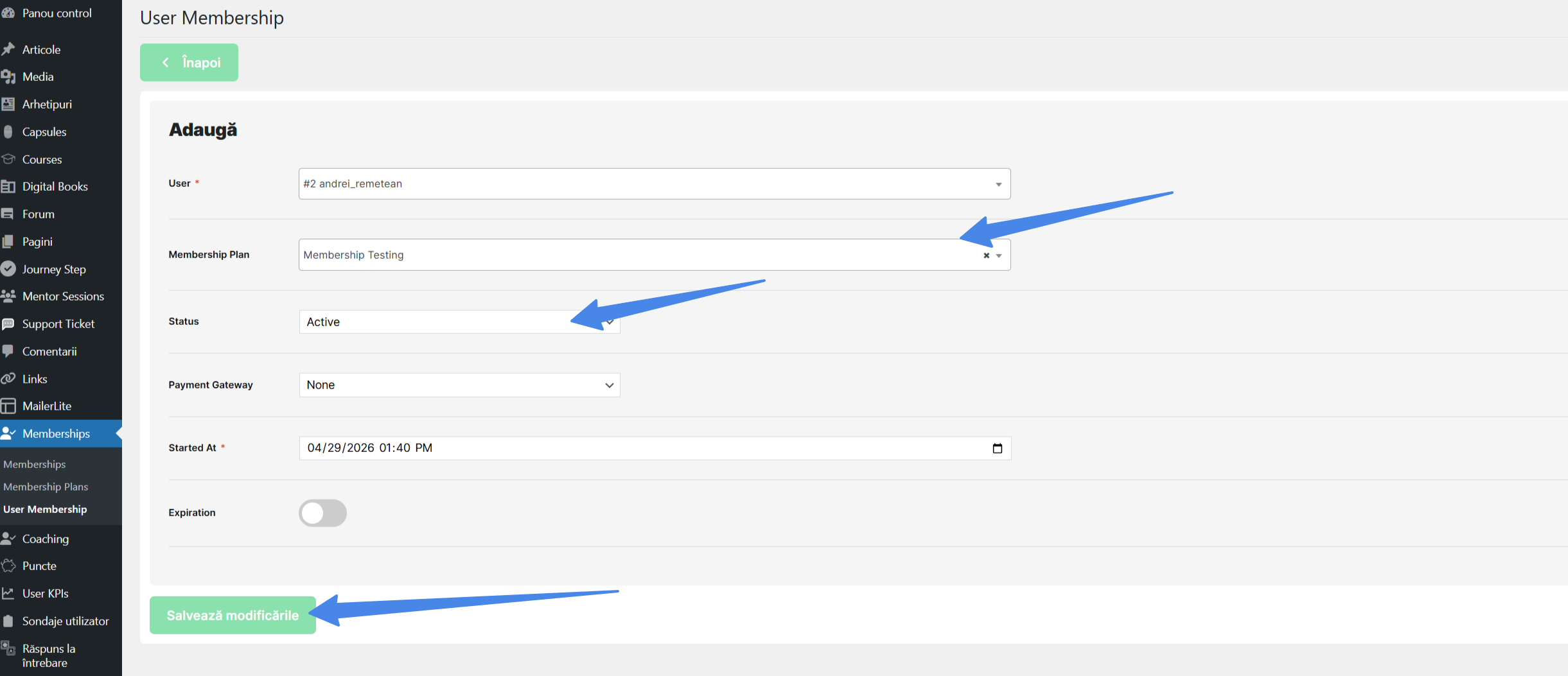
Mergi la Memberships → User Memberships, click Adaugă și selectează:
- User: tu (contul tău)
- Membership Plan: Notifications Testing
- Status: Active
Click Salvează modificările. Repetă pentru fiecare cont de test din echipă.
IMPORTANT: Adaugă DOAR conturi de test, nu adăuga utilizatori reali ai platformei.
Creează Post Test cu Default Email
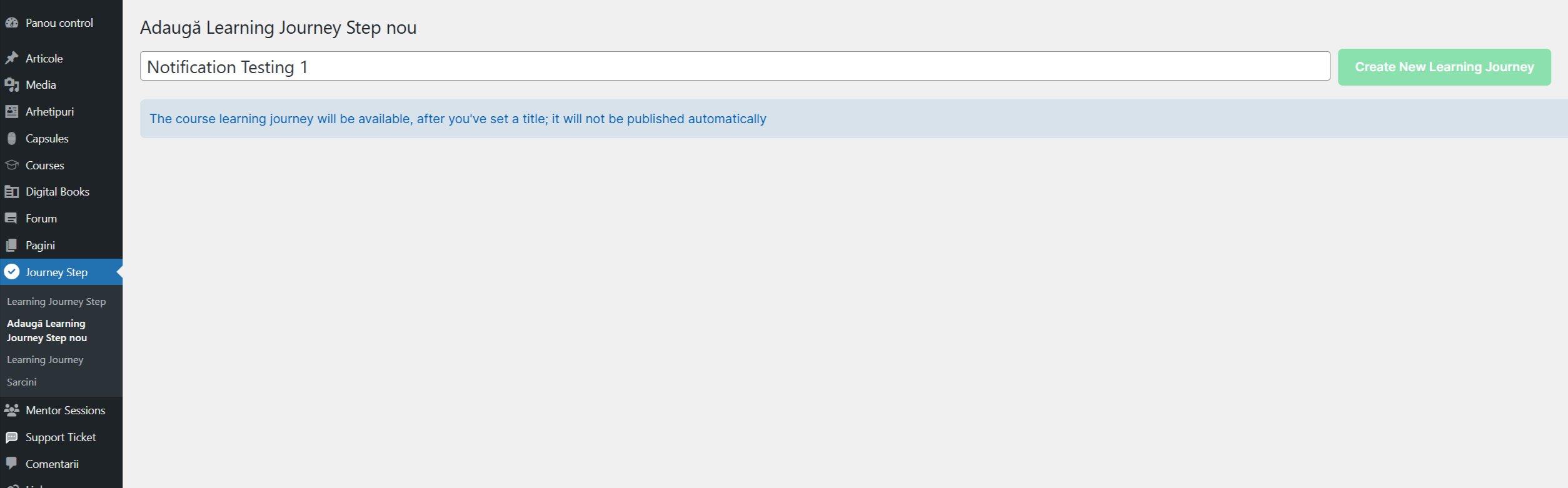
Du-te la Learning Journey "Notifications Testing Internal", click Adaugă și completează:
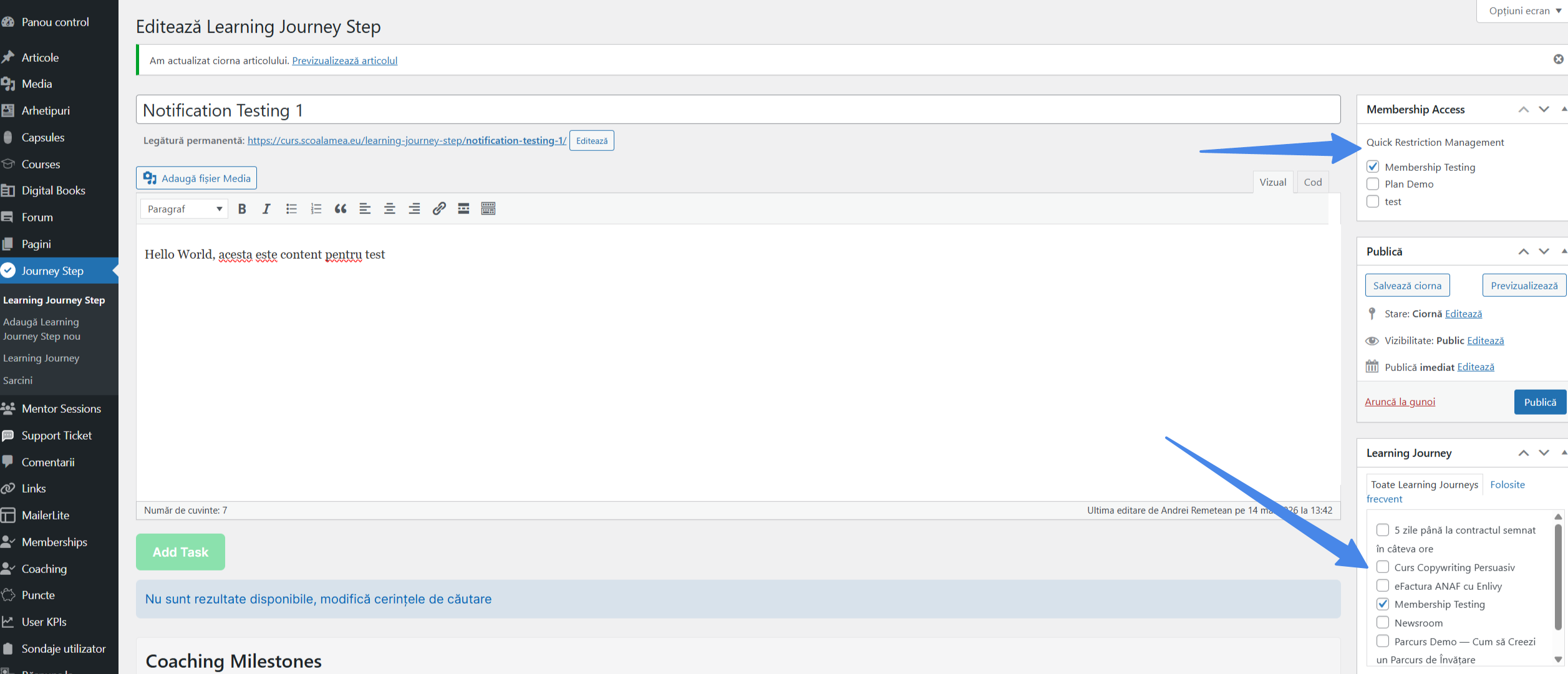
- Title: Notification Testing 1
- Content: Hello World, acesta este content pentru test
- Asigura-te ca ai selectat membership-ul corect - Membership Testing și Learning Journey-ul corect
Notification Settings (CRITIC):
- În secțiunea Notification Settings, bifează Default Email (NU Custom, NU Disable)
- Verifică că nu e bifat "Disable Email Notification"
Click Publică.
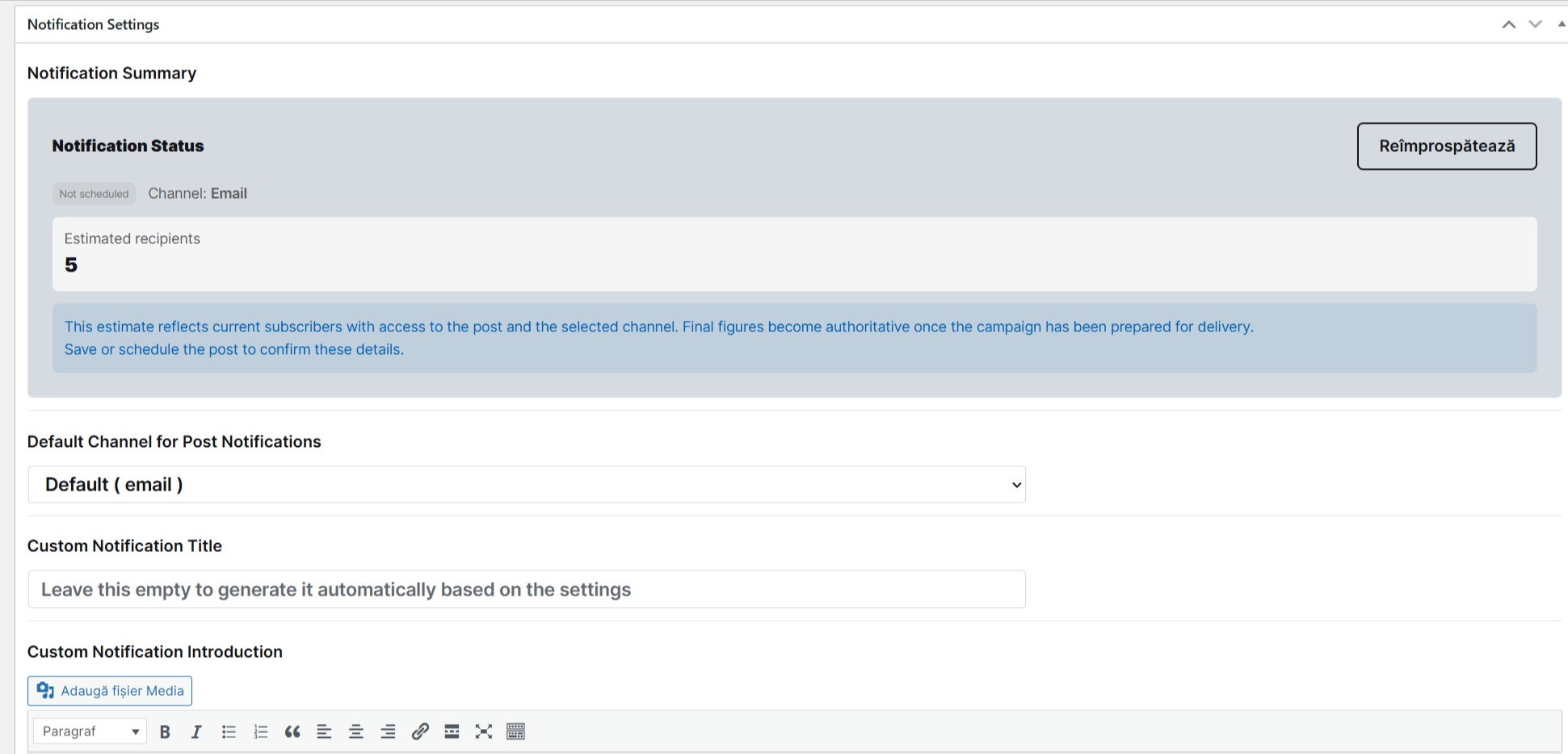
Ce se întâmplă după Publică:
- Postul e publicat
- Emailul e pus pe bandă de livrare (queue)
- Va fi trimis în aproximativ 5 minute
Banda de Livrare (5 Minute Delay)
Emailul NU se trimite instant la Publică, ci se pune pe o bandă de livrare (queue) și se trimite în aproximativ 5 minute de la ultimul Save.
Motiv: dacă modifici ceva rapid după Save, sistemul nu trimite 2 emailuri, ci resetează timer-ul la 5 minute de la ultimul Save.
Verifică Emailul Primit
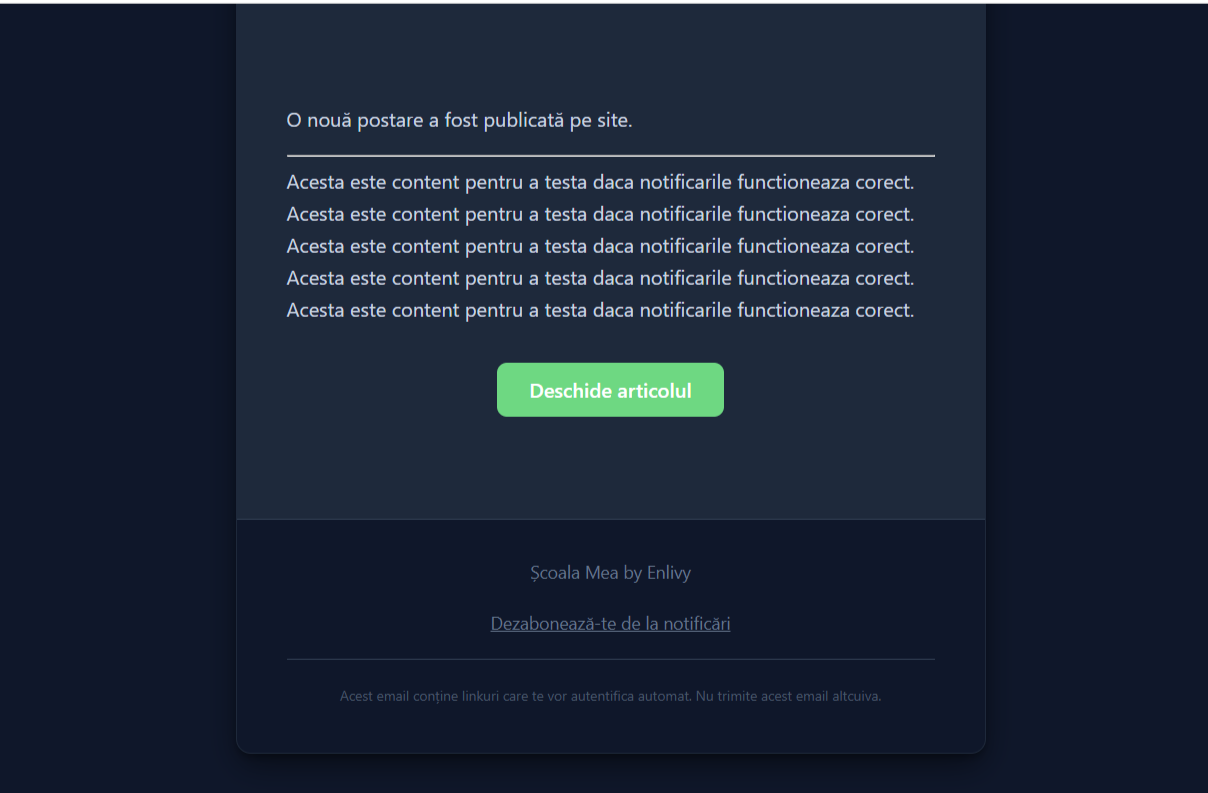
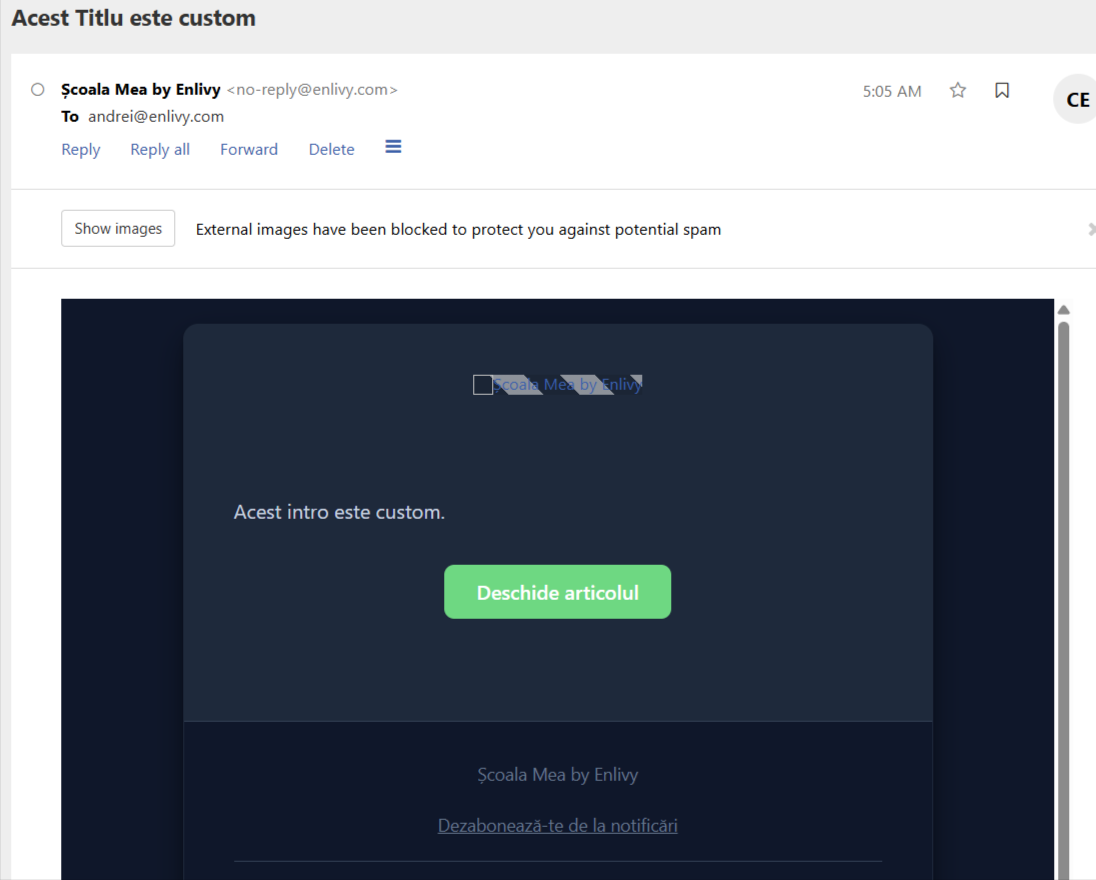
După aproximativ 5 minute, verifică inbox-ul. Ce ar trebui să primești:
- Subject: generat automat din titlul postului
- Content: generat automat din conținutul postului
- Buton: "Open Article" (sau textul configurat în Setări)
- Link magic authentication: click pe link și ești logat automat
Creează Post Test cu Custom Email
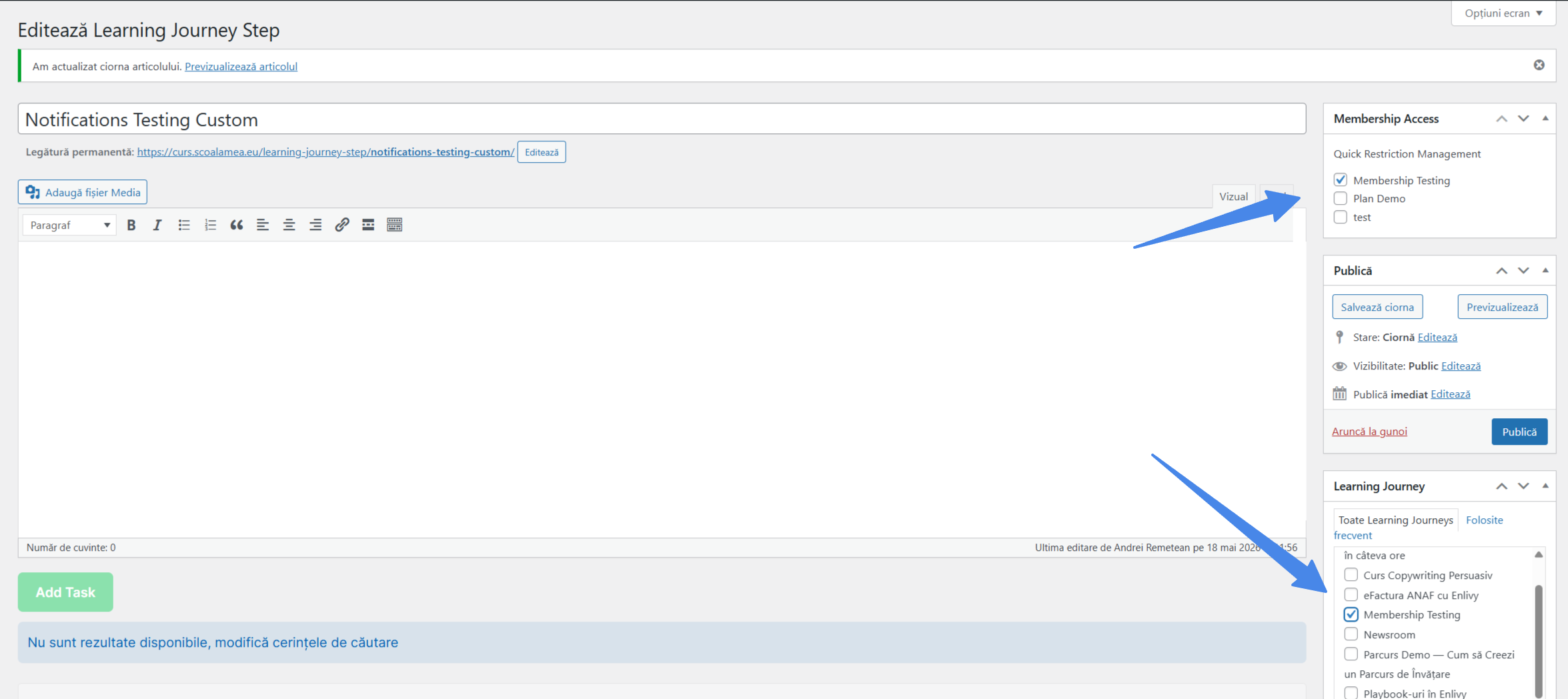
Acum testezi cu email personalizat. Du-te la Learning Journey "Notifications Testing Internal" și adaugă un nou Step in Journey.
Notification Settings - Custom:
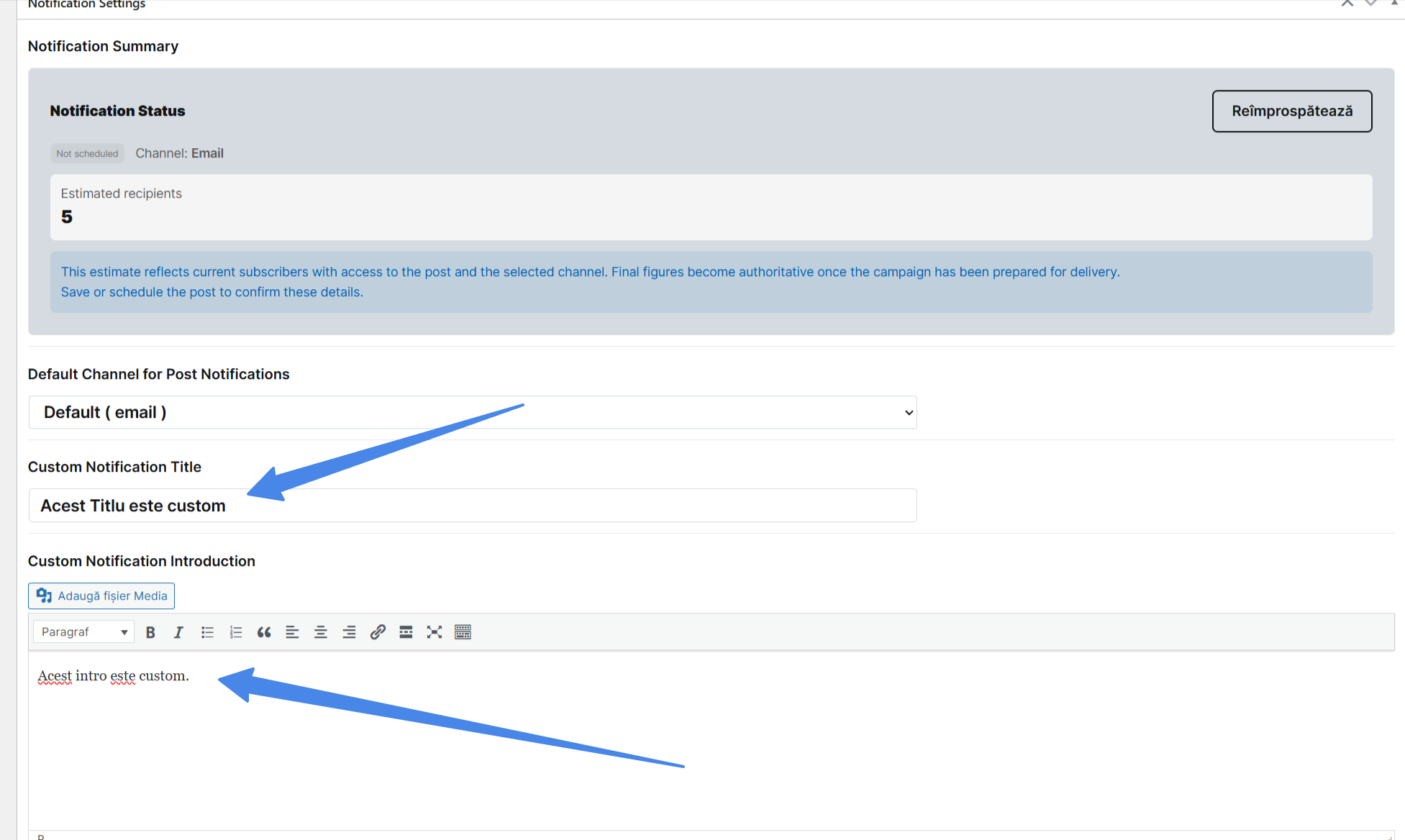
- În secțiunea Notification Settings, selectează Custom
- Completează manual: Custom Notification Title, Custom Notification Introduction, Custom Notification Content
- Click Publica și așteaptă aproximativ 5 minute
Verifică Loguri SMTP și Notification Logs
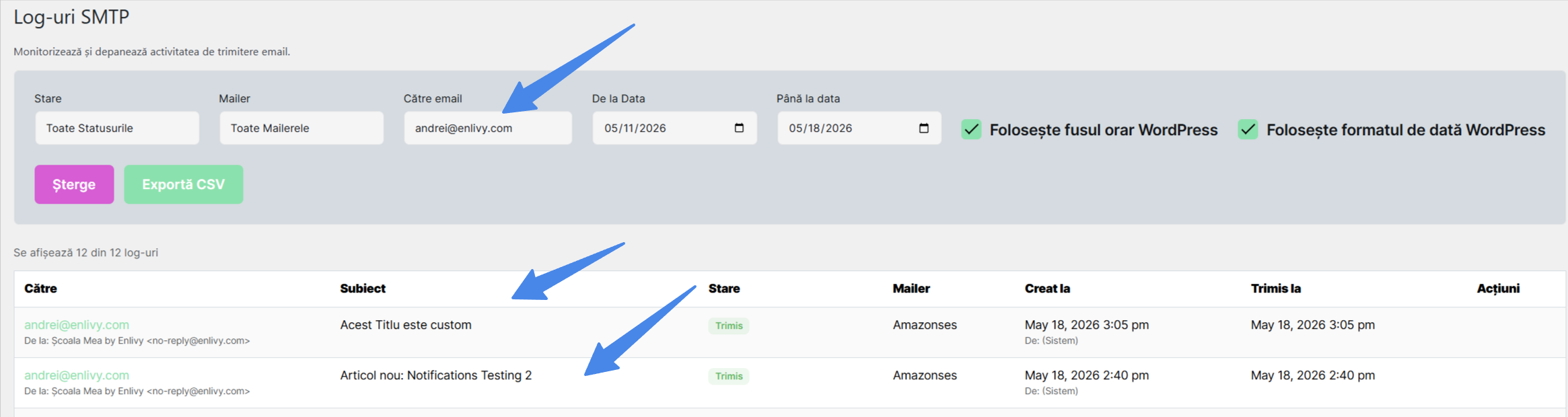
Du-te la Unelte → Log-uri SMTP, filtrează Către email = adresa ta. Ar trebui să vezi Email 1 (Default) cu Stare: Trimis si Email 2 (Custom) cu Stare: Trimis.
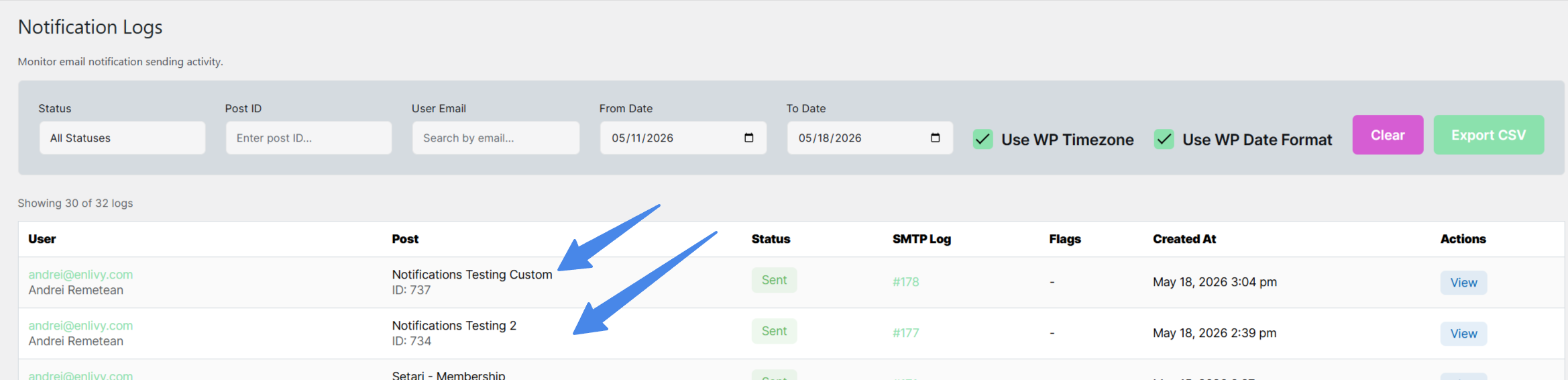
Du-te la Unelte → Notification Logs și verifică:
- Apar toți utilizatorii eligibili (cei cu membership "Notifications Testing")
- Status: Trimis pentru cei cu notificări active
- Status: Skipped pentru cei cu notificări dezactivate
Înțelege Status Skipped în Notification Logs
Status-uri în Notification Logs:
- Trimis - email trimis cu succes (apare și în SMTP Logs)
- Eșuat - email eșuat (apare și în SMTP Logs ca Eșuat)
- Skipped - utilizatorul e eligibil dar NU primește email (a dezactivat notificările din profilul lui)
De ce Skipped? Utilizatorul a dezactivat notificările din profilul lui: User Profile → Notifications → "Disabled". Când publici post, apare în Notification Logs ca Skipped și NU ajunge în SMTP Logs.
Flow:
- Post publicat → Notification Logs (toți eligibili)
- Notificări Active → SMTP Logs (Trimis/Eșuat)
- Notificări Disabled → Notification Logs (Skipped) - STOP
Testează Disable Email Notification
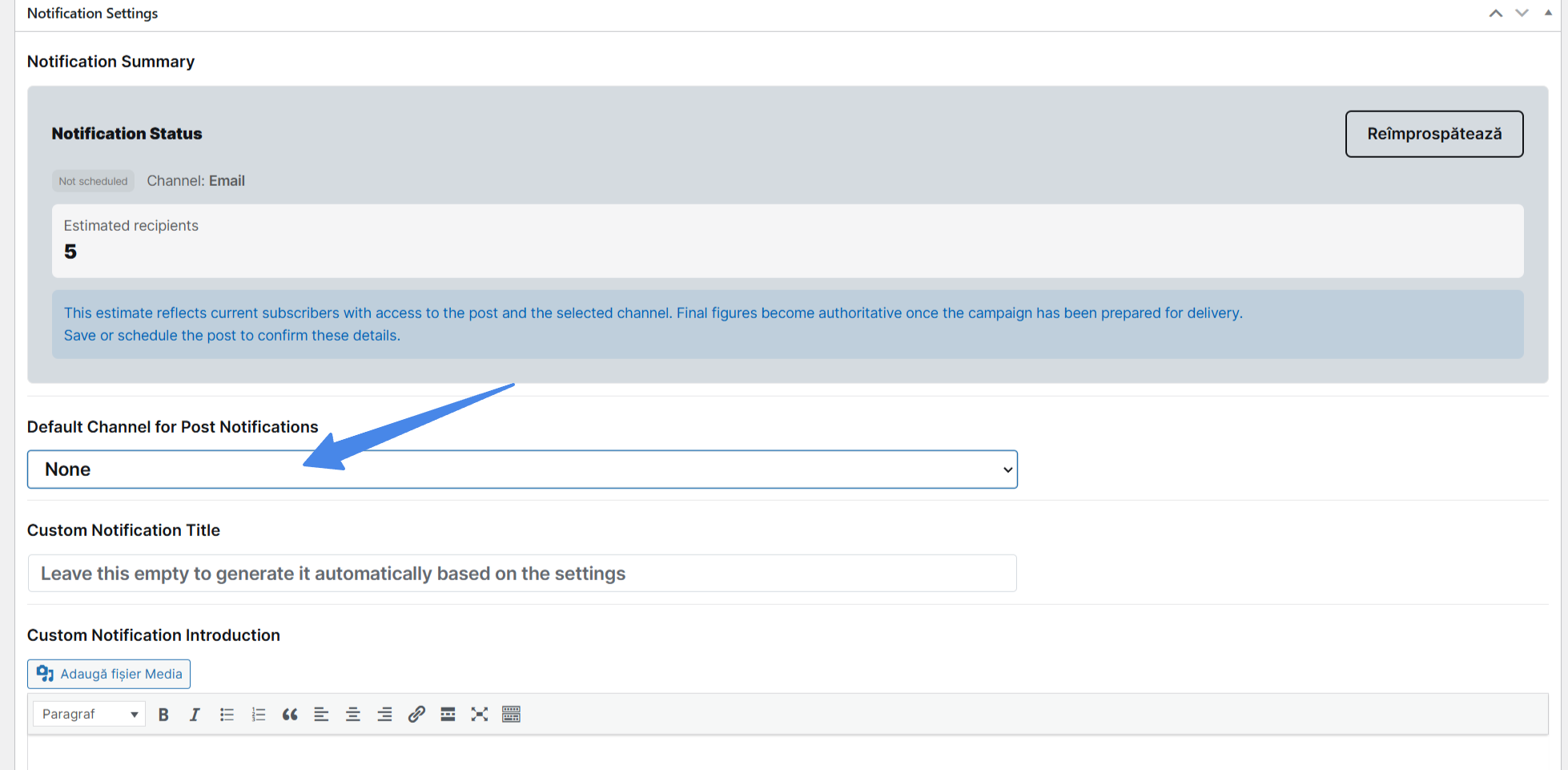
Verifică că opțiunea de disable funcționează. Creează post nou: "Notification Testing 3". La Notification Settings, selectează Default Channel for Post Notifications = None. Click Publish.
Ce ar trebui să se întâmple:
- Postul e publicat și vizibil în Learning Journey
- NU se trimit emailuri la NIMENI (chiar dacă au acces)
- NU apare în Notification Logs
- NU apare în SMTP Logs
Lista de verificare
- Membership Plan "Notifications Testing" creat
- Learning Journey "Notifications Testing Internal" creat și restricționat
- Email Whitelist verificat (Learning Journey Step Entries)
- User Memberships adăugate DOAR pentru conturi test
- Test 1: Post cu Default Email - trimis și primit
- Test 2: Post cu Custom Email - trimis și primit
- Verificat SMTP Logs (Status: Sent)
- Verificat Notification Logs (eligibili + Skipped dacă e cazul)
- Test 3: Disable Email Notification - NU trimis
- Înțeles diferența Notification Logs vs SMTP Logs
Cele mai bune practici
- Nu testa niciodată pe Learning Journey-uri publice sau cu membri reali - folosește un membership plan dedicat testării pentru a evita spam-ul.
- Email-urile sunt pe bandă de livrare și se trimit în aproximativ 5 minute de la ultimul Save - dacă verifici după 1 minut, firesc că nu vezi nimic.
- Notification Logs îți arată cine e eligibil și cine a skip-uit; SMTP Logs îți arată status-ul tehnic de trimitere - ai nevoie de ambele pentru debugging.
- Nu adăuga niciodată utilizatori reali la membership-ul de test - riști să le trimiți emailuri de test și să pară neprofesionist.
- Nu șterge Membership Plan și Learning Journey de test după prima testare - le vei folosi din nou când faci modificări sau când onboardezi membri noi în echipă.
- Nu testa cu adrese fake ([email protected]) - testează cu Gmail/Outlook real pentru a vedea exact cum arată emailul pentru utilizatori.
- Click pe link-ul din email și confirmă că te loghează automat - asta e o funcționalitate cheie pentru experiența utilizatorului.