Sistem de Puncte
In acest ghid vom invata cum sa configuram sistemul de puncte pe platforma. Poti crea categorii de puncte si sa stabilesti evenimente care acorda puncte automat utilizatorilor. De asemenea, poti crea cupoane pentru a oferi puncte manual.
Accesarea sistemului de puncte
Logheaza-te in WP Admin. In meniul din stanga, gaseste Points si click pe Points Type.
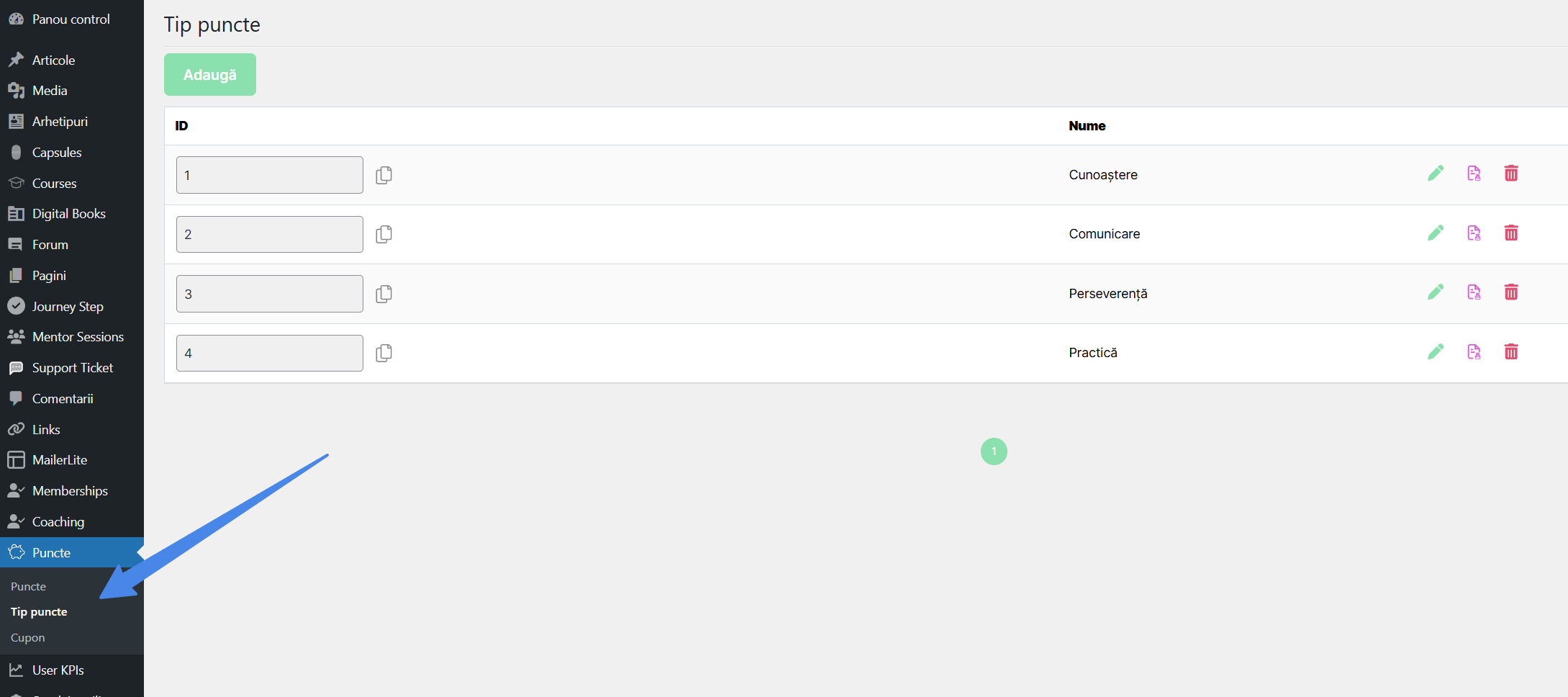
Crearea unui tip nou de puncte
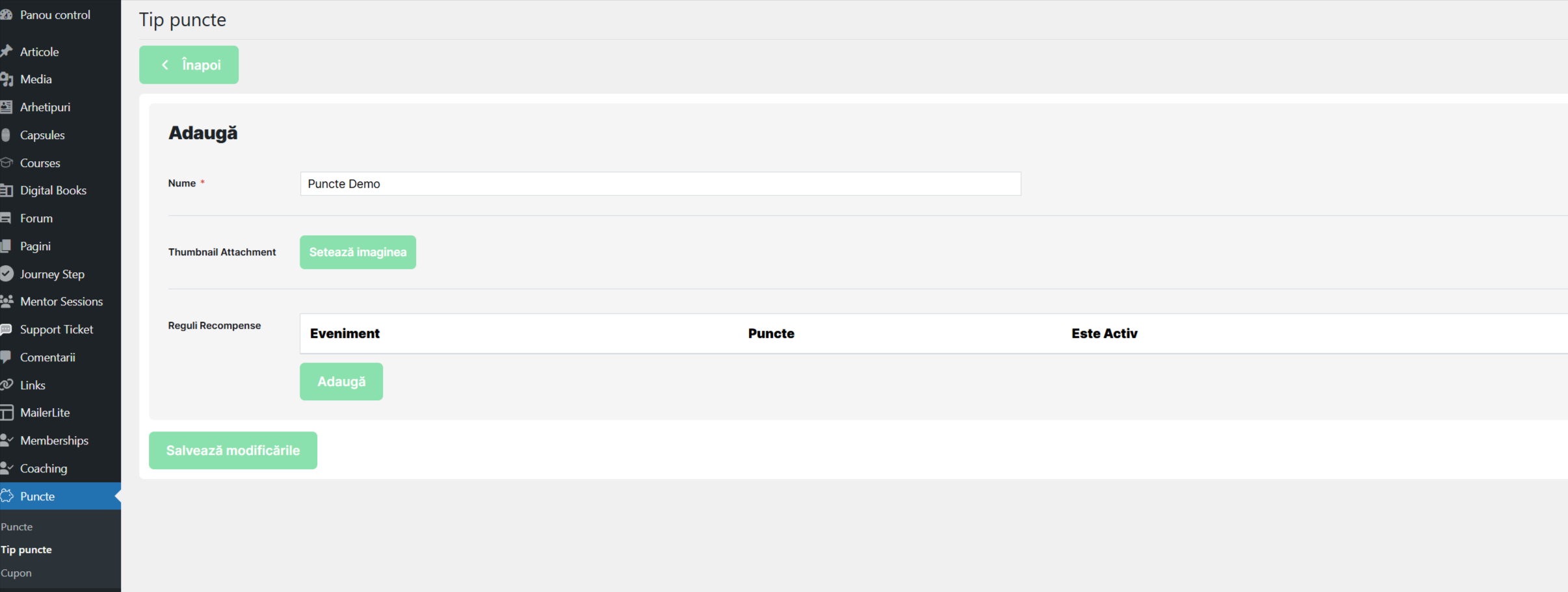
Click pe butonul Adauga din stanga sus si completeaza urmatoarele campuri:
- Name - numele tipului de puncte. Foloseste nume clare care reflecta categoria de activitati. Exemplu: Grindset, Interactiune Sociala, Cunoastere
Configurarea Reguli Recompense
In sectiunea Reguli Recompense configurezi evenimentele care acorda puncte automat. Fiecare regula are 3 campuri:
- Eveniment - evenimentul care triggereaza punctele. Exemplu: Autentificare zilnica, Comentariu, Curs Completat
- Puncte - cate puncte acorda evenimentul. Exemplu: 25, 10, 5
- Este activ - bifeaza pentru a activa regula.
Pentru a adauga o regula, click pe Adauga din tabel, selecteaza evenimentul din dropdown, introdu numarul de puncte si bifeaza Este Activ. Poti adauga mai multe reguli pentru acelasi tip de puncte. Pentru a sterge o regula, click pe Sterge din dreptul ei.
Dupa configurare, click pe Salveaza Modificarile. Repeta acest pas pentru fiecare tip de puncte pe care vrei sa-l creezi.
Crearea cupoanelor de puncte (optional)
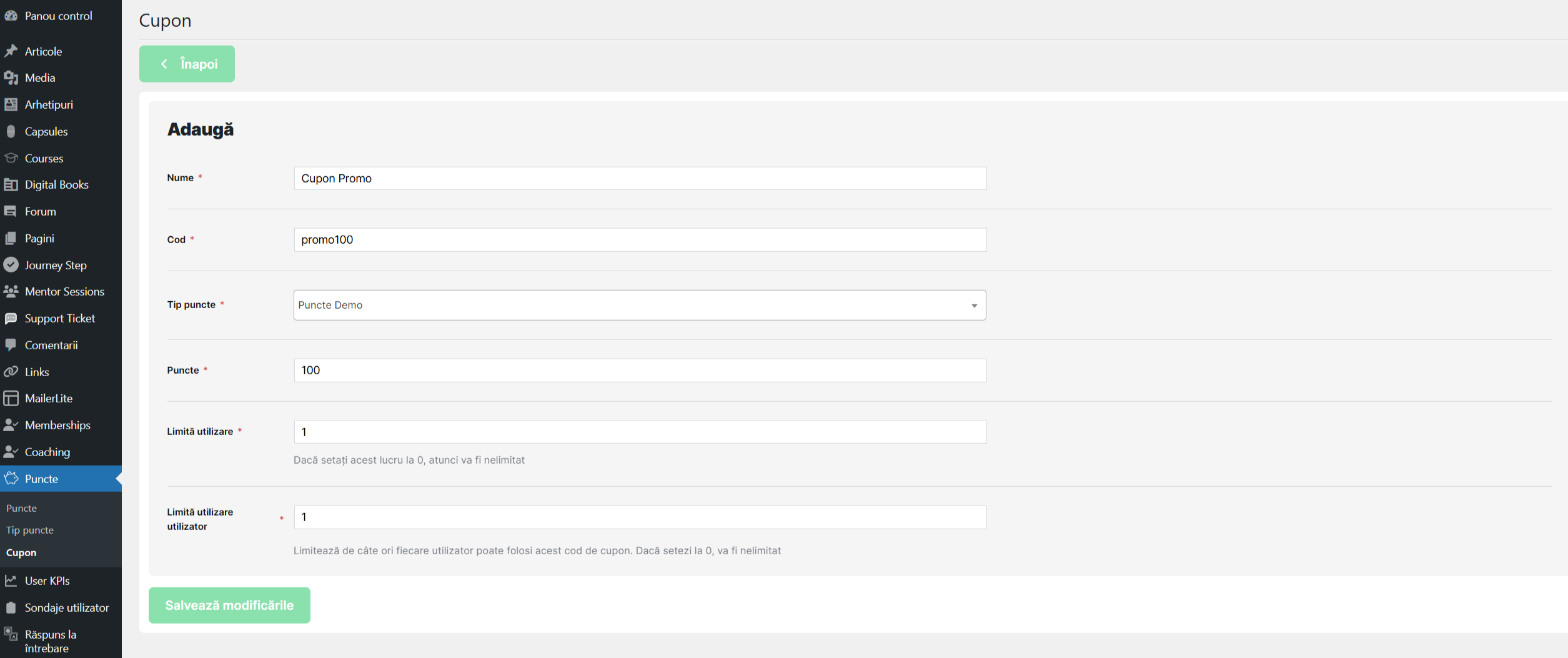
Daca vrei sa oferi puncte manual prin cupoane, in meniul Puncte click pe Cupon, apoi click pe Adauga si completeaza:
- Name - numele descriptiv al cuponului, vizibil doar pentru tine. Exemplu: Cupon Bonus Noiembrie, Reward Interviu Podcast
- Code - codul pe care utilizatorii il vor introduce pentru a primi puncte. Format: fara spatii, doar litere si cifre. Exemplu: BONUS2024, WELCOMEGRIND
- Tip Puncte - selecteaza tipul de puncte pe care il acorda cuponul. Tipul de puncte trebuie sa fie deja creat.
- Puncte - cate puncte acorda cuponul. Exemplu: 500, 100, 1000
- Limita utilizare - de cate ori poate fi folosit cuponul in total de toti utilizatorii. Exemplu: 9999 pentru aproape nelimitat. Valoarea 0 inseamna nelimitat.
- Limita utilizare utilizator - de cate ori poate folosi fiecare utilizator cuponul. Exemplu: 1 pentru o singura data per user. Valoarea 0 inseamna nelimitat per user.
Dupa completare, click pe Salveaza Modificarile.
Vizualizarea Clasamentului (Leaderboard)
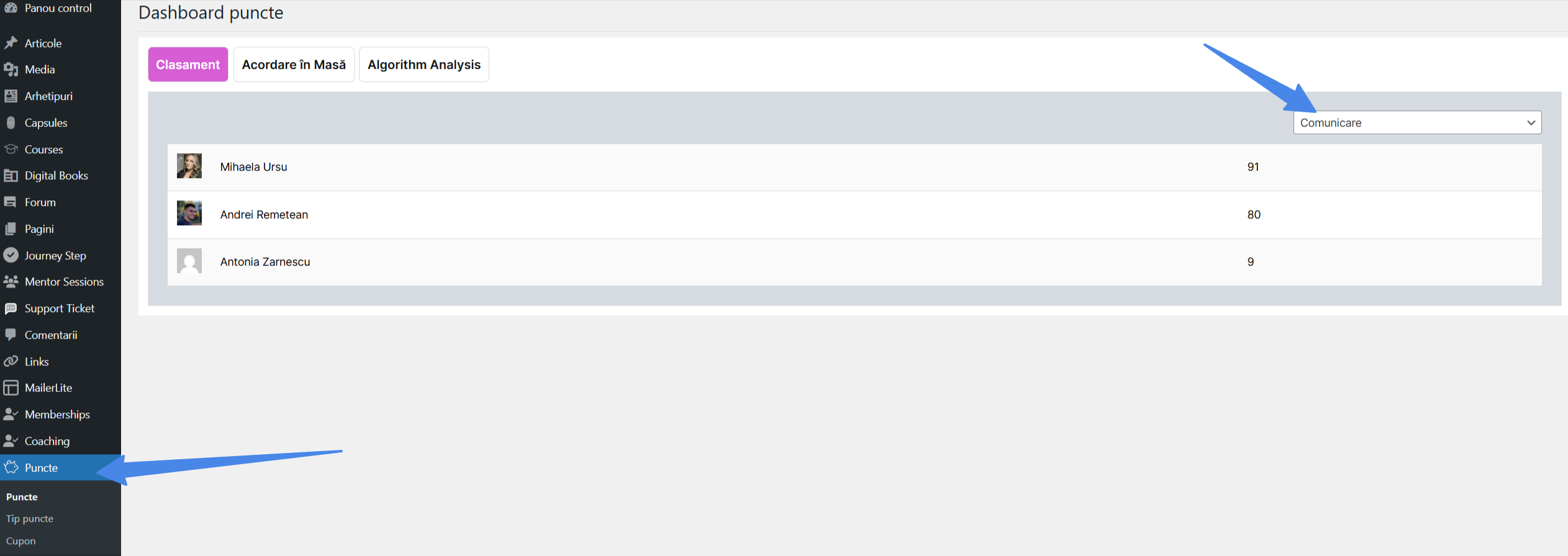
Pentru a vedea clasamentul utilizatorilor, in meniul Puncte click direct pe Puncte. Vei vedea leaderboard-ul cu toti utilizatorii, punctele fiecaruia si un dropdown pentru a selecta tipul de puncte vizualizat. Foloseste dropdown-ul pentru a comuta intre categorii.
Lista de verificare
- Accesat Puncte - Tip Puncte
- Tipuri de puncte create
- Award Rules configurate pentru fiecare tip de puncte
- Evenimente selectate si punctaje stabilite
- Modificari salvate pentru fiecare Tip Puncte
- Cupoane create (daca este necesar)
- Leaderboard verificat
Cele mai bune practici
Planifica categoriile de puncte strategic inainte de a incepe configurarea. Exemple de categorii bine structurate: Interactiune Sociala pentru activitati comunitare (comentarii, reactii, discutii), Cunoastere pentru invatare (lectii si cursuri finalizate), Grindset pentru consistenta (login zilnic, streak-uri, sarcini).
Echilibreaza punctajele intre evenimente. Un exemplu echilibrat: actiuni mici zilnice (Daily Login 5 puncte, Comment 10 puncte, Reaction Given 2 puncte), actiuni medii (Video Watched 10 puncte, Lesson Completed 20 puncte), actiuni mari (Course Completed 100 puncte).
Foloseste cupoane strategic: bonus pentru primii utilizatori, campanii sezoniere sau reward pentru participare la evenimente.
Monitorizeaza leaderboard-ul la 1-2 saptamani dupa lansare si ajusteaza Award Rules daca punctajele cresc prea rapid sau prea incet.