
Construiești o pagină nouă din blocuri (titluri, text, butoane, imagini), o așezi frumos și o publici.
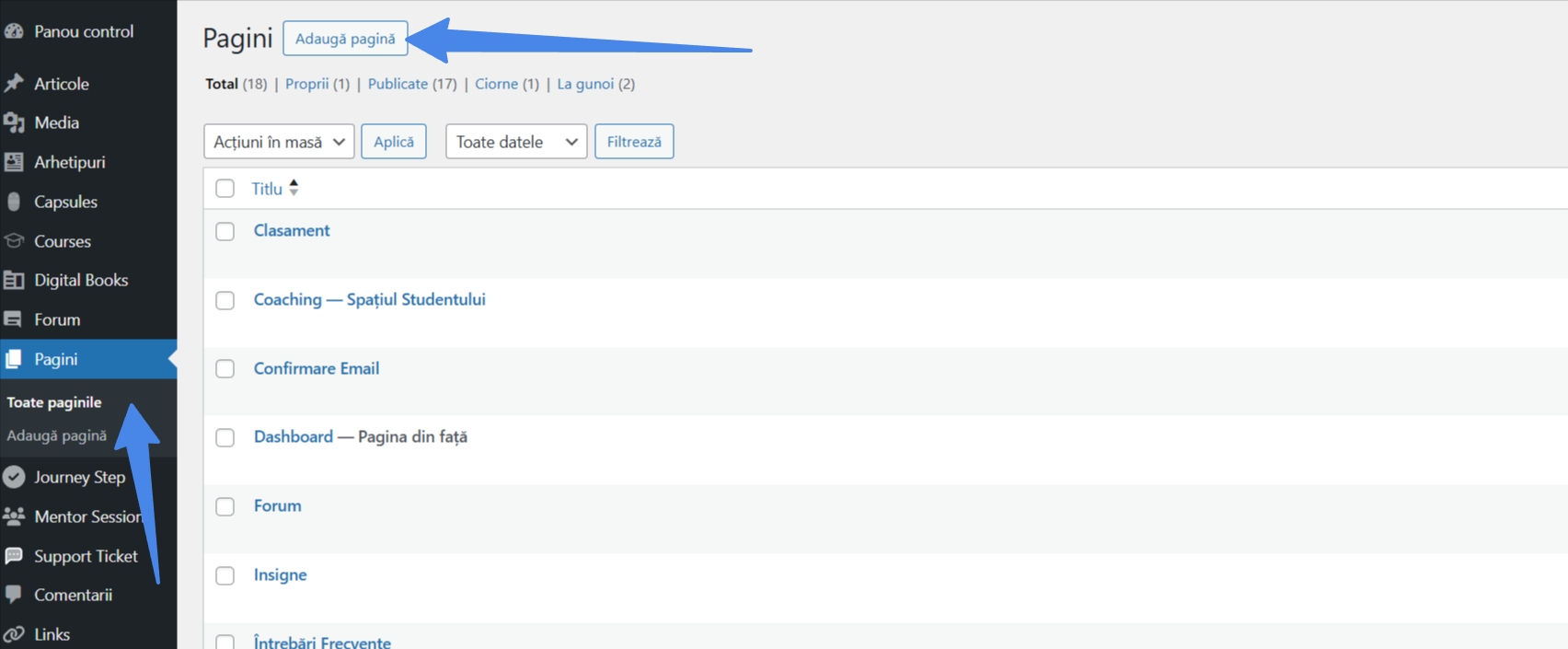
În WP Admin, mergi la Pagini → Adaugă pagină.
Se deschide editorul: sus câmpul de titlu, la mijloc zona în care pui blocuri, în dreapta setările paginii și ale blocului selectat, iar în bara de sus butoanele de salvare și previzualizare.
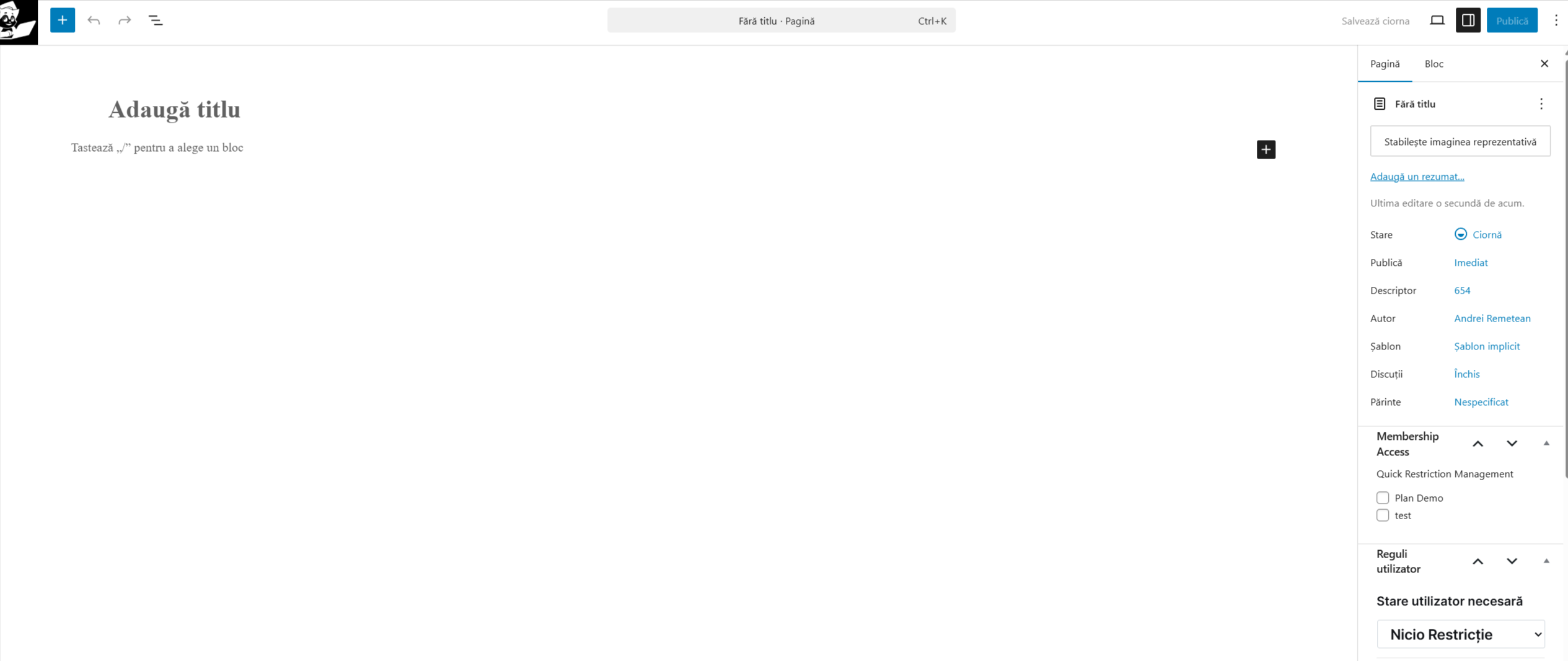
Gata când: vezi editorul gol, cu Adaugă titlu sus.
Scrie titlul în Adaugă titlu (de exemplu „Contact”, „Despre noi”). La prima publicare, din titlu se face adresa paginii. Titlul apare și în tab-ul browserului și, în funcție de temă, în header-ul paginii.
Dacă schimbi titlul după publicare, adresa rămâne aceeași. O schimbi doar din câmpul Descriptor (Slug) din setările paginii.
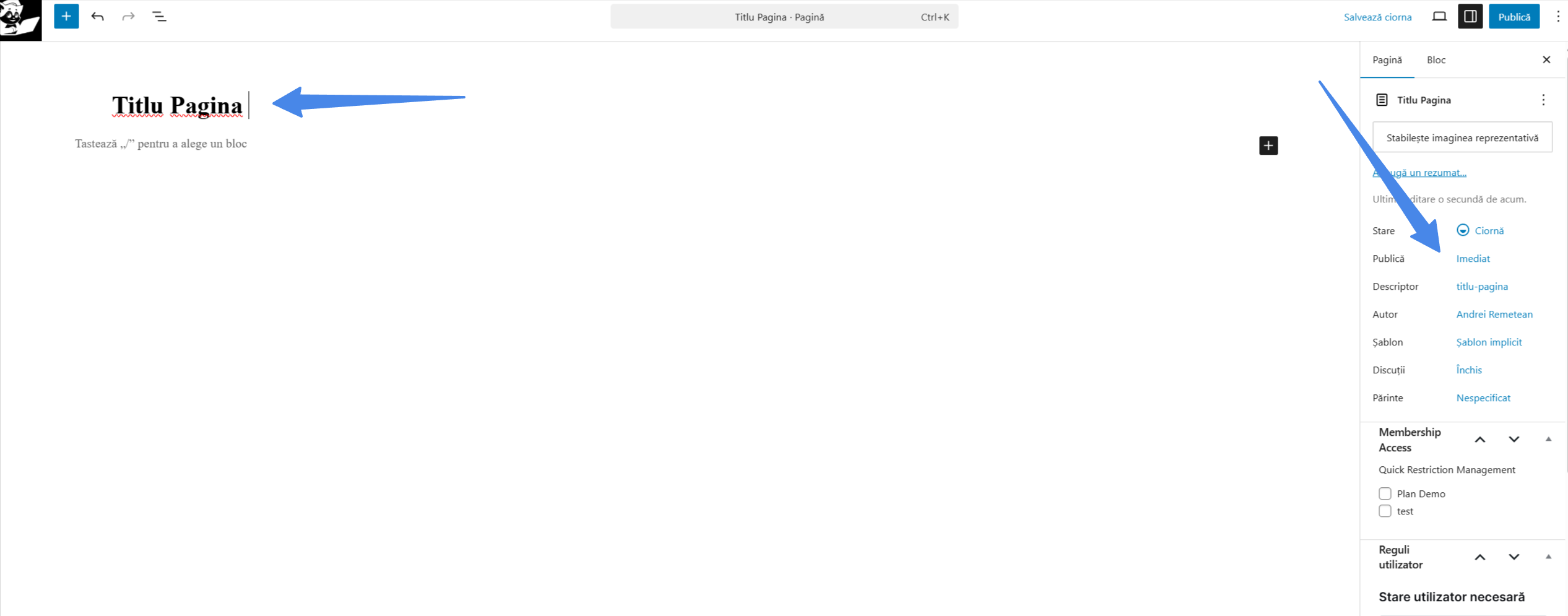
Gata când: titlul apare sus în editor.
Totul în pagină e un bloc: un paragraf, un subtitlu, un buton, o imagine. Dă click pe + (sus în stânga sau direct în pagină), caută blocul după nume și dă click pe el.
| Categorie | Exemple | Când le folosești |
|---|---|---|
| Text | Paragraf, Subtitlu, Listă | Text, titluri, liste |
| Media | Imagine, Video, Galerie, Fișier | Imagini și video |
| Design | Buton, Separator, Coloane | Butoane, spații, coloane |
| Piese | Scurtcod, HTML personalizat | Funcții avansate |
| Temă | Navigare, Logo site, Titlu | Rar, țin de temă |
| Enlivy Kit | Blocurile platformei | Cele mai utile pentru tine |
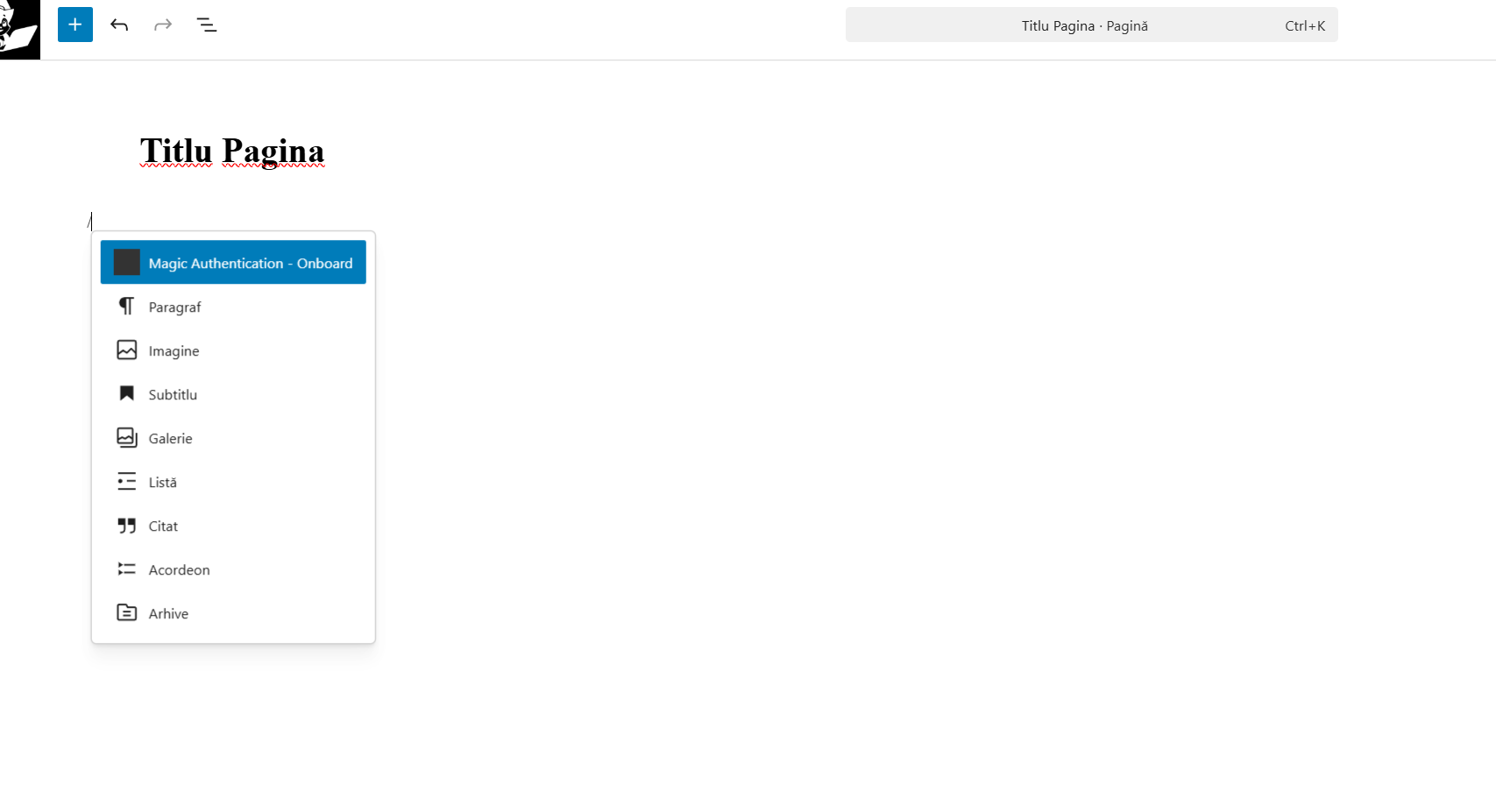
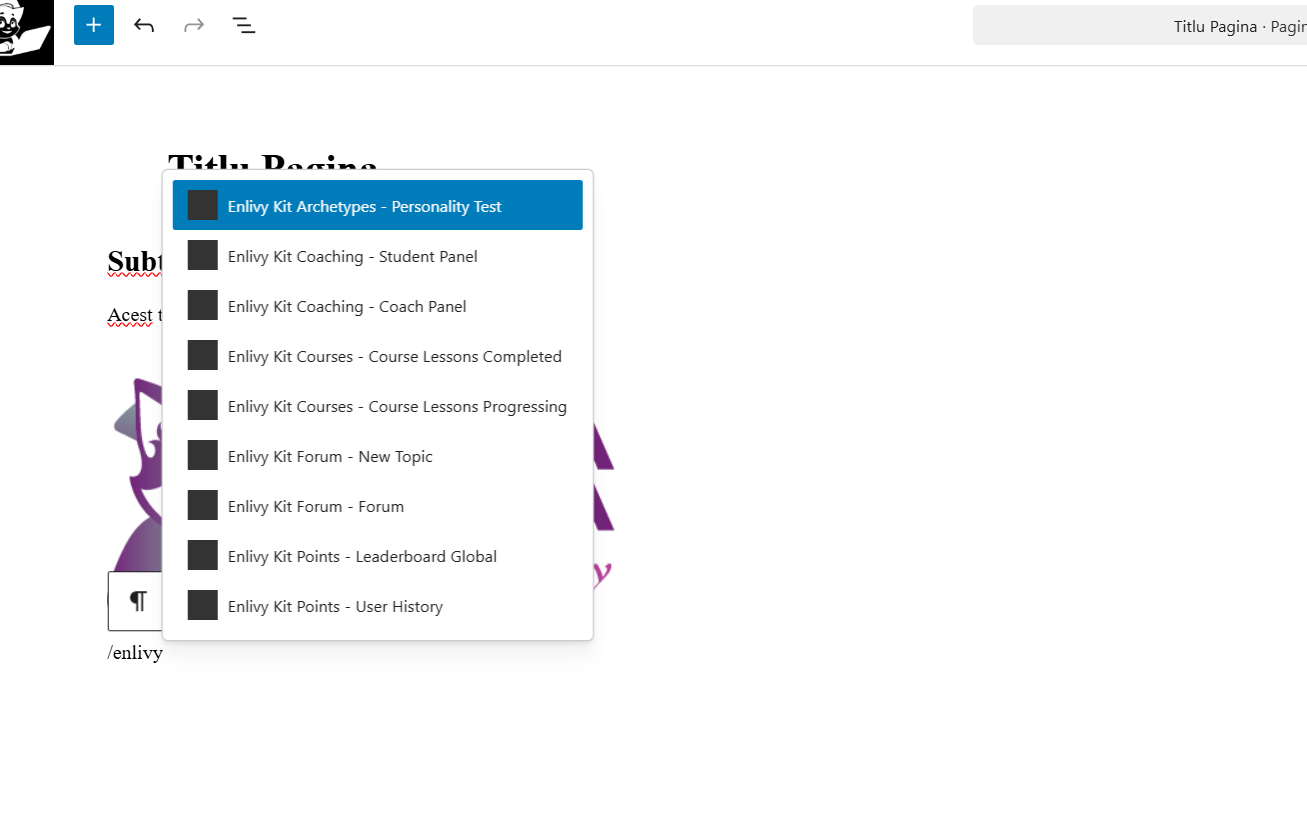
Gata când: pagina are titlurile, textul, butoanele și imaginile de care ai nevoie.
Ca să vezi blocurile Enlivy Kit și cum arată, mergi în WP Admin la Unelte → Gutenberg Summary și deschide tab-ul … Blocks Preview (începe cu numele platformei tale, de exemplu Enlivy Kit Blocks Preview).
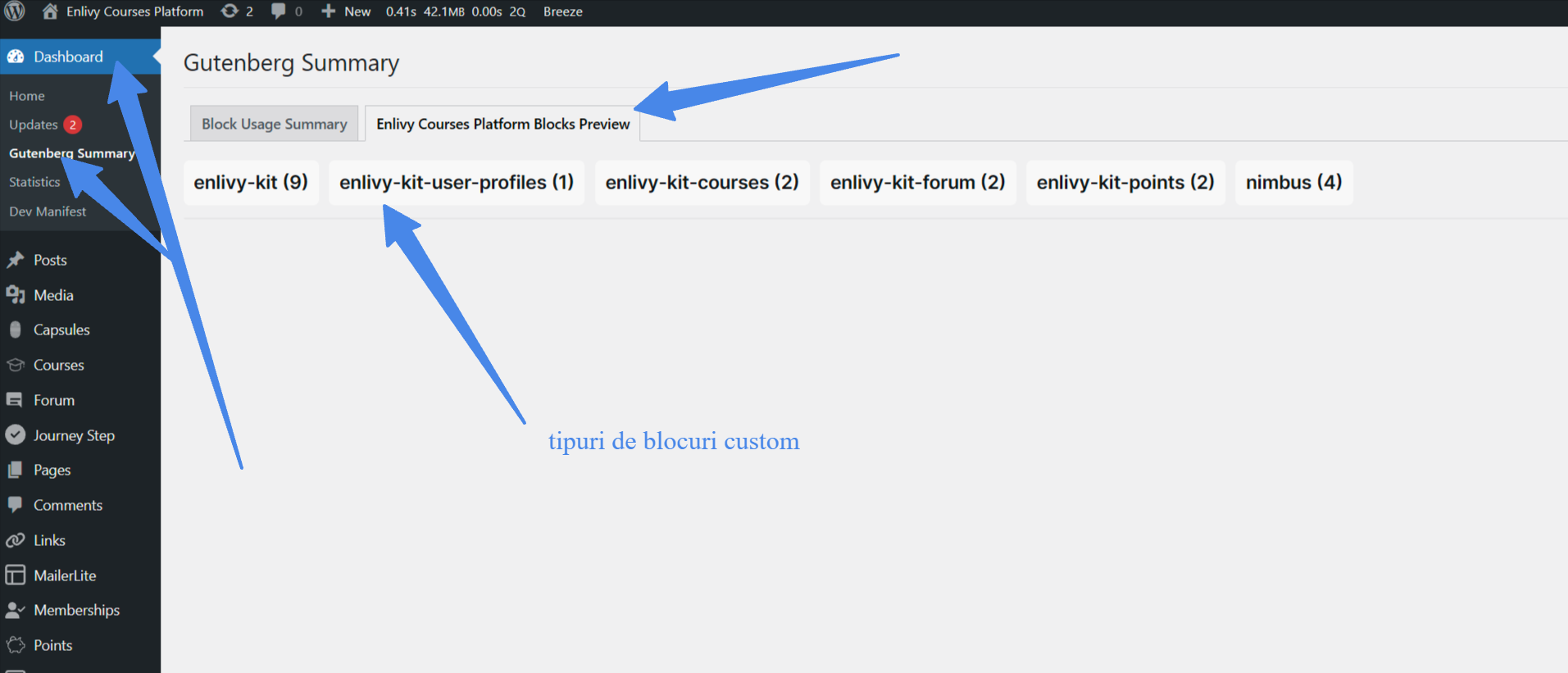
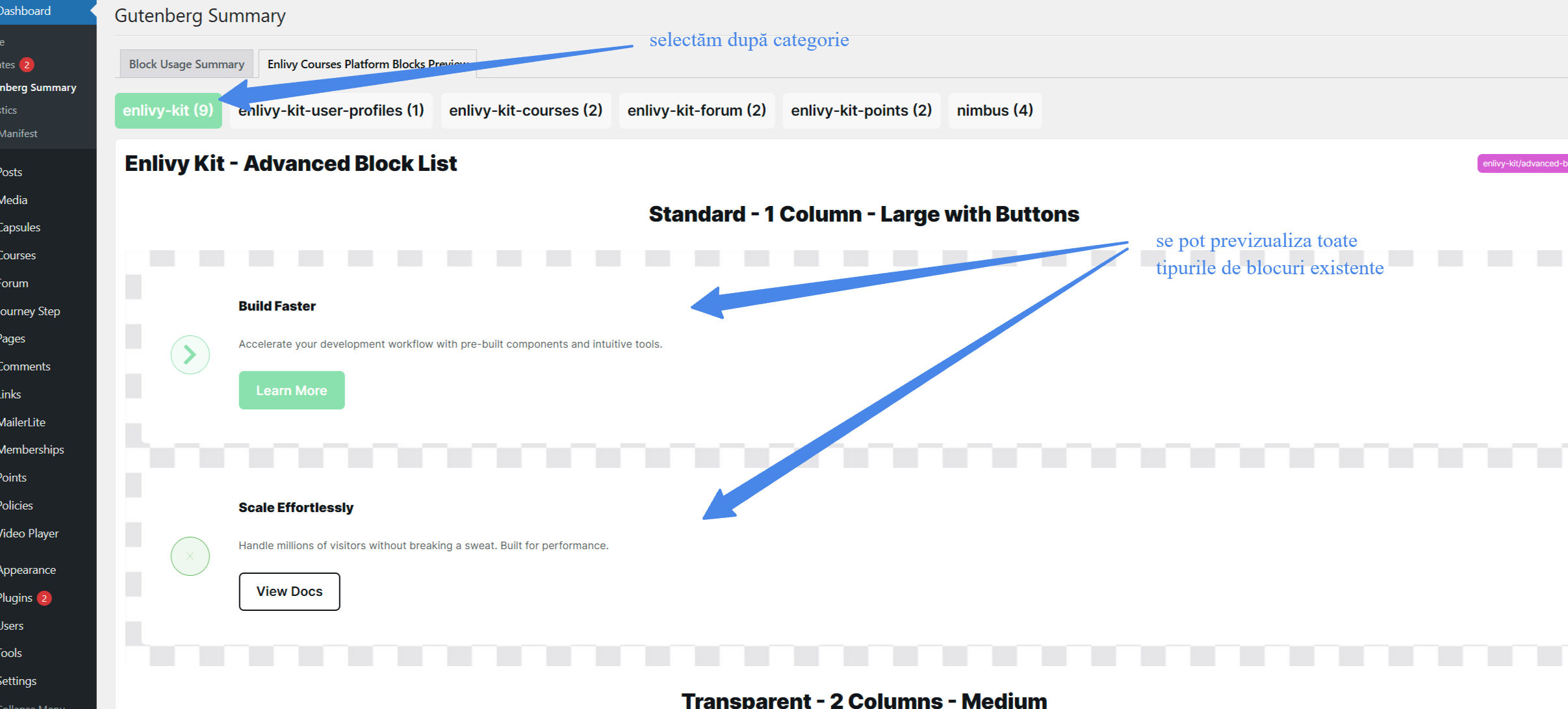
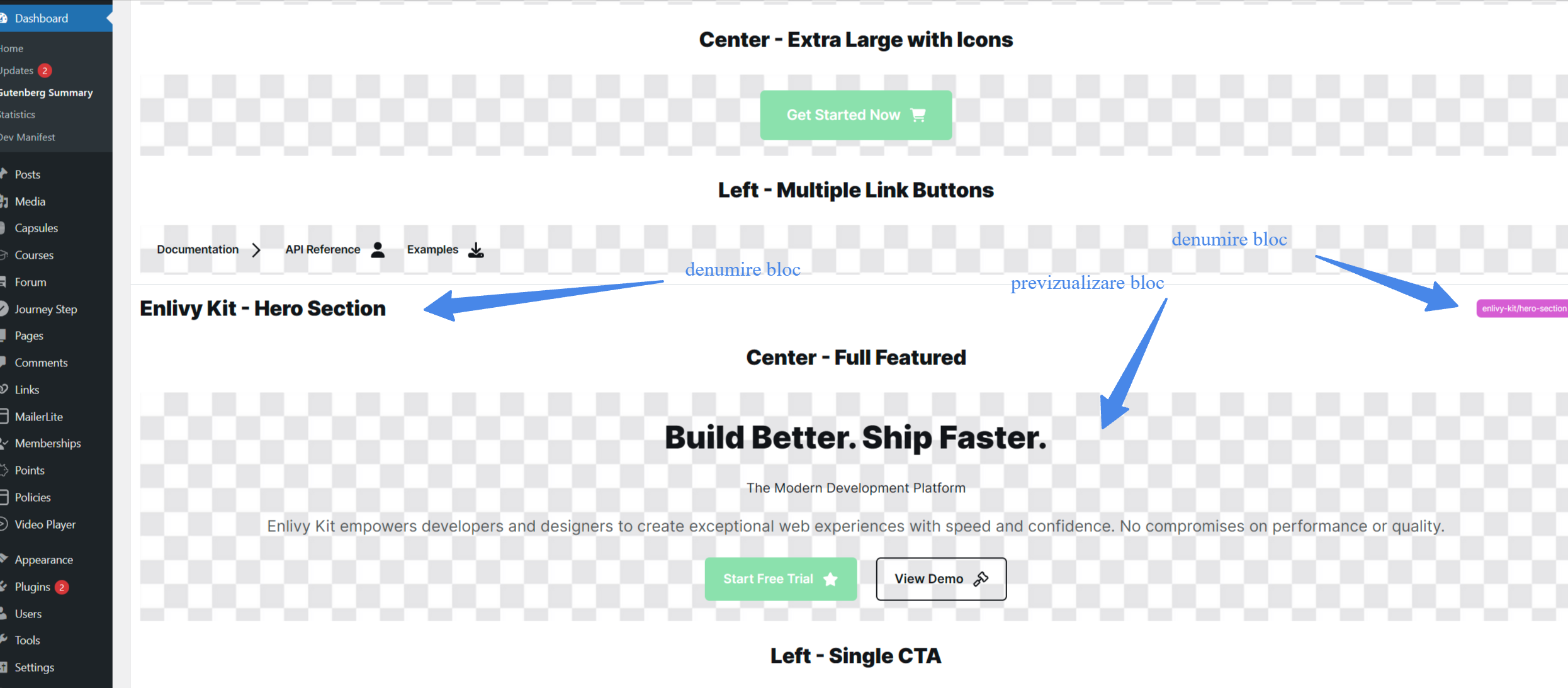
Alege o categorie. Pentru fiecare bloc vezi o previzualizare, numele și descrierea, dacă există.
Gata când: blocul ales apare în pagina ta.
Un Grup ține mai multe blocuri împreună, ca să le stilizezi și să le muți deodată.
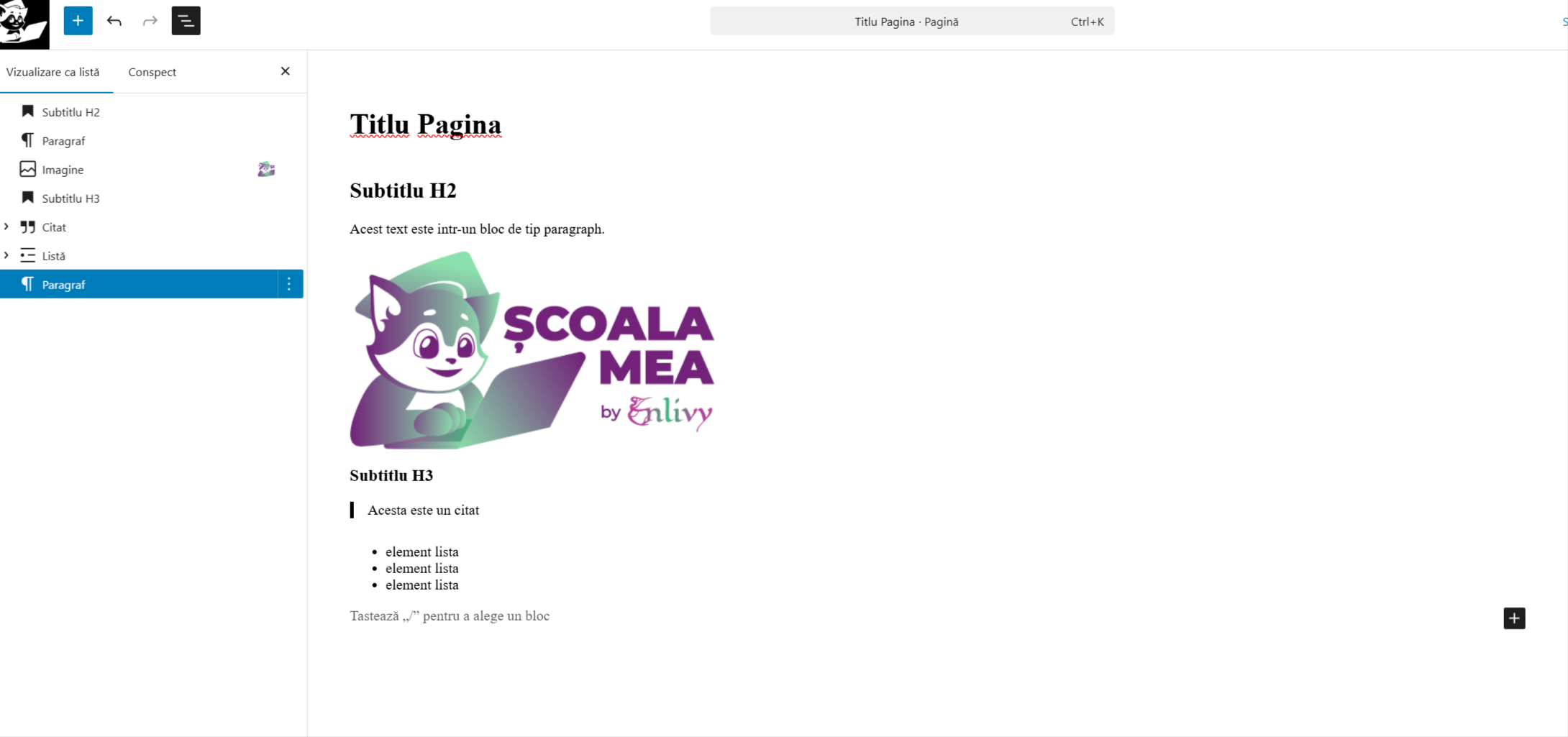
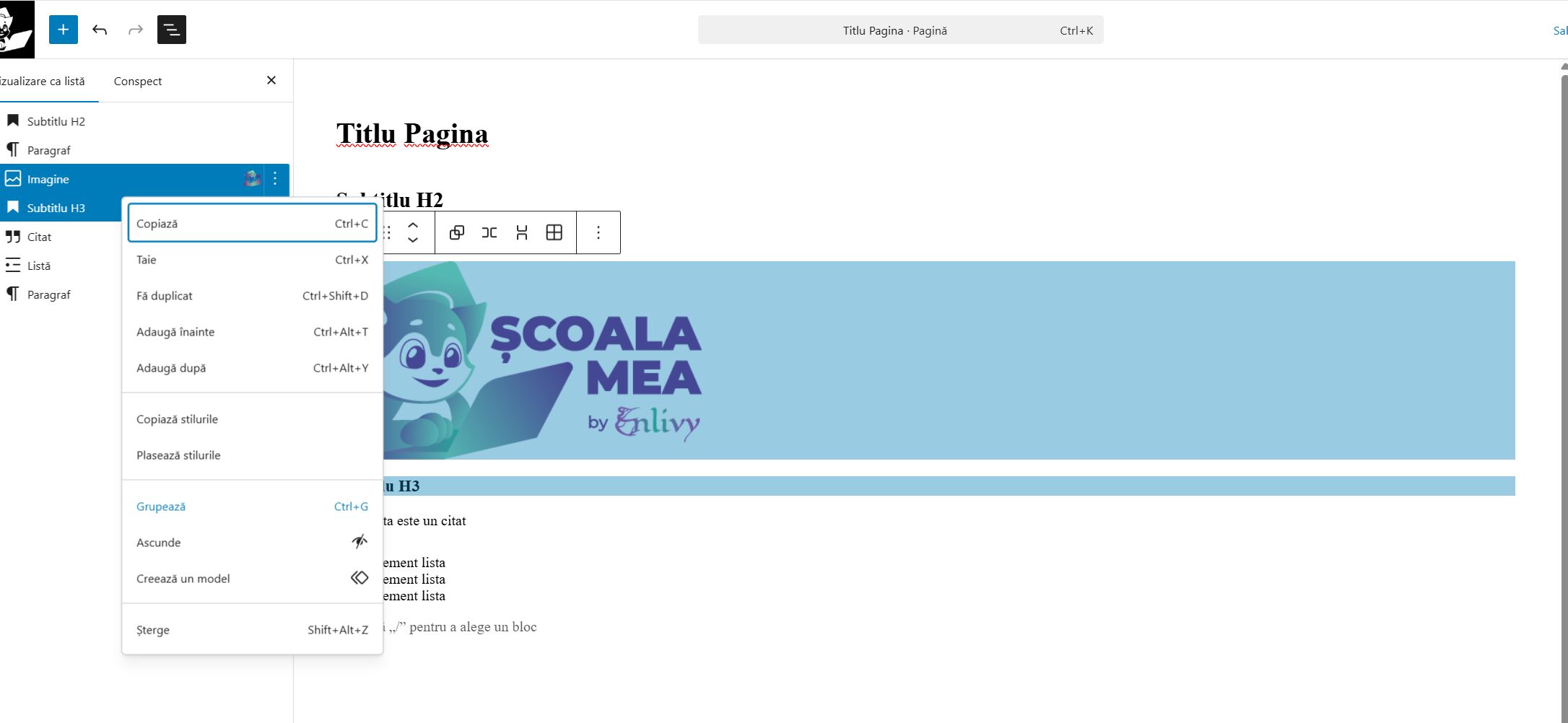
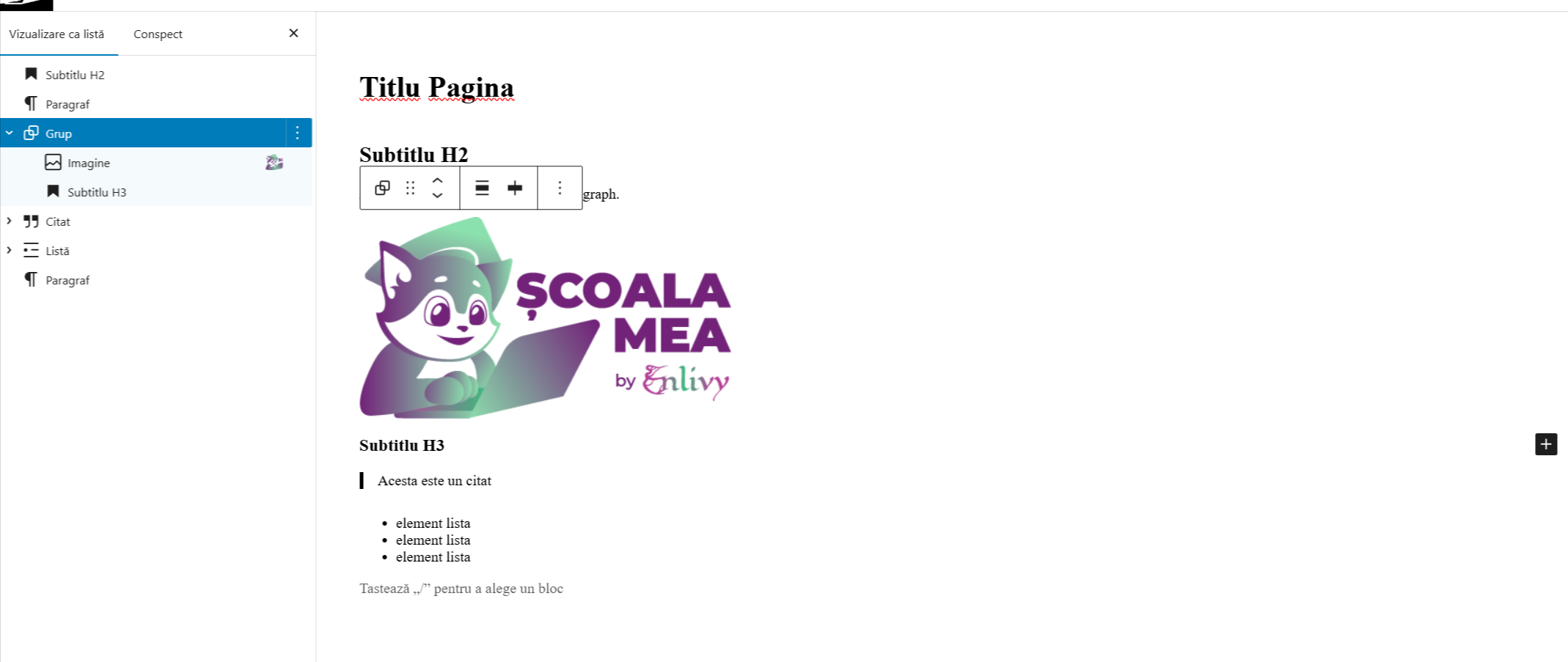
Coloane pun blocuri unul lângă altul (50/50, 33/33/33 și altele): click pe +, caută „coloane”, alege Coloane, alege împărțirea și pune blocuri în fiecare coloană.
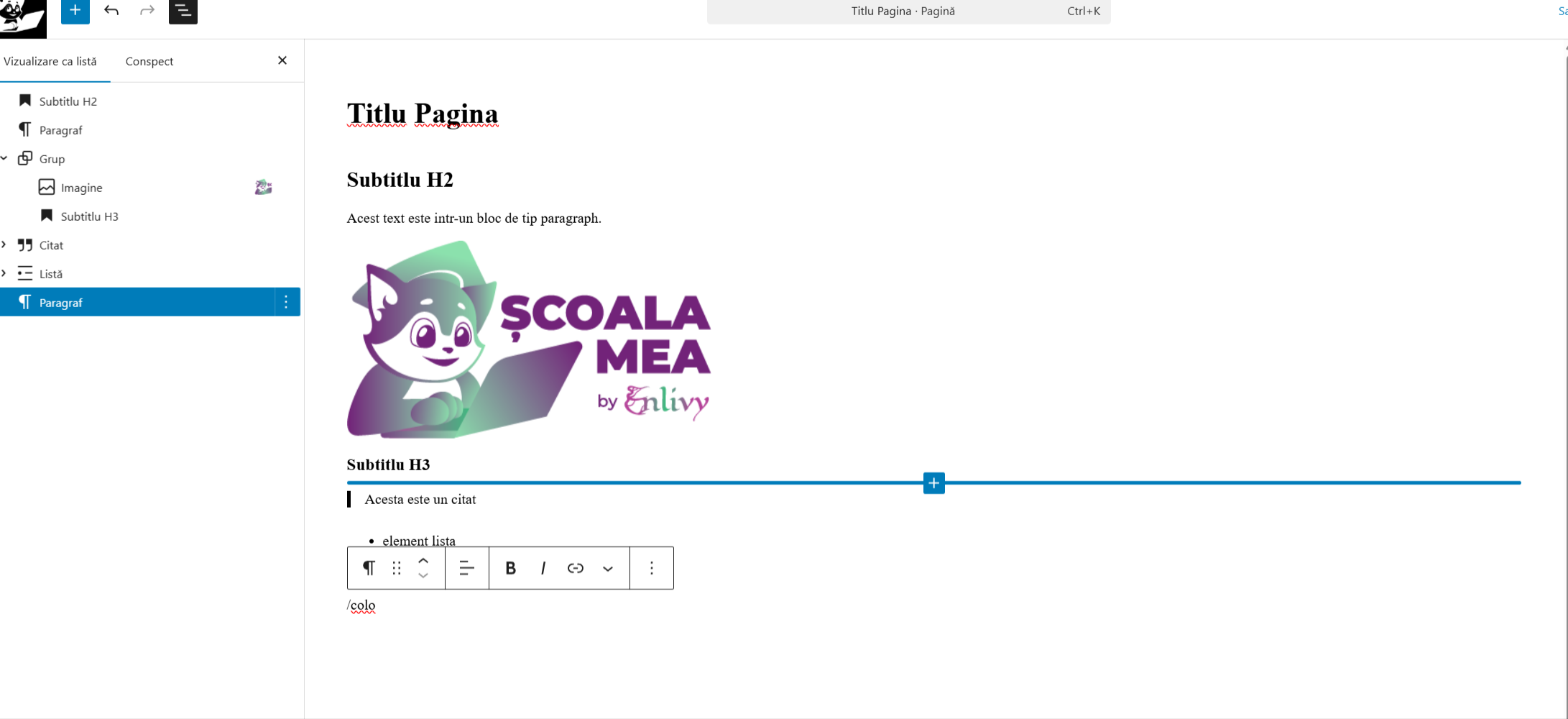
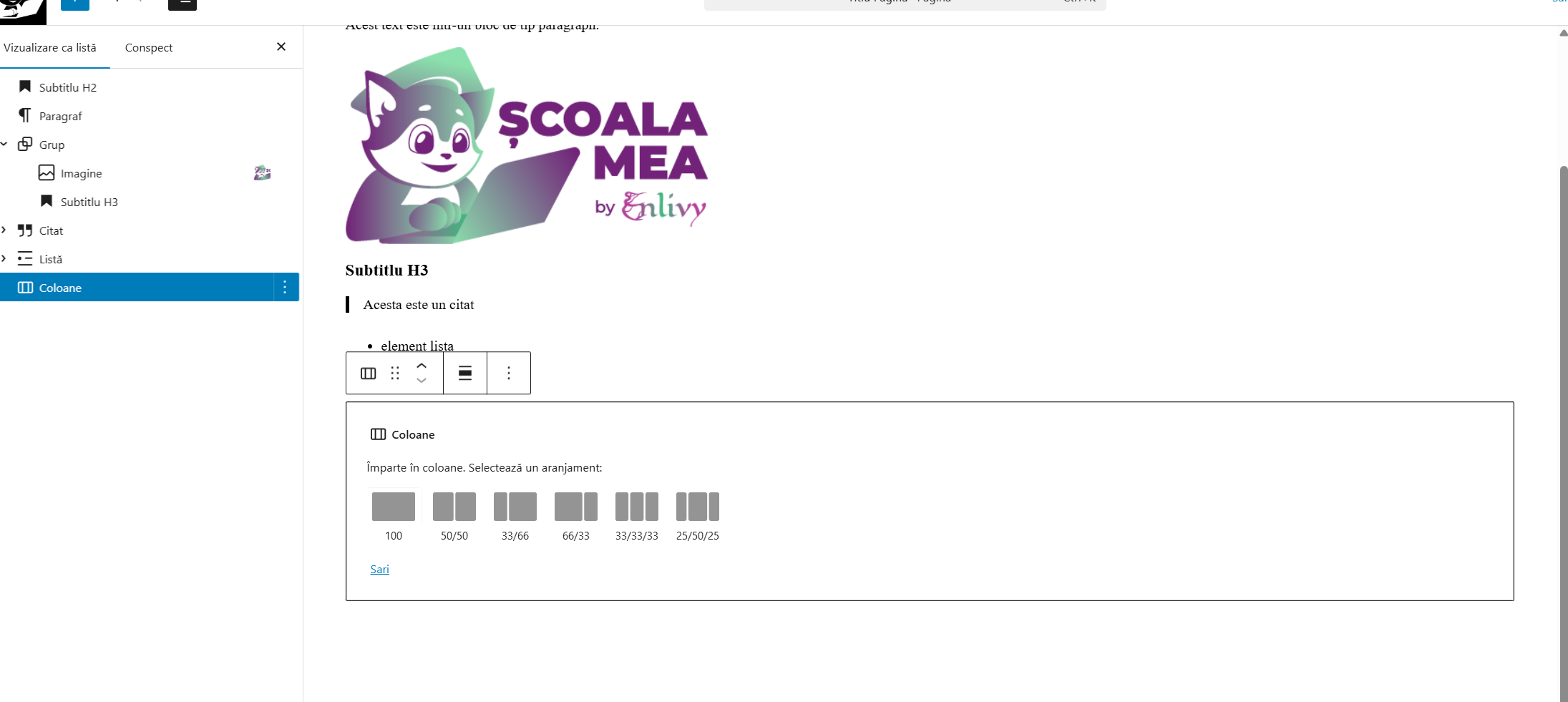
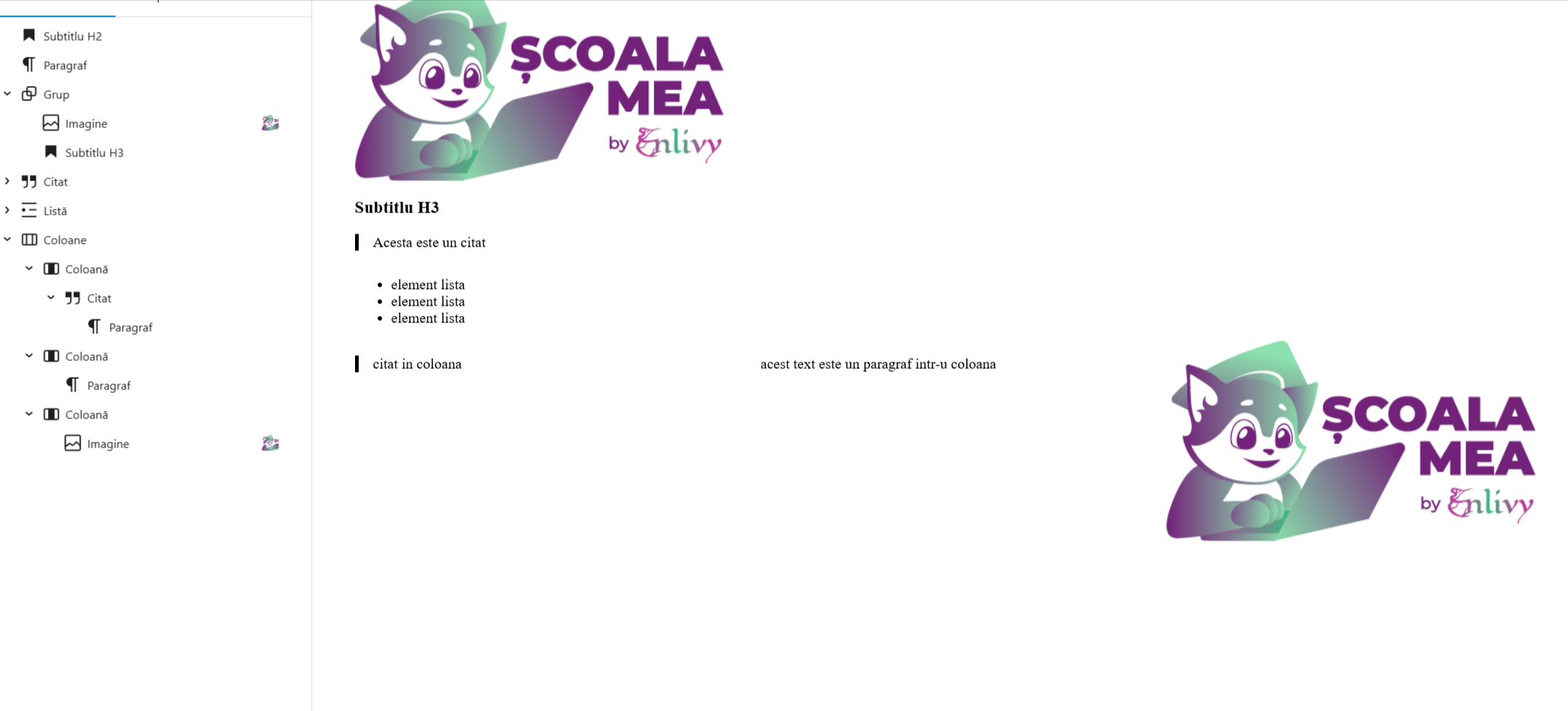
Gata când: secțiunile paginii sunt grupate și coloanele stau una lângă alta.
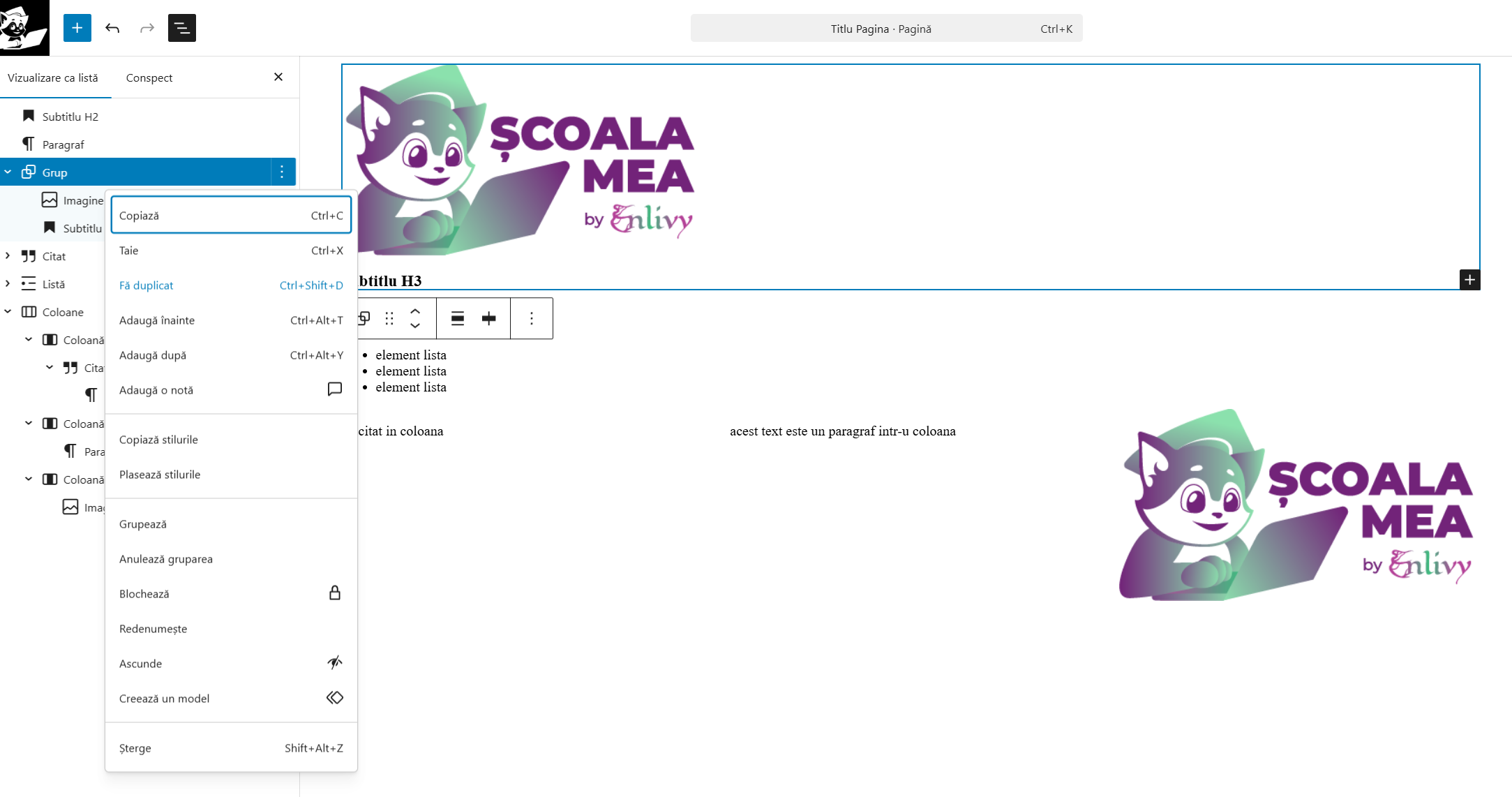
Selectează blocul sau grupul, dă click pe cele trei puncte (⋮) din bara lui și alege Fă duplicat. Scurtătură: Ctrl+Shift+D pe Windows, Cmd+Shift+D pe Mac. Exemplu: ai un grup cu Subtitlu + Paragraf + Buton, îl duplici și schimbi doar textul.
Cine vede fiecare bloc (vizitator sau membru) setezi după cursul Acces și membership.
Gata când: copia apare imediat sub original.
Selectează blocul (de obicei un Grup), apoi în bara din dreapta deschide Stiluri și secțiunea Dimensiuni.
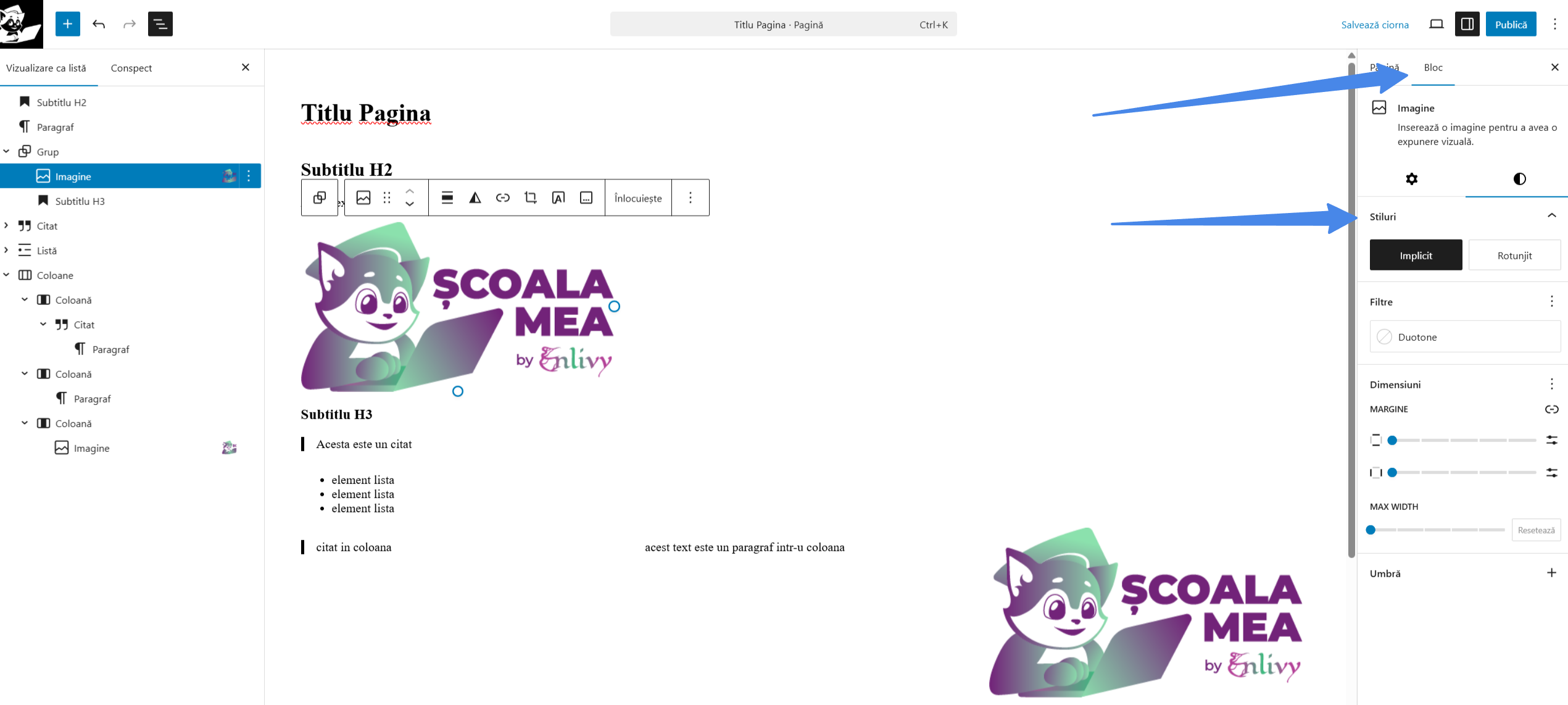
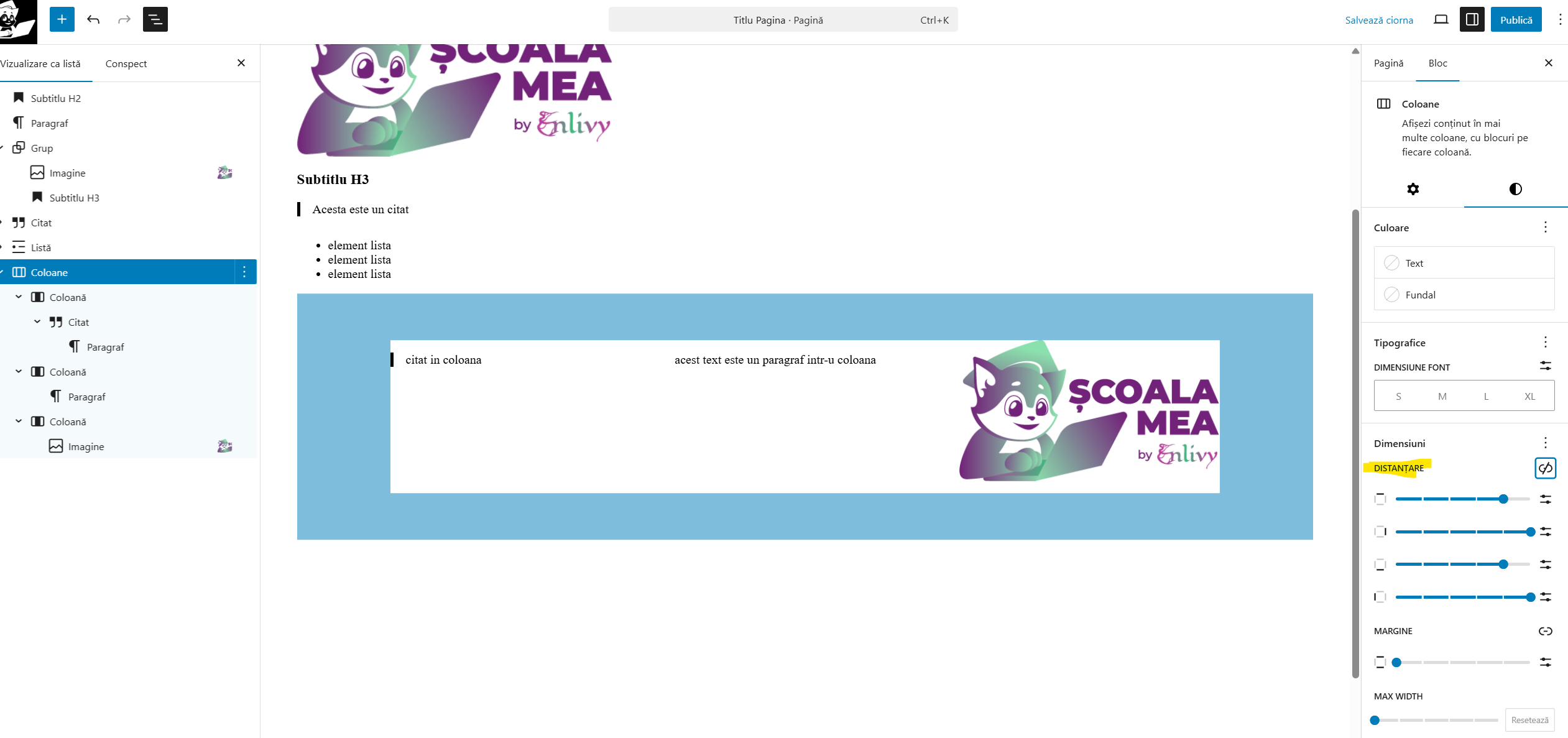
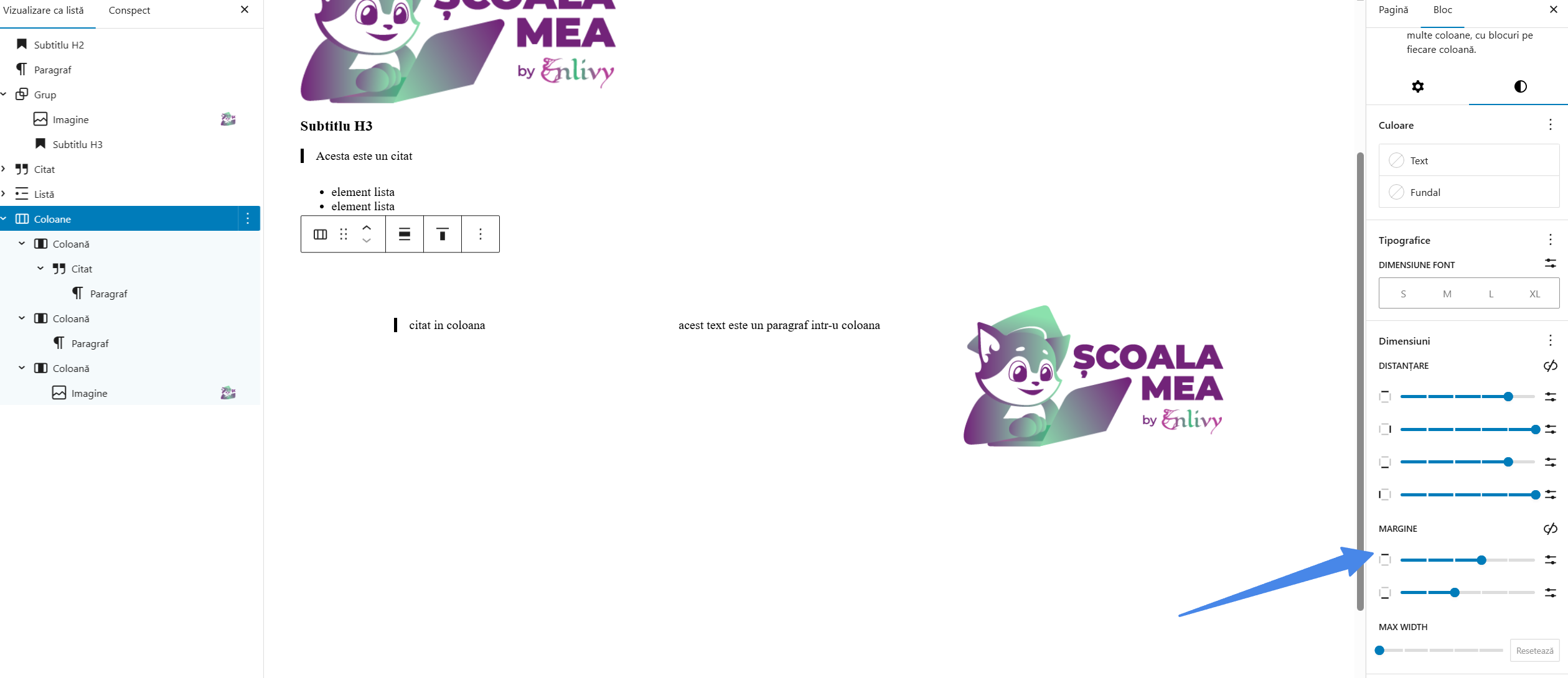
Gata când: secțiunile au aer între ele și textul are o lățime ușor de citit.
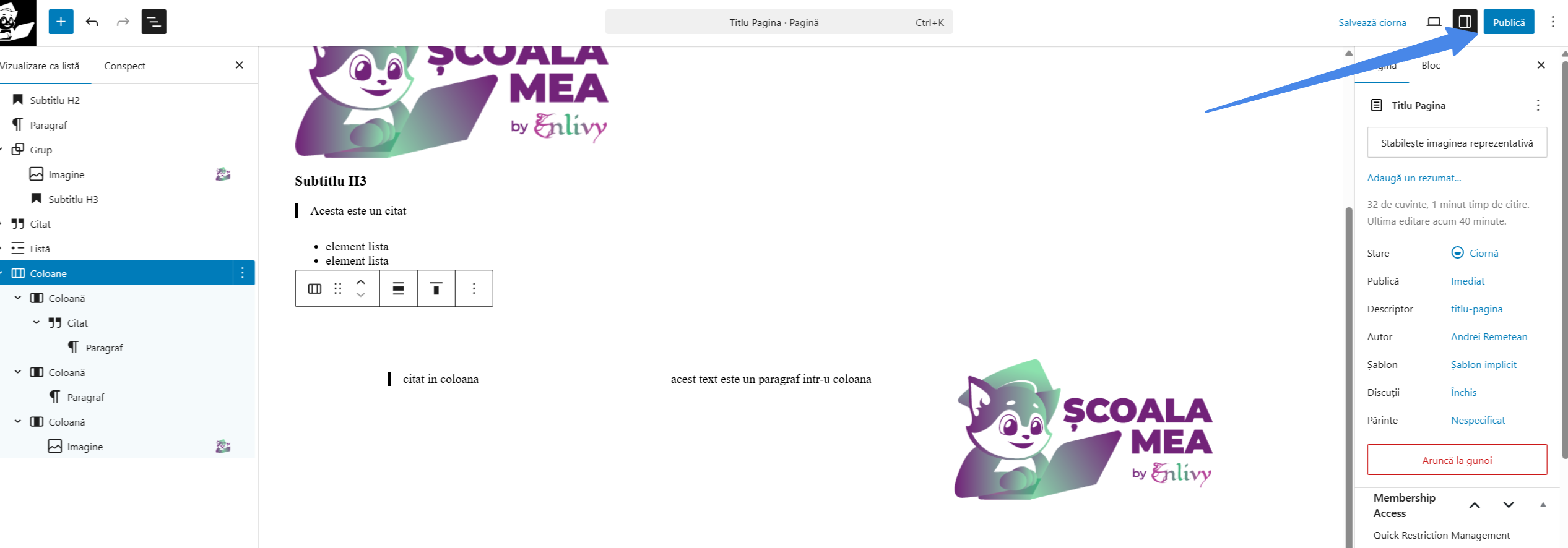
| Buton | Ce face |
|---|---|
| Salvează ciorna | Salvează fără să publici. |
| Previzualizează | Arată pagina așa cum va apărea, fără să o publici. |
| Publică | Pune pagina pe site. |
La modificările de după, butonul devine Salvează.
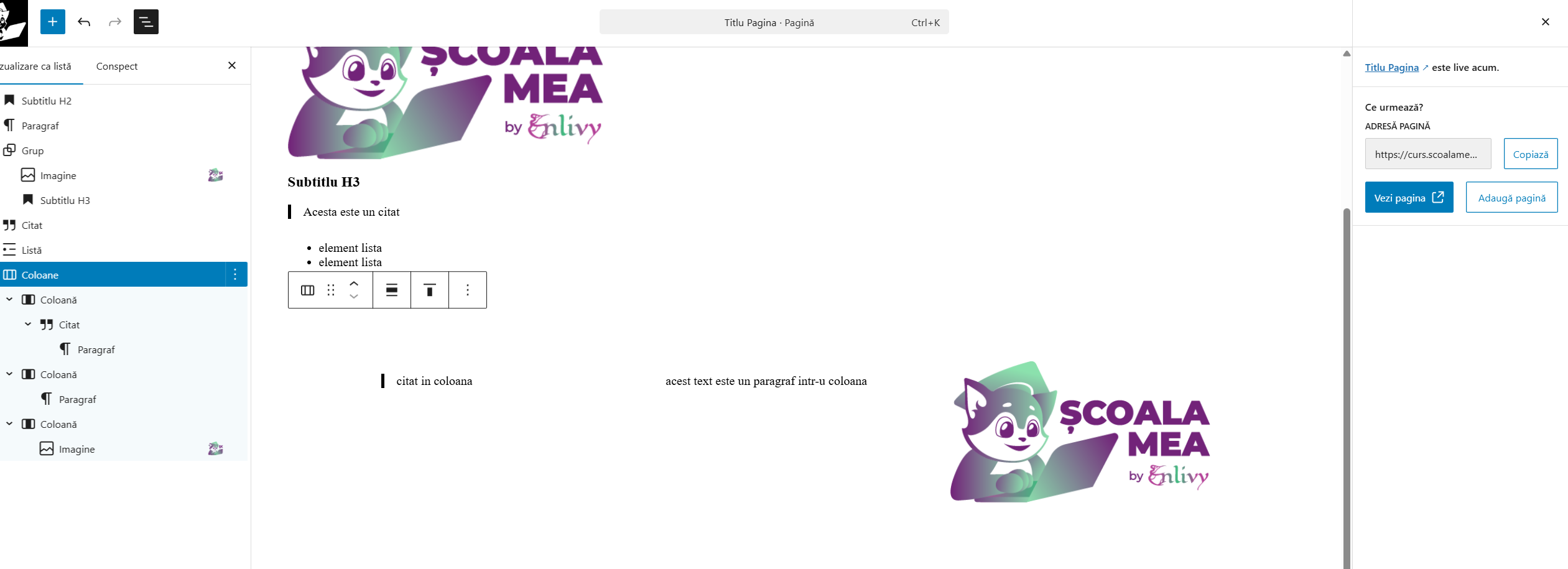
Gata când: deschizi adresa paginii și o vezi pe site.
Gata când: pagina arată bine pe telefon și pe calculator.