Ce este și cum te ajută Membership Assign
Ce face Membership Assign?
Acest instrument te ajută să faci update-uri pe membership sau status membership în masă pentru utilizatorii platformei tale, care au deja un membership. Poți să faci update-ul pe un membership specific sau la nivel de platformă, pe toți utilizatorii.
Nu contează dacă statusul are membershipul „Active”, „Cancelled”, „Expired” samd. Important este să aiba deja un membership în platforma ta.
De unde accesezi Membership Assign?
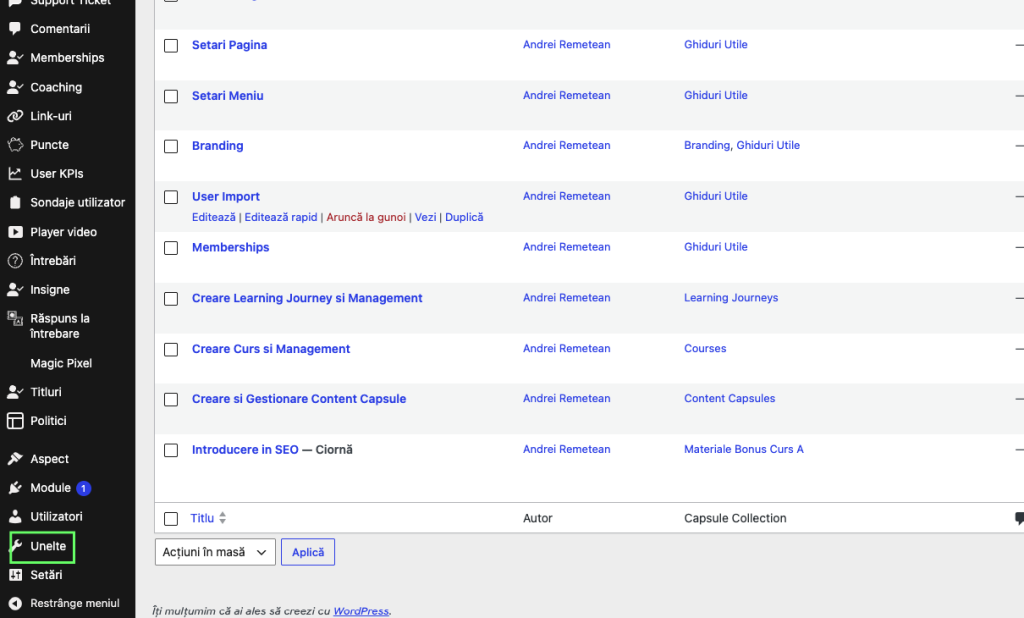
Intri în panoul de admin și din meniul din stânga selectezi „Unelte”.
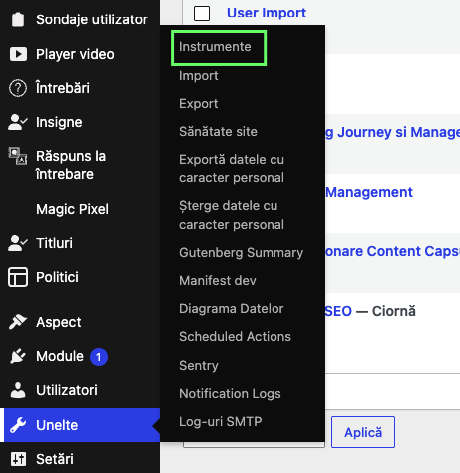
De acolo, selectează „Instrumente”.
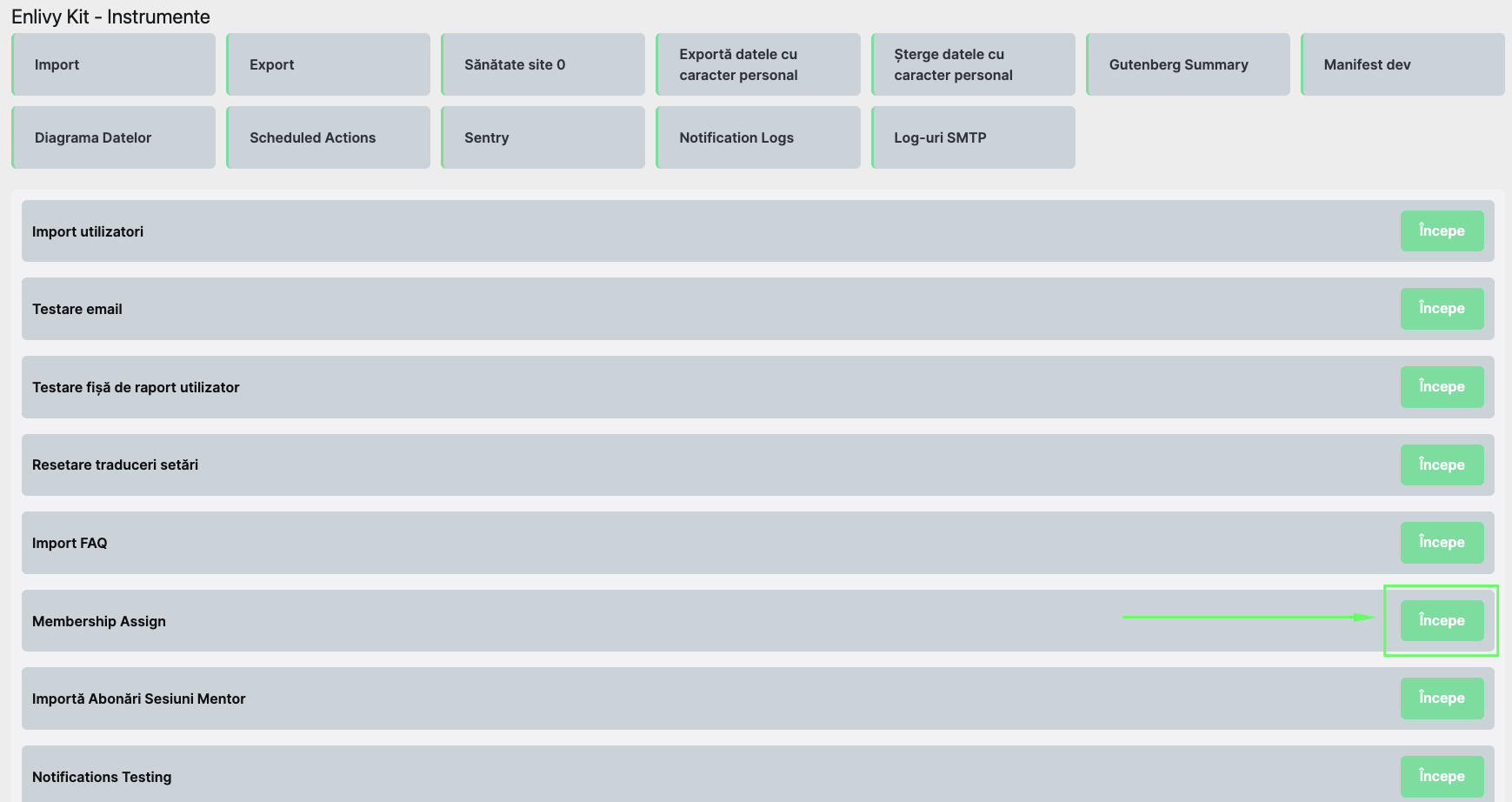
În pagina deschisă, identifică „Membership Assign” și dă click pe „Începe”.
Cum faci modificări pe un membership specific?
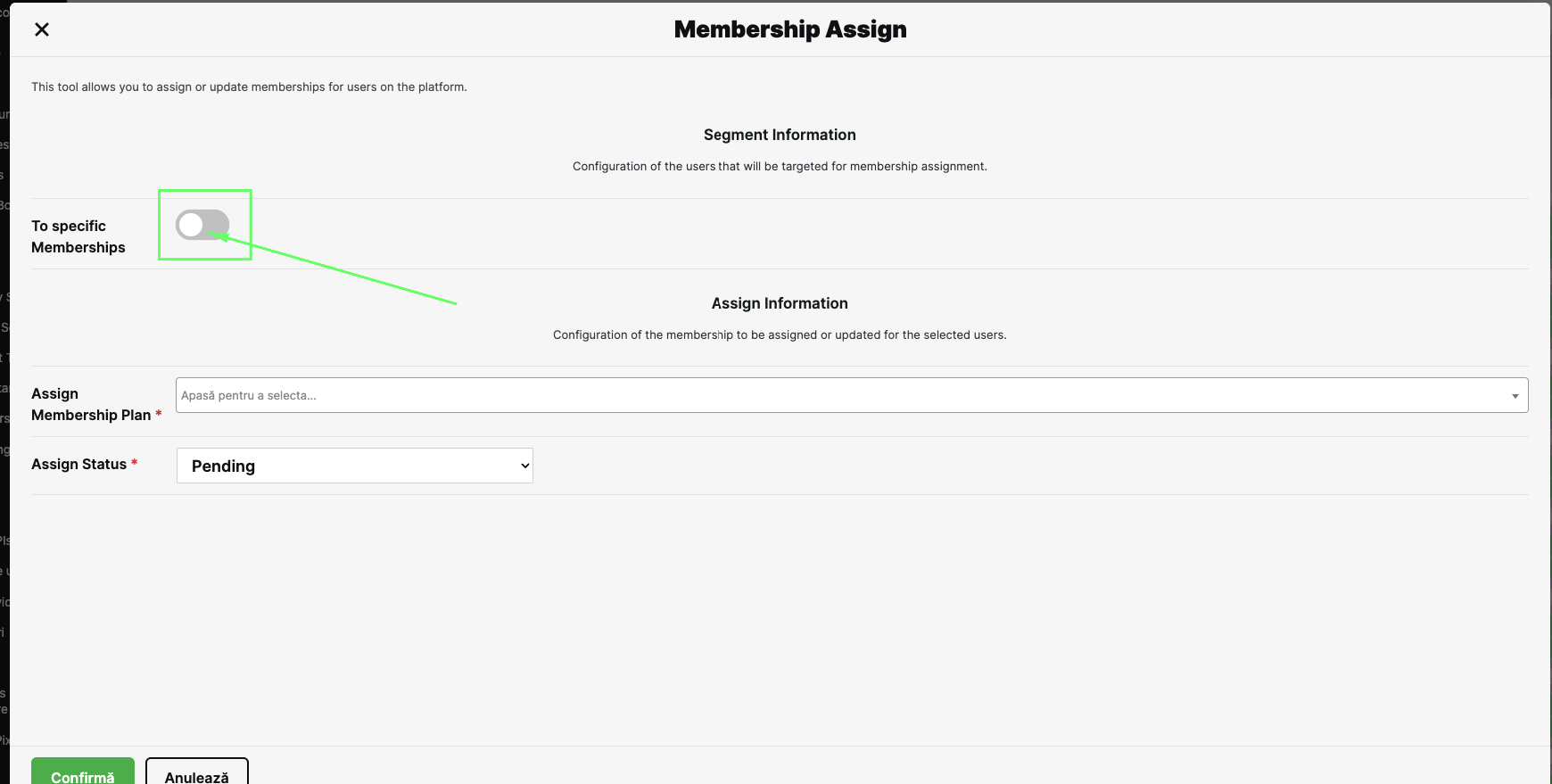
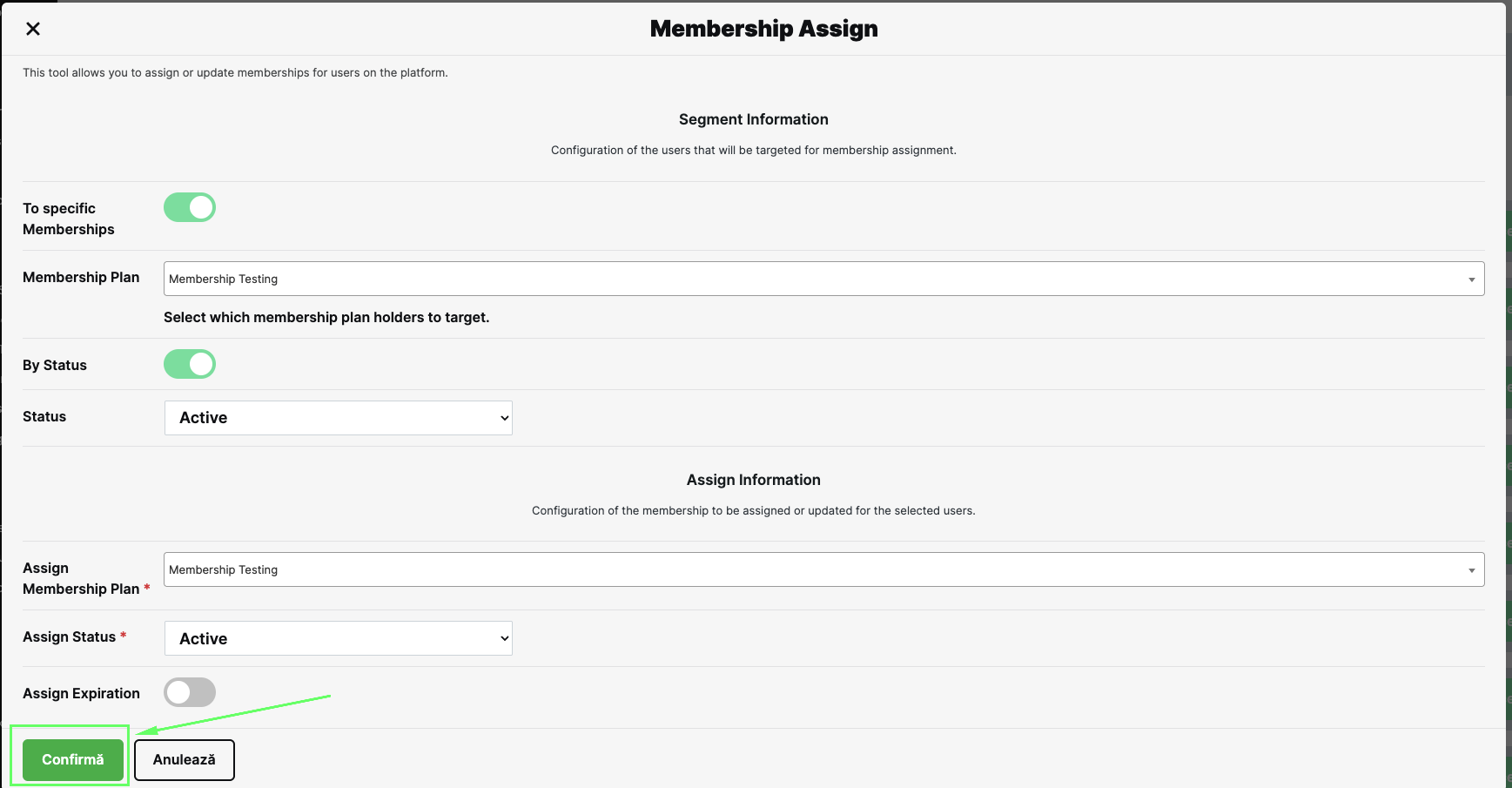
După ce ai dat click pe „Începe” ți s-a deschis un pop-up asemănător cu cel din imaginea de mai jos:
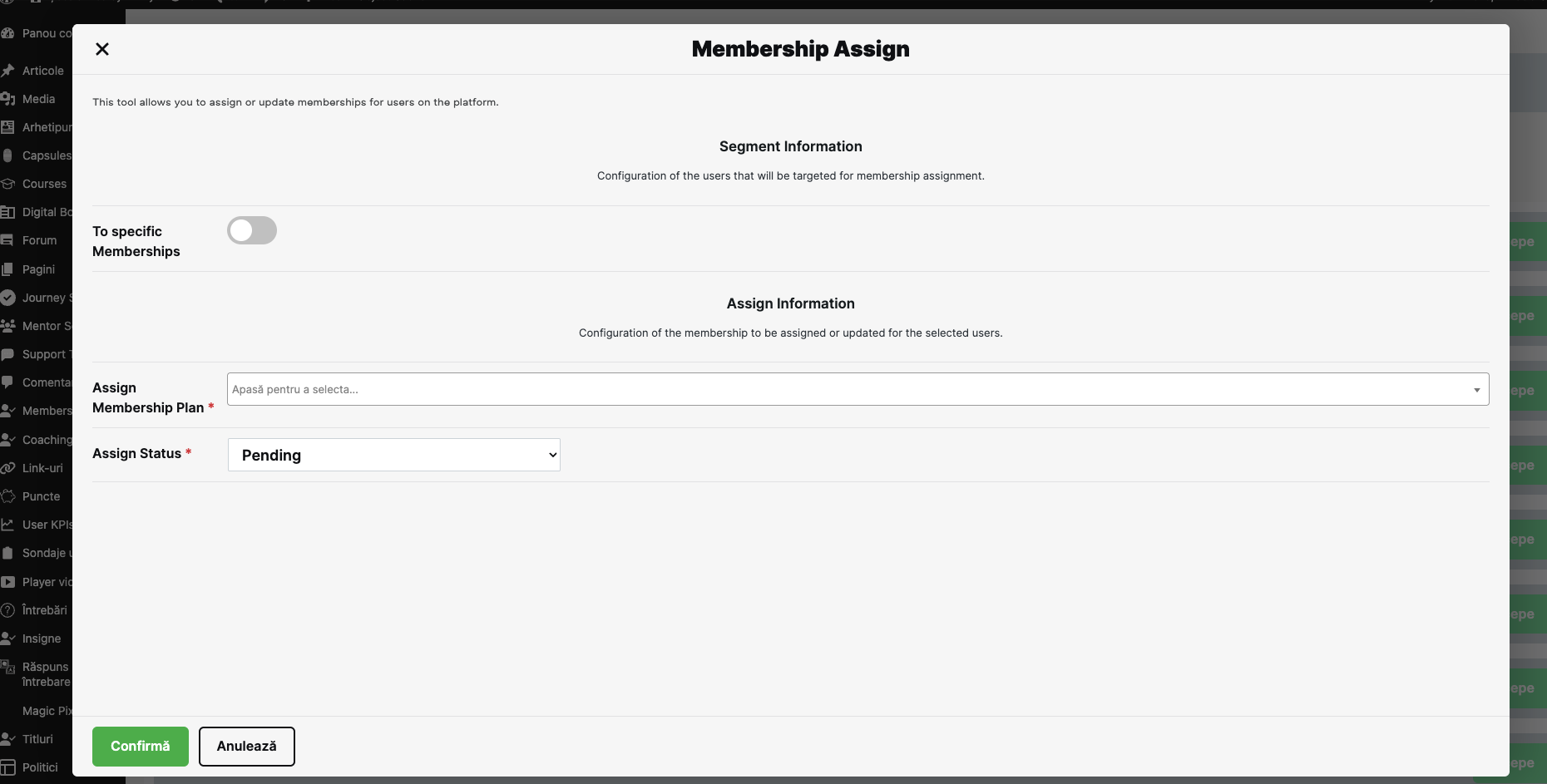
Ca să poți, spre exemplu, să modifici perioada de expirare pe un membership specific, în primul rând, activezi funcția „To specific Memberships” cu un click pe bulina albă din dreptul textului.
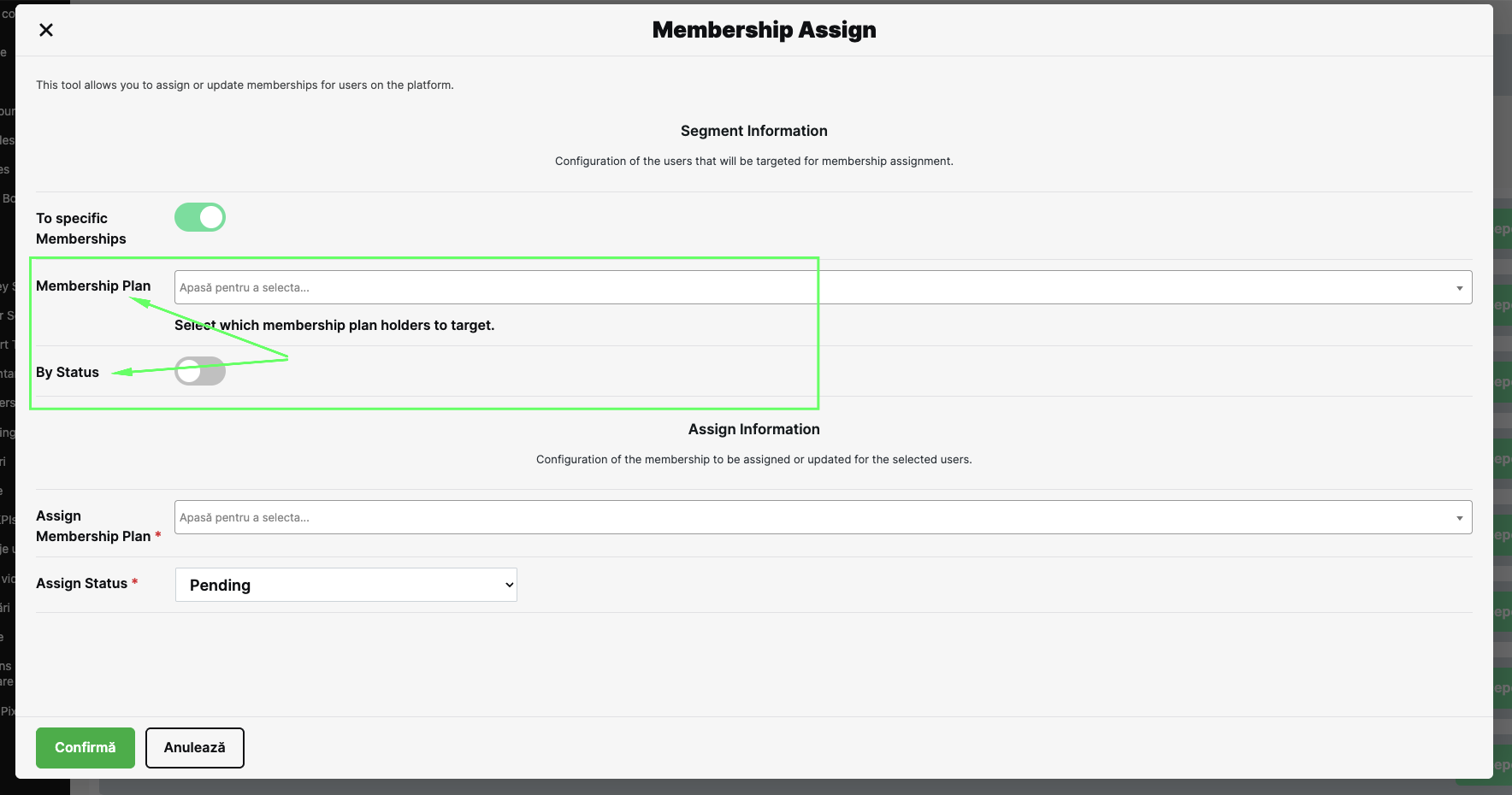
După ce ai activat-o, îți apar noi câmpuri:
- Membership Plan
- By status
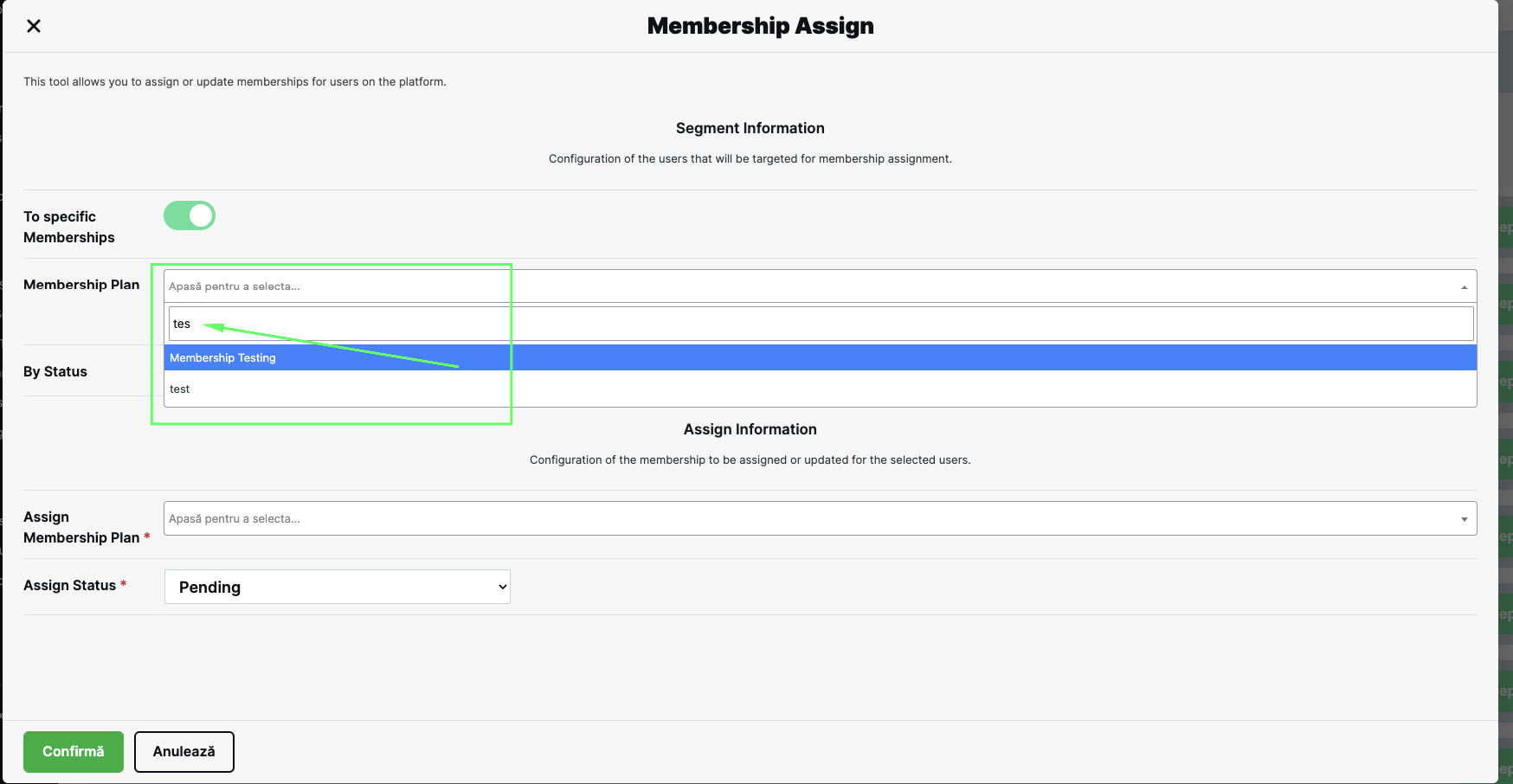
Ca să alegi membershipul specific pe care vrei să faci modificarea, dă click în chenarul din dreptul „Membership Plan” și fie scrie câteva litere din denumirea membershipului, fie caută-l cu scroll prin lista care ți s-a deschis. Când l-ai identificat, dă click pe el.
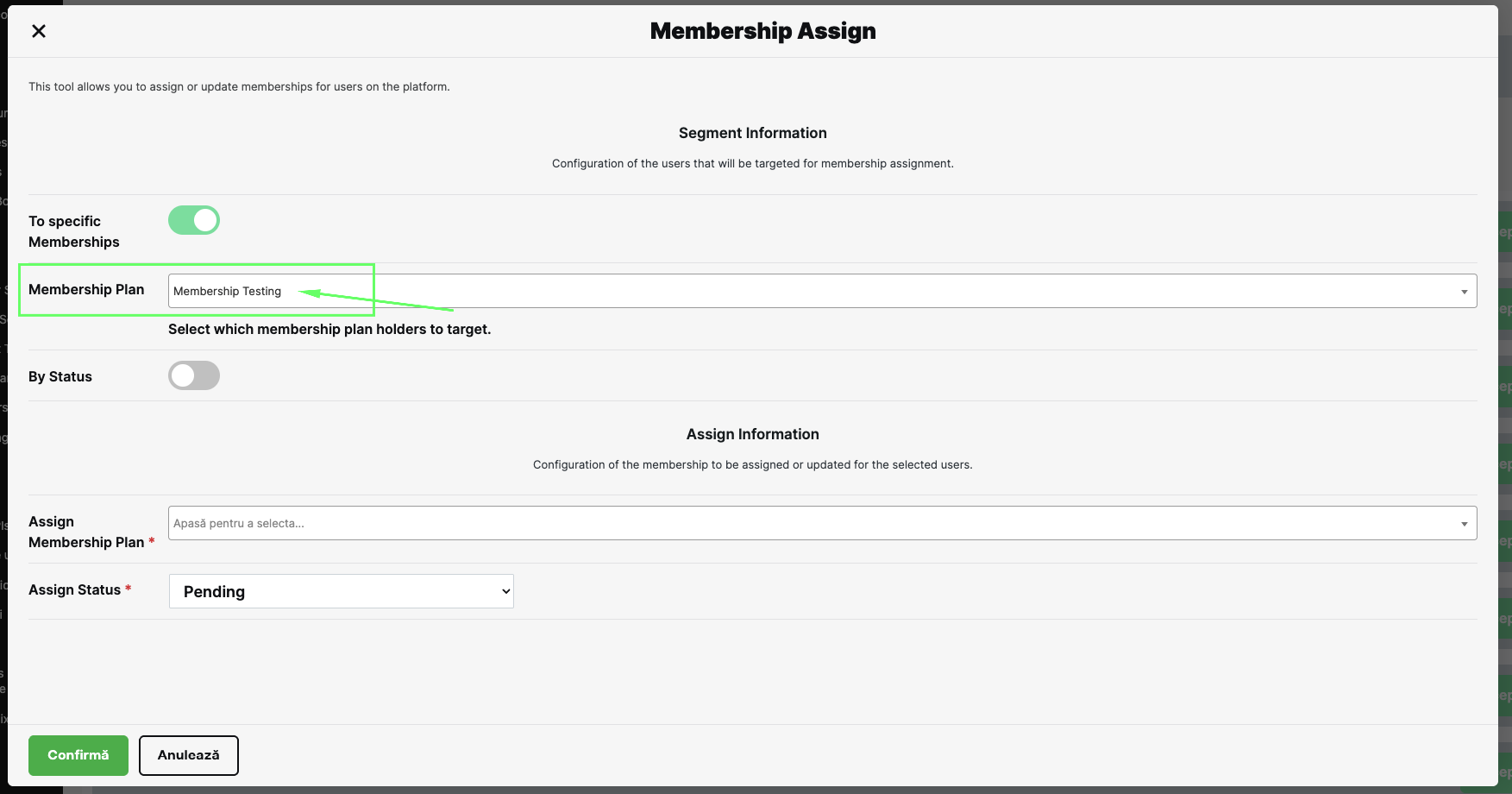
După ce l-ai selectat, numele membershipului va apărea în dreptul textului „Membership Plan”.
În cazul în care vrei să faci modificarea pe tot membershipul, indiferent de statusul pe care-l are membershipul în care faci modificarea, atunci nu activezi opțiunea de filtrare „By status”. Iar asta înseamnă că modificarea pe care urmează să o faci, se va aplica tuturor utilizatorilor care au membershipul selectat, indiferent de status.
Dacă vrei să faci modificarea doar pe utlizatorii care au statusul „Activ” pe membershipul selectat, atunci activează, cu un click pe bulina alba, funcția „By Status”.
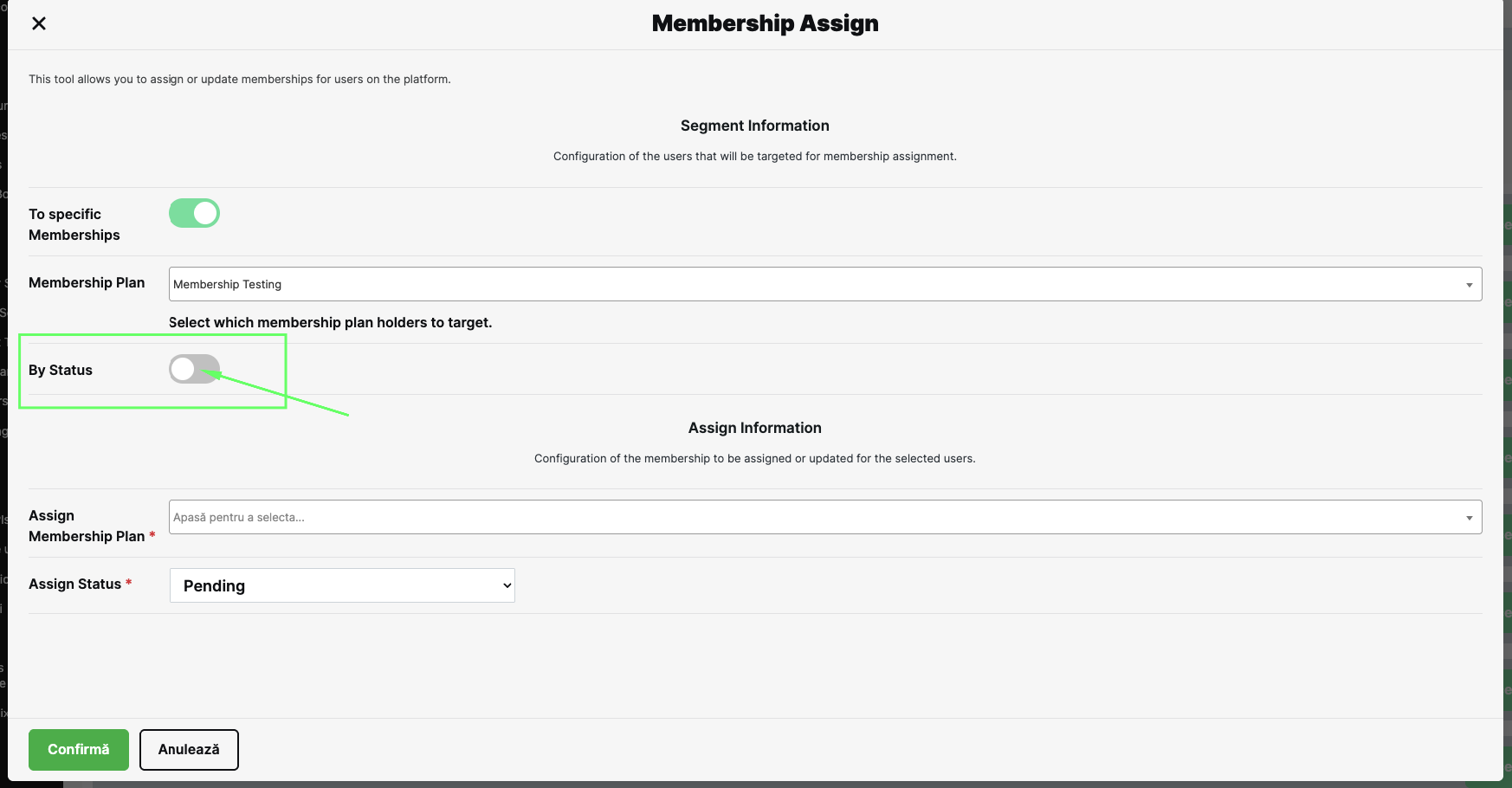
După ce ai activat funcția de filtrare „By Status”, o sa-ți apară o nouă opțiune „Status”.
Dacă dai click pe câmpul din dreptul ei, vei putea selecta statusul pe care trebuie sa-l aibă membershipul pe care l-ai selectat mai sus.
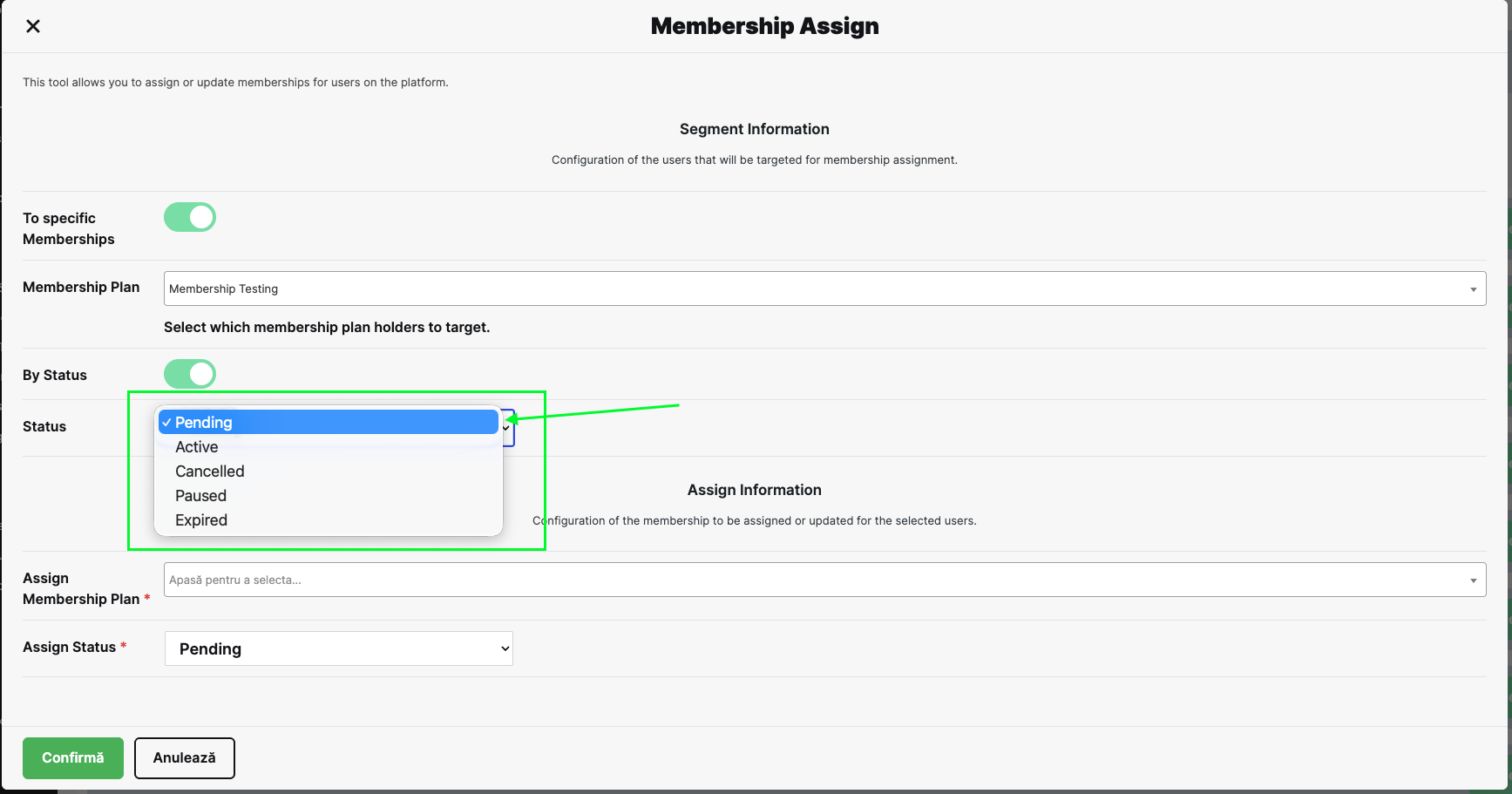
Din setările pe care le-ai făcut până în acest punct ai definit cine sunt utilizatorii pe care vei face modificarea în masă. Acum trecem partea în care definești ce modificare se va face.
Așadar, trecem mai departe la „Assign Membership Plan”.
Dacă vrei să prelungești accesul pe același membership plan, atunci în câmpul din dreptul „Assign Membership Plan” selectezi același membership pe care l-ai selectat mai sus. Faci aceeași pași: dai click pe câmpul gol, cauți în lista membershipul și după ce l-ai identificat, îl selectezi.
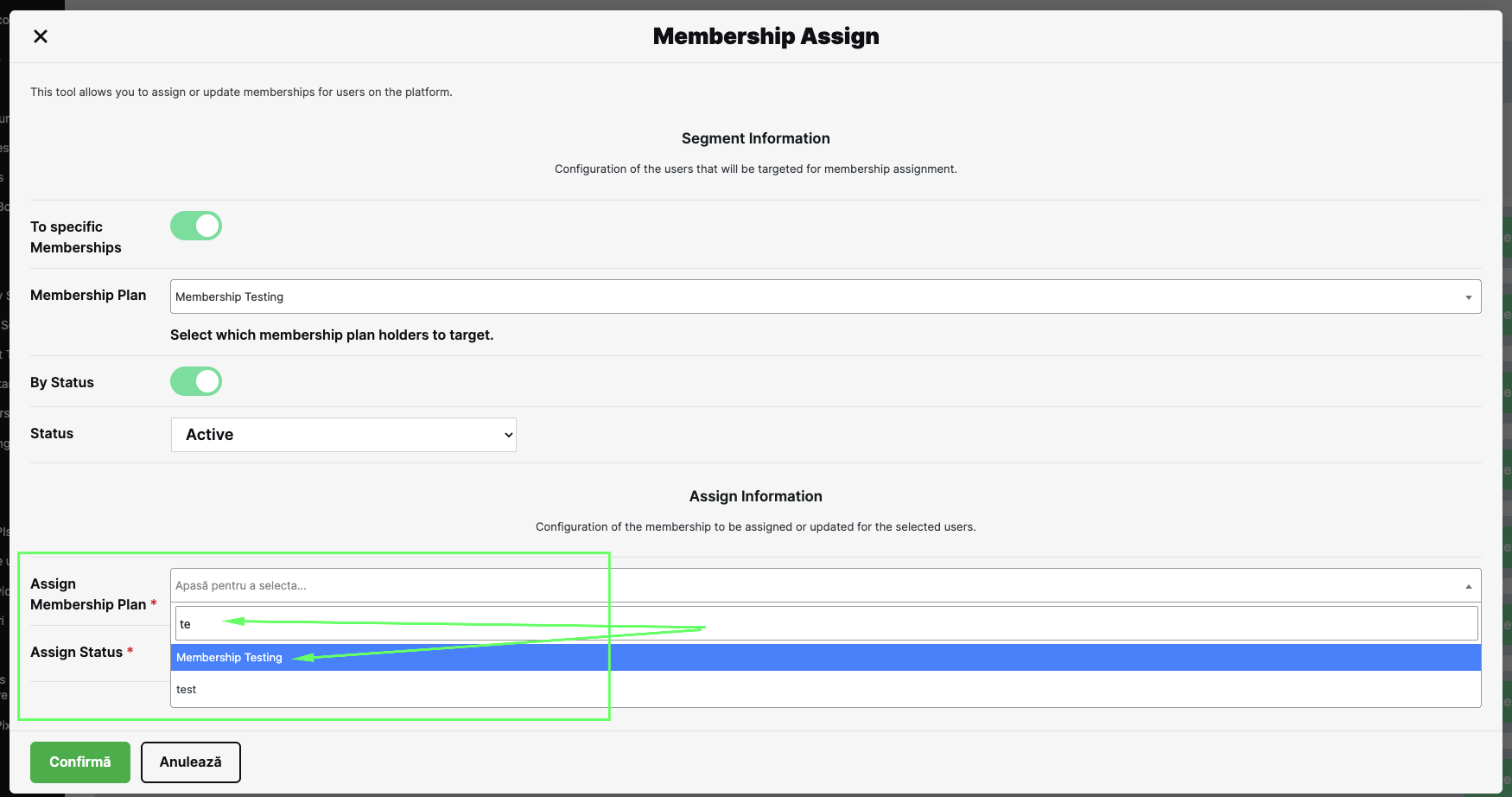
După ce ai selectat membershipul, trebuie să selectezi Statusul. Așa cum am spus, mergem pe exemplul în care vrem să modificăm în masă data de expirare a unui membership. Așadar, statusul pe care trebuie să-l selectăm este „Active”.
Logica este că trebuie să fie activ membershipul ca să poți să îi pui o dată de expirare.
ATENȚIE! Dacă n-ai selectat niciun status la „By Status” atunci când defineai cine sunt utilizatorii pe care se vor face modificările în masă, și cei care vor avea statusul „Pending”, „Cancelled”, „Paused” sau „Expired” vor trece în status „Active”.
După ce ai selectat status „Active”, îți apare o nouă opțiune: „Assign Expiration”.
Dacă vrei să selectezi o dată exactă la care să expire membershipul tuturor celor care au fost selectați pentru modificare, atunci activează „Assign Expiration” cu un click pe bulina albă din dreptul textului.
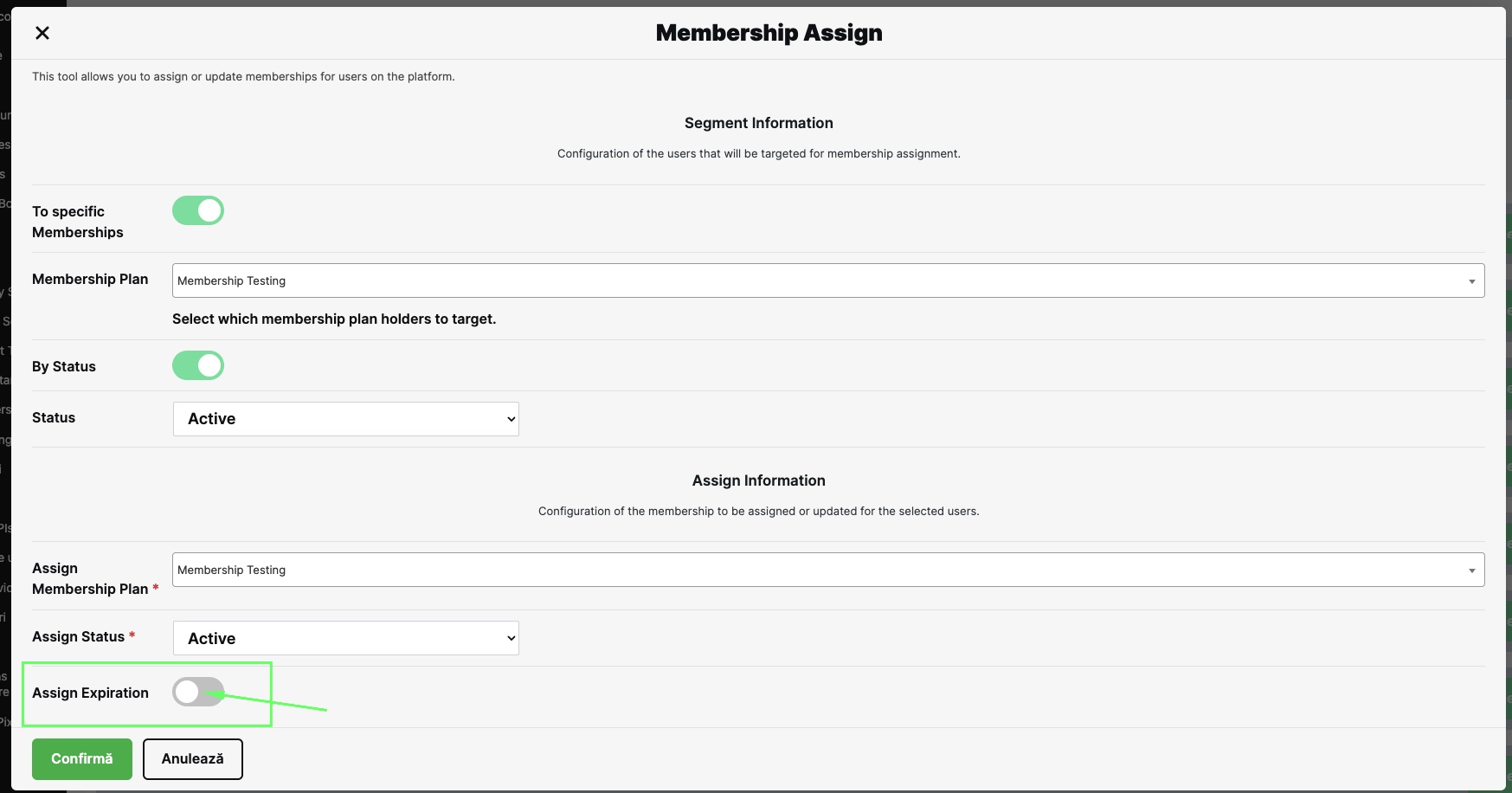
După ce ai bifat opțiunea, va fi nevoie să introduci data la care va expira membershipul pe care l-ai adaugat. Trebuie să adaugi ziua, luna, anul, ora și minutul la care va expira membershipul.
Dacă nu vrei să adaugi o dată la care să expire membershipul, atunci nu activezi „Assign Expiration”.
Următorul pas este să dai click pe „Confirmă” și modificările se întâmplă pe baza a ceea ce ai definit tu în pop-up.
ATENȚIE!
Dacă după ce ai dat click pe „Confirmă” îți rămâne pop-up-ul însă nu apare niciun text, nu trebuie să-ți faci griji. Modificările se fac, însă avem o problemă de afișare.
În cazul în care îți apare un mesaj scris cu text de culoare roșie, atunci înseamnă că ai întâmpinat o eroare și îți recomandăm să reiei procesul și să te asiguri că faci toți pașii corecți. Dacă eroarea persistă, contactează-ne prin intermediul chatului din platformă cu un print screen din care să vedem ușor care este eroarea ce îți apare.
Când te ajută Membership Assign?
1. Când vrei să dai acces în masă la un bonus
Dacă ai o grupă de clienți care au cumparat un produs de la tine și vrei să de dai acces la un bonus supriză la finalul cursului, Membership Assign te ajuta. Câțiva pași și ai dat acces la bonus clienților care au deja un alt membership de-al tău.
- pasul 1: activezi „To specific Memberships” cu un click pe bulina albă din dreptul textului
- pasul 2: selectezi membershipul care va primi acces la bonus - dai click în căsuța din dreptul textului „Membership Plan” și fie cauți cu scroll prin lista membershipul, fie tastezi câteva litere din denumirea membershipului pe care-l cauți.
- pasul 3: activezi „By Status” dacă vrei să dai acces la bonus doar celor care au un status anume pe membershipul selectat. Îl activezi cu un click pe bulina alba din dreptul textului „By Status”.
- pasul 4: selectează statusul pe care vrei să il aibă membershipul pentru a putea primi bonusul. Aici recomand statusul „Active”. În caz contrar, vor primi acces la bonus și cei care au status „Pending”, „Cancelled”, „Paused” sau „Expired”. Practic vor primi acces toți utilizatorii care au avut membershipul, indiferent de statusul pe care-l are membershipul în momentul în care faci modificările.
- pasul 5: selectezi membershipul care dă acces la bonus. Treci prin aceeași pași ca și atunci când ai selectat membershipul la pasul 2.
- pasul 6: selectezi statusul pe membershipul cu bonus. Aici trebuie să fie „Active” în cazul exemplului nostru.
- pasul 7 (opțional): dacă au acces la bonus pe perioadă limitată, atunci activezi și „Assign Expiration” cu un click pe bulina albă din dreptul textului.
- pasul 8 (doar dacă s-a făcut pasul 7): selectezi ziua, luna, anul, ora și minutul la care va expira accesul la bonus.
- pasul 9: click pe butonul „Confirmă” și modificările tale se aplică în spate.
2. Când vrei să iei accesul în masă de la un membership
Dacă vrei să le oprești accesul la ceva anume utilizatorilor tăi, atunci Membership Assign, te ajută. Îi poți trece de la statusul „Active” la „Expired” sau „Canceled” cu câteva clickuri.
- pasul 1: activezi „To specific Memberships” cu un click pe bulina albă din dreptul textului
- pasul 2: selectezi membershipul pe care îl au utilizatorii cărora vrei să le iei accesul - dai click în căsuța din dreptul textului „Membership Plan” și fie cauți cu scroll prin lista membershipul, fie tastezi câteva litere din denumirea membershipului pe care-l cauți.
- pasul 3: activezi „By Status” dacă vrei să le iei accesul doar celor care au un status anume pe membershipul selectat. Îl activezi cu un click pe bulina alba din dreptul textului „By Status”.
- pasul 4: selectează statusul pe care vrei să il aibă membershipul. Dacă nu selectezi niciun status, update-ul se va aplica pe toți utilizatorii care au membershipul pe care l-ai selectat, indiferent de statusul pe care-l au.
- pasul 5: selectezi membershipul de la care vrei să le iei accesul. Treci prin aceeași pași ca și atunci când ai selectat membershipul la pasul 2. Aici poate fi accelași membership ca la pasul 2, sau altul în funcție de ce anume vrei să limitezi ca acces. Ex. Dacă vrei să le iei acces de la un bonus care are membership individual, atunci selectezi membershipul bonusului. Dacă vrei să le iei accesul de la un curs celor care au membershipul activ pe curs, atunci selectezi membershipul cursului, samd.
- pasul 6: selectezi statusul pe care-l dai. Aici poate să fie „Canceled” sau „Expired”, fiind vorba despre un exemplu care ia accesul de la ceva specific.
- pasul 7: click pe butonul „Confirmă” și modificările tale se aplică în spate.
3. Când vrei să prelungești accesul în masă la un membership
Dacă vrei să prelungești accesul pe un membership pe care perioada urmează să se încheie sau s-a încheiat deja, poți să adaugi o nouă dată de expirare, simplu și rapid, cu ajutorul Membership Assign.
Dacă perioada s-a încheiat deja atunci faci pașii următori:
- pasul 1: activezi „To specific Memberships” cu un click pe bulina albă din dreptul textului
- pasul 2: selectezi membershipul pe care vrei să prelungești perioada de acces - dai click în căsuța din dreptul textului „Membership Plan” și fie cauți cu scroll prin lista membershipul, fie tastezi câteva litere din denumirea membershipului pe care-l cauți.
- pasul 3: activezi „By Status”. Îl activezi cu un click pe bulina alba din dreptul textului „By Status”.
- pasul 4: selectează statusul pe care vrei să il aibă membershipul pentru a putea primi prelungirea perioadei de acces. Aici poate să fie „Expired” sau „Cancelled” în funcție de cum ai setările făcute în platformă.
- pasul 5: selectezi acelasi membership ca la pasul 2. Treci prin aceeași pași ca și atunci când ai selectat membershipul la pasul 2.
- pasul 6: selectezi statusul pe membership. Aici trebuie să fie „Active” în cazul exemplului nostru.
- pasul 7 (opțional): dacă nu vrei să dai acces fără data de expirare, atunci activezi și „Assign Expiration” cu un click pe bulina albă din dreptul textului.
- pasul 8 (doar dacă s-a făcut pasul 7): selectezi ziua, luna, anul, ora și minutul la care va expira accesul..
- pasul 9: click pe butonul „Confirmă” și modificările tale se aplică în spate.