04.04 Statistici SMTP: cum analizezi livrarea emailurilor
În acest ghid învățăm cum să folosim Statisticile SMTP pentru a vedea cât de bine ajung emailurile platformei la destinatari: câte pleacă, câte reușesc, cât de repede și ce anume eșuează. Spre deosebire de Loguri SMTP, care arată emailurile unul câte unul, Statisticile îți dau imaginea de ansamblu pe o perioadă aleasă de tine.
Statisticile acoperă TOATE emailurile trimise din platformă (notificări, resetări de parolă, newslettere), exact aceleași date pe care le vezi în Loguri SMTP, dar grupate și însumate.
Când folosești Statisticile și când Logurile
Cele două pagini se completează, nu se înlocuiesc.
| Folosește | Când vrei să afli |
| Statistici SMTP | „Livrarea merge bine în general?”, „Câte emailuri trimit pe zi?”, „Care e cea mai frecventă eroare?” |
| Loguri SMTP | „De ce nu a primit Maria emailul de ieri la ora 14:30?” |
Regula simplă: pornești de la Statistici ca să vezi dacă și unde e o problemă, apoi treci în Loguri ca să vezi emailul concret.
Cum accesezi Statisticile SMTP
Loghează-te în WP Admin. În meniul din stânga mergi la Panou și click pe Statistici. Se deschide pagina de statistici a platformei, cu mai multe file (tab-uri) în partea de sus.
Alege fila Email Delivery. Acolo sunt toate datele despre trimiterea emailurilor.
Dacă nu vezi deloc opțiunea Statistici în meniu, contul tău nu are permisiunea necesară pentru rapoarte. Cere-i unui administrator să ți-o acorde. Pagina este ascunsă complet, nu doar goală, pentru conturile fără acest drept.
O parte dintre etichetele din interfață sunt încă în engleză (Emails Processed, Sent Rate, Top Subjects), altele sunt traduse (Trimis, Eșuat, Stare). Mai jos le folosim exact așa cum apar pe ecran, ca să le găsești ușor.
Filtrele se aplică peste tot
Sus, pe fiecare secțiune, ai aceleași filtre. Orice cifră de mai jos se recalculează în funcție de ele.
| Filtru | Ce face | Valoare implicită |
| Date From | Data de început a perioadei analizate | Acum 30 de zile |
| Date To | Data de sfârșit a perioadei analizate | Ziua curentă |
| Stare | Filtrează după statusul livrării: Toate Statusurile / În așteptare / Trimis / Eșuat / Reîncearcă | Toate Statusurile |
Reține: implicit vezi ultimele 30 de zile. Dacă cifrele ți se par mici sau lipsesc, primul lucru de verificat este perioada, nu platforma.
Secțiunea Failures nu are filtrul Stare, pentru că acolo, prin definiție, te uiți doar la ce a eșuat.
Secțiunea Overview: imaginea de ansamblu
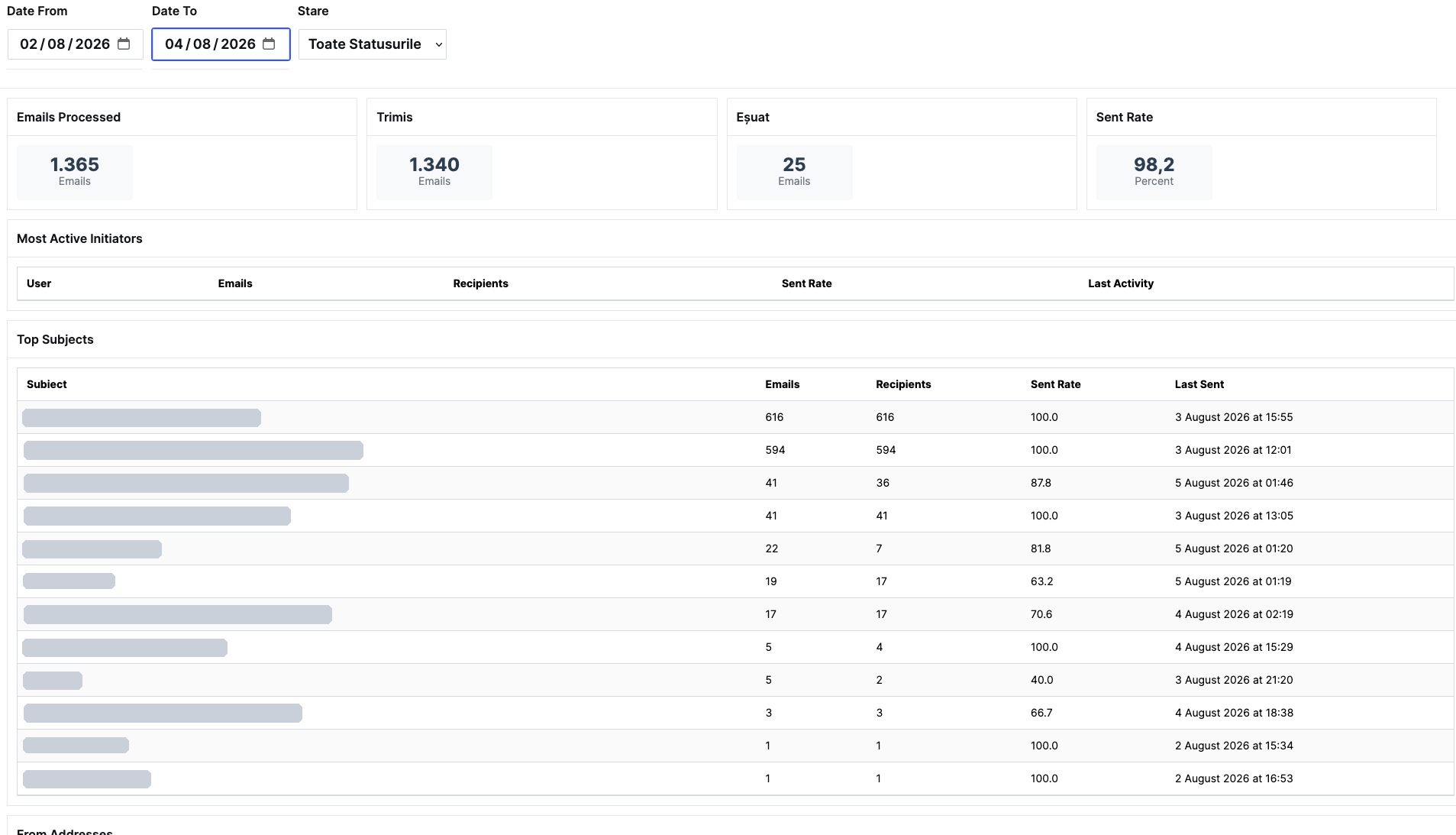
Prima secțiune îți răspunde la întrebarea „stăm bine?”.
Cele patru cifre de sus:
| Indicator | Ce înseamnă |
| Emails Processed | Câte emailuri a preluat platforma în perioada aleasă |
| Trimis | Câte au plecat cu succes către furnizor |
| Eșuat | Câte nu au putut fi trimise |
| Sent Rate | Procentul de reușită, cu o zecimală |
Sent Rate este cifra pe care o urmărești. Peste 99% înseamnă că livrarea e sănătoasă. Sub 95% merită investigat. O scădere bruscă e semn că s-a schimbat ceva: credențiale expirate, o limită atinsă la furnizor, sau o listă de destinatari de proastă calitate.
Sub cifre găsești trei tabele:
| Tabel | Ce arată | La ce ajută |
| Most Active Initiators | Utilizatorii care au declanșat cele mai multe emailuri (max. 20) | Vezi cine sau ce generează volumul |
| Top Subjects | Cele mai frecvente subiecte (max. 25), cu număr de emailuri, destinatari unici și rata de reușită | Identifici rapid ce tip de email are probleme |
| From Addresses | Adresele expeditor folosite (max. 10) | Confirmi că se trimite de pe adresa corectă |
În Top Subjects coloana Recipients numără destinatarii unici, iar Emails numără trimiterile. Când vezi 2376 de emailuri către 595 de destinatari, înseamnă că același grup a primit acel email de mai multe ori. Normal pentru notificări recurente, suspect pentru un anunț unic.
Secțiunea Volume: cât și când trimiți
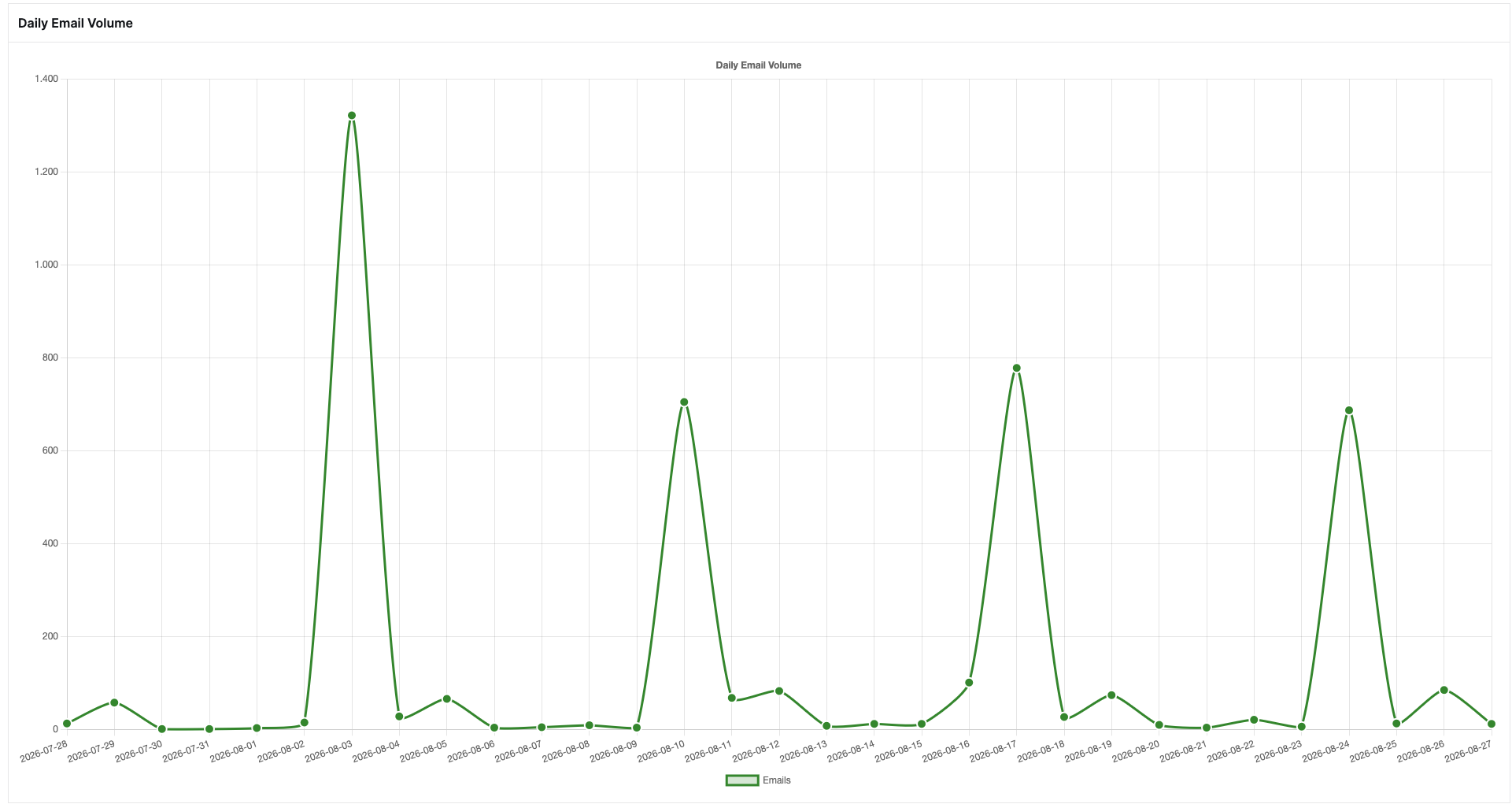
A doua secțiune arată tiparul trimiterilor.
Trei cifre:
| Indicator | Ce înseamnă |
| Daily Average | Media de emailuri pe zi în perioada aleasă |
| Unique Recipients | Câte adrese distincte au primit cel puțin un email |
| Average Send Time | Câte secunde trec, în medie, de la preluarea emailului până la trimiterea lui |
Average Send Time este indicatorul de sănătate al cozii de trimitere. Câteva secunde este normal. Dacă ajunge la minute, coada s-a aglomerat și emailurile pleacă cu întârziere, chiar dacă până la urmă ajung.
Trei grafice:
| Grafic | Ce arată |
| Daily Email Volume | Volumul zi de zi, ca linie în timp |
| Volume by Hour of Day | Pe ce ore din zi se concentrează trimiterile |
| Volume by Day of Week | Pe ce zile din săptămână se trimite cel mai mult |
Graficul Daily Email Volume arată de obicei o linie joasă cu vârfuri ascuțite. Linia joasă sunt emailurile de fiecare zi: notificări, resetări de parolă. Vârfurile sunt campaniile și anunțurile către toată lista. Ambele sunt normale; ce nu e normal e un vârf pe care nu-l poți explica. Dacă vezi unul, notează data și caută acea zi în Loguri SMTP.
Secțiunea Failures: ce nu a ajuns
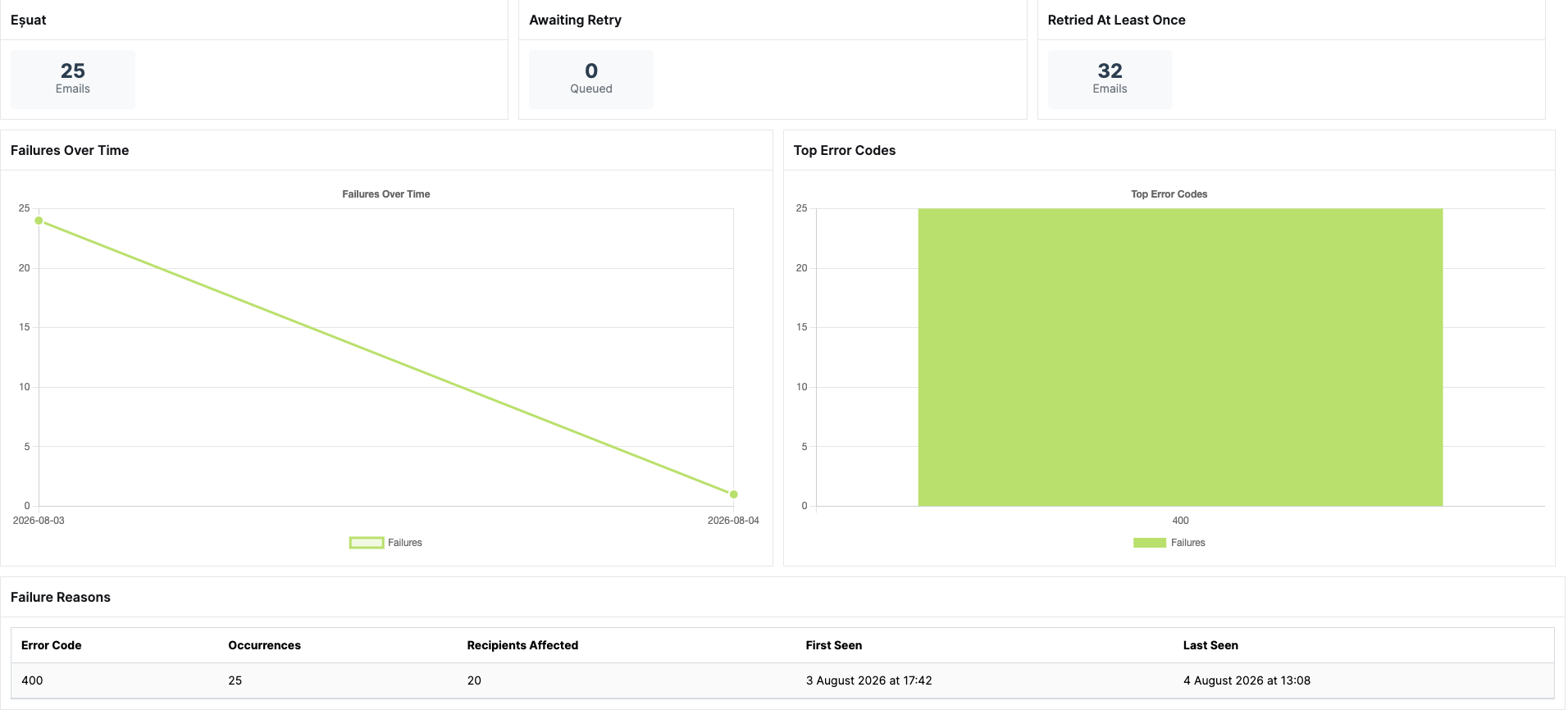
A treia secțiune este cea pe care o deschizi când Sent Rate a scăzut.
Trei cifre:
| Indicator | Ce înseamnă |
| Failed | Emailuri care au eșuat definitiv |
| Awaiting Retry | Emailuri care așteaptă o nouă încercare |
| Retried At Least Once | Emailuri care au avut nevoie de cel puțin o reîncercare |
Awaiting Retry nu este o eroare. Sunt emailuri încă în lucru. Devine o problemă doar dacă numărul crește constant și nu scade: înseamnă că reîncercările nu reușesc.
Retried At Least Once poate fi mai mare decât Eșuat, și este normal să fie așa. Numără emailurile care au avut nevoie de cel puțin o reîncercare, indiferent dacă până la urmă au reușit sau nu. Dacă vezi 32 de emailuri reîncercate și doar 25 eșuate, înseamnă că șapte au reușit din a doua încercare, deci reîncercarea și-a făcut treaba.
Restul secțiunii:
| Element | Ce arată |
| Failures Over Time | Graficul erorilor zi de zi: arată când a început problema |
| Top Error Codes | Cele mai frecvente coduri de eroare (max. 10) |
| Failure Reasons | Tabel cu fiecare cod de eroare: de câte ori a apărut, câți destinatari a afectat, prima și ultima apariție |
| Recent Failures | Ultimele 25 de emailuri eșuate, cu destinatar, subiect, cod de eroare și număr de reîncercări |
Ordinea în care le citești contează: uită-te întâi la Failures Over Time ca să afli ziua în care a început, apoi la Failure Reasons ca să afli motivul, și abia apoi la Recent Failures pentru exemple concrete. Invers, te pierzi în cazuri individuale fără să vezi tiparul.
Ce urmărești, pe scurt
Dacă te uiți o dată pe lună, uită-te la astea:
- Sent Rate: ar trebui să stea peste 99%.
- Failures Over Time: ar trebui să fie aproape plat. Un vârf înseamnă o zi în care ceva s-a rupt.
- Average Send Time: ar trebui să rămână de ordinul secundelor.
- From Addresses: ar trebui să conțină doar adresele tale. Orice altceva merită verificat imediat.
Când ceva nu merge
Nu văd fila Email Delivery. Fila apare doar dacă modulul SMTP este activ pe platformă. Dacă lipsește, scrie-ne.
Nu văd deloc Statistici în meniu. Contul tău nu are permisiunea de rapoarte. Cere-i unui administrator să ți-o acorde.
Toate cifrele sunt 0. Cel mai probabil perioada selectată nu conține trimiteri. Lărgește intervalul din Date From și Date To.
Sent Rate a scăzut brusc. Deschide secțiunea Failures și citește Failure Reasons. Codurile de eroare îți spun dacă e o problemă de configurare (credențiale, domeniu neverificat) sau de destinatari (adrese inexistente).
Cifrele nu se potrivesc cu ce văd în Loguri. Verifică filtrele. Statisticile pornesc implicit de la ultimele 30 de zile, iar Logurile pot fi filtrate altfel.