
Cu Atribuire abonament (Membership Assign) dai un plan, schimbi starea sau pui o dată de expirare pentru mai mulți cursanți deodată, maximum 1000. Pentru o singură persoană, vezi Atribuiri în masă (secțiunea Unei singure persoane).
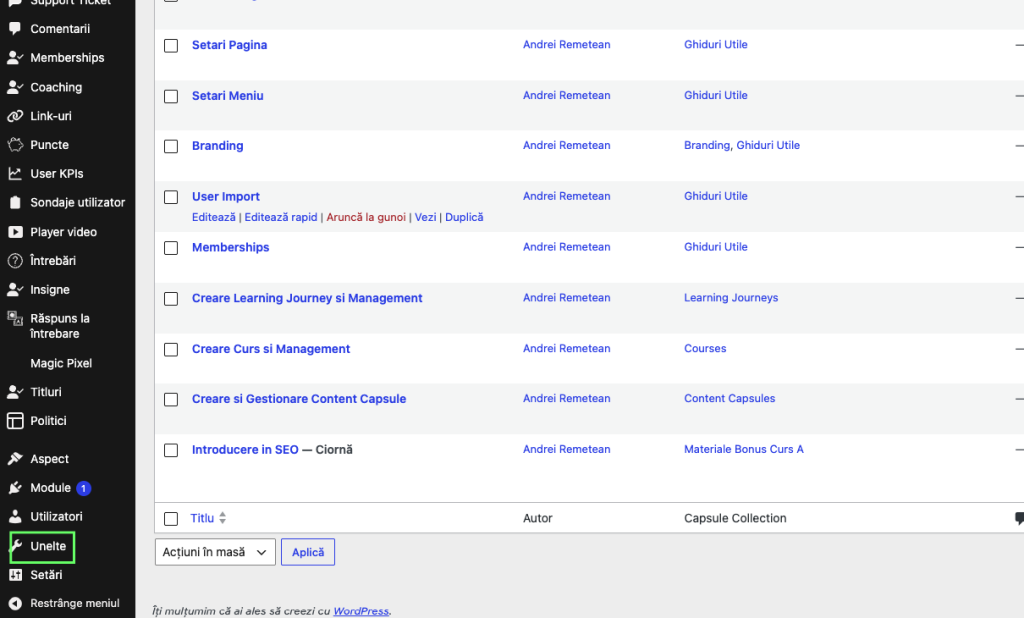
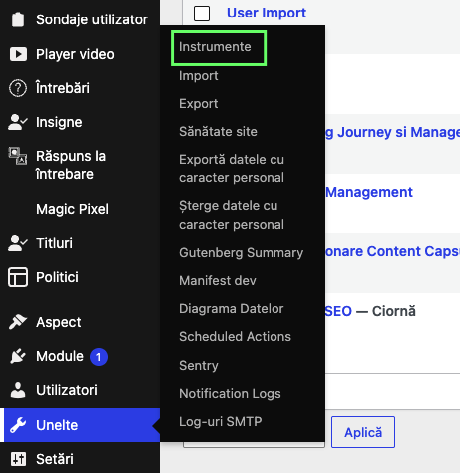
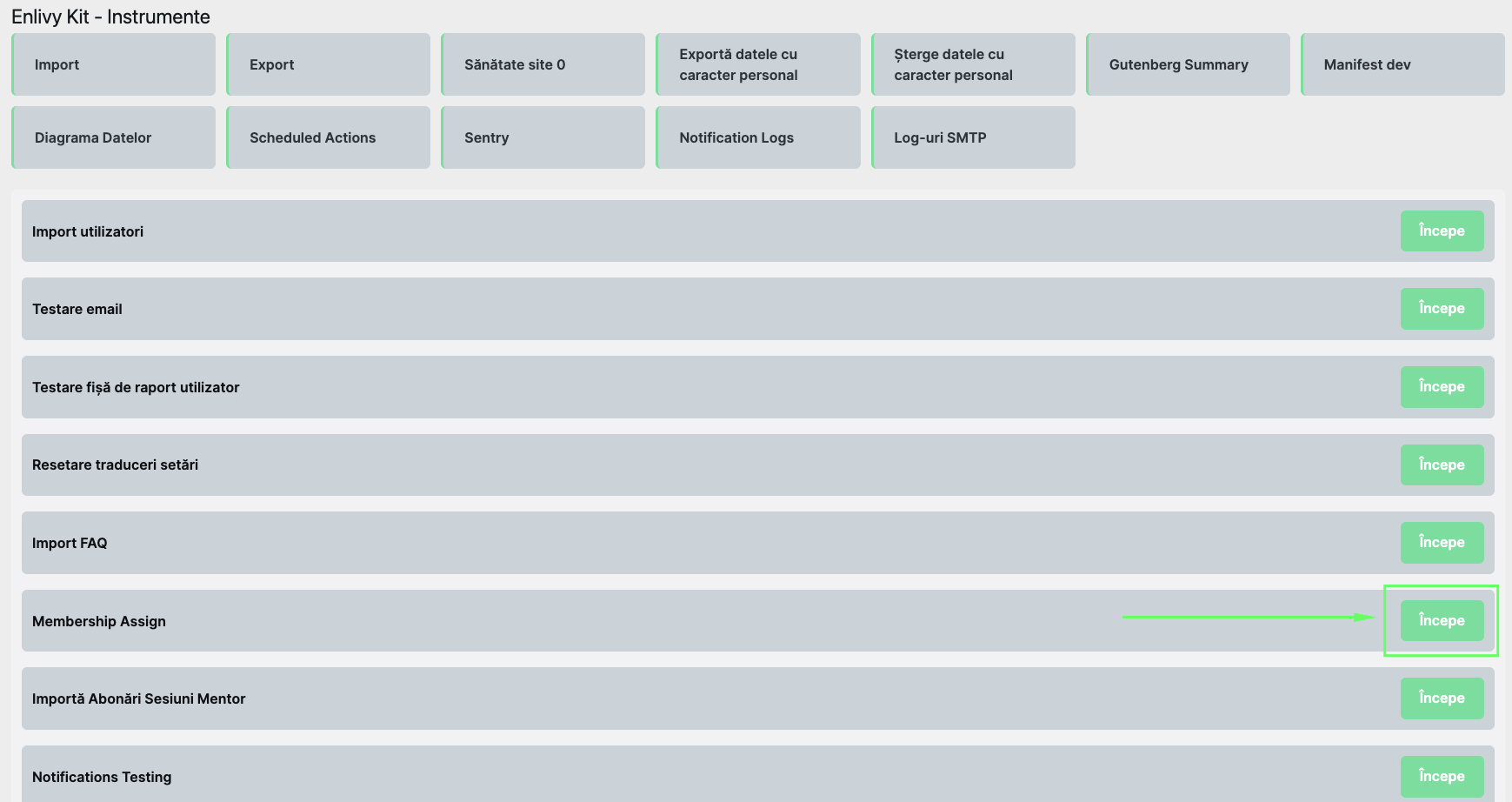
În WP Admin, mergi la Unelte → Instrumente (Tools). La Atribuire abonament, click pe Începe.
Fereastra are două părți: Informații segment (Segment Information), adică pe cine vizezi, și Informații de atribuire (Assign Information), adică ce primesc.
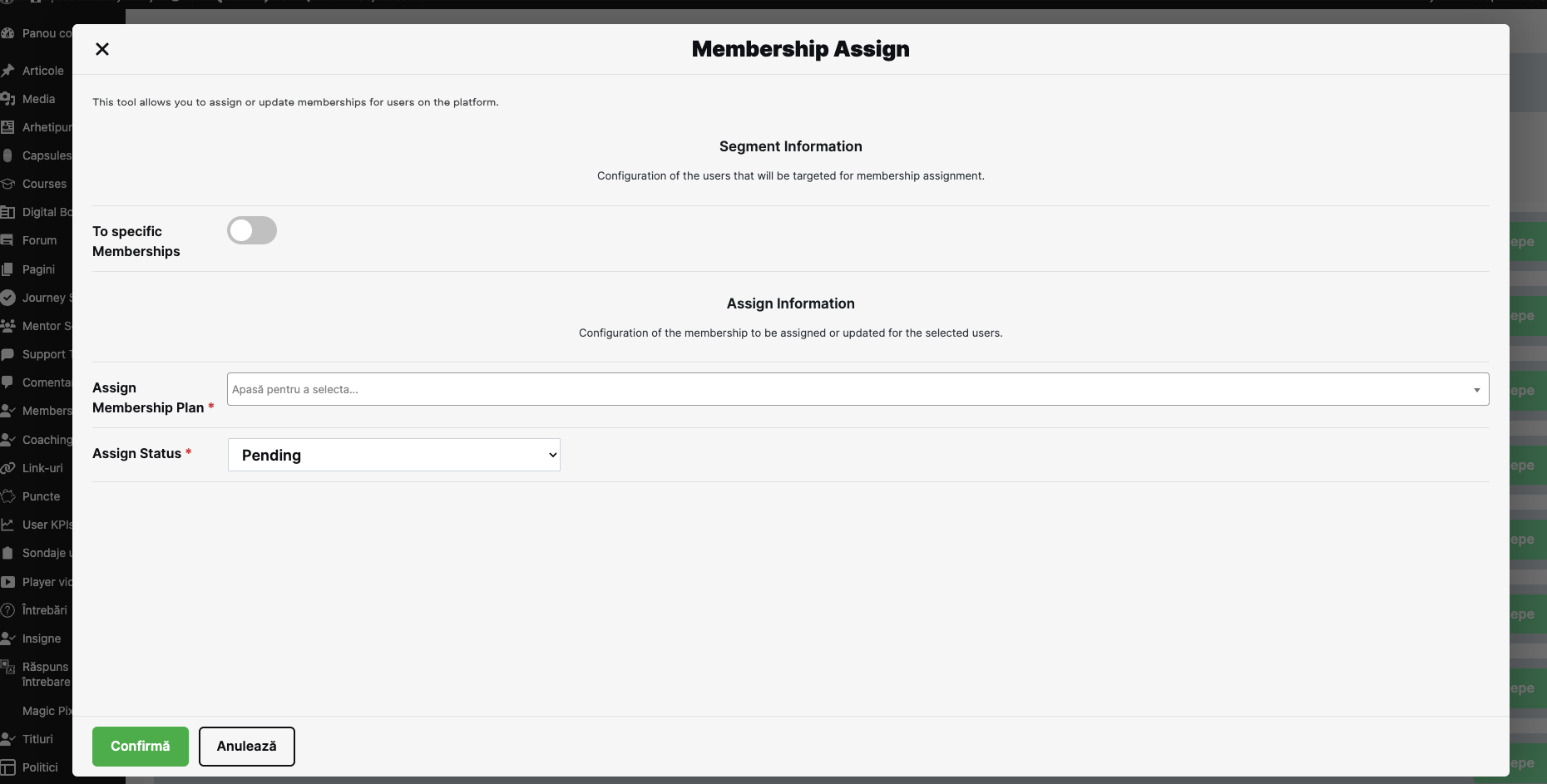
Gata când: vezi fereastra cu cele două părți.
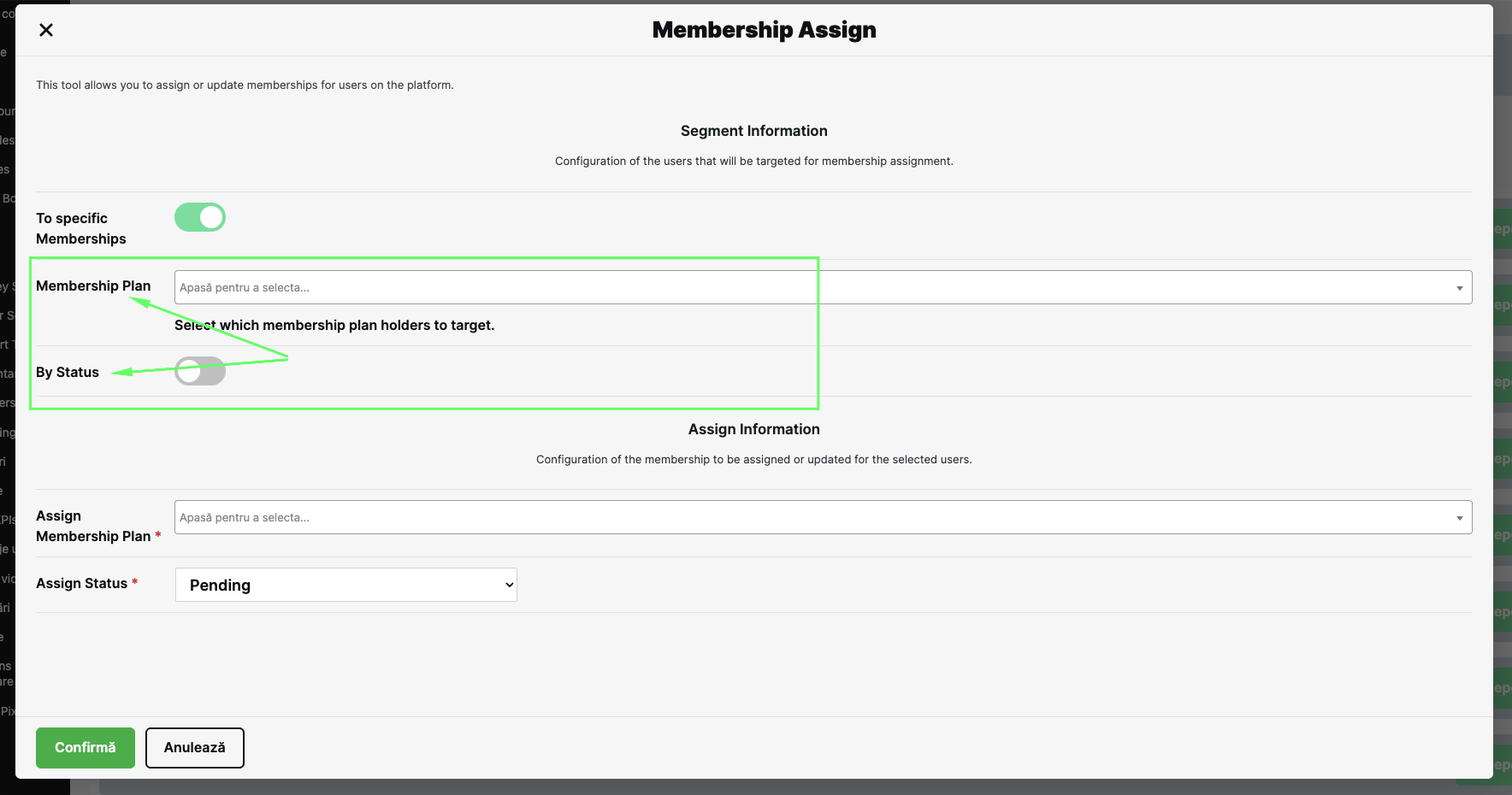
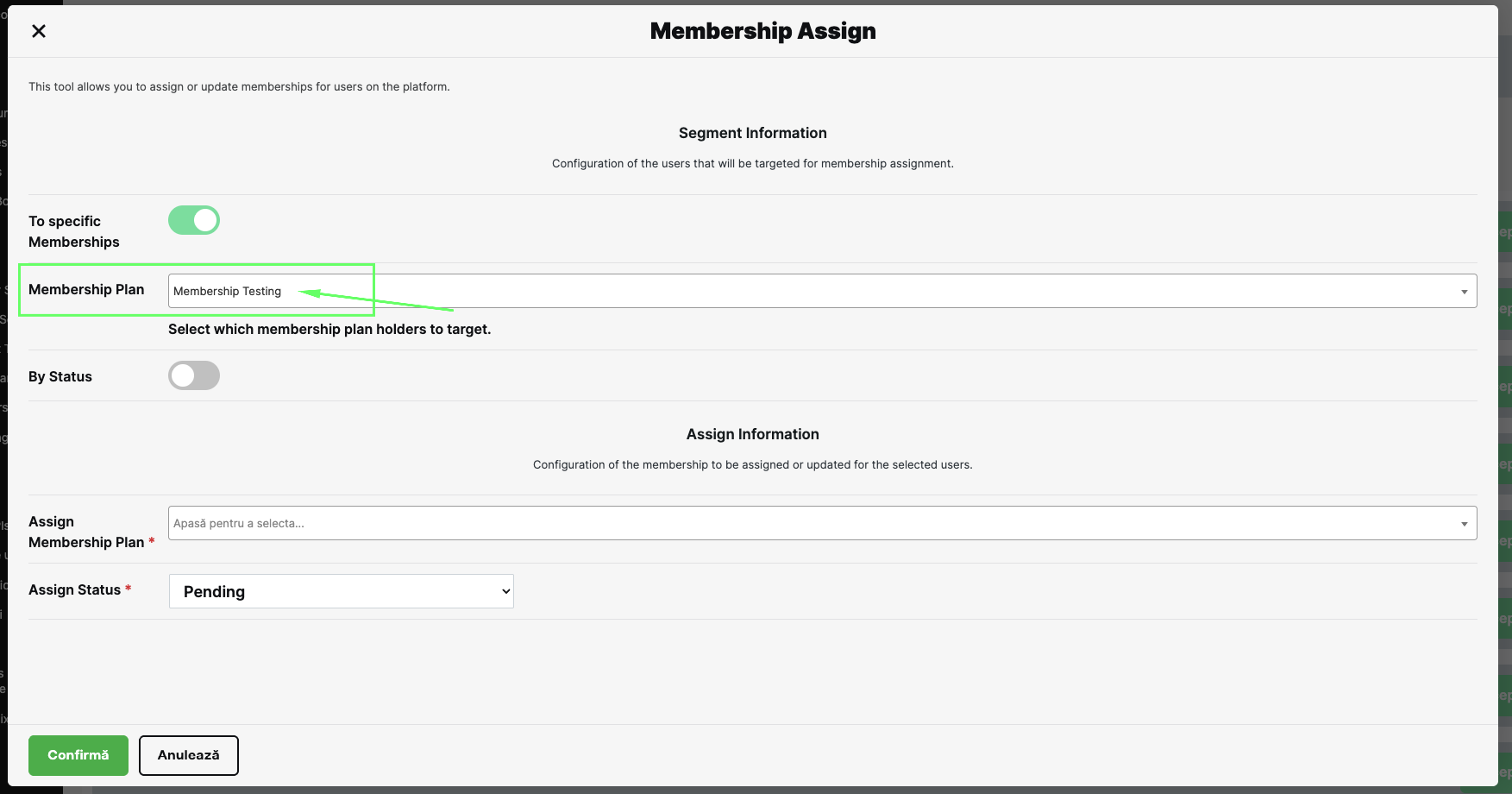
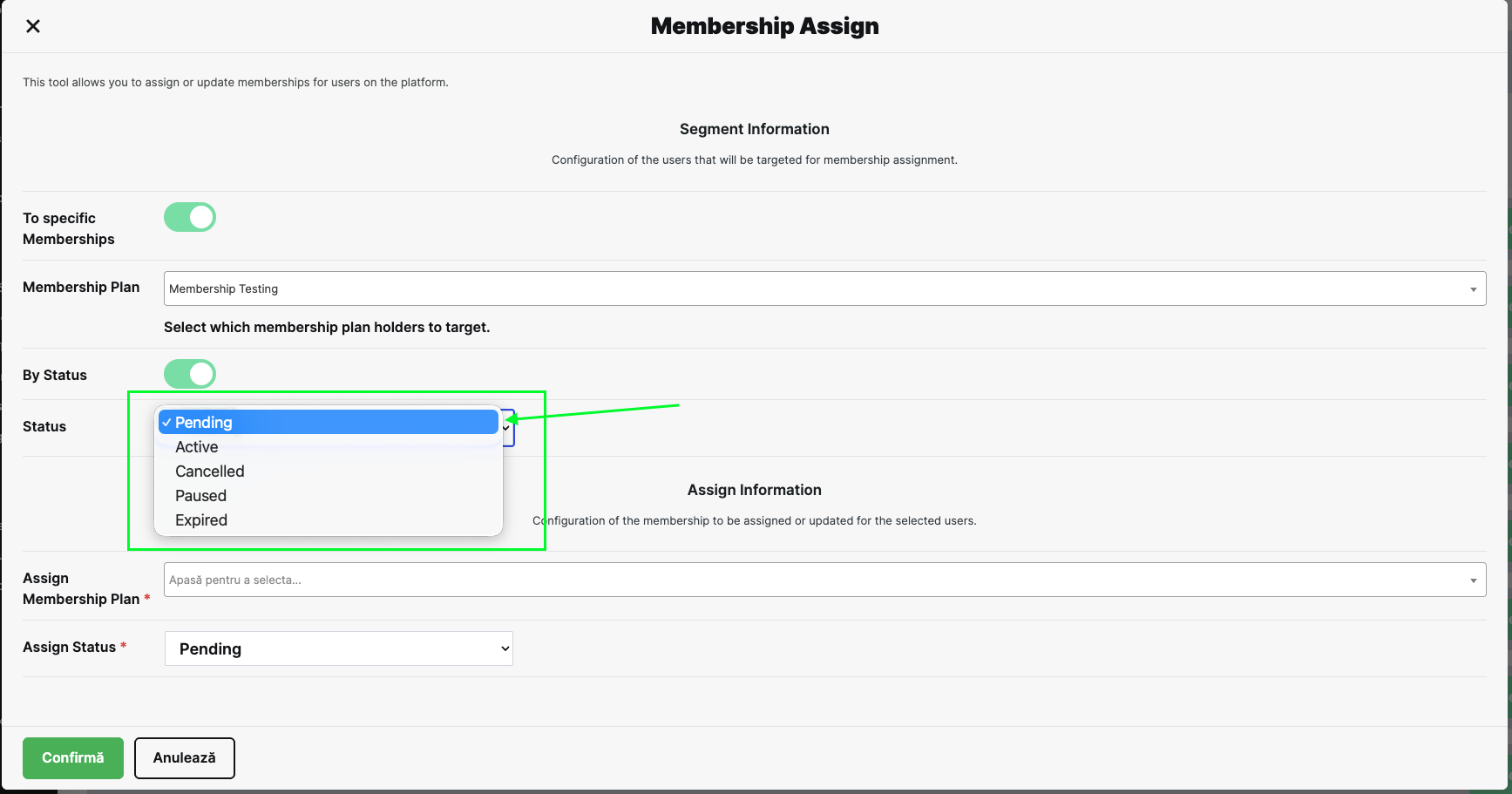
Atenție: fără Pe Status, schimbarea îi atinge pe toți cei care au avut planul, inclusiv pe cei Anulați sau Expirați.
Gata când: știi exact ce grup vizezi.
Cu starea Activ, expirarea veche se înlocuiește mereu: cu data pusă aici sau, dacă lași gol, cu acces permanent.
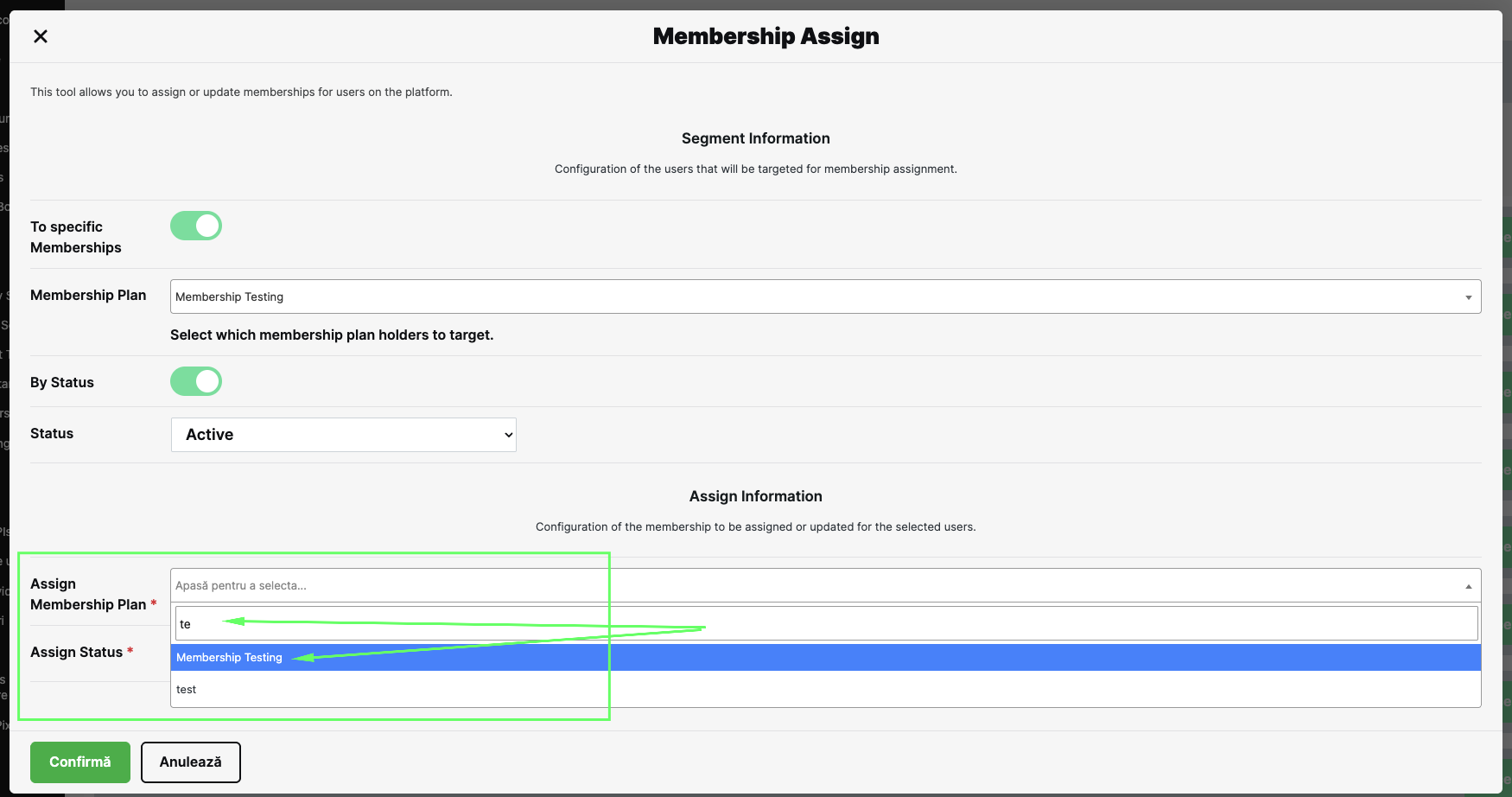
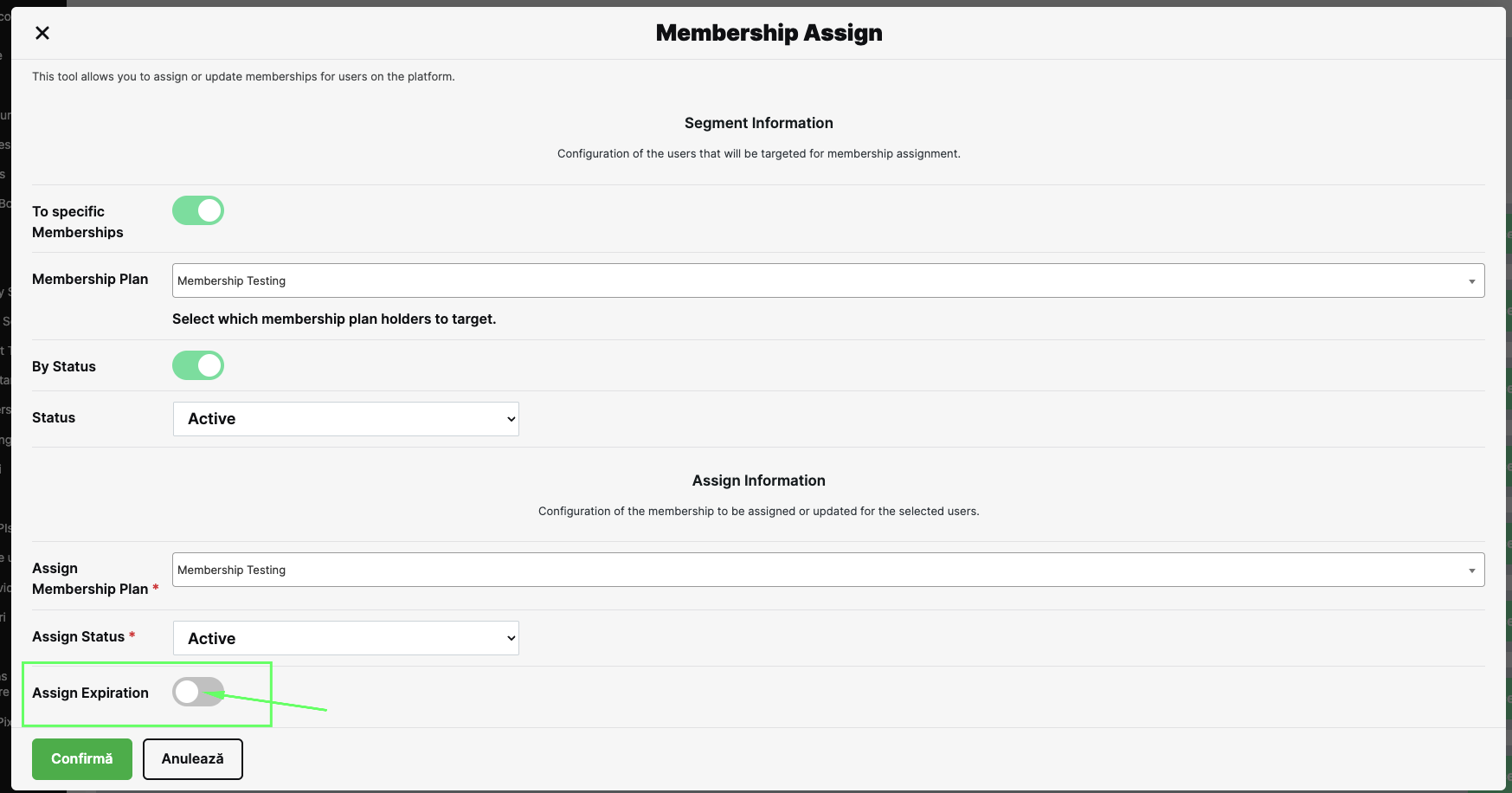
Gata când: planul, starea și, dacă vrei, expirarea sunt alese.
Verifică de două ori planurile din ambele părți: schimbarea se aplică tuturor deodată și nu se anulează cu un click. Apoi click pe Confirmă. Schimbarea se aplică tuturor celor vizați. Un mesaj cu text roșu înseamnă o eroare: îl cauți în lista de mai jos.
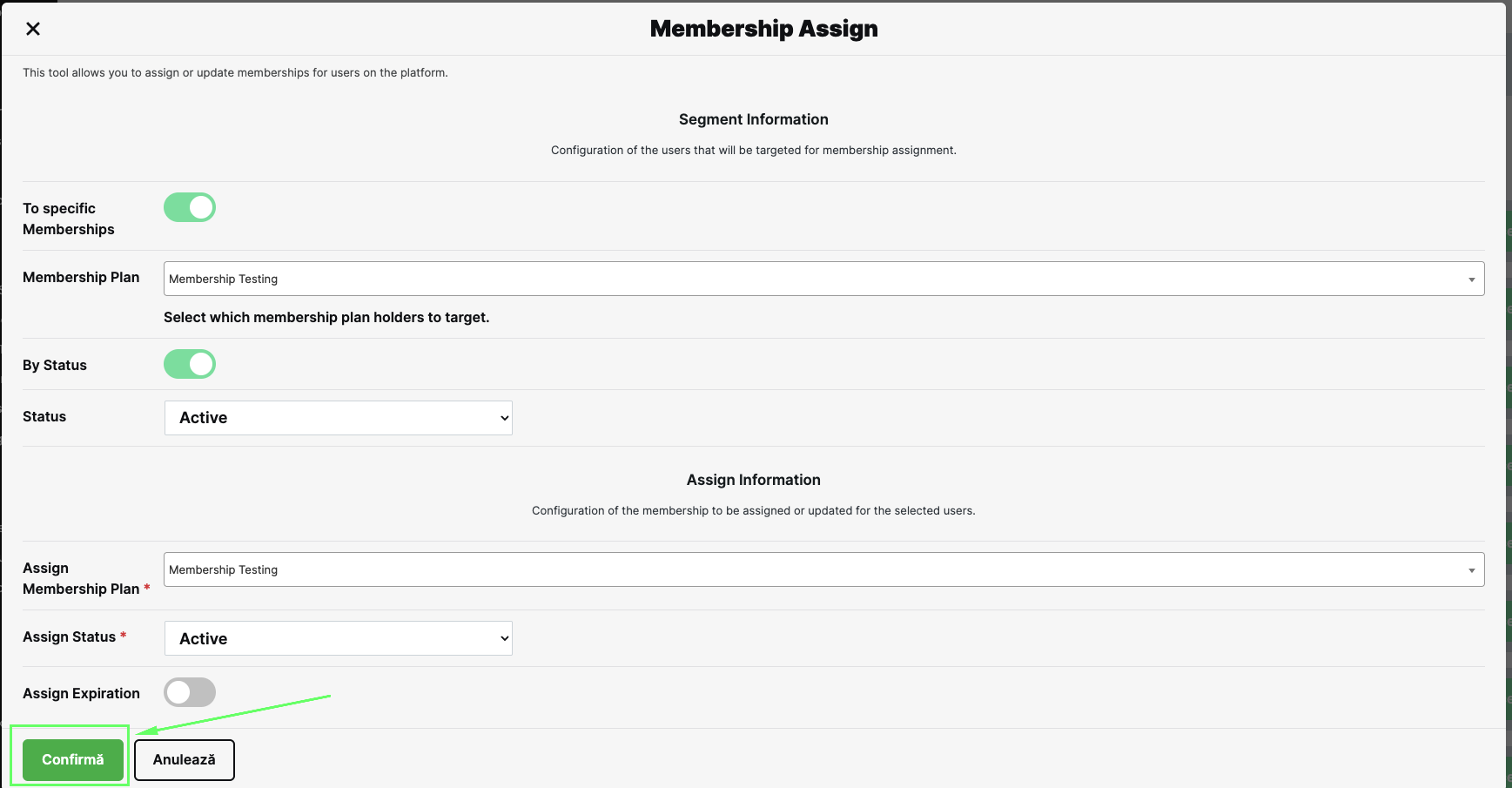
Gata când: în Abonamente → Abonamente utilizator vezi noua stare la câțiva membri, iar un cont de membru obișnuit vede ce trebuie (Testezi ca vizitator și ca membru).
| Vrei să… | Informații segment | Informații de atribuire |
|---|---|---|
| Dai un bonus celor dintr-un curs | Plan de Abonament = planul cursului; Pe Status = Activ | Atribuie Plan Abonament = planul bonus; Atribuie Status = Activ; Atribuie Expirare dacă bonusul e temporar |
| Închizi accesul unui plan | Plan de Abonament = planul; Pe Status = Activ | Atribuie Plan Abonament = același plan; Atribuie Status = Expirat sau Anulat |
| Prelungești accesul expirat | Plan de Abonament = planul; Pe Status = Expirat (sau Anulat) | Atribuie Plan Abonament = același plan; Atribuie Status = Activ; Atribuie Expirare = noua dată, sau gol pentru permanent |


Gata când: ai rulat situația ta și ai verificat rezultatul la un membru.