Centralizarea Link-urilor
In acest ghid vom invata cum sa adaugam si sa organizam materiale de curs sau link-uri pe website-ul platformei. Organizarea link-urilor in Buckets ajuta la mentinerea unei biblioteci de continut structurate si profesionale.
Accesarea sectiunii Links
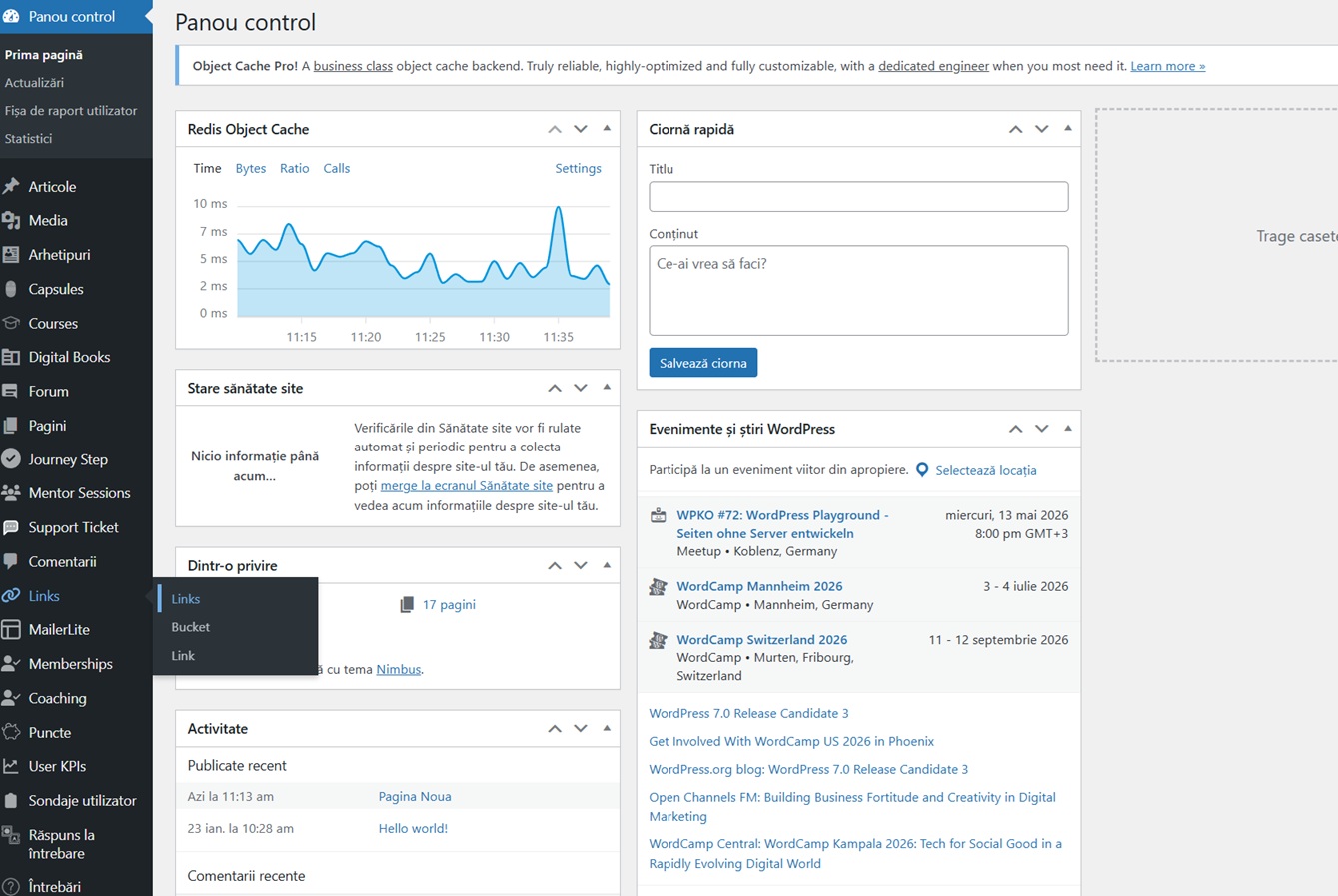
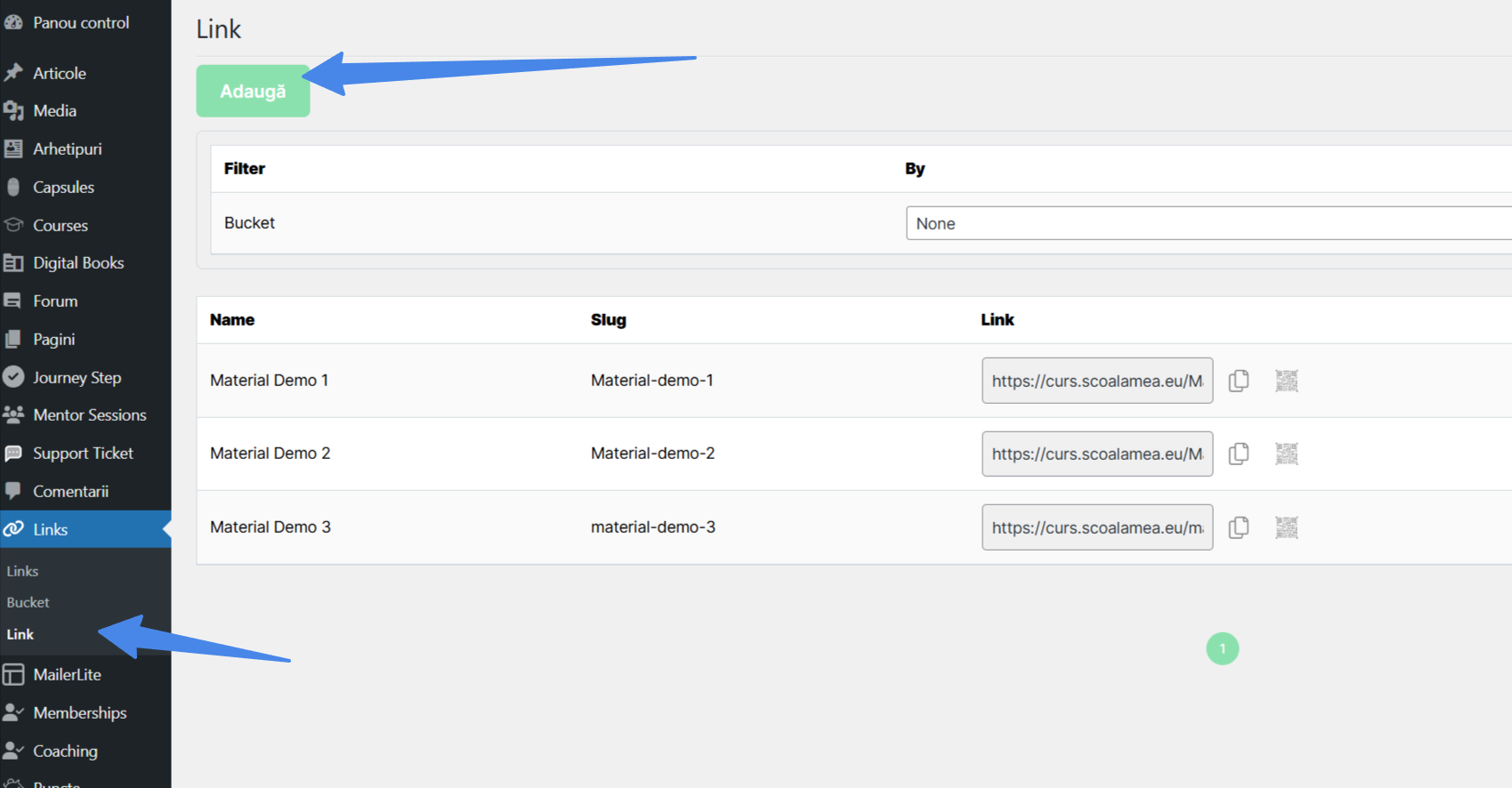
Logheaza-te in WP Admin. In meniul din stanga, gaseste si acceseaza Links.
Accesarea si crearea unui Bucket
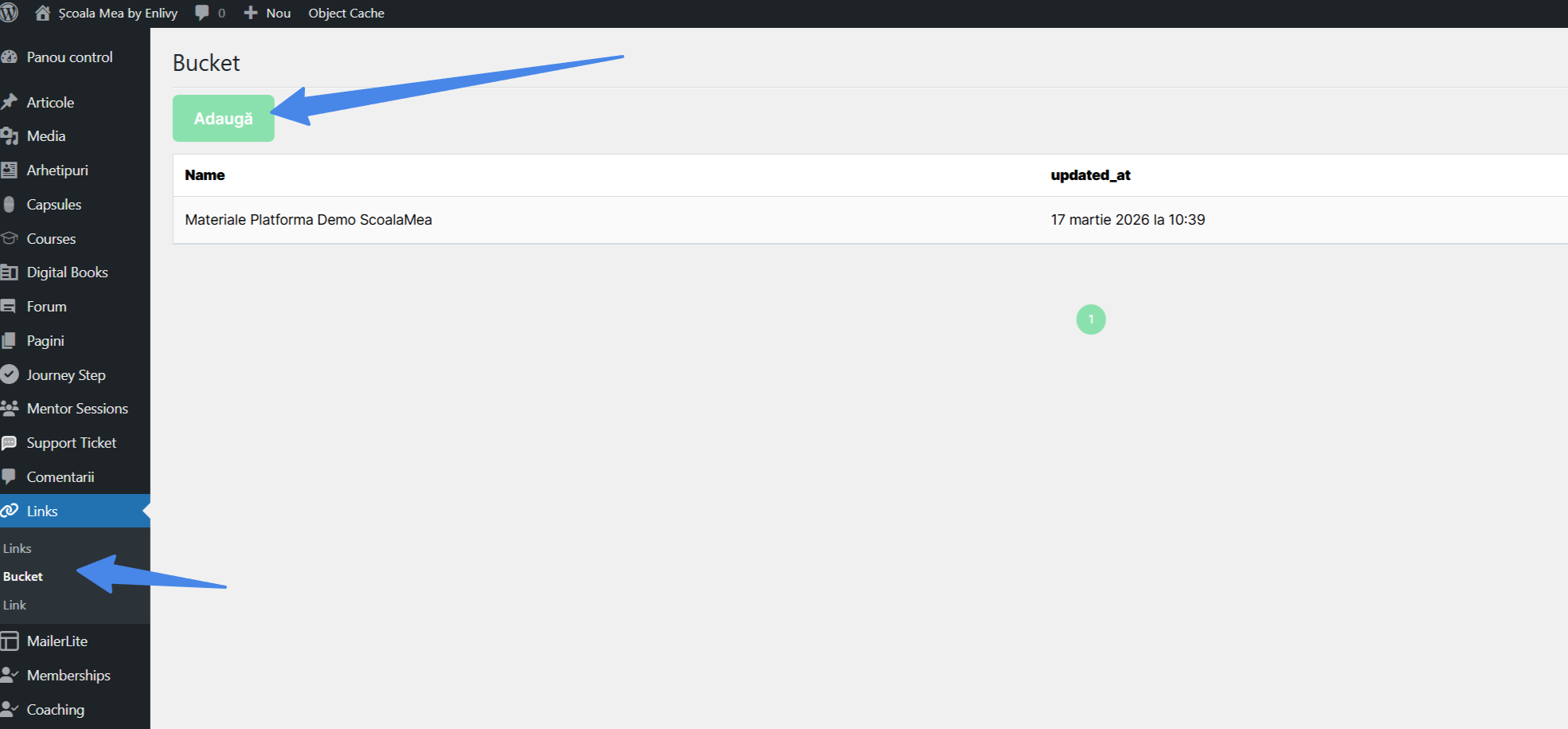
Click pe Buckets din submeniul Links. Daca bucket-ul de care ai nevoie exista deja, selecteaza-l. Daca nu, click pe Adauga in stanga sus pentru a crea unul nou.
Configurarea Bucket-ului nou
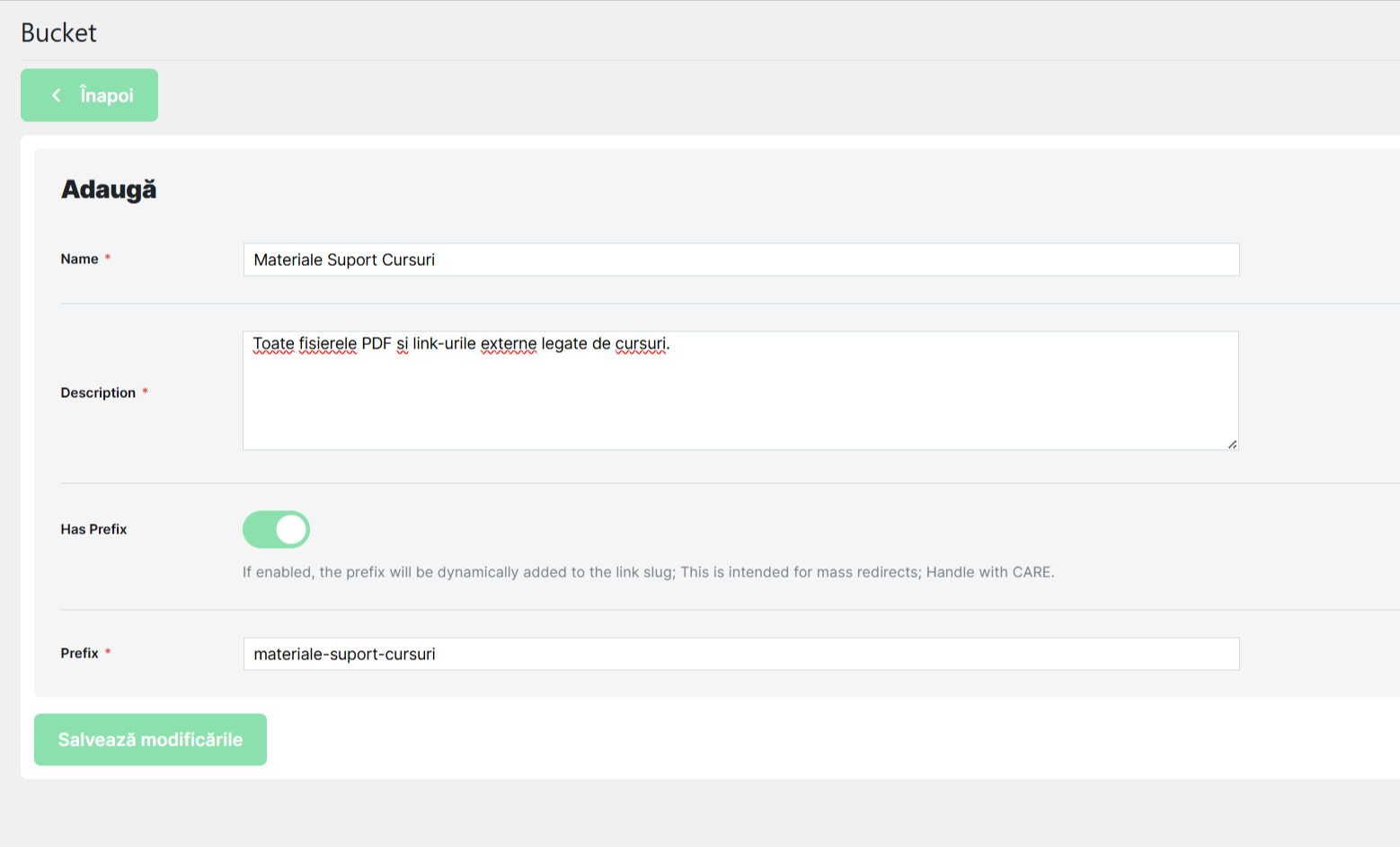
Completeaza urmatoarele campuri:
- Name - numele vizibil al bucket-ului in interfata de administrare. Exemplu: Materiale Suport Cursuri
- Description - descrierea continutului bucket-ului, pentru a sti exact ce fisiere si link-uri merg in aceasta categorie. Exemplu: Toate fisierele PDF si link-urile externe legate de cursuri.
- Has Prefix - nu este necesar in mod obisnuit, lasa dezactivat.
- Prefix - daca activezi Has Prefix, adauga prefixul in format: materiale-suport-cursuri/ - litere mici, cuvinte separate prin cratima, terminat obligatoriu cu slash.
Dupa completare, click pe Salveaza Modificarile.
Pregatirea fisierelor
Inainte de a crea link-uri, pregateste fisierele corect. Descarca fisierul pe care vrei sa il incarci si redenumeste-l conform formatului: [nume-curs]-[sesiunea]-[nume-fisier].pdf. Exemplu: materiale-suport-cursuri-sesiunea-1-material-curs.pdf
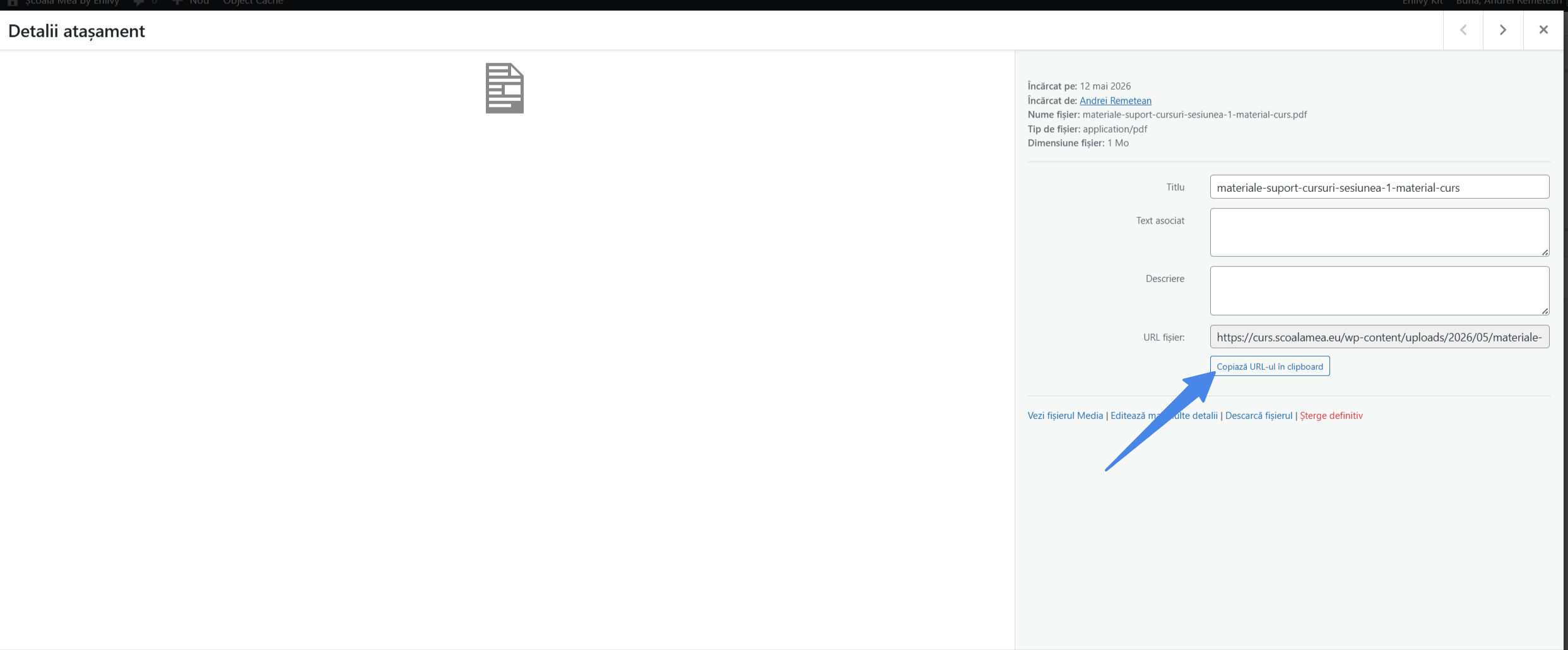
Mergi la Media Library din WP Admin si incarca fisierul. Dupa incarcare, copiaza URL-ul fisierului - il vei folosi la pasul urmator.
Crearea unui Link nou
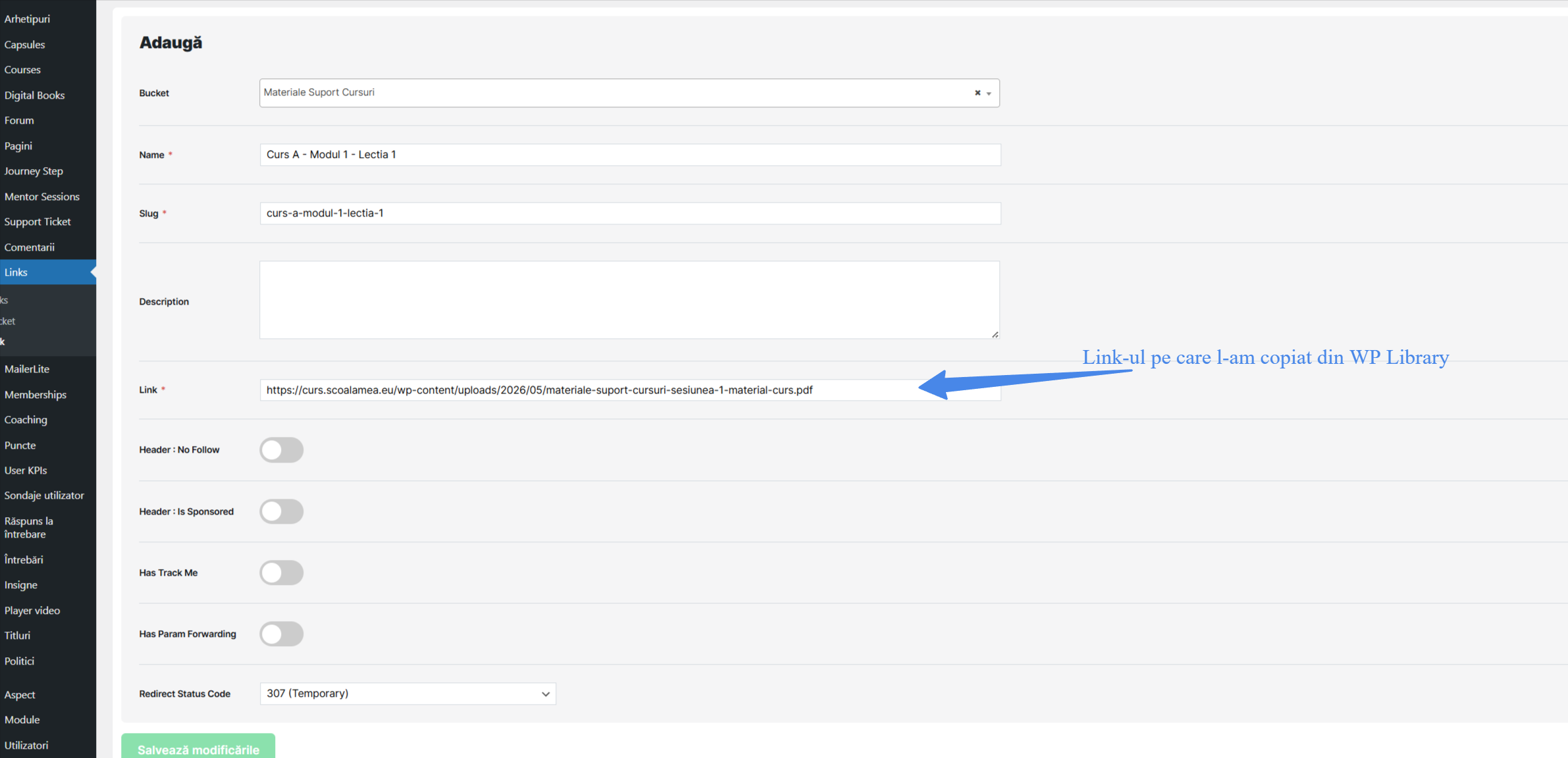
In submeniul Links, click pe Link, apoi click pe Adauga pentru a crea un link nou. Completeaza urmatoarele campuri:
- Bucket - selecteaza bucket-ul creat anterior.
- Name - numele link-ului. Exemplu: Curs A - Modul 1 - Lectia 1
- Slug - varianta URL-friendly a numelui. Exemplu: curs-a-modul-1-lectia-1
- Description - optional, poti lasa gol.
- Link - URL-ul complet copiat din Media Library. Exemplu: https://scoalamea.eu/wp-content/uploads/2025/10/materiale-suport-cursuri-sesiunea-1-material-curs.pdf
Restul campurilor nu sunt necesare. Click pe Salveaza Modificarile.
Verificarea link-ului creat
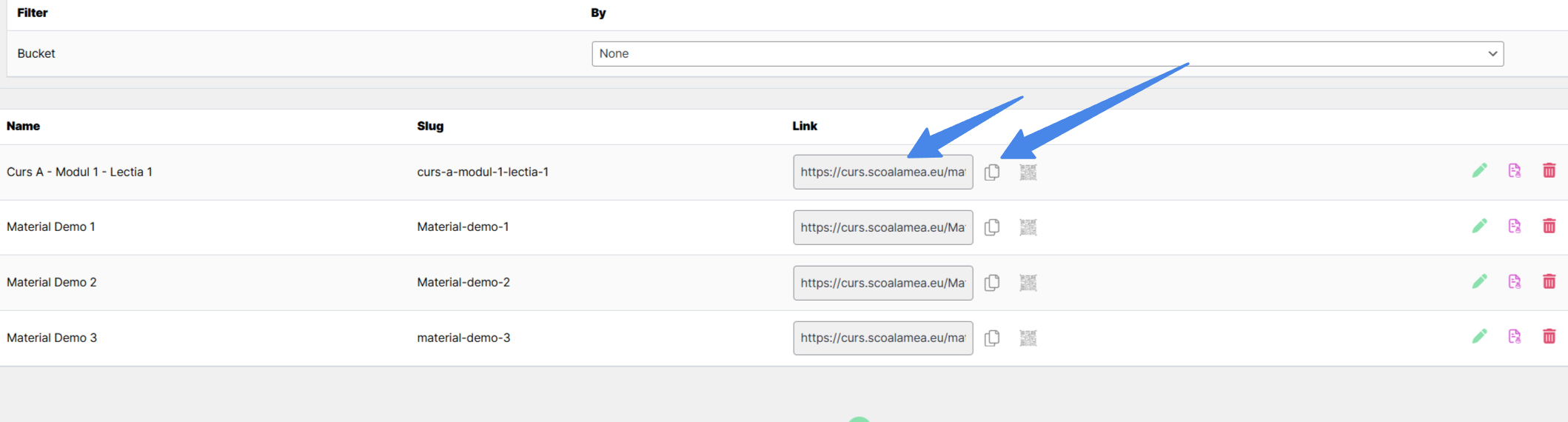
In lista de link-uri, noul link va fi vizibil. Pentru a copia URL-ul, click pe iconita de copiere din dreapta.
Link-ul poate fi folosit in doua moduri:
- Manual - copiaza URL-ul si adauga-l in campul Link la crearea unui Deliverable.
- Direct - selecteaza fisierul dupa nume din sectiunea Deliverables prin Enlivy Kit Link, fara a copia manual URL-ul.
Lista de verificare
- WP Admin accesat
- Bucket creat sau verificat
- Fisier incarcat in Media Library
- URL fisier copiat
- Link creat si adaugat in bucket-ul corect
- URL-ul link-ului verificat si functional
Cele mai bune practici
- Creeaza intai Buckets inainte de a adauga link-uri
- Incarca fisierele in Media Library inainte de a crea link-uri noi, sa le ai deja pregatite
- Verifica toate link-urile dupa adaugare pentru a te asigura ca functioneaza si arata profesional