Cum creezi un Membership Plan
In acest ghid inveti cum sa creezi un Membership Plan din Scoala Mea: campurile de baza, optiunile de plata (gratuita sau prin Stripe), disponibilitatea limitata in timp si caile de upgrade sau downgrade intre planuri.
Accesează secțiunea Membership Plans
Loghează-te în WP Admin. În meniul din stânga, găsește Memberships și extinde-l, apoi click pe Membership Plans. Vei vedea lista cu toate planurile existente.
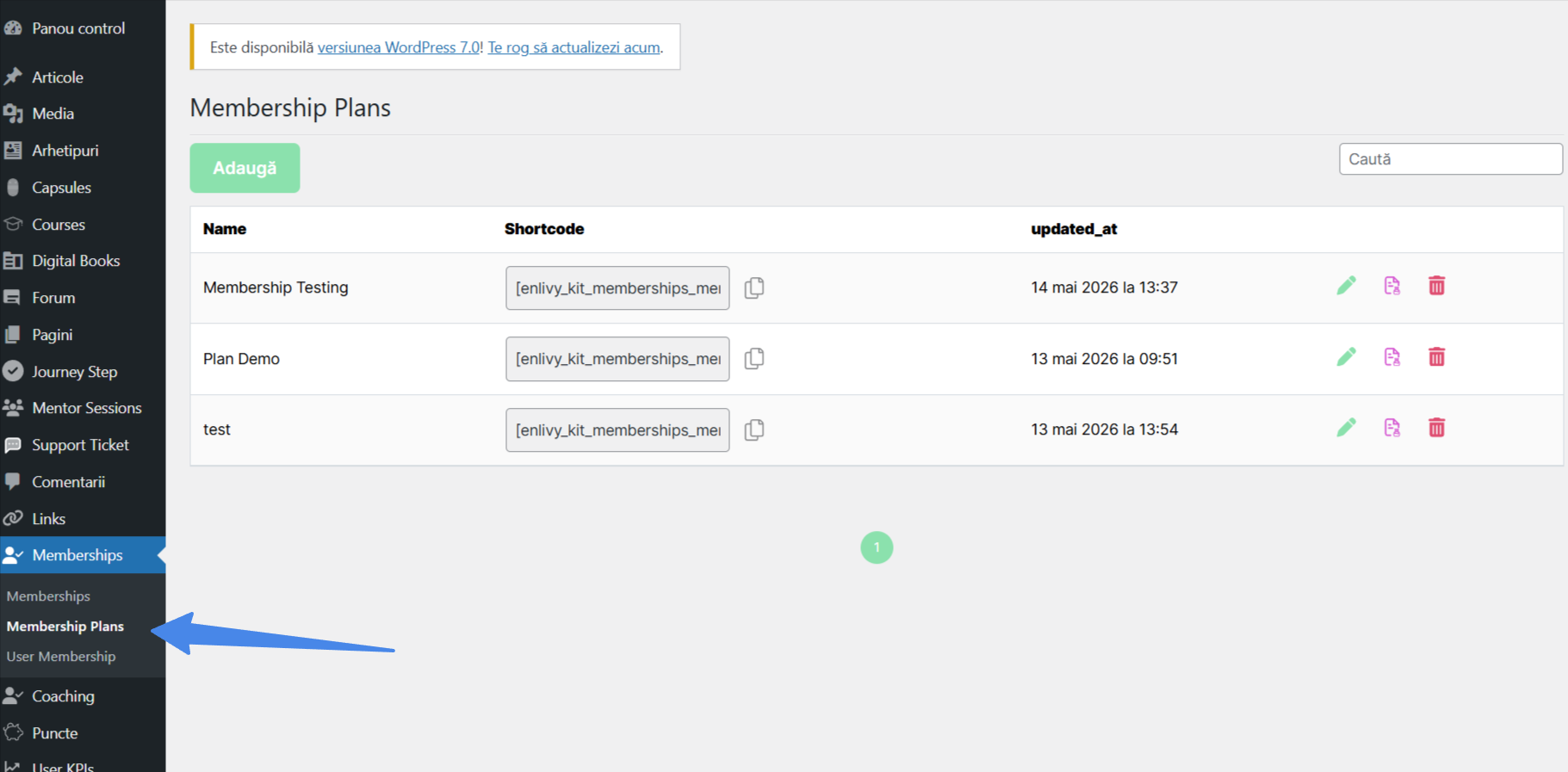
Din lista de planuri poți face Edit, Delete sau Reuse pe orice plan existent.
Creează un plan nou
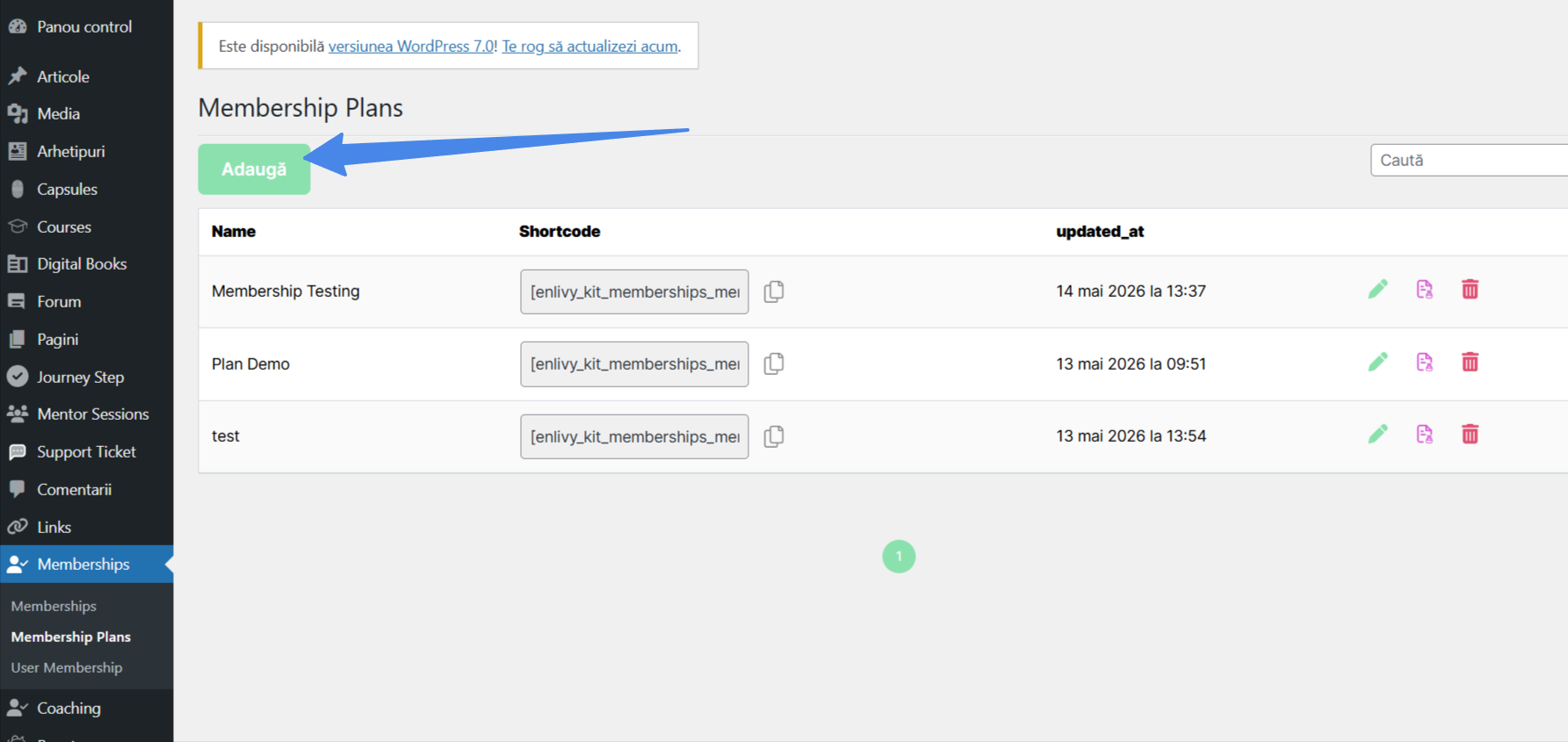
Click pe butonul Adaugă din partea de sus. Se deschide formularul de creare plan.
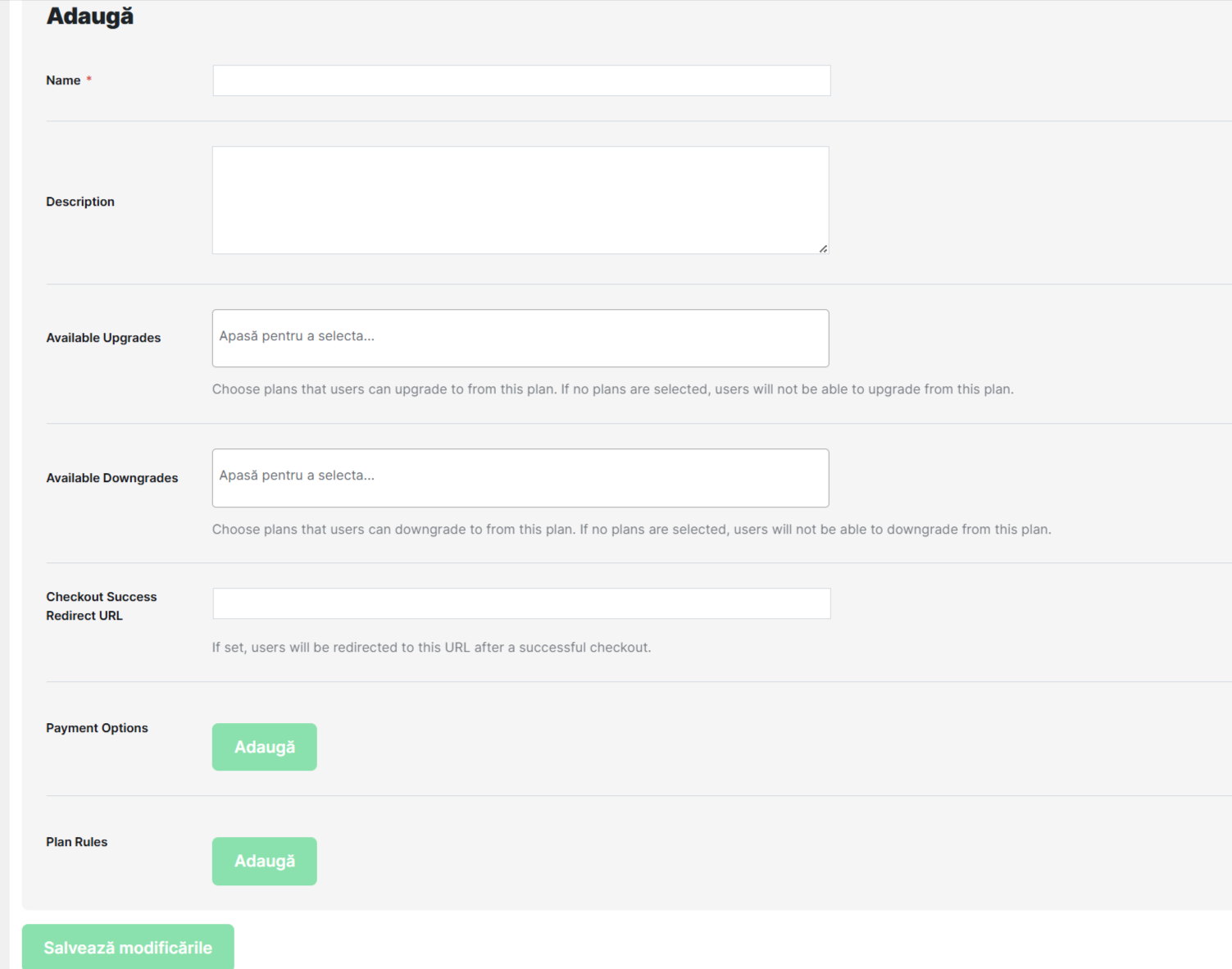
Câmpuri de bază:
| Câmp | Ce completezi | Obligatoriu? |
| Name | Numele planului, vizibil utilizatorilor (ex: Acces Complet, Plan Premium) | Da |
| Description | Descriere scurtă a ce include planul | Nu |
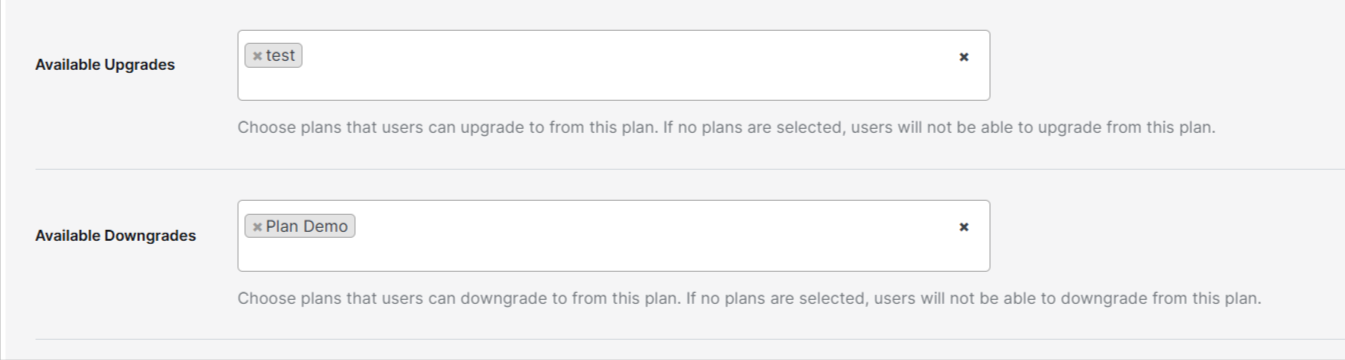
| Available Upgrades | Planurile la care utilizatorul poate face upgrade de pe acest plan. Dacă nu selectezi niciunul, upgrade-ul nu va fi disponibil. | Nu |
| Available Downgrades | Planurile la care utilizatorul poate face downgrade de pe acest plan. Dacă nu selectezi niciunul, downgrade-ul nu va fi disponibil. | Nu |
| Checkout Success Redirect URL | URL-ul la care ajunge utilizatorul după o achiziție reușită (ex: /multumim, /start). Dacă lași gol, se folosește redirect-ul global din Settings. | Nu |
Configurează Payment Options
În secțiunea Payment Options, adaugi una sau mai multe opțiuni de plată pentru plan. Un plan poate avea mai multe payment options (ex: lunar și anual).
Opțiunea 1 - Plan gratuit (Free Purchase)
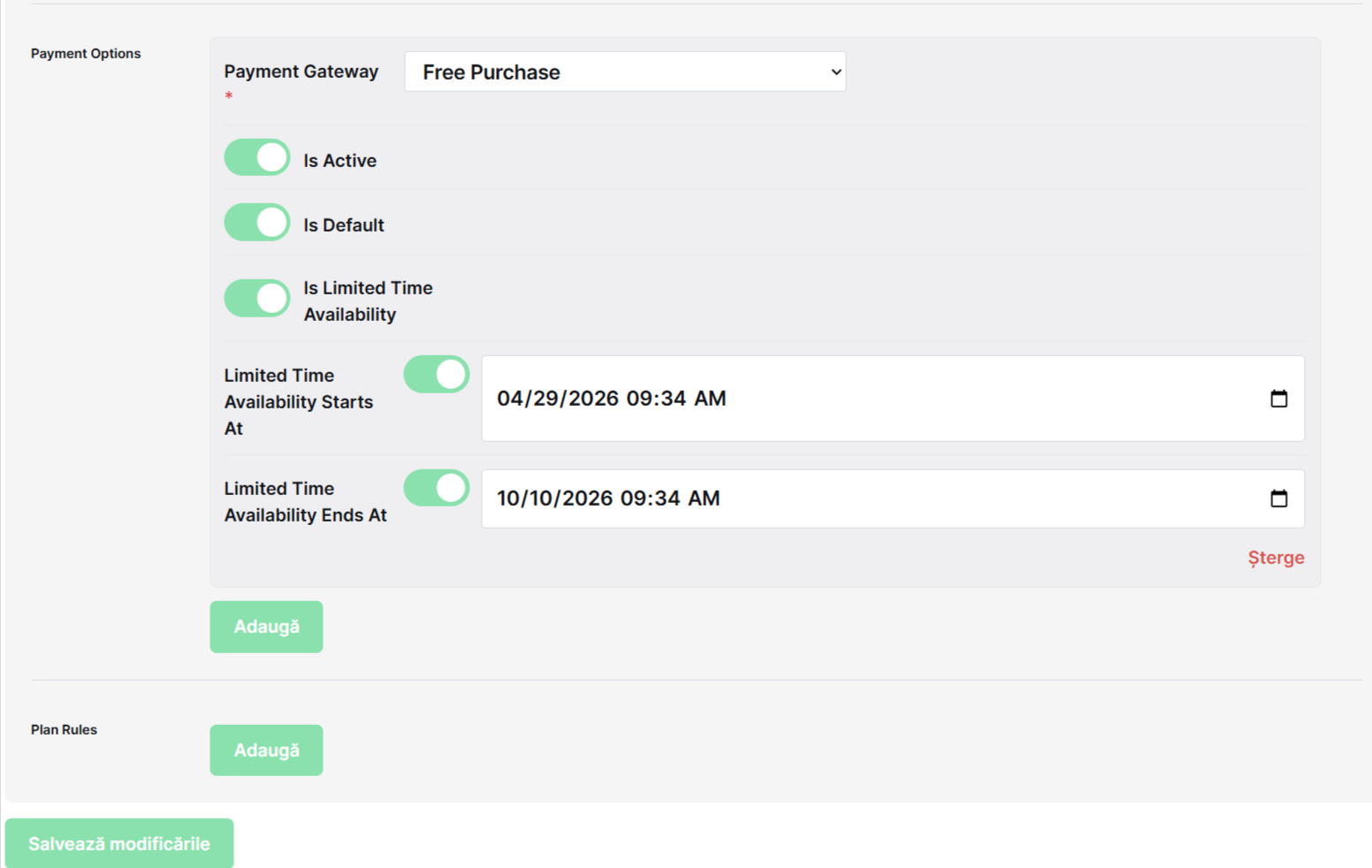
Folosit pentru planuri cu preț $0, acces de probă sau acces cadou. Din dropdown-ul gateway-ului, selectează Free Purchase și completează setările:
| Setare | Ce face |
| Is Active | Bifează pentru ca opțiunea să fie vizibilă și funcțională |
| Is Default | Dacă planul are mai multe opțiuni, aceasta va fi selectată automat |
| Is Limited Time Availability | Bifează dacă vrei ca opțiunea să fie activă doar într-un interval de timp |
| Limited Time Availability Starts At | Data și ora de start (apare doar dacă ai bifat Limited Time Availability) |
| Limited Time Availability Ends At | Data și ora de final - după această dată, opțiunea se dezactivează automat |
Când să folosești Limited Time Availability: util pentru campanii cu termen limită (ex: înscrierea gratuită e disponibilă doar până pe 31 decembrie). Nu trebuie să dezactivezi manual - se face automat la data setată.
Opțiunea 2 - Plată cu Stripe
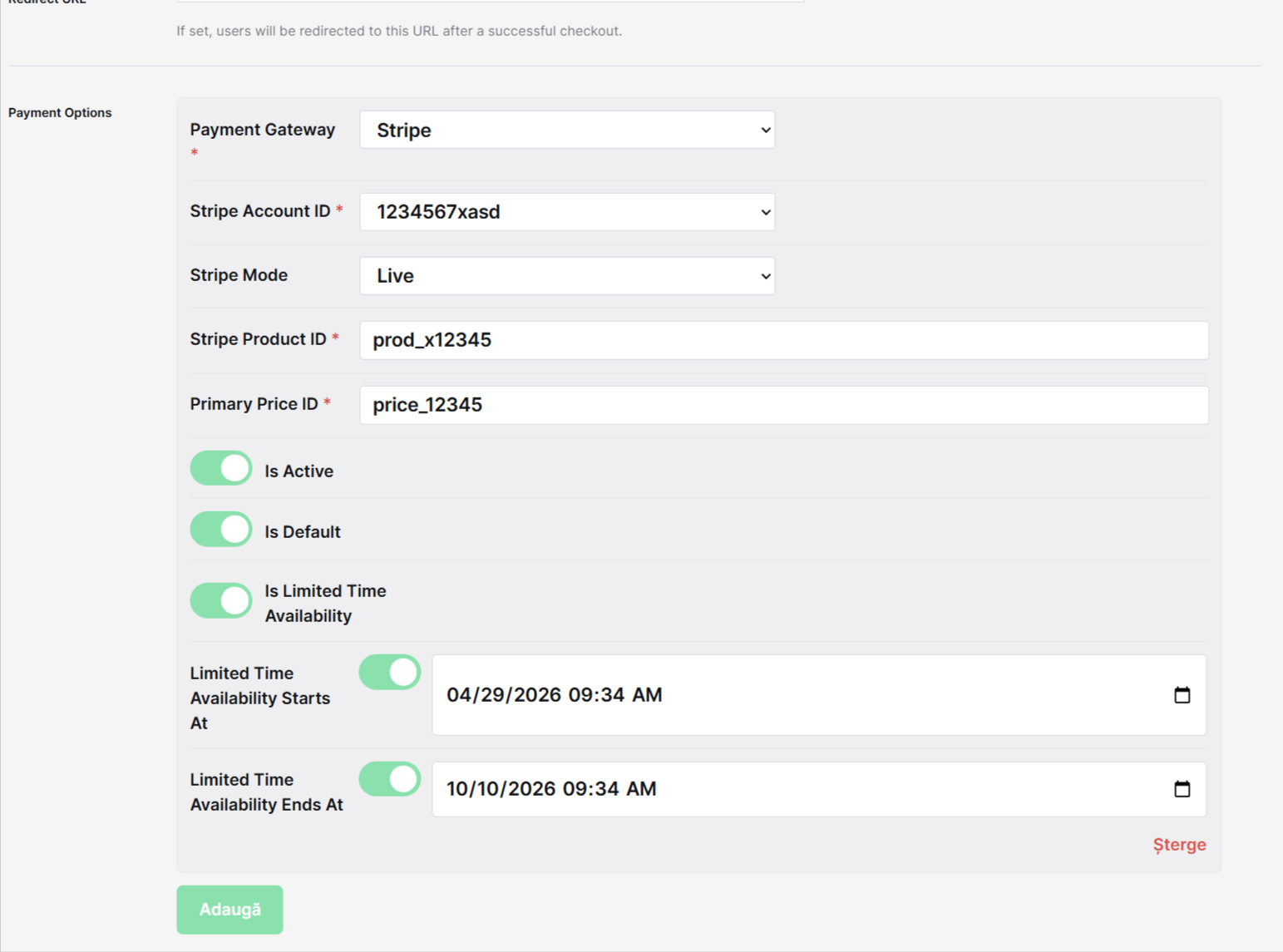
Folosit pentru planuri cu plată recurentă (abonament) sau one-off (o singură plată). Din dropdown-ul gateway-ului, selectează Stripe și completează câmpurile:
| Câmp | Ce completezi | Unde găsești |
| Stripe Account ID | ID-ul contului Stripe conectat la platformă | Settings → Memberships → Stripe Accounts |
| Stripe Mode | Live pentru plăți reale, Test pentru testare | Selectezi din dropdown |
| Stripe Product ID | ID-ul produsului creat în Stripe (format: prod_xxx) | Stripe Dashboard → Products |
| Primary Price ID | ID-ul prețului asociat produsului (format: price_xxx) | Stripe Dashboard → Products → selectezi produsul → Prices |
Important: Produsul și prețul trebuie create mai întâi în Stripe Dashboard, înainte de a le adăuga aici. Tipul de plată (recurentă sau one-off) se setează direct în Stripe când creezi prețul - nu din WP Admin.
Upgrade și Downgrade între planuri
Dacă ai mai multe planuri pe platformă, poți permite utilizatorilor să treacă de la un plan la altul fără să-și anuleze abonamentul manual.
Cum configurezi căile de upgrade / downgrade:
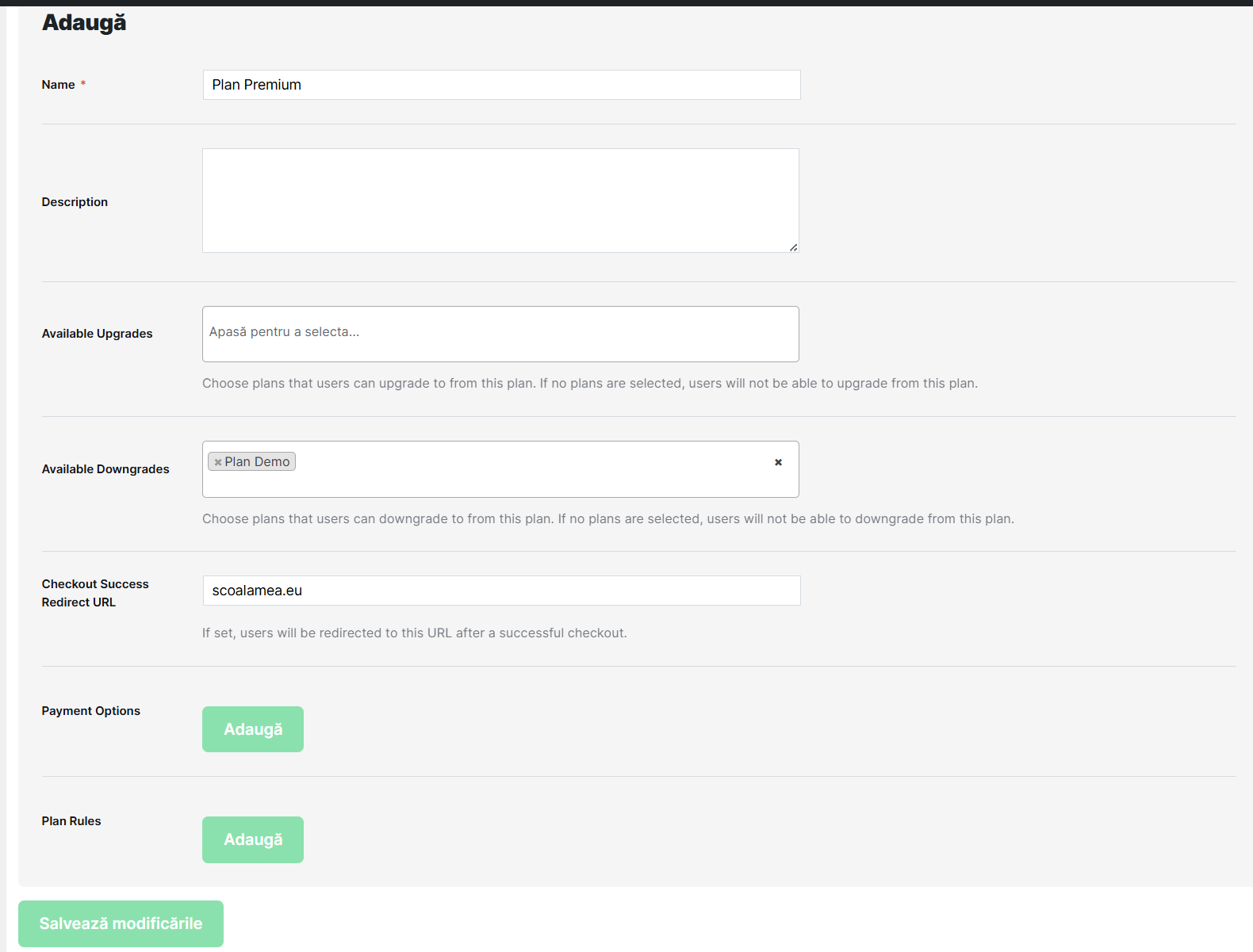
- Pe planul inferior (ex: Plan Basic), la câmpul Available Upgrades, selectezi planul superior (ex: Plan Premium).
- Pe planul superior (ex: Plan Premium), la câmpul Available Downgrades, selectezi planul inferior (ex: Plan Basic).
Relația este bidirecțională și trebuie configurată pe ambele planuri. Dacă setezi upgrade doar pe Basic → Premium, dar nu setezi downgrade pe Premium → Basic, utilizatorul cu Premium nu va vedea opțiunea de downgrade.
Ce vede utilizatorul:
Când un utilizator cu un plan activ accesează pagina unui alt plan pentru care există o cale configurată, i se afișează un dialog de confirmare cu:
- Upgrade: titlul, descrierea și detaliile de plată pentru noul plan, inclusiv suma de plătit și eventualul credit rămas din planul curent (proratare).
- Downgrade: titlul, descrierea și termenii, inclusiv creditul aplicat sau data de la care intră în vigoare noul plan.
Configurează Plan Rules
Plan Rules stabilesc ce conținut este protejat de acest plan. Configurarea lor este opțională - dacă lași secțiunea goală, planul există și poate fi achiziționat, dar nu restricționează niciun conținut.
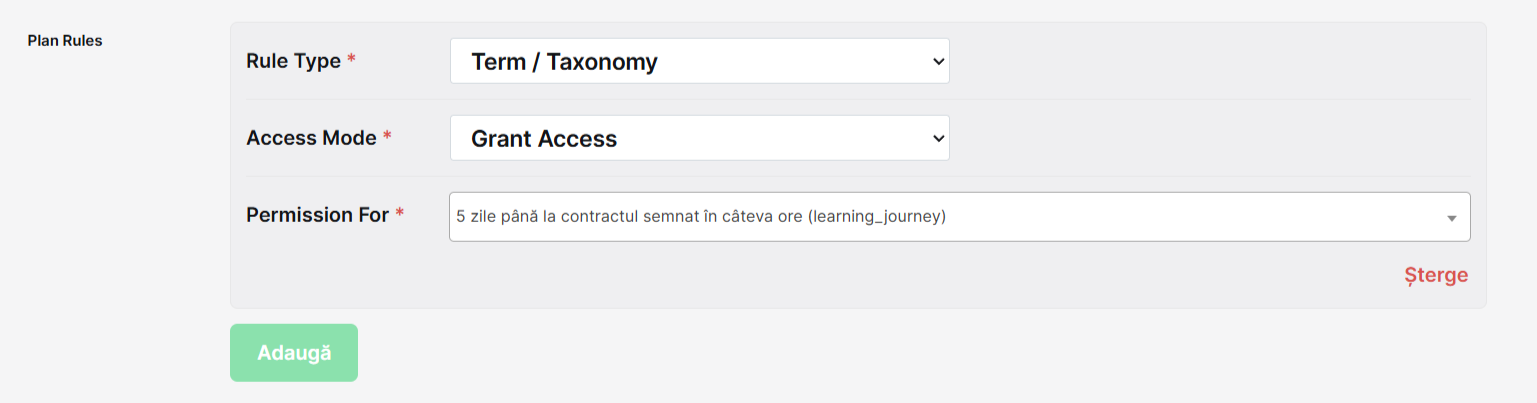
Click pe Adaugă în secțiunea Plan Rules pentru a adăuga o regulă nouă. Fiecare regulă are trei câmpuri:
Rule Type:
| Opțiune | Ce face |
| Post | Aplici regula pe o postare sau pagină individuală (ex: o lecție specifică) |
| Term / Taxonomy | Aplici regula pe o colecție întreagă (ex: un Learning Journey, un curs, o categorie). Toate posturile din acea colecție sunt acoperite automat. |
Access Mode:
| Opțiune | Ce face |
| Grant Access | Planul oferă acces la conținutul selectat. Acesta este cazul standard. |
| Deny Access | Planul blochează explicit conținutul selectat. Util dacă ai un plan general care dă acces la tot, dar vrei să excludi anumite cursuri sau lecții. |
Permission For: Selectorul unde alegi conținutul concret la care se aplică regula: un curs, un Learning Journey, o lecție individuală etc. Depinde de Rule Type ales.
Setează Checkout Success Redirect URL
Câmpul Checkout Success Redirect URL determină unde ajunge utilizatorul după ce achiziționează planul cu succes.
| Situație | Ce faci |
| Vrei ca toți utilizatorii să ajungă pe aceeași pagină după orice achiziție | Lași câmpul gol și setezi redirect-ul global din Settings |
| Vrei o pagină diferită pentru fiecare plan (ex: pagină de bun venit personalizată) | Completezi URL-ul direct pe plan (ex: /incepe-aici, /multumim-premium) |
Salvează planul
După ce ai completat toate câmpurile, scroll jos până la butonul Salvează modificările și click pe el. Planul apare acum în lista de Membership Plans și este activ.