Ghid de duplicare pe Scoala Mea
Platforma Scoala Mea (WordPress) permite duplicarea a trei tipuri de continut: cursuri, learning journey steps si content capsules. Acest ghid explica pas cu pas cum functioneaza fiecare.
1. Duplicare curs
Pasii de urmat
- Din WP Admin, mergi la
Courses. - Treci cu mouse-ul (hover) peste cursul pe care vrei sa il duplici.
- Da click pe butonul Duplica care apare sub titlu.
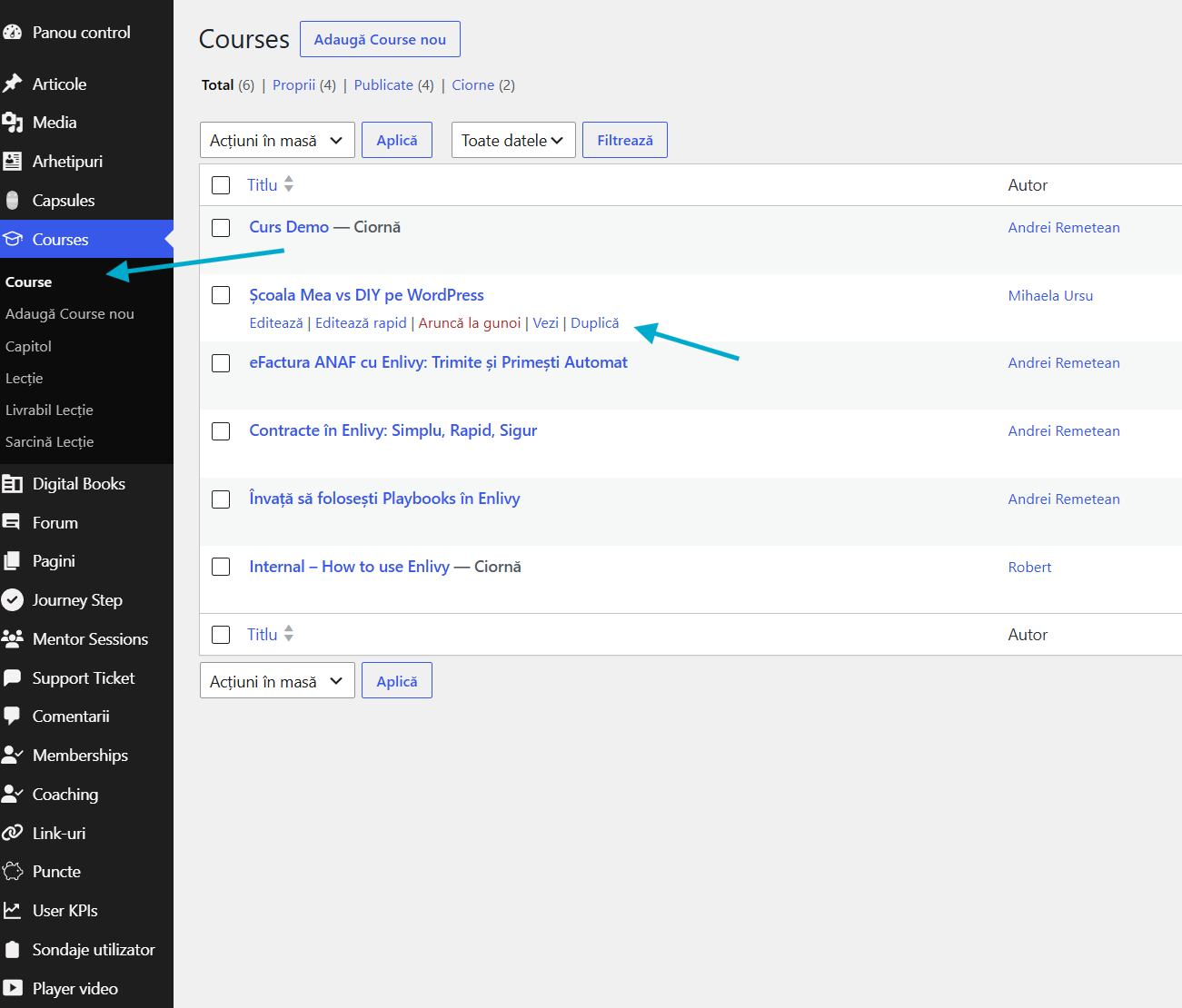
Fereastra de configurare a duplicarii
Dupa ce ai apasat pe Duplica, platforma iti va deschide o fereastra in care poti configura ce anume vrei sa duplici:
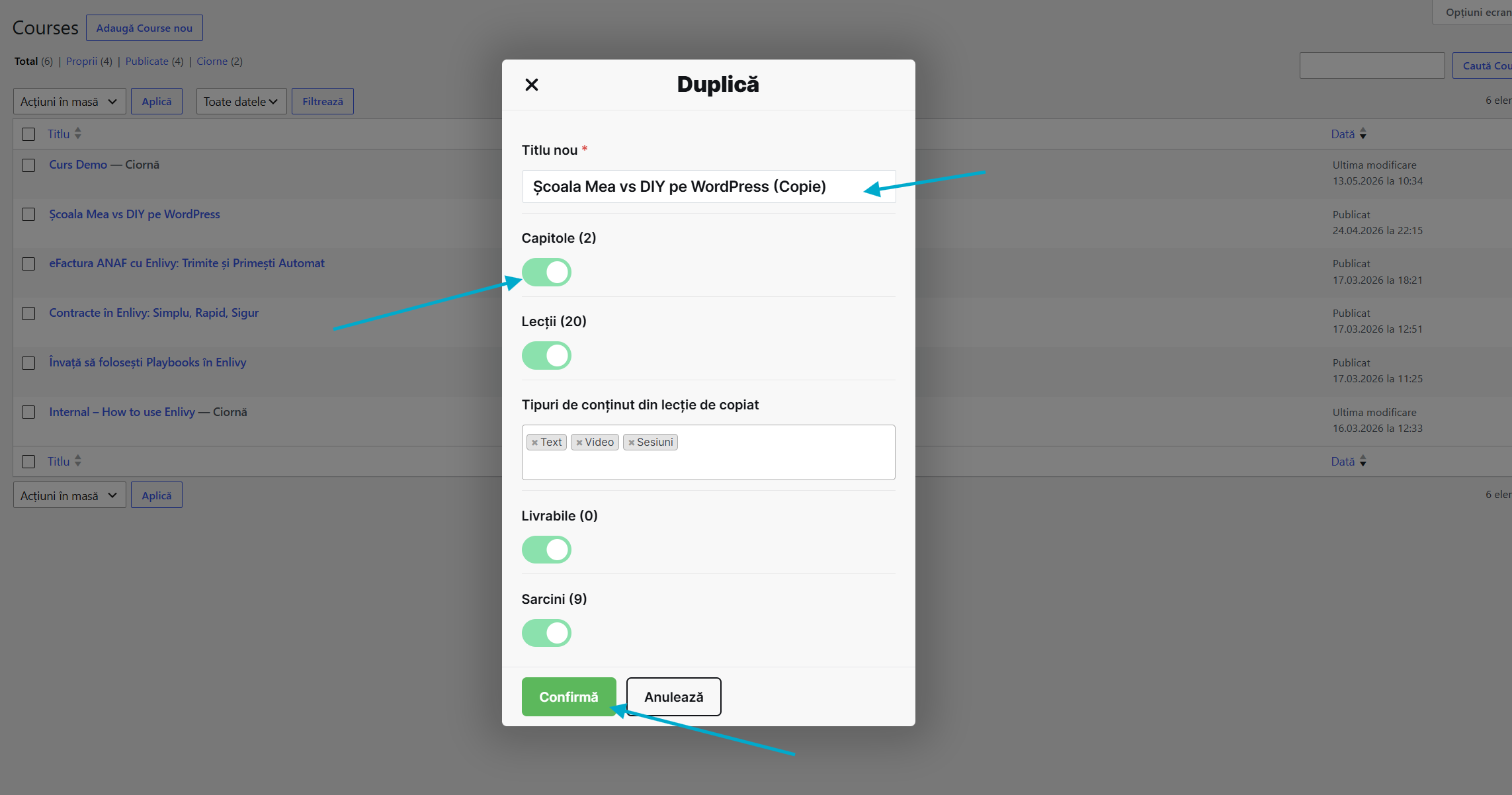
- Titlu: poti introduce un titlu nou pentru cursul duplicat sau poti lasa titlul vechi, la care se va adauga automat sufixul
(copie). - Capitole: apasa butonul de la sectiunea Capitole daca vrei ca toate capitolele cursului sa fie duplicate.
- Lectii: apasa butonul de la Lectii daca vrei ca lectiile din capitole sa fie duplicate.
- Tipuri de continut din lectii: poti alege ce tipuri de continut se copiaza (text, video, sesiuni). Cand apesi Duplica, toate optiunile sunt selectate automat, dar le poti debifa pe cele care nu iti trebuie.
- Livrabile si sarcini (taskuri): la fel, poti alege daca vrei sa fie duplicate.
Dupa ce ai facut selectiile, apasa Confirma.
Rezultatul duplicarii
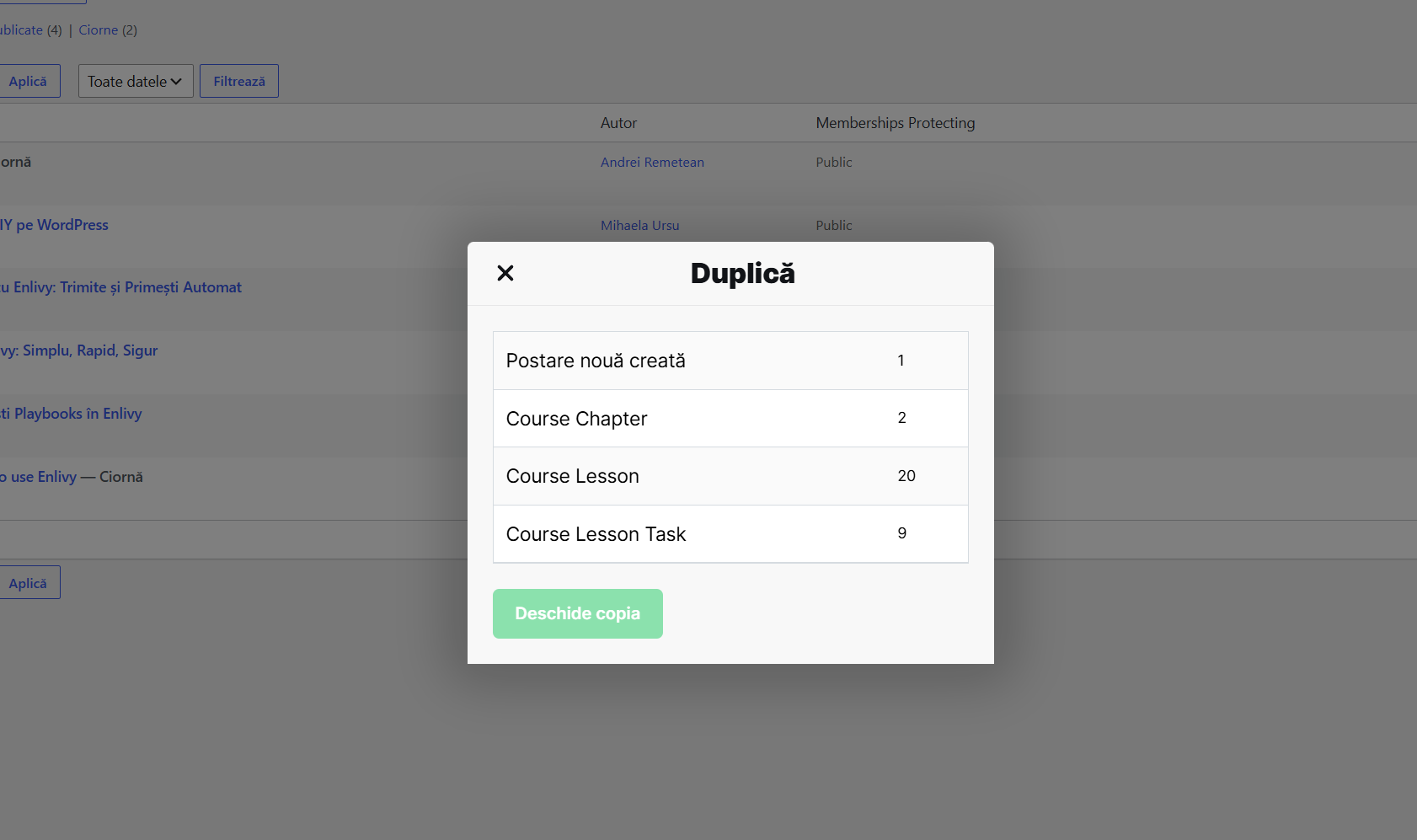
Platforma va afisa o fereastra de confirmare in care iti spune exact ce a creat. De exemplu:
- 1 postare noua (cursul in sine)
- 2 capitole
- 20 de lectii
- 9 taskuri
Daca apesi pe Deschide copia, editorul WordPress te va duce direct pe noul curs duplicat, unde poti edita continutul si restul setarilor.
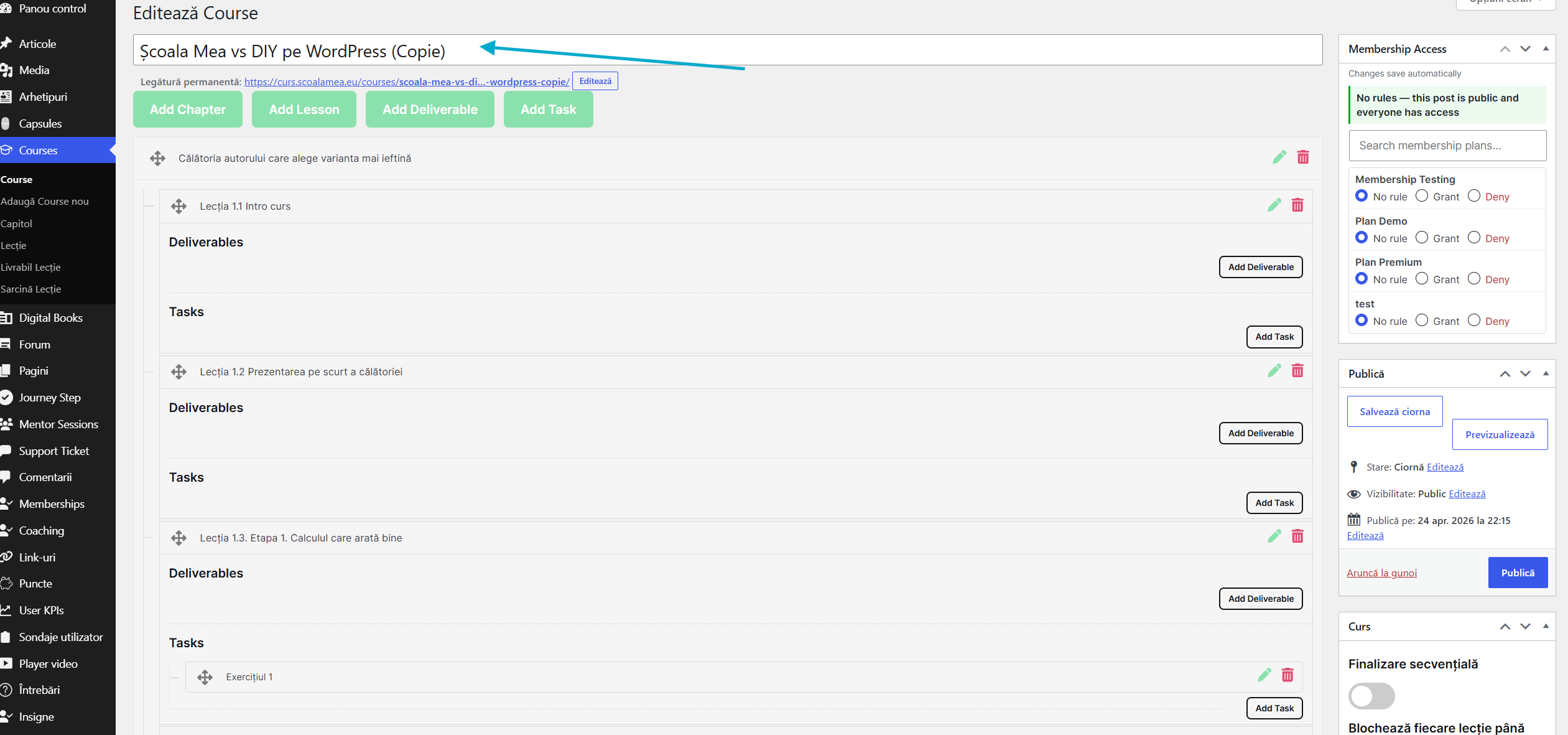
Cursul, capitolele, lectiile si taskurile duplicate sunt toate salvate ca ciorna. Pentru ca ele sa devina vizibile pentru cursanti, trebuie sa deschizi fiecare element in parte si sa apesi Publica.
2. Duplicare learning journey step
Pasii de urmat
- Din WP Admin, mergi la
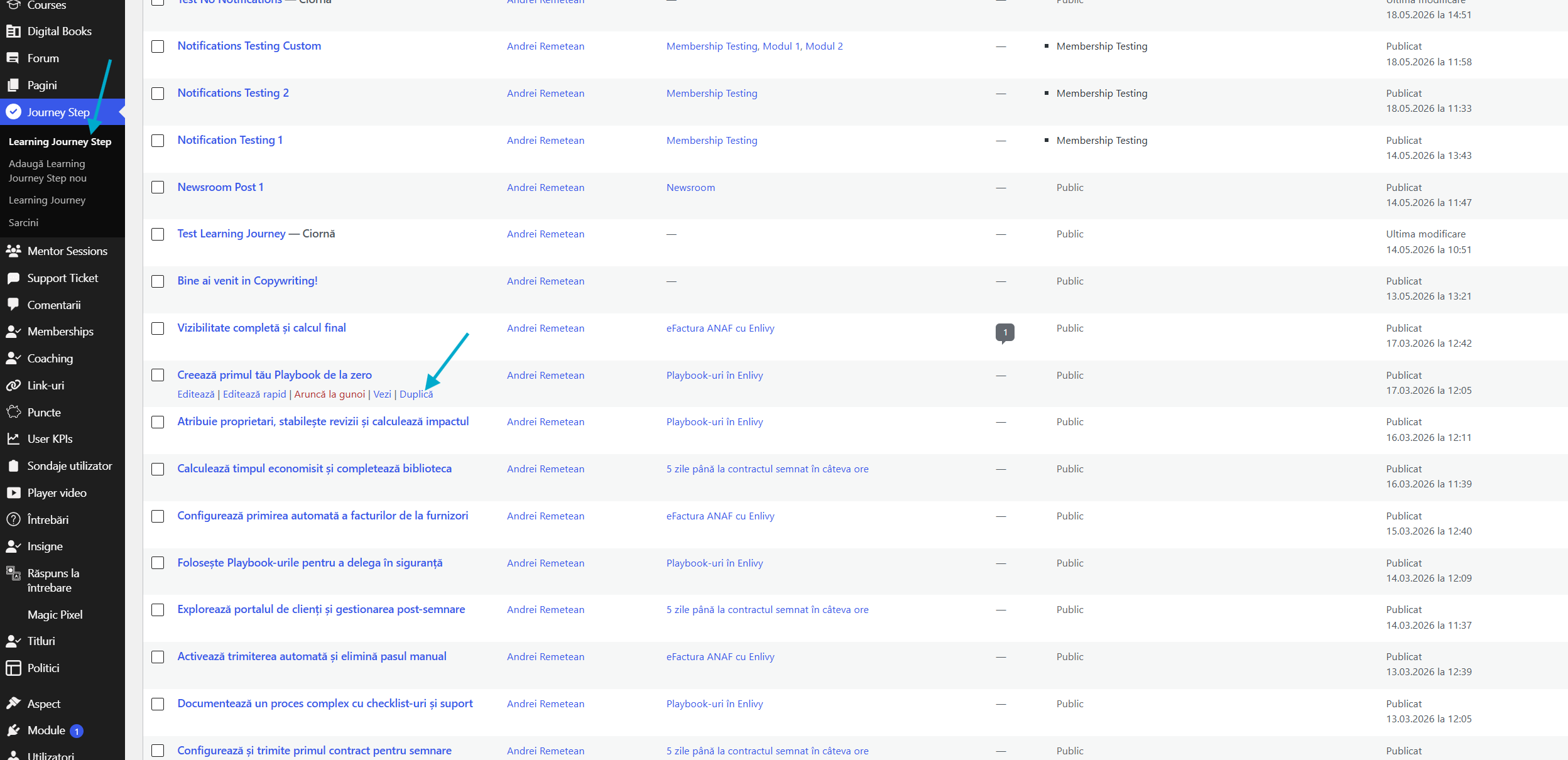
Journey Step→Learning Journey. - Vei vedea lista cu toate learning journey steps existente.
- Fa hover pe pasul dorit si apasa pe butonul Duplica.
Fereastra de configurare
- Titlu nou: completeaza un titlu nou daca este cazul.
- Taskuri: platforma iti va afisa cate taskuri exista in acel learning journey step (de exemplu, 2 taskuri). Daca bifezi optiunea, aceste taskuri vor fi copiate si ele.
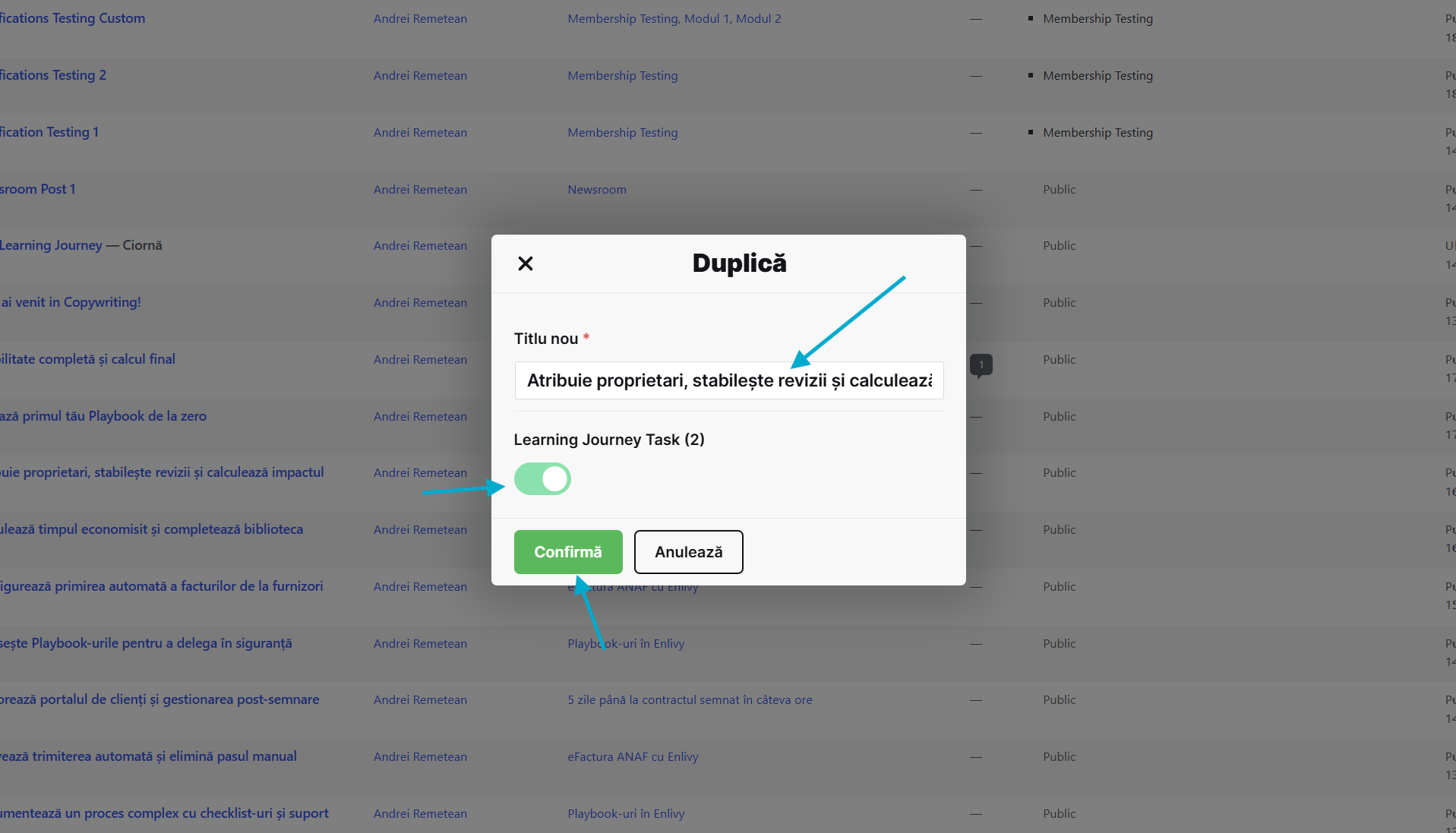
Apasa Confirma.
Rezultatul duplicarii
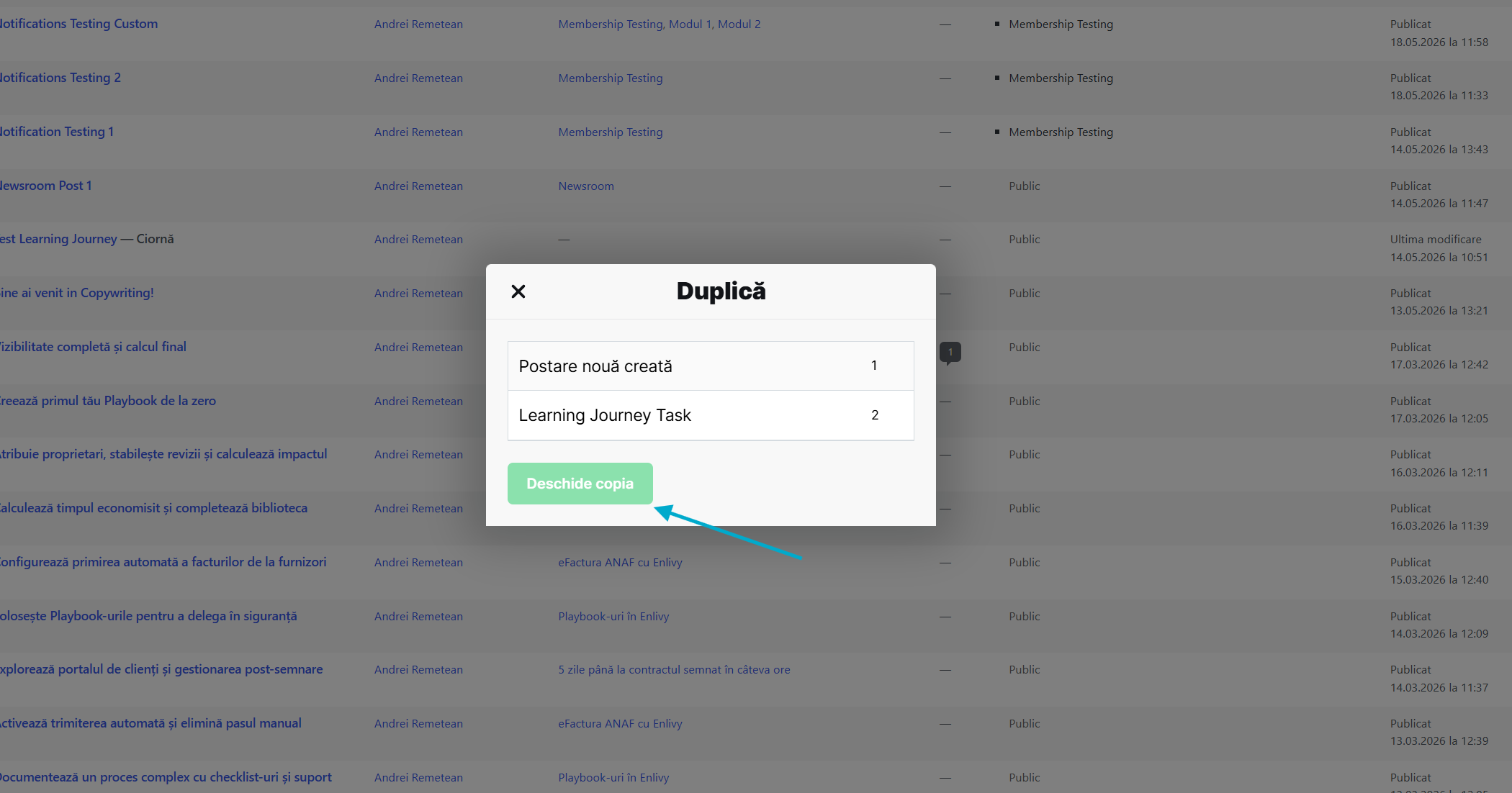
Platforma iti va afisa ce s-a duplicat: o postare noua (learning journey step-ul) si taskurile asociate (in exemplul nostru, 2 taskuri).
Daca apesi pe Deschide, vei ajunge in editorul WordPress si vei putea modifica pasul duplicat exact ca pe orice alt learning journey step: titlu, continut, membership, data de publicare si celelalte setari.
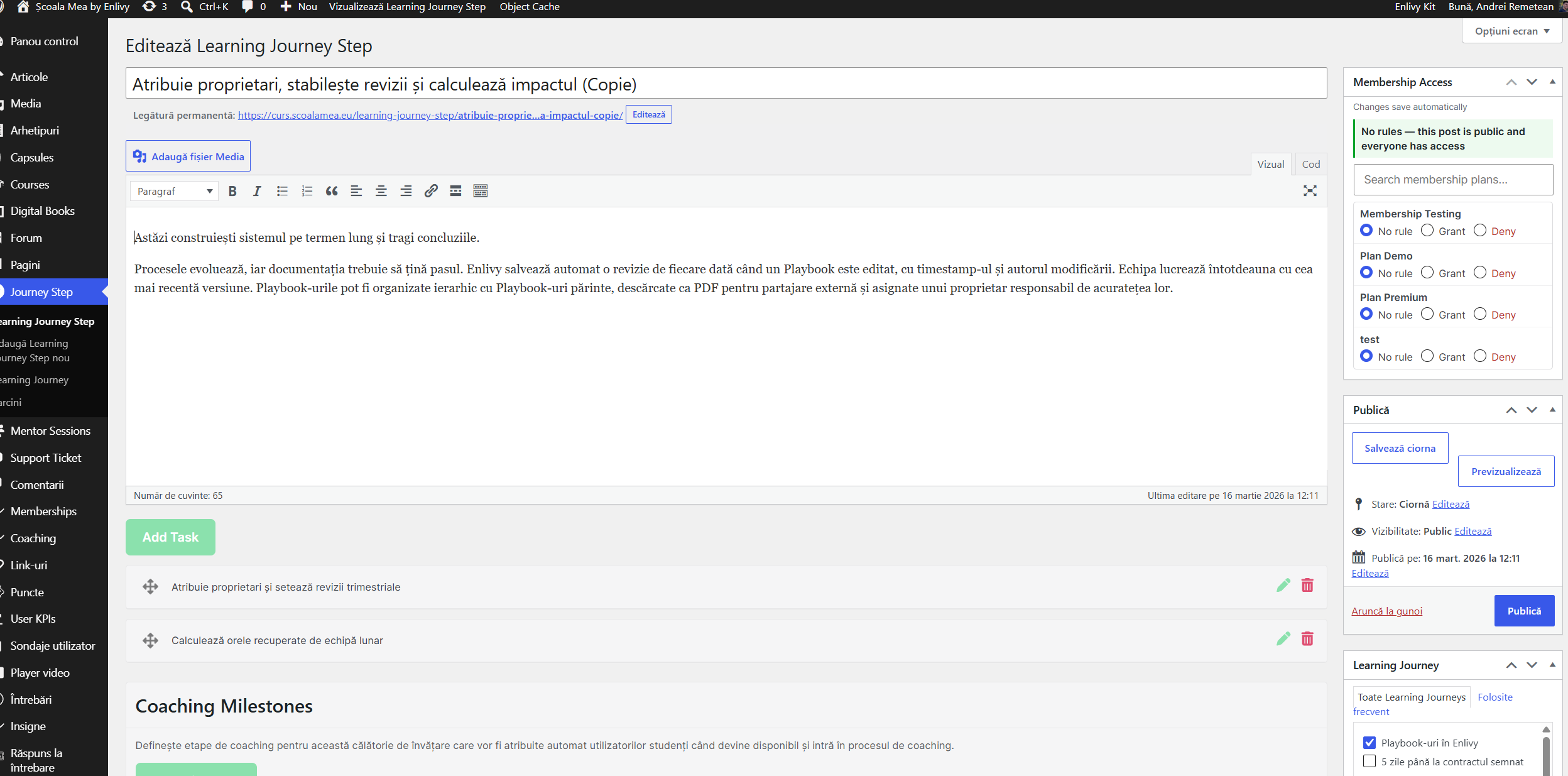
Learning journey step-ul duplicat si taskurile asociate sunt salvate ca ciorna si nu apar pe platforma pana cand nu deschizi fiecare element si apesi Publica.
3. Duplicare content capsule
Pasii de urmat
- Din WP Admin, mergi la
Content Capsule. - Vei vedea lista cu toate content capsules existente pe platforma.
- Fa hover in dreptul capsulei pe care vrei sa o duplici si apasa pe Duplica.
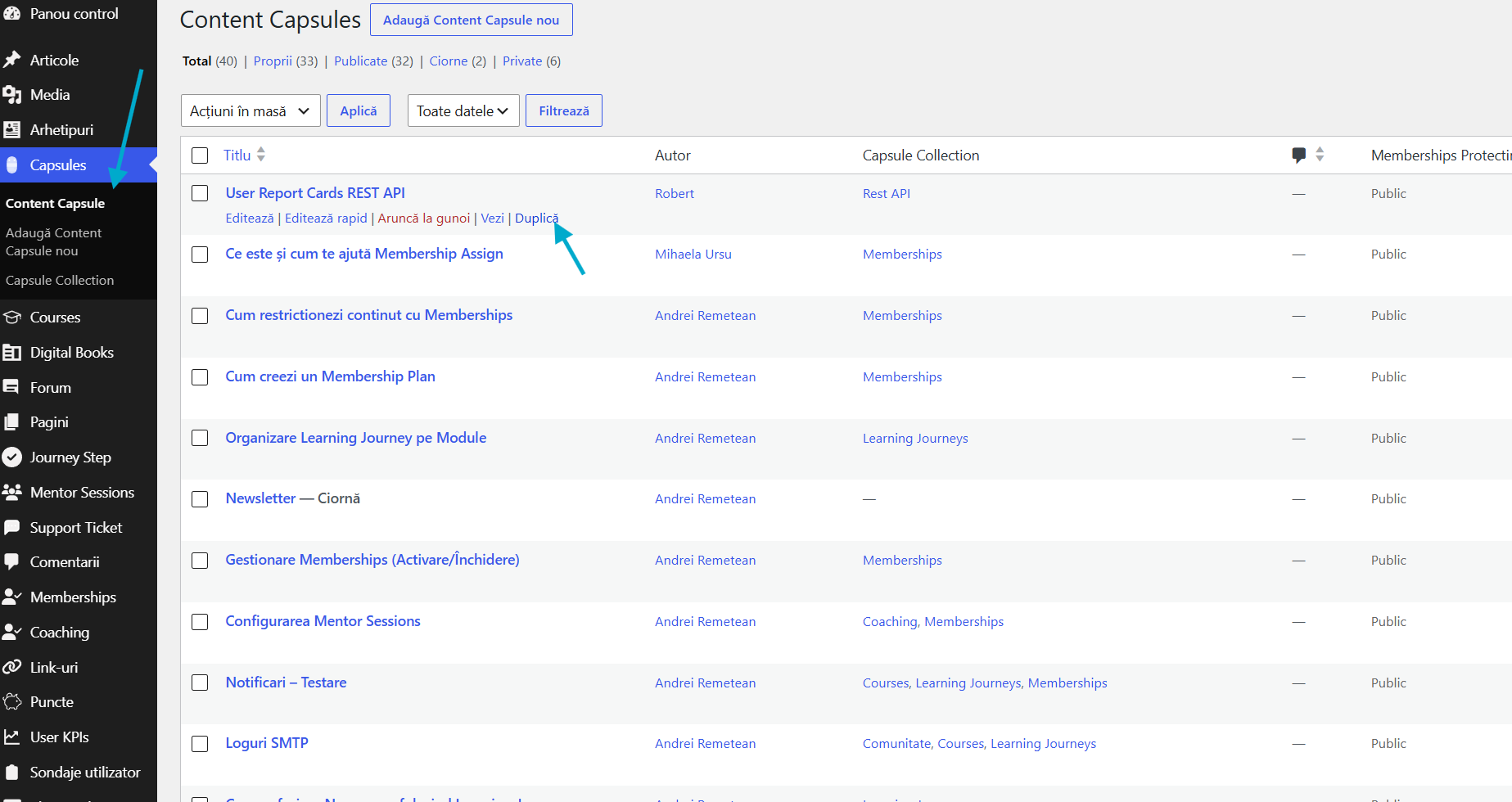
Fereastra de configurare
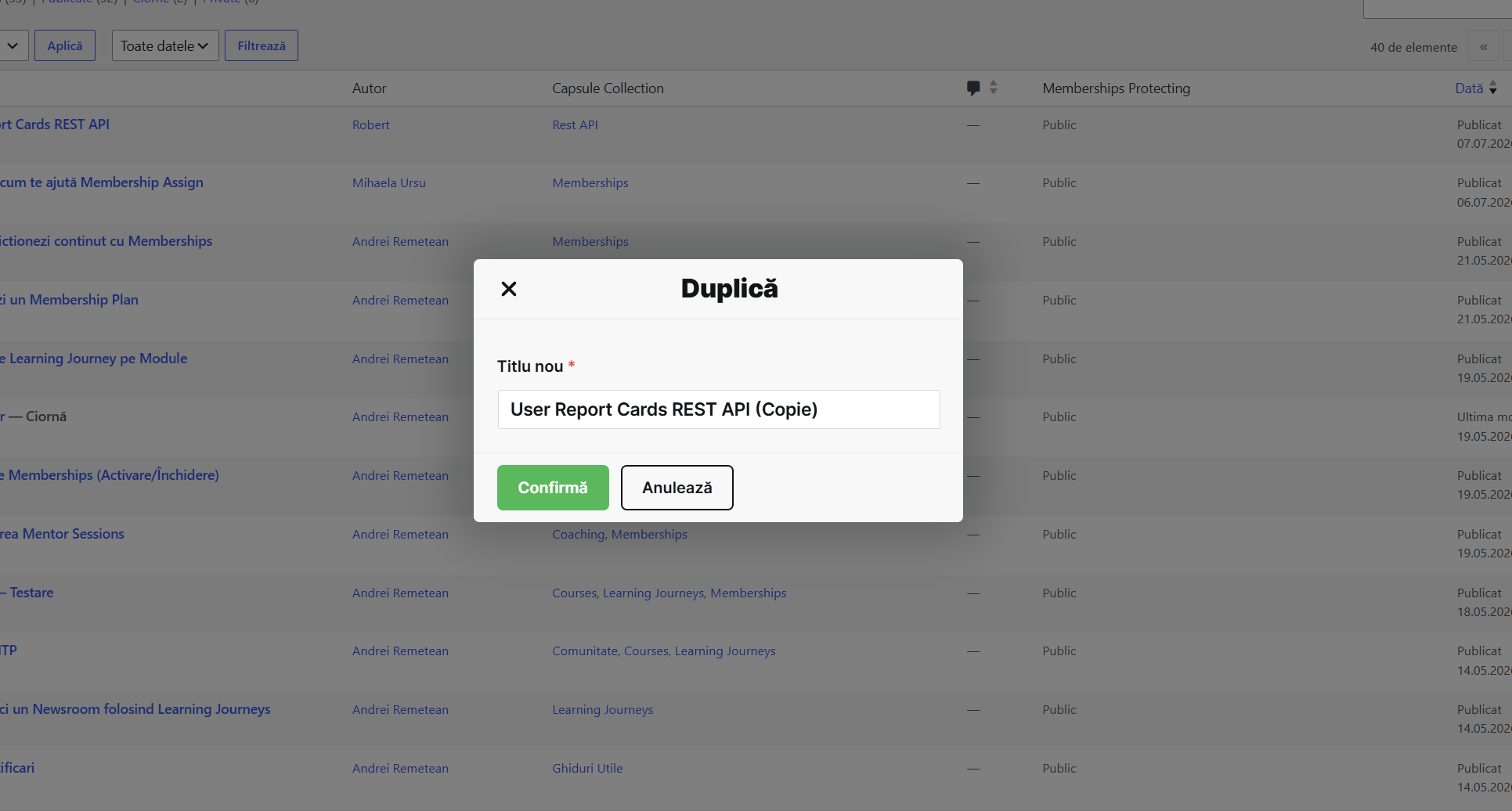
Va aparea o fereastra in care platforma iti cere sa setezi un titlu nou pentru content capsule. Dupa ce ai completat titlul, apasa Confirma.
Rezultatul duplicarii
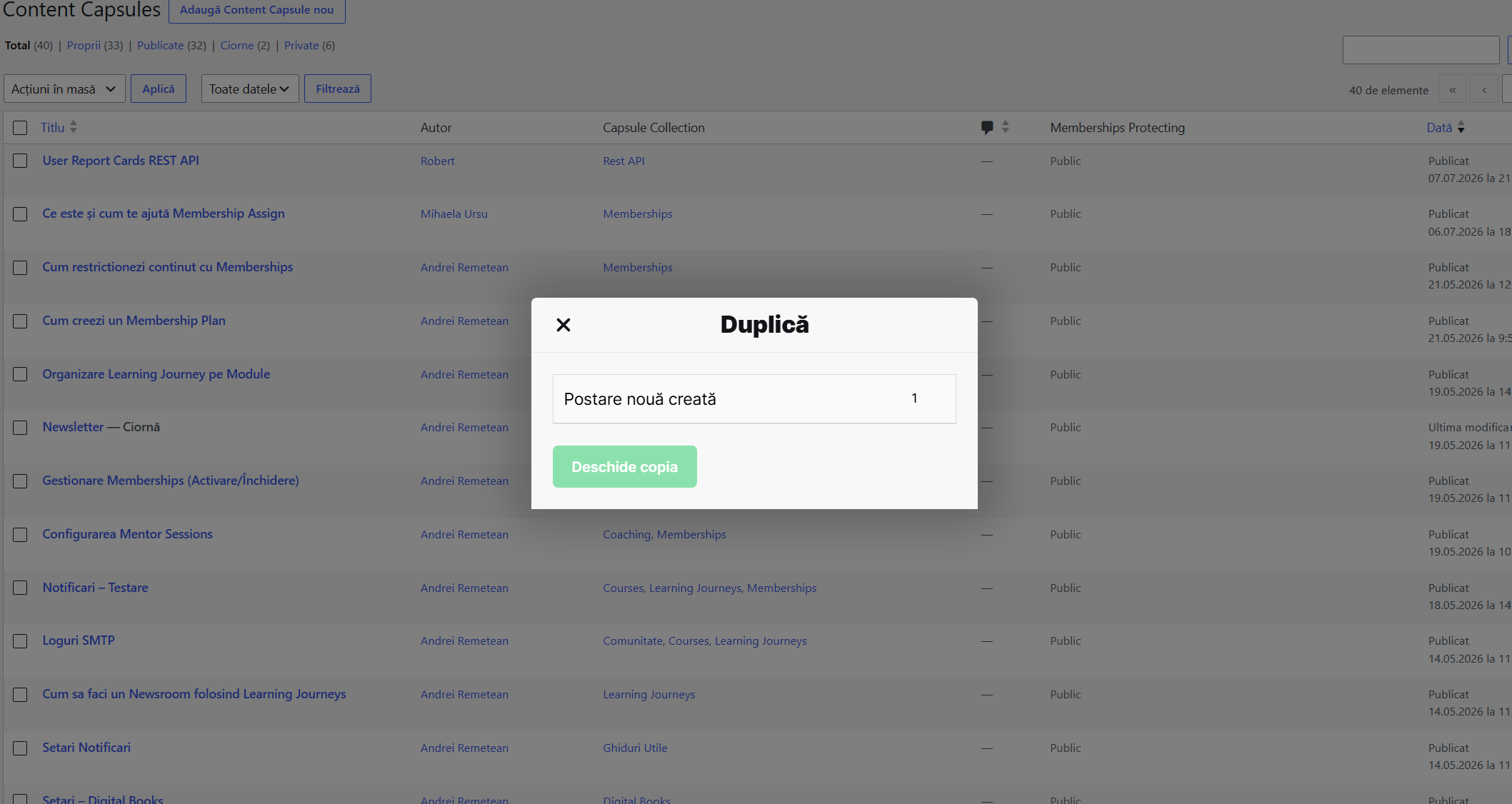
Sistemul iti va confirma ca a fost creata o postare noua. Daca apesi pe Deschide copia, vei fi dus direct in editorul WordPress al content capsulei duplicate.
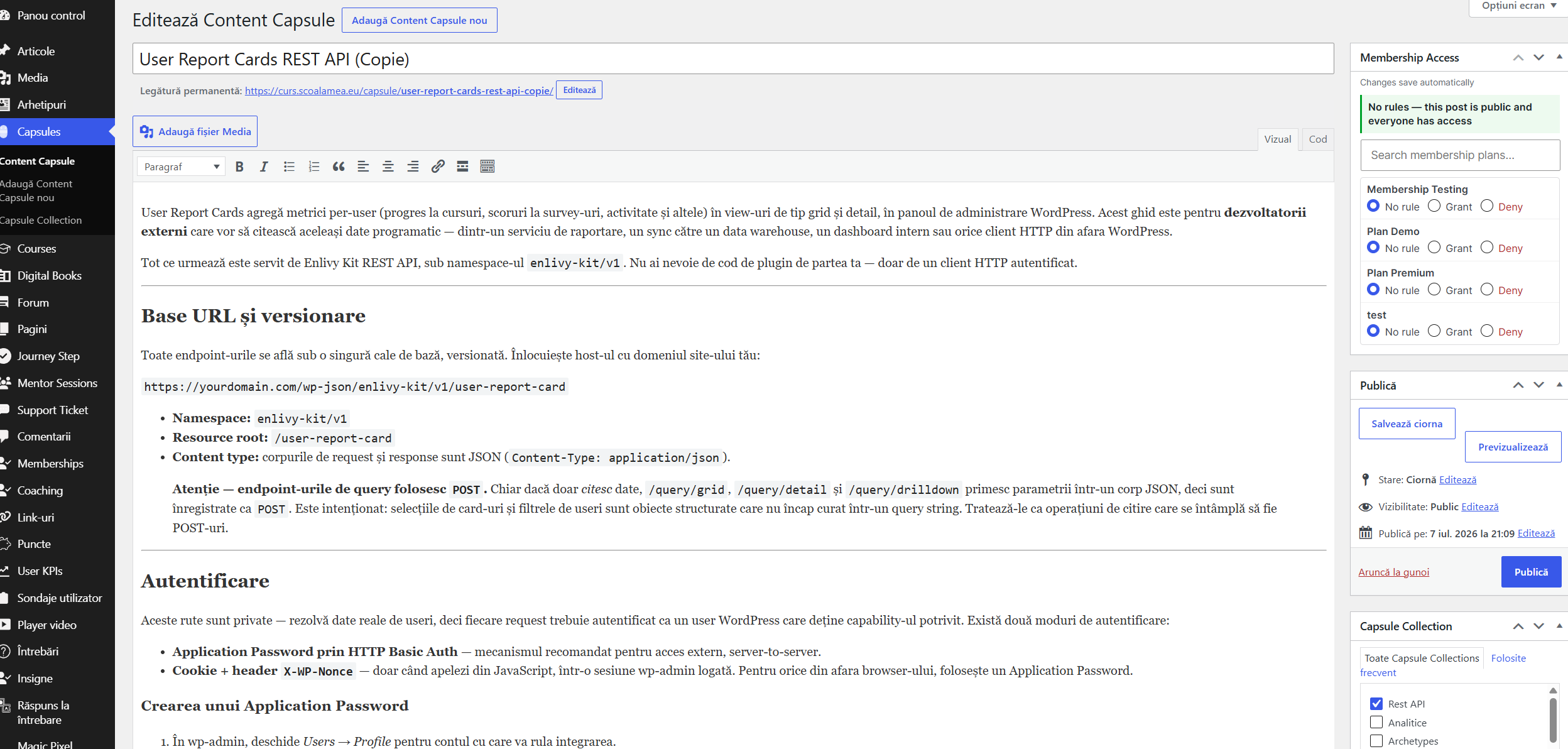
De aici poti edita continutul si toate setarile: continut, membership, apartenenta la o content capsule collection si asa mai departe.
Content capsule duplicata este salvata ca ciorna. Nu va fi vizibila pentru cursanti pana cand nu o deschizi si apesi Publica.
Recapitulare rapida:
- Cursuri se duplica integral, cu control fin peste capitole, lectii, tipuri de continut si taskuri.
- Learning journeys nu se duplica in bloc; se duplica pas cu pas (fiecare learning journey step, cu taskurile lui).
- Content capsules se duplica individual, doar cu titlu nou.