Setari – Digital Books
In acest ghid vom invata cum sa configuram setarile globale pentru Digital Books, inclusiv textele din interfata, mesajele pentru utilizatori si optiunile de acces.
Acceseaza Setarile Digital Books
Logheaza-te in WP Admin. In meniul din stanga, mergi la Setari, click pe Enlivy Kit si click pe tab-ul Digital Books.
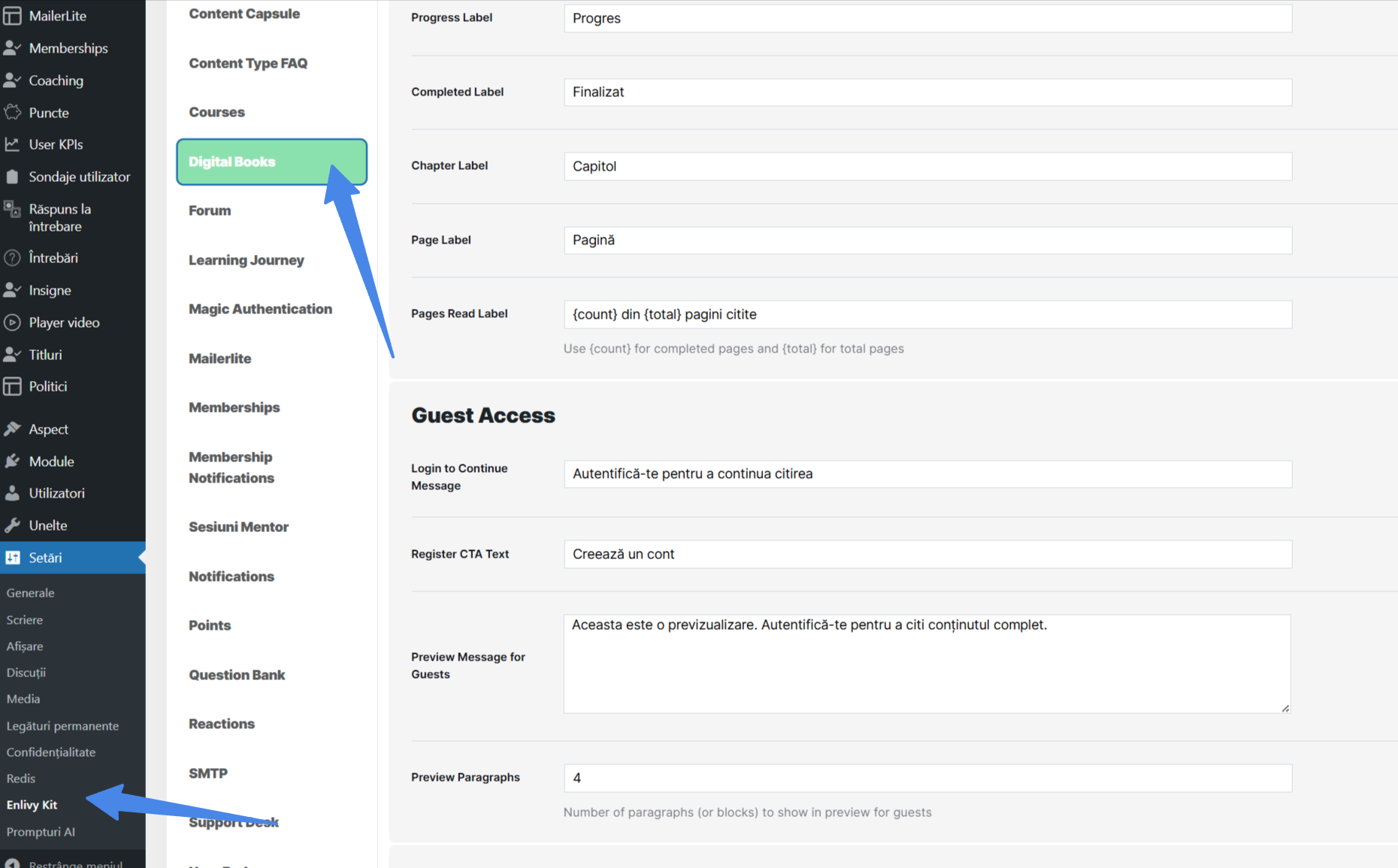
Configureaza Labels si Text
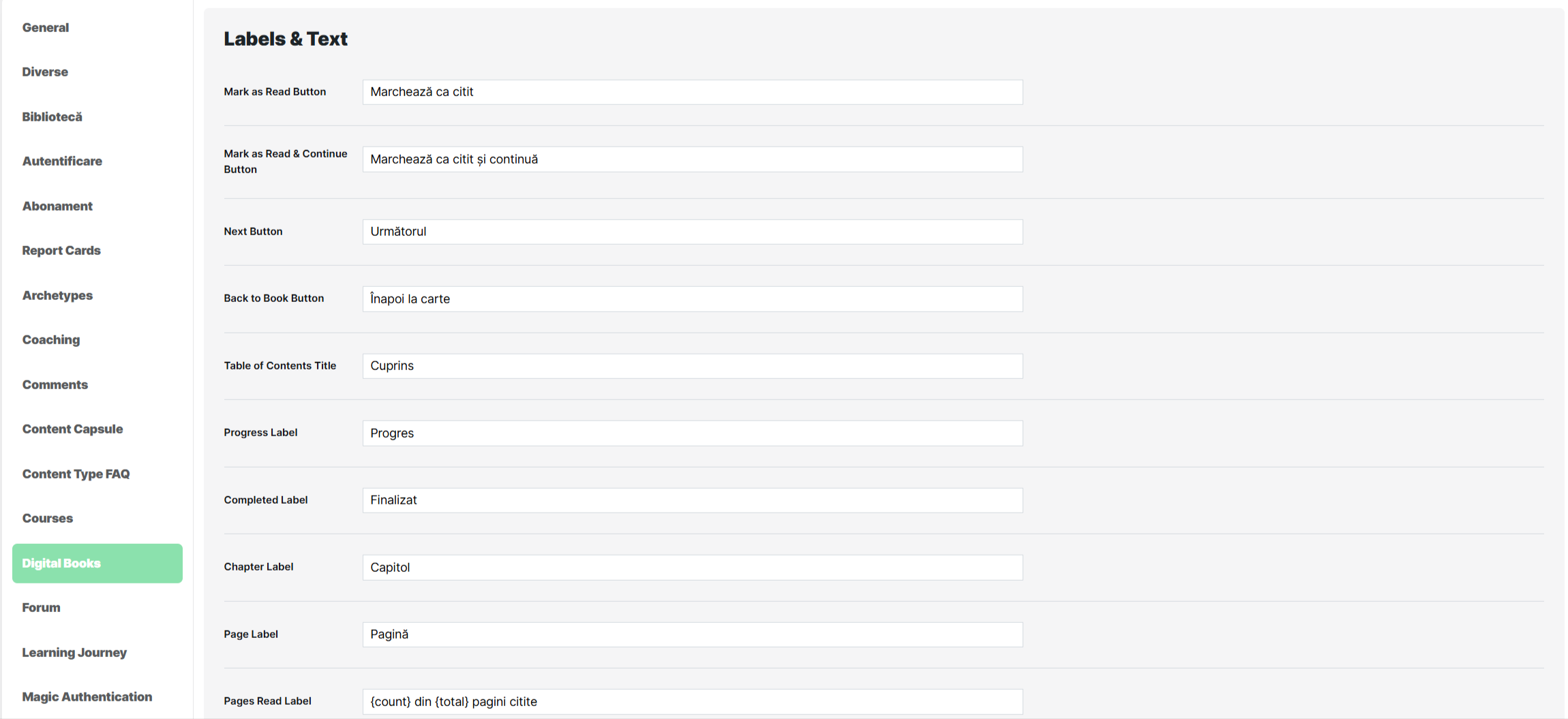
Aici configurezi toate textele din interfata Digital Books care apar pentru utilizatori. Sectiunea are 4 subsectiuni.
Labels & Text
| Label | Descriere | Exemplu |
| Mark as Read Button | Text buton pentru marcarea paginii ca citita | Marcheaza ca citit |
| Mark as Read & Continue Button | Text buton dupa ce pagina e marcata | Marcheaza ca citit si continua |
| Next Button | Text buton pentru pagina urmatoare | Urmatoarea |
| Back to Book Button | Text buton pentru intoarcere la Digital Book | Inapoi la carte |
| Table of Contents Title | Titlu pentru cuprins | Cuprins |
| Progress Label | Label pentru progres | Progres |
| Completed Label | Label cand e completat | Completat |
| Chapter Label | Label pentru capitol | Capitol |
| Page Label | Label pentru pagina | Pagina |
| Pages Read Label | Label pentru pagini citite | Pagini citite: {count} din {total} |
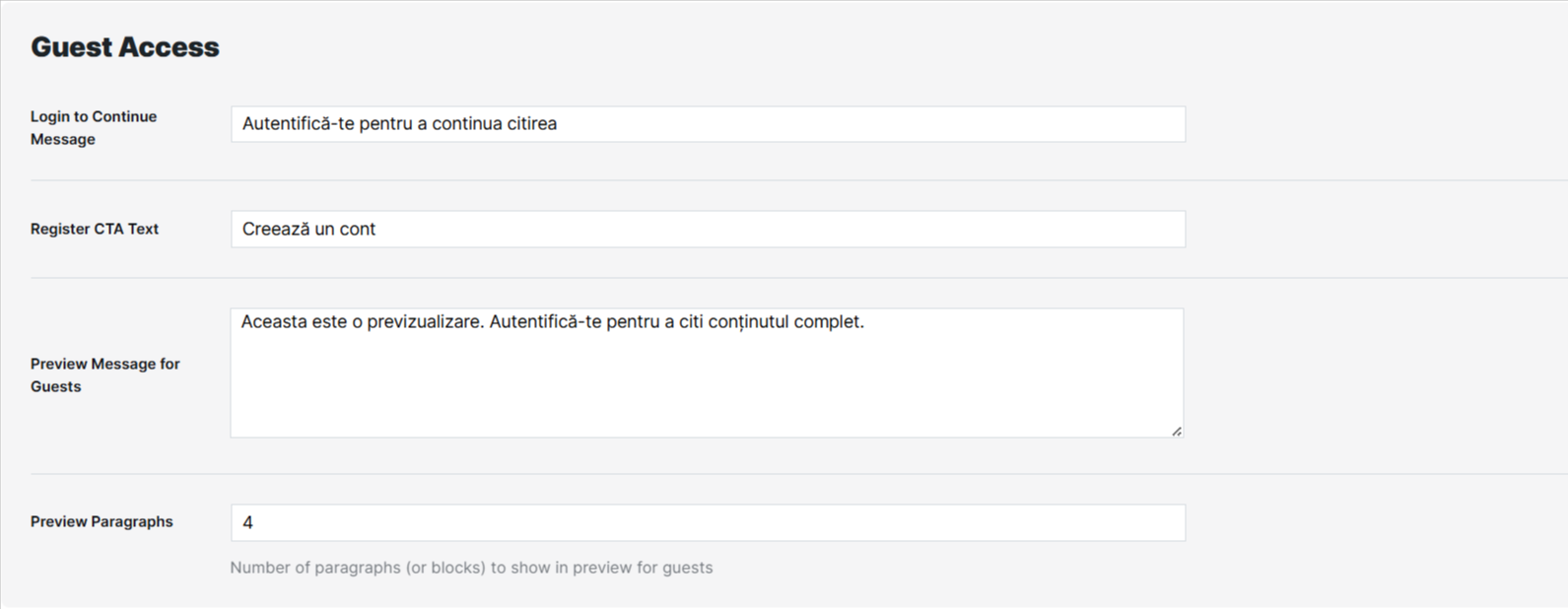
Guest Access
Configureaza mesajele afisate utilizatorilor nelogati care incearca sa acceseze un Digital Book.
| Camp | Descriere | Exemplu |
| Login to Continue Message | Mesaj afisat cand vizitatorul trebuie sa se logheze pentru a continua | Logheaza-te pentru a continua lectura |
| Register CTA Text | Textul butonului / linkului de inregistrare | Creeaza un cont |
| Preview Message for Guests | Mesaj afisat dupa preview, inaintea continutului blocat | Acesta este un preview. Logheaza-te pentru acces complet. |
| Preview Paragraphs | Numarul de paragrafe (sau blocuri) vizibile in preview pentru vizitatori nelogati | ex: 3 |
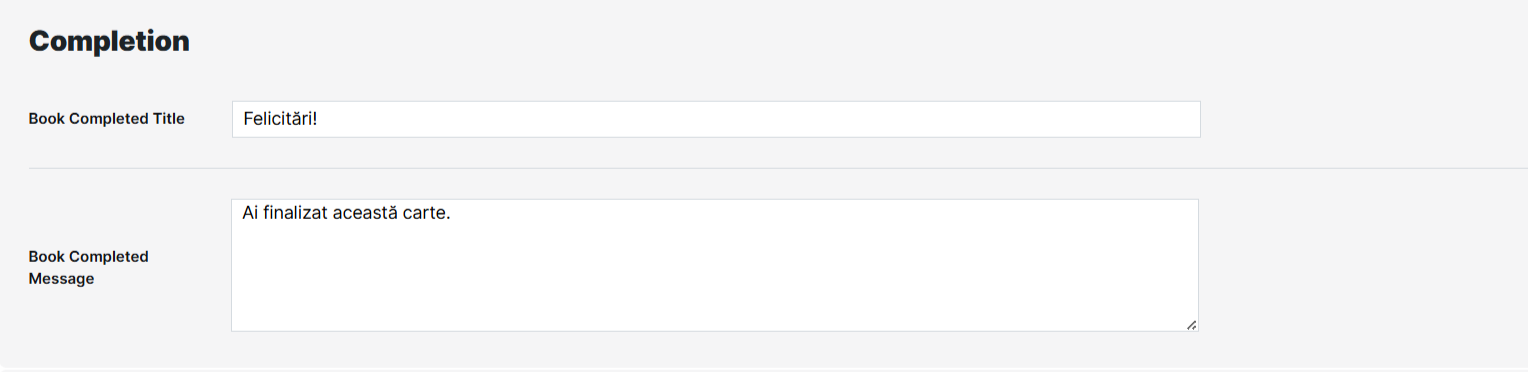
Completion
Configureaza mesajele afisate cand un utilizator termina un Digital Book.
| Camp | Descriere | Exemplu |
| Book Completed Title | Titlul mesajului de finalizare | Felicitari! |
| Book Completed Message | Mesajul afisat dupa finalizarea cartii | Ai terminat aceasta carte. Sper ca ti-a fost de folos! |
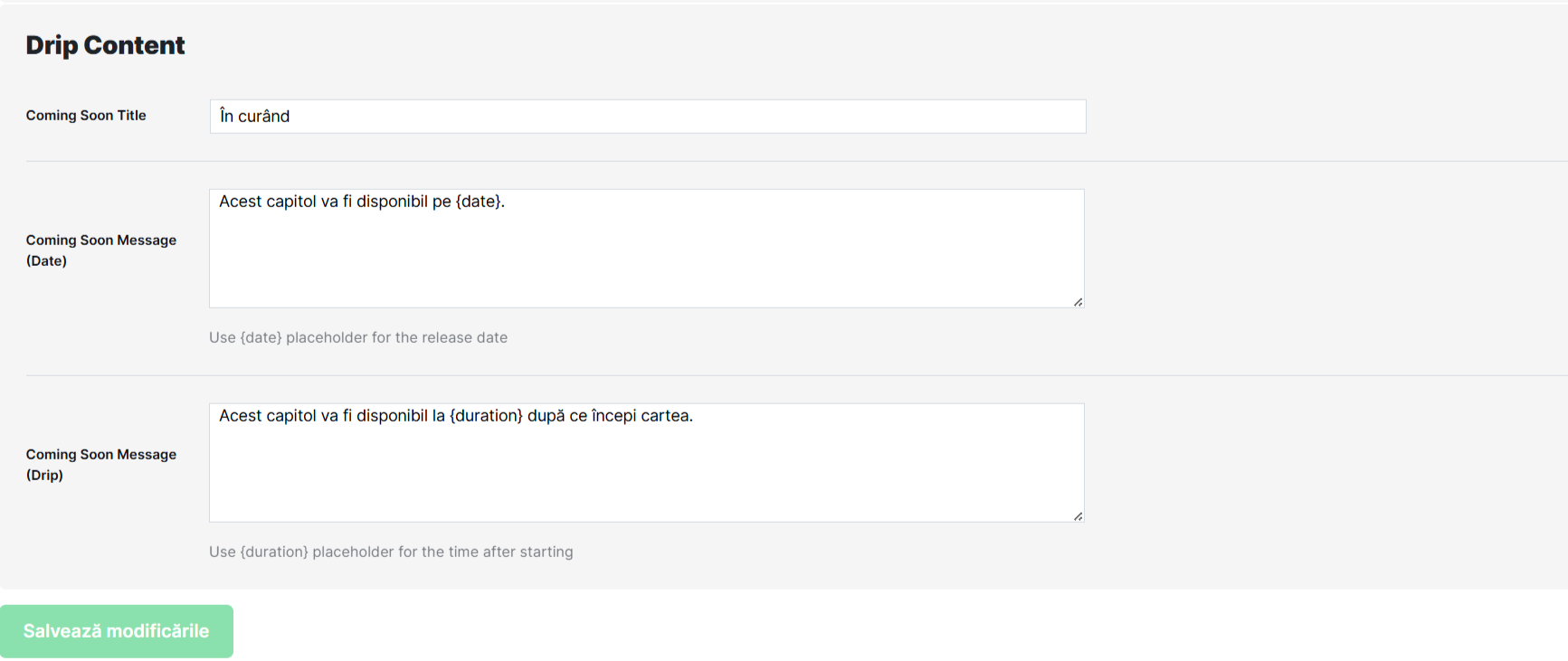
Drip Content
Configureaza mesajele afisate cand un capitol nu este inca disponibil.
| Camp | Descriere | Exemplu |
| Coming Soon Title | Titlul paginii de "in curand" | Capitol indisponibil |
| Coming Soon Message (Date) | Mesaj cand continutul are o data fixa de lansare | Acest capitol va fi disponibil pe {date} |
| Coming Soon Message (Drip) | Mesaj cand continutul se deblocheaza dupa o perioada de la inscriere | Acest capitol va fi disponibil dupa {duration} |
Pentru Coming Soon Message (Date) foloseste {date} pentru data de lansare. Pentru Coming Soon Message (Drip) foloseste {duration} pentru perioada de timp dupa inscriere.
Salveaza Modificarile
Dupa ce ai configurat toate textele, scroll jos si click pe Salveaza modificarile. Verifica un Digital Book live sa vezi cum apar textele noi. Modificarile se aplica imediat la toate Digital Books existente si viitoare.
Testeaza Setarile
Dupa salvare, deschide un Digital Book in Incognito Mode si verifica:
- Test 1 - Vizualizare ca vizitator (NElogat): Verifica ca apare Preview Message for Guests dupa numarul de paragrafe setat, ca apare Login to Continue Message si ca Register CTA Text este corect.
- Test 2 - Utilizator logat: Verifica ca textele butoanelor (Mark as Read, Next, Back to Book) apar corect, ca Progress Label si Pages Read Label apar corect si ca Chapter/Page Labels sunt corecte.
- Test 3 - Finalizare carte: Marcheaza ultima pagina si verifica ca apar Book Completed Title si Book Completed Message.
- Test 4 - Drip Content (daca e cazul): Acceseaza un capitol inca nedisponibil si verifica ca apar Coming Soon Title si Coming Soon Message cu data sau durata corecta.
Lista de verificare
- Setari → Enlivy Kit → Digital Books accesat
- Labels & Text configurate (toate butoanele si label-urile)
- Guest Access configurat (Login Message, Register CTA, Preview Message, Preview Paragraphs)
- Completion configurat (Book Completed Title si Message)
- Drip Content configurat (Coming Soon Title si Messages)
- Modificarile salvate
- Testat in Digital Book live
- Verificat in Incognito Mode pentru Guest Access
Cele mai bune practici
- Personalizeaza toate textele in romana inainte sa publici primul Digital Book - e mai usor sa le setezi o data global decat sa le corectezi dupa ce utilizatorii au vazut deja textele in engleza.
- Foloseste un ton consistent in toate mesajele: daca restul platformei e formal, pastreaza acelasi stil si in Digital Books (ex: "Marcheaza ca citit" nu "Mark as read").
- Pentru Preview Paragraphs seteaza un numar suficient cat sa ofere valoare vizitatorului, dar nu atat de mult incat sa nu mai fie niciun motiv sa se logheze - 2-3 paragrafe sunt de obicei suficiente.
- Pentru Drip Content testeaza mesajele cu ambele scenarii (data fixa si durata) ca sa te asiguri ca {date} si {duration} se afiseaza corect inainte sa activezi drip pe un capitol real.
- Testeaza intotdeauna in Incognito Mode dupa orice modificare de texte pentru a vedea exact ce vede un vizitator nelogat.