01.02 Setari – Learning Journey
In acest ghid vom invata cum sa configuram setarile pentru sistemul de Learning Journey pe platforma. Poti personaliza statusurile, textele, iconitele si pozitiile elementelor pentru pasii de invatare.
Accesarea sectiunii Learning Journey
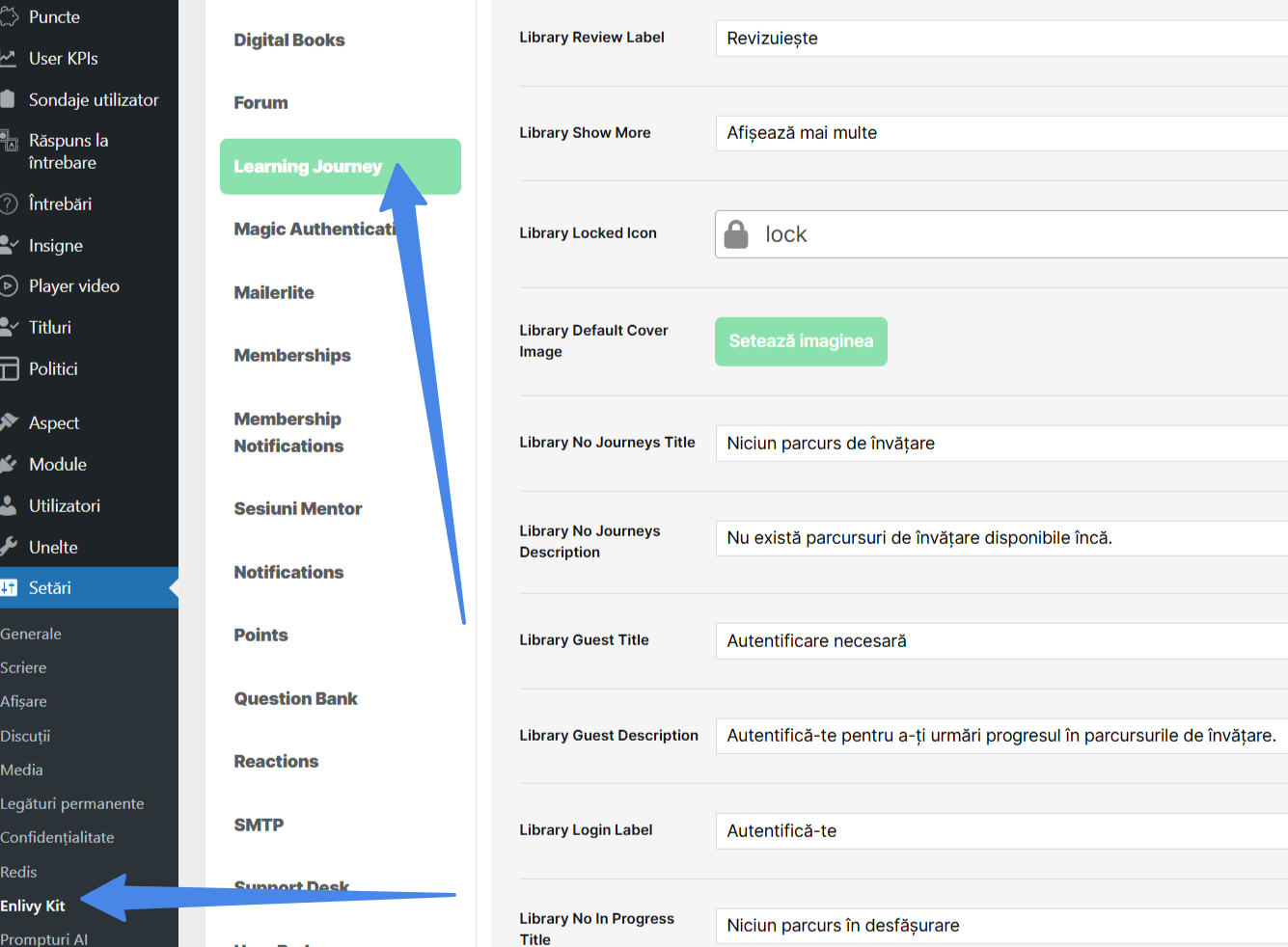
Logheaza-te in WP Admin. In meniul din stanga, mergi la Settings, click pe Enlivy Kit si navigheaza la tab-ul Learning Journey.
Configurarea sectiunii Library
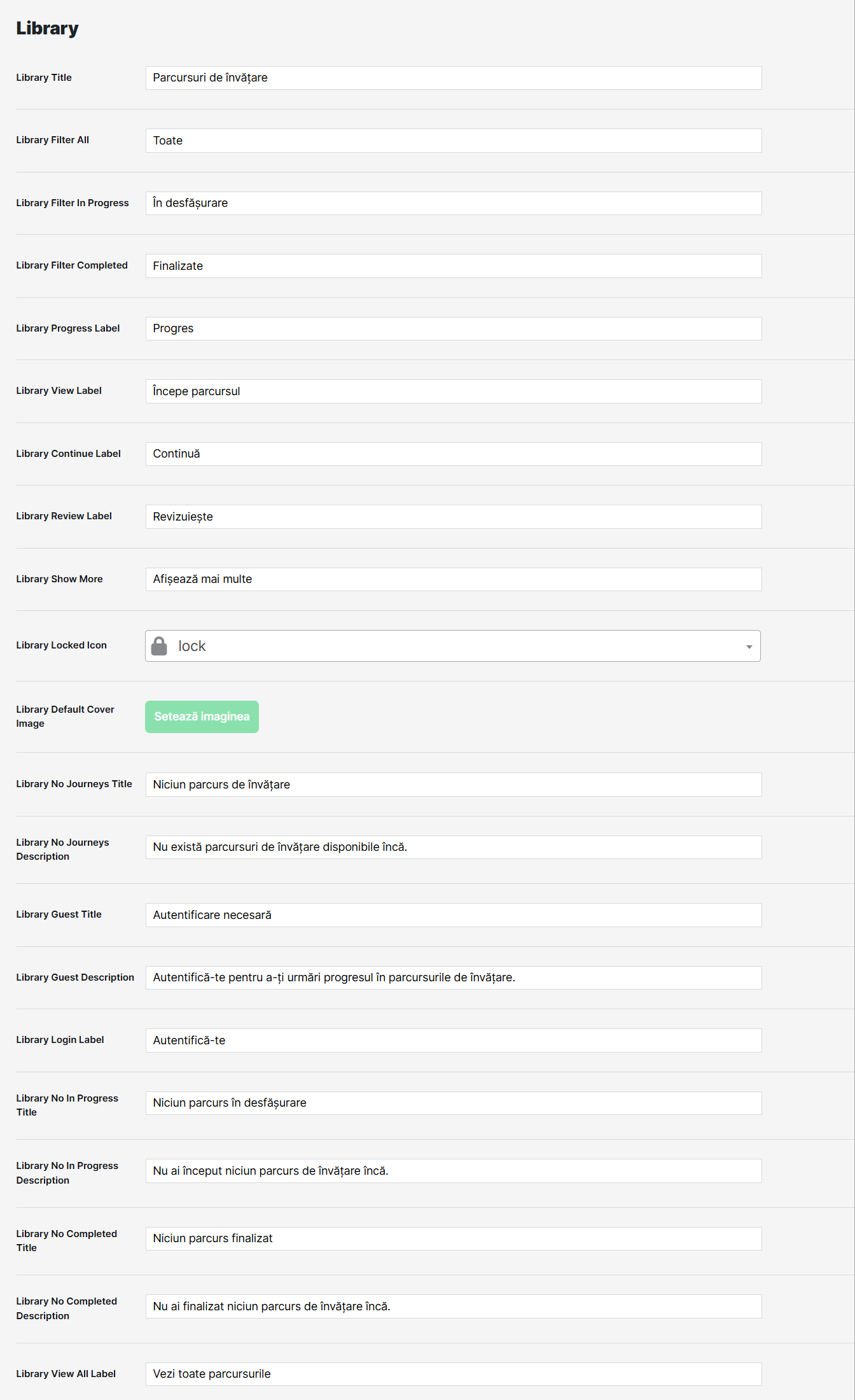
In sectiunea Library poti personaliza toate textele si elementele vizuale de pe pagina de biblioteca a parcursurilor de invatare:
- Library Title - titlul paginii de biblioteca. Exemplu: Parcursuri de invatare
- Library Filter All - eticheta filtrului pentru toate parcursurile. Exemplu: Toate
- Library Filter In Progress - eticheta filtrului pentru parcursuri in desfasurare. Exemplu: In desfasurare
- Library Filter Completed - eticheta filtrului pentru parcursuri finalizate. Exemplu: Finalizate
- Library Progress Label - eticheta pentru progres. Exemplu: Progres
- Library View Label - butonul de inceput parcurs. Exemplu: Incepe parcursul
- Library Continue Label - butonul de continuare parcurs. Exemplu: Continua
- Library Review Label - butonul de revizuire parcurs. Exemplu: Revizuieste
- Library Show More - butonul pentru afisare mai multe. Exemplu: Afiseaza mai multe
- Library Locked Icon - iconita afisata pentru parcursurile blocate.
- Library Default Cover Image - imaginea implicita pentru parcursuri. Click pe camp si seteaza imaginea dorita.
- Library No Journeys Title - titlul afisat cand nu exista parcursuri. Exemplu: Niciun parcurs de invatare
- Library No Journeys Description - descrierea afisata cand nu exista parcursuri. Exemplu: Nu exista parcursuri de invatare disponibile inca.
- Library Guest Title - titlul afisat vizitatorilor neautentificati. Exemplu: Autentificare necesara
- Library Guest Description - descrierea afisata vizitatorilor neautentificati. Exemplu: Autentifica-te pentru a-ti urmari progresul in parcursurile de invatare.
- Library Login Label - textul butonului de autentificare. Exemplu: Autentifica-te
- Library No In Progress Title - titlul afisat cand nu exista parcursuri in desfasurare. Exemplu: Niciun parcurs in desfasurare
- Library No In Progress Description - descrierea afisata cand nu exista parcursuri in desfasurare. Exemplu: Nu ai inceput niciun parcurs de invatare inca.
- Library No Completed Title - titlul afisat cand nu exista parcursuri finalizate. Exemplu: Niciun parcurs finalizat
- Library No Completed Description - descrierea afisata cand nu exista parcursuri finalizate. Exemplu: Nu ai finalizat niciun parcurs de invatare inca.
- Library View All Label - butonul de vizualizare toate parcursurile. Exemplu: Vezi toate parcursurile
Configurarea statusurilor si a pasilor
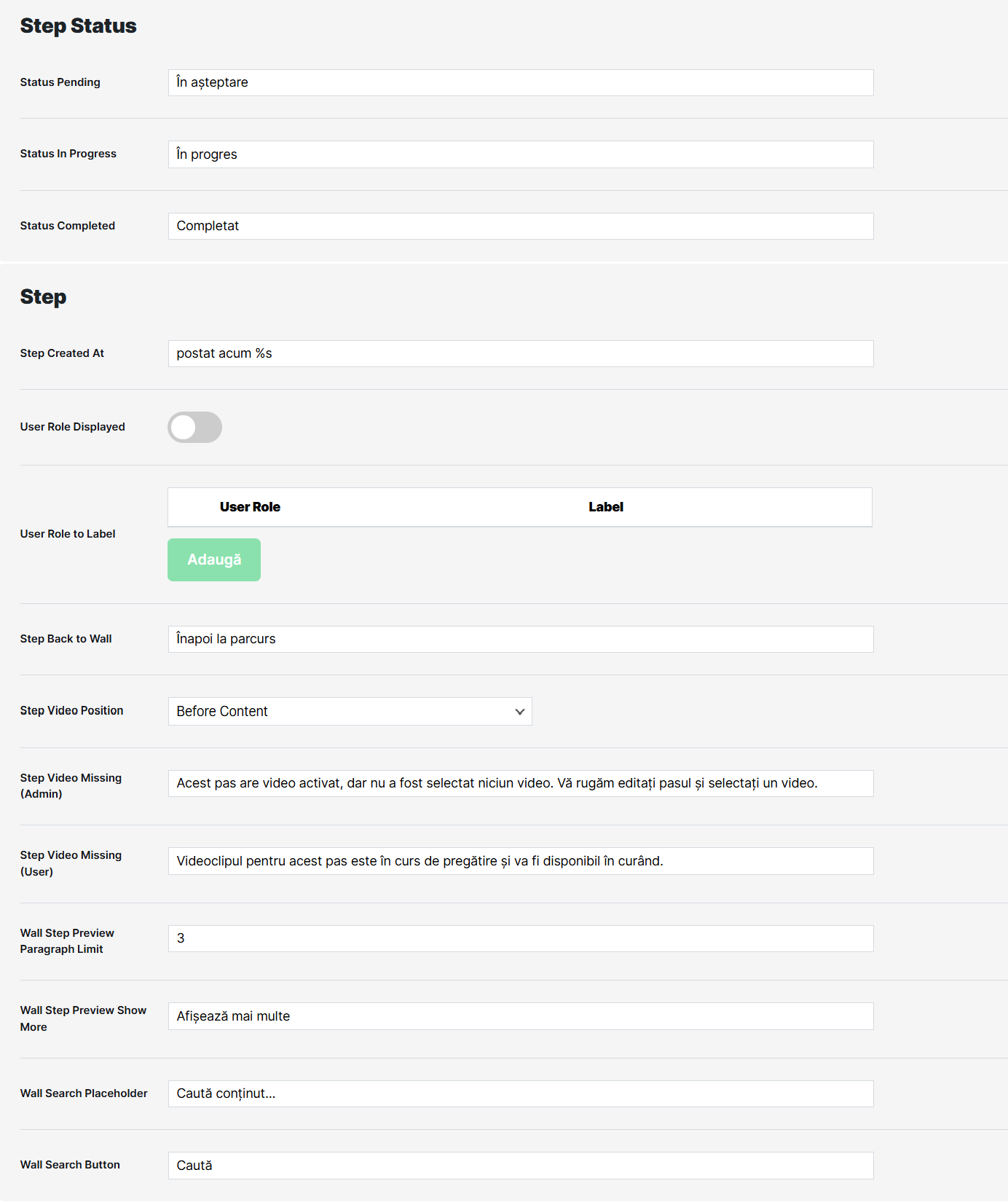
In sectiunea Step Status poti personaliza textele pentru statusurile unui pas:
- Status Pending - textul pentru statusul in asteptare. Exemplu: In asteptare
- Status In Progress - textul pentru statusul in progres. Exemplu: In progres
- Status Completed - textul pentru statusul completat. Exemplu: Completat
In sectiunea Step poti configura elementele unui pas individual:
- Step Created At - formatul datei de creare. Exemplu: postat acum %s
- User Role Displayed - activeaza afisarea rolului utilizatorului in platforma.
- User Role to Label - mapeaza rolurile tehnice la etichete vizibile. Click pe Adauga, completeaza campul User Role cu rolul tehnic (ex: student) si campul Label cu eticheta in romana (ex: Cursant). Repeta pentru fiecare rol pe care vrei sa-l personalizezi.
- Step Back to Wall - butonul de intoarcere la parcurs. Exemplu: Inapoi la parcurs
- Step Video Position - pozitia video-ului in cadrul unui pas. Optiuni: Before Content (video apare deasupra textului) sau After Content (video apare sub text). Recomandat: Before Content pentru video-uri introductive.
- Step Video Missing (Admin) - mesajul afisat administratorului cand un pas are video activat dar nu a fost selectat niciun video. Exemplu: Acest pas are video activat, dar nu a fost selectat niciun video. Va rugam editati pasul si selectati un video.
- Step Video Missing (User) - mesajul afisat utilizatorului cand video-ul nu este inca disponibil. Exemplu: Videoclipul pentru acest pas este in curs de pregatire si va fi disponibil in curand.
- Wall Step Preview Paragraph Limit - numarul de paragrafe afisate in preview-ul unui pas. Exemplu: 3
- Wall Step Preview Show More - butonul pentru afisare mai mult continut in preview. Exemplu: Afiseaza mai multe
- Wall Search Placeholder - textul placeholder din bara de cautare a wall-ului. Exemplu: Cauta continut...
- Wall Search Button - textul butonului de cautare. Exemplu: Cauta
Configurarea sectiunii Task
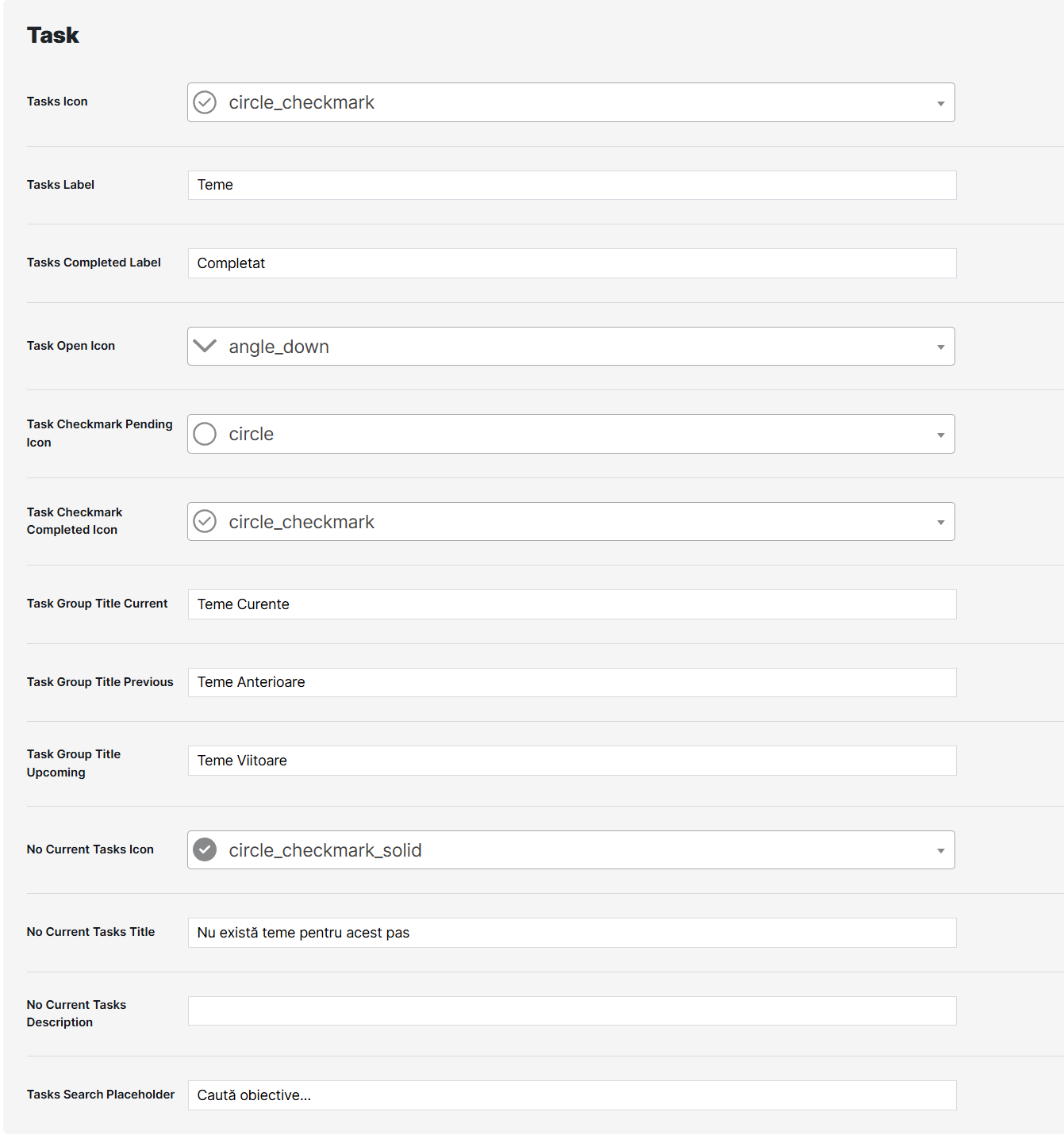
In sectiunea Task poti personaliza iconitele si textele pentru sistemul de teme:
- Tasks Icon - iconita generala pentru sectiunea de teme.
- Tasks Label - eticheta pentru sectiunea de teme. Exemplu: Teme
- Tasks Completed Label - eticheta pentru teme completate. Exemplu: Completat
- Task Open Icon - iconita pentru sarcina deschisa sau activa. Click pe camp si alege o iconita SVG din lista disponibila.
- Task Checkmark Pending Icon - iconita pentru sarcina in asteptare. Exemplu: circle
- Task Checkmark Completed Icon - iconita pentru sarcina finalizata. Exemplu: circle_checkmark
- Task Group Title Current - eticheta pentru sectiunea de teme curente. Exemplu: Teme Curente
- Task Group Title Previous - eticheta pentru sectiunea de teme anterioare. Exemplu: Teme Anterioare
- Task Group Title Upcoming - eticheta pentru sectiunea de teme viitoare. Exemplu: Teme Viitoare
- No Current Tasks Icon - iconita afisata cand nu exista teme pentru pasul curent.
- No Current Tasks Title - titlul afisat cand nu exista teme. Exemplu: Nu exista teme pentru acest pas
- No Current Tasks Description - descrierea afisata cand nu exista teme.
- Tasks Search Placeholder - textul placeholder din bara de cautare a temelor. Exemplu: Cauta obiective...
Configurarea navigatiei
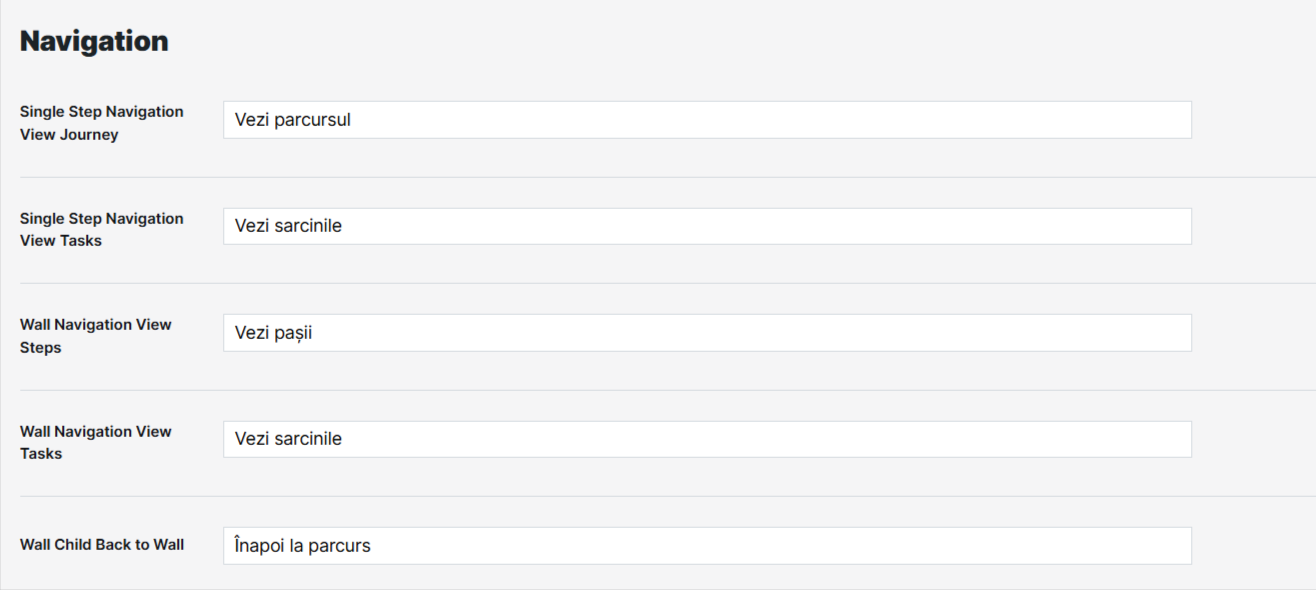
In sectiunea Navigation poti personaliza textele butoanelor de navigatie:
- Single Step Navigation View Journey - butonul de vizualizare parcurs dintr-un pas individual. Exemplu: Vezi parcursul
- Single Step Navigation View Tasks - butonul de vizualizare sarcini dintr-un pas individual. Exemplu: Vezi sarcinile
- Wall Navigation View Steps - butonul de vizualizare pasi din wall. Exemplu: Vezi pasii
- Wall Navigation View Tasks - butonul de vizualizare sarcini din wall. Exemplu: Vezi sarcinile
- Wall Child Back to Wall - butonul de intoarcere la wall dintr-un parcurs copil. Exemplu: Inapoi la parcurs
Configurarea profilului utilizatorului
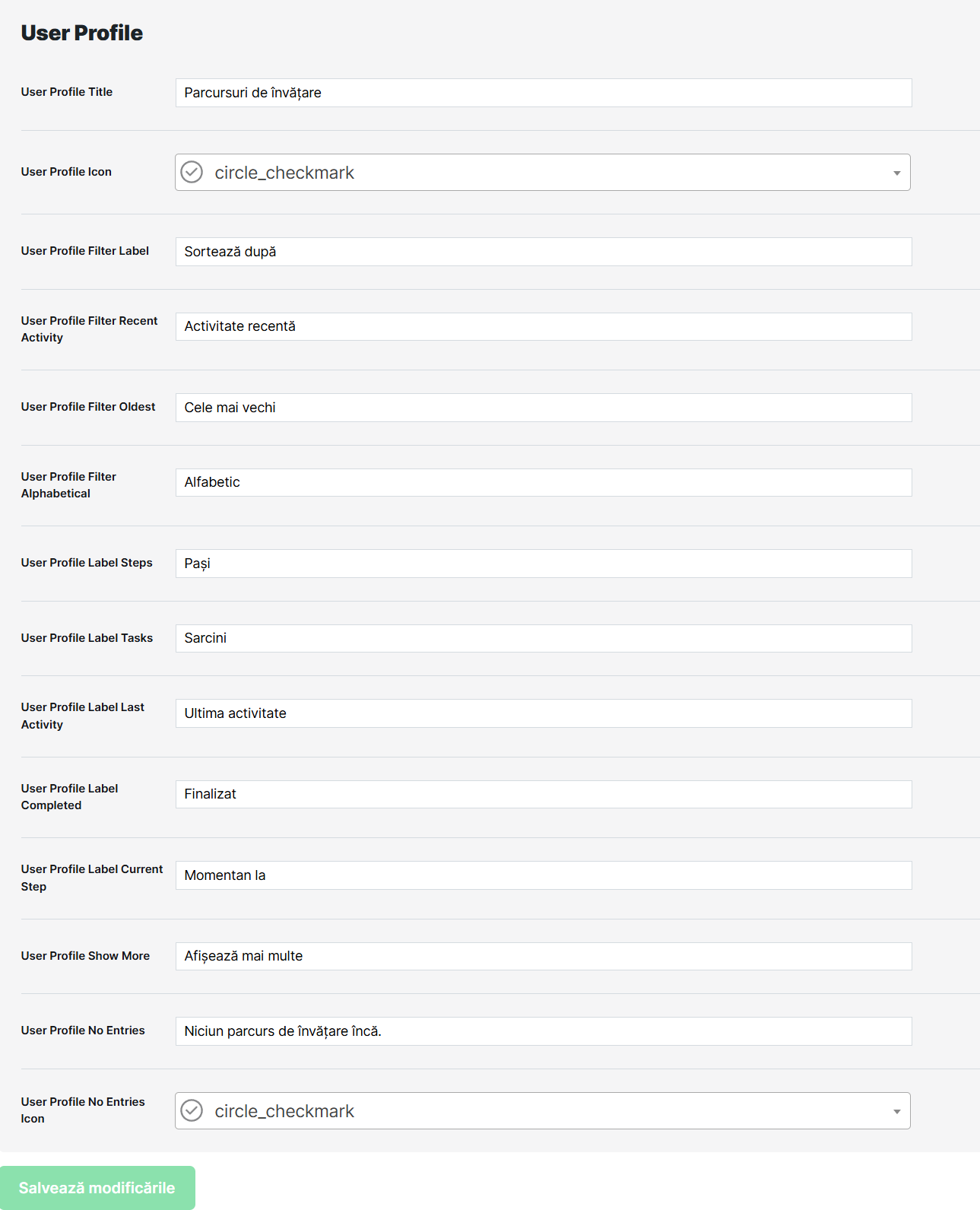
In sectiunea User Profile poti personaliza textele afisate in profilul utilizatorului pentru parcursurile de invatare:
- User Profile Title - titlul sectiunii de parcursuri din profil. Exemplu: Parcursuri de invatare
- User Profile Icon - iconita pentru sectiunea de parcursuri din profil.
- User Profile Filter Label - eticheta pentru filtrul de sortare. Exemplu: Sorteaza dupa
- User Profile Filter Recent Activity - optiunea de sortare dupa activitate recenta. Exemplu: Activitate recenta
- User Profile Filter Oldest - optiunea de sortare dupa cele mai vechi. Exemplu: Cele mai vechi
- User Profile Filter Alphabetical - optiunea de sortare alfabetica. Exemplu: Alfabetic
- User Profile Label Steps - eticheta pentru pasi. Exemplu: Pasi
- User Profile Label Tasks - eticheta pentru sarcini. Exemplu: Sarcini
- User Profile Label Last Activity - eticheta pentru ultima activitate. Exemplu: Ultima activitate
- User Profile Label Completed - eticheta pentru finalizat. Exemplu: Finalizat
- User Profile Label Current Step - eticheta pentru pasul curent. Exemplu: Momentan la
- User Profile Show More - butonul pentru afisare mai multe. Exemplu: Afiseaza mai multe
- User Profile No Entries - mesajul afisat cand nu exista parcursuri in profil. Exemplu: Niciun parcurs de invatare inca.
- User Profile No Entries Icon - iconita afisata cand nu exista parcursuri in profil.
Salvarea modificarilor
Dupa ce ai configurat toate setarile dorite, da scroll pana jos si click pe Salveaza Modificarile.
Lista de verificare
- Accesat Settings - Enlivy Courses Platform - Learning Journey
- Sectiunea Library personalizata
- Step Status si Step configurate
- User Role to Label configurat (daca e cazul)
- Sectiunea Task personalizata
- Navigatia personalizata
- User Profile personalizat
- Modificari salvate
Cele mai bune practici
- Personalizeaza toate textele in romana inainte de a lansa platforma catre utilizatori
- Seteaza Wall Step Preview Paragraph Limit la 2-3 paragrafe pentru un preview optimal
- Testeaza navigatia dupa salvare pentru a verifica ca toate butoanele apar corect
- Configureaza User Role to Label daca platforma ta are roluri personalizate de utilizatori