Setari Meniu
In acest ghid vom invata cum sa gestionam meniurile pe platforma folosind sistemul de menu management din WordPress: cum sa cream, editam si configuram meniuri pentru diferite locatii, sa adaugam link-uri catre diferite tipuri de continut si sa folosim optiuni avansate de display.
Acceseaza Menu Management
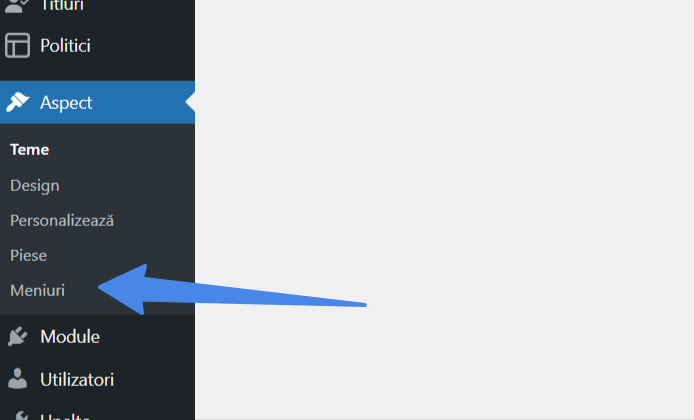
Logheaza-te in WP Admin. In meniul din stanga, mergi la Aspect si click pe Meniuri.
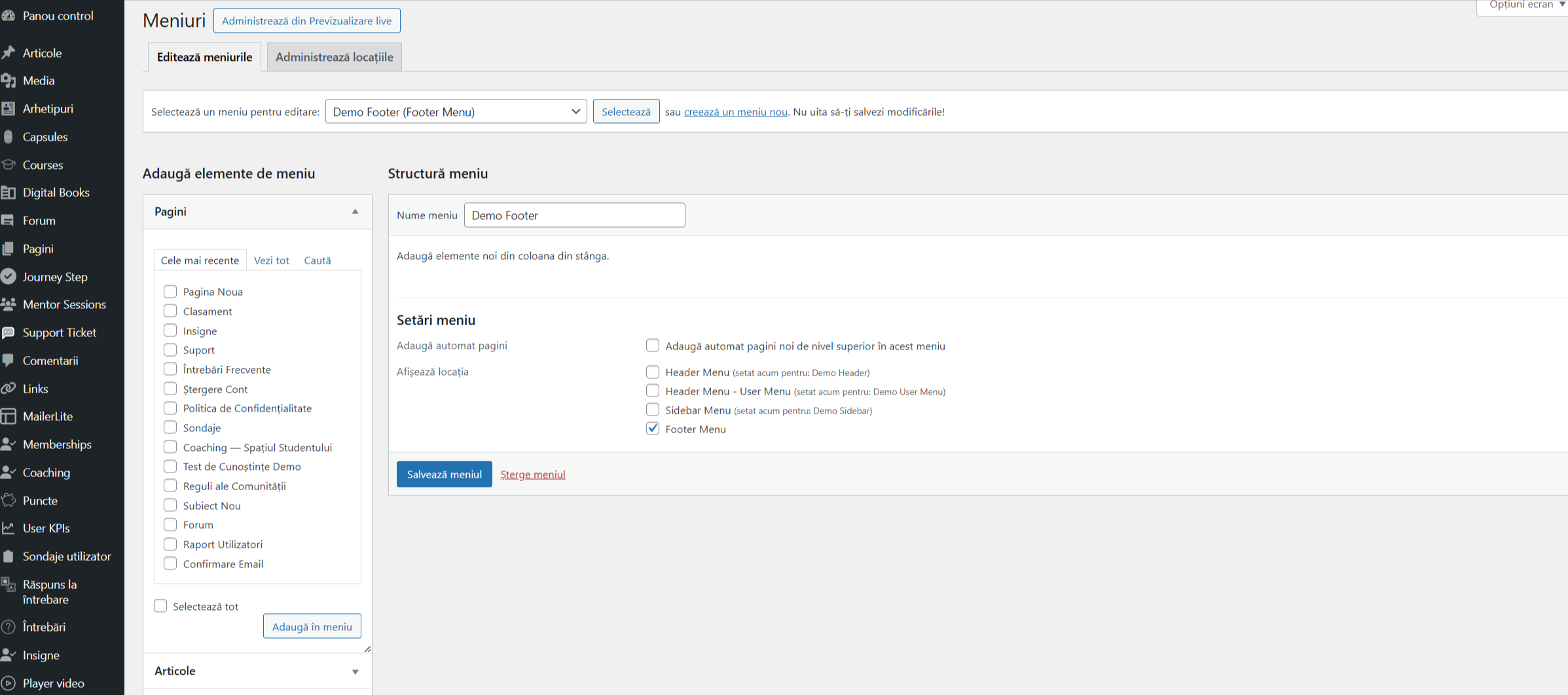
Ce vei vedea:
- Lista de meniuri existente (dropdown "Selecteaza un meniu pentru editare")
- Optiunea de a crea un nou menu
- Pe stanga: elementele disponibile pentru adaugare in menu
- Pe dreapta: structura meniului curent
- Locatiile meniurilor: unde se afiseaza meniul
Intelege Locatiile Meniurilor
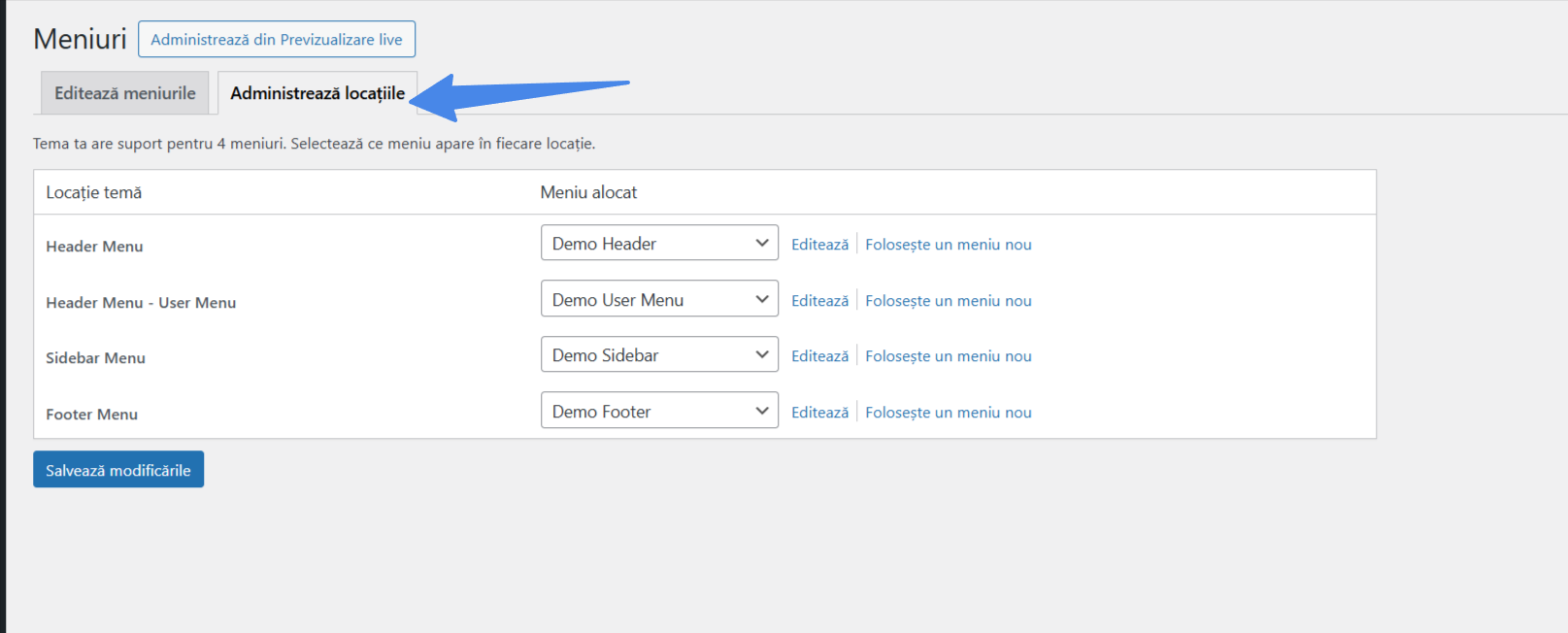
Platforma are 4 locatii principale unde pot fi afisate meniurile:
| Display Location | Unde apare | Cand se foloseste |
| Header Menu | In header-ul site-ului, sus | Navigare principala (Acasa, Despre, Contact) |
| Header Menu - User Menu | In header, zona user (iconita profil) | Optiuni specifice utilizatorului logat (Profilul meu, Setari, Logout) |
| Sidebar Menu | In sidebar-ul paginilor | Navigare secundara sau contextuala (ex: in zona de cursuri) |
| Footer Menu | In footer-ul site-ului, jos | Link-uri utile, legale (Termeni, Politica, Social Media) |
Un menu poate fi atribuit la una sau mai multe Display Locations. De exemplu, poti avea "Main Menu" atribuit la Header Menu si un "User Menu" atribuit la Header Menu - User Menu.
Activeaza Optiunile de ecran
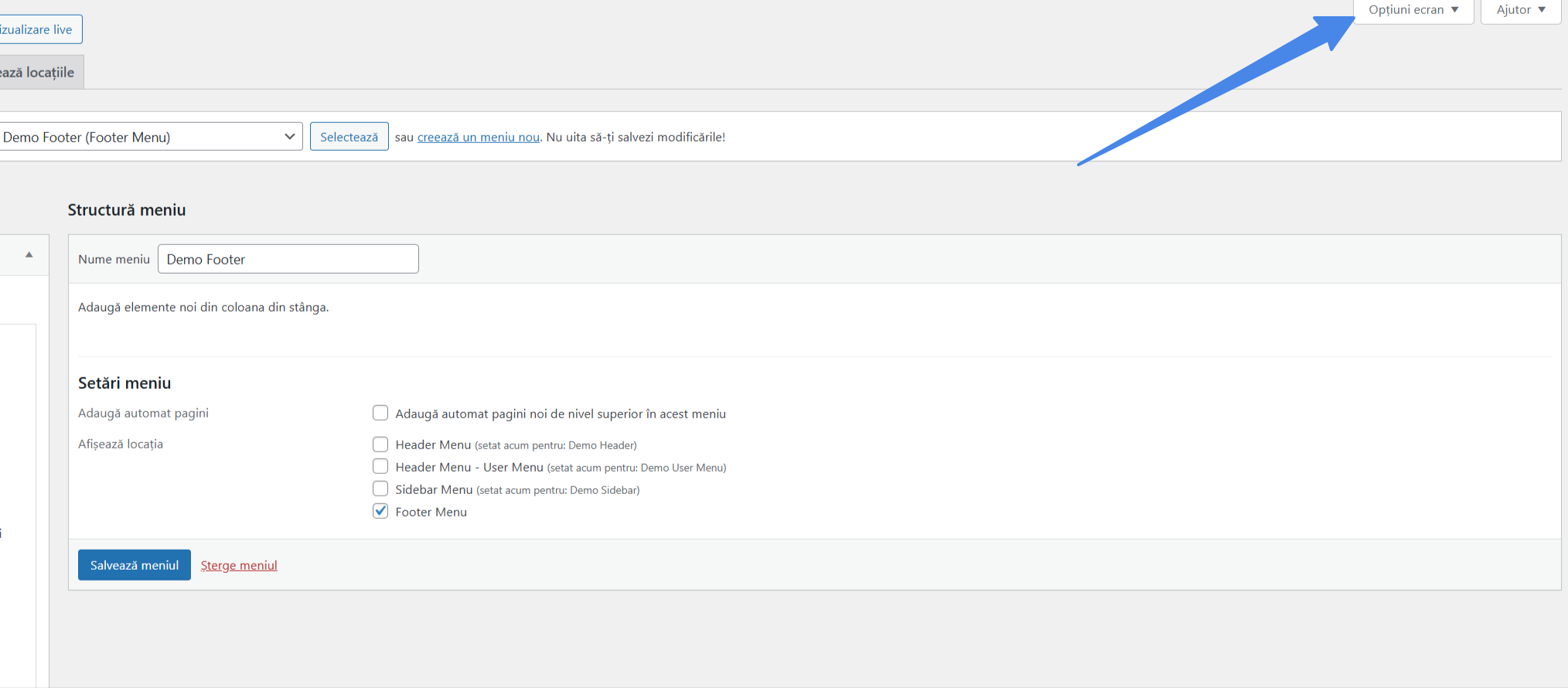
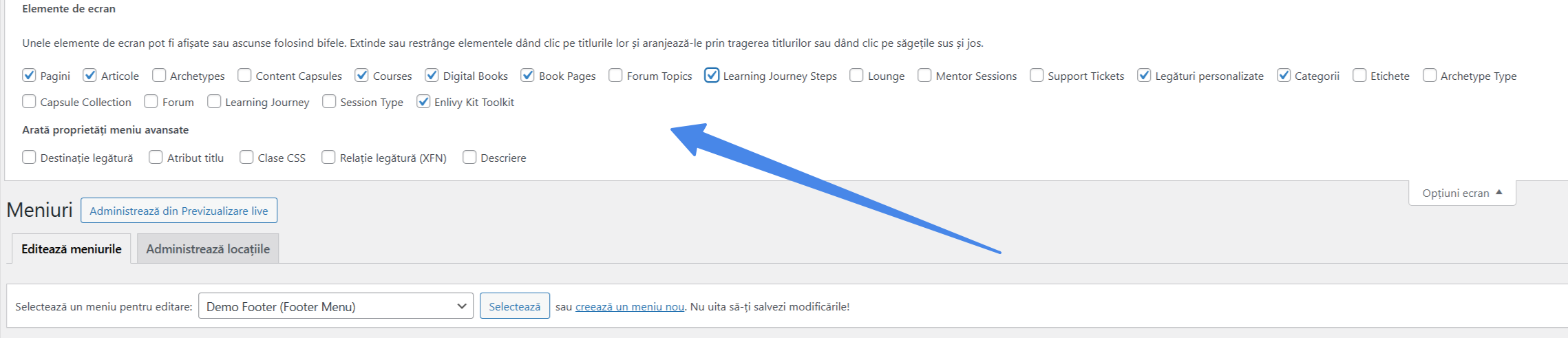
Inainte de a adauga elemente in menu, asigura-te ca ai toate tipurile de continut disponibile. Click pe Optiuni Ecran (sus-dreapta, langa Ajutor). Se va deschide un panel dropdown. Bifeaza TOATE optiunile disponibile: Pagini, Articole, Content Capsules, Forum Topic Entries, Custom Links, Categories, Capsule Collections, Learning Journey Steps, Courses, etc.
Dupa ce le-ai bifat, aceste sectiuni vor aparea in stanga, in zona de adaugare. Daca nu vezi o optiune, bifeaz-o din Screen Options pentru a o face vizibila.
Creeaza sau Editeaza un Meniu
Pentru a edita un meniu existent:
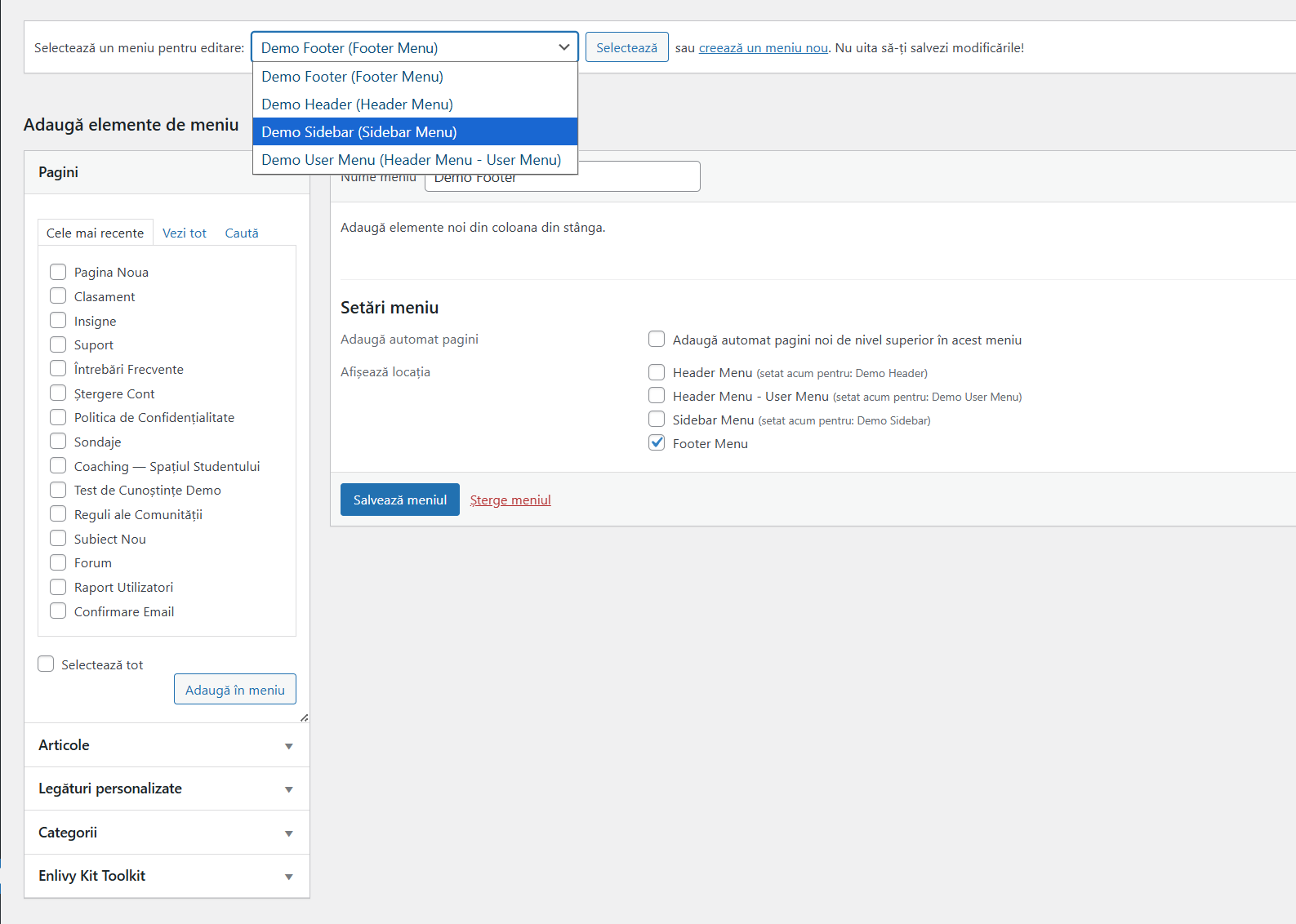
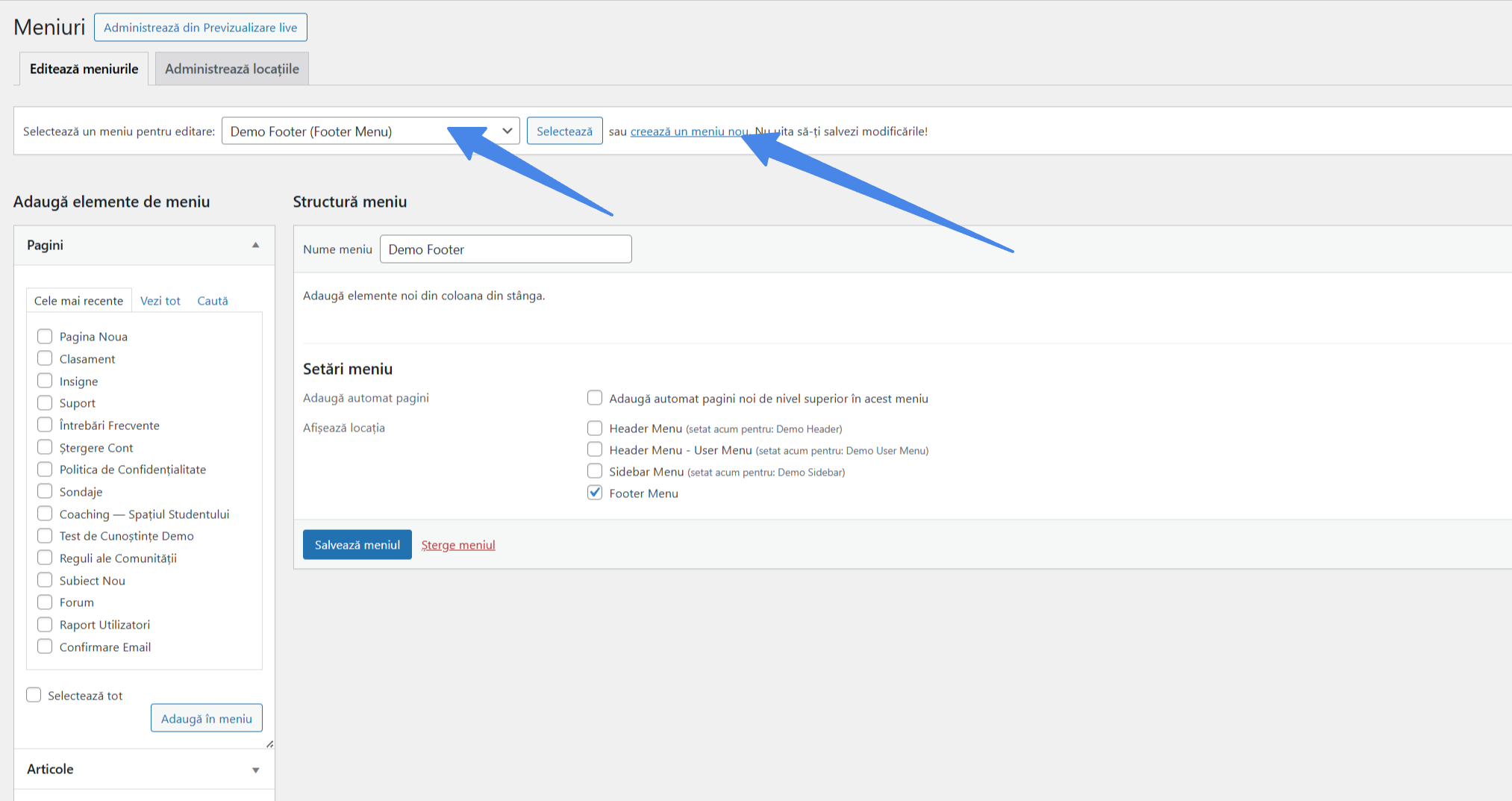
In pagina Meniuri, sus, dai click pe dropdown-ul "Selecteaza un meniu pentru editare", alege meniul dorit (ex: "Demo Header (Header Menu)") si click pe Selecteaza. Meniul se va incarca si vei vedea structura lui curenta in coloana din dreapta.
Pentru a crea un meniu nou:
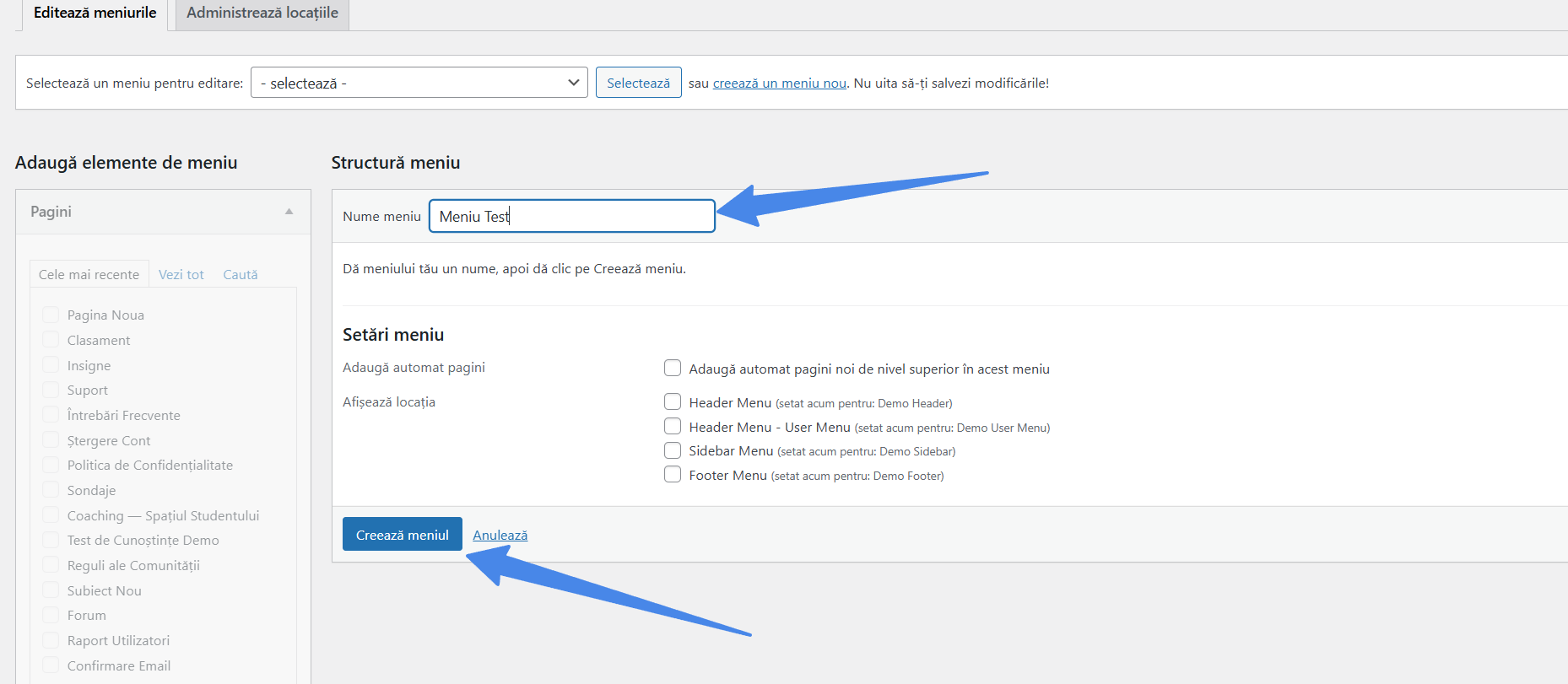
In acelasi dropdown, click pe linkul "creeaza un meniu nou". In campul Nume meniu, scrie numele meniului (ex: "Main Menu", "User Menu", "Footer Menu") si click pe Salveaza meniul.
Adauga Elemente in Meniu
Pagini
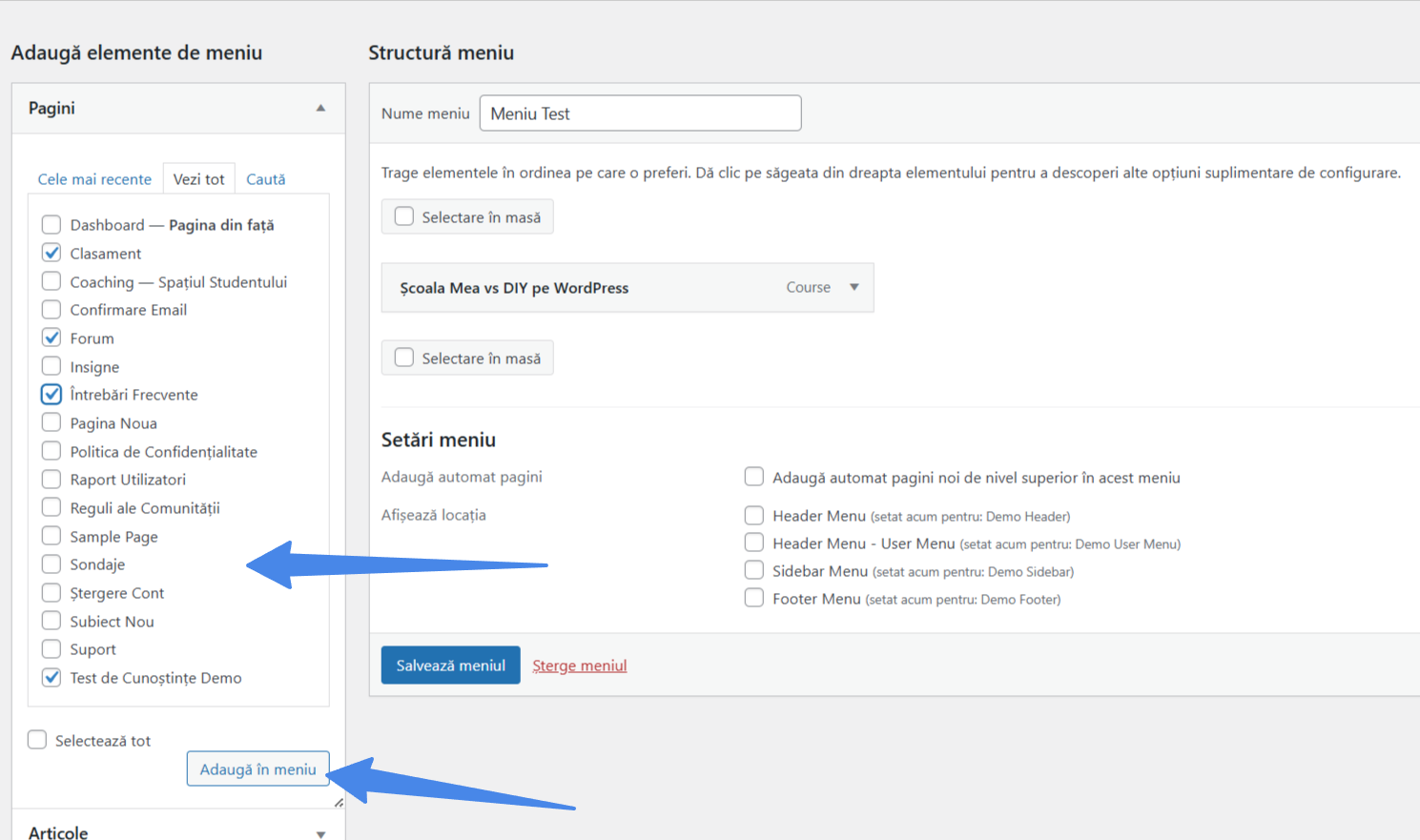
Click pe Pagini pentru a expanda sectiunea, bifeaza paginile dorite (ex: "Acasa", "Despre", "Contact") si click pe Adauga in meniu.
Learning Journey
Click pe Learning Journey pentru a expanda, bifeaza Learning Journey-ul dorit si click pe Adauga in meniu. Daca nu vezi sectiunea Learning Journey, verifica Optiunile ecranului si bifeaz-o.
Cursuri
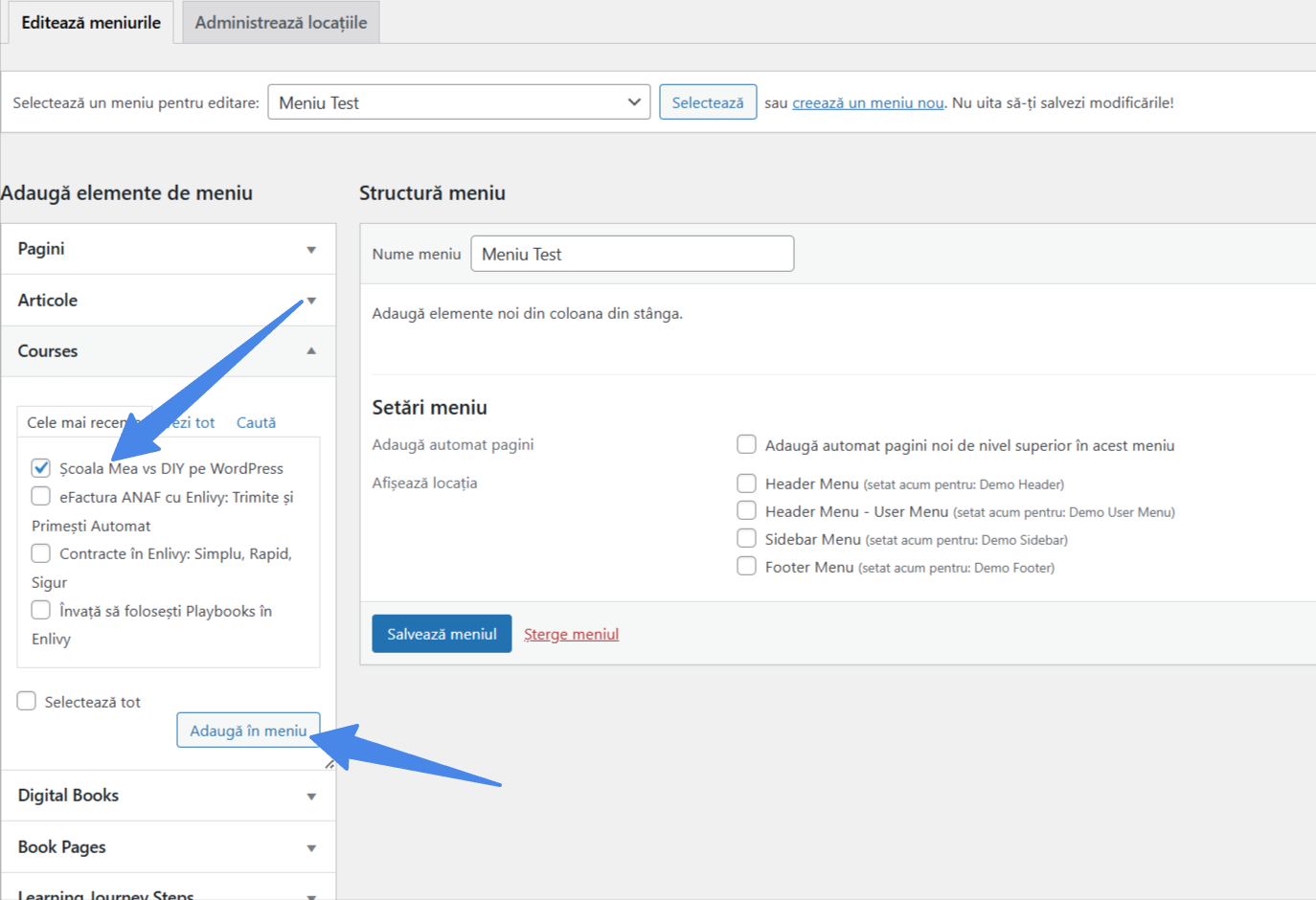
Click pe Cursuri pentru a expanda, bifeaza cursurile dorite si click pe Adauga in meniu.
Linkuri personalizate
Folosesti Linkuri personalizate cand vrei sa adaugi link-uri catre pagini externe, pagina de login sau pagini specifice care nu apar in lista. Click pe Linkuri personalizate pentru a expanda si completeaza campurile:
- URL - Link-ul complet (ex: https://courses.platform/login)
- Text link - Textul care va aparea in meniu (ex: "Login")
Click pe Adauga in meniu.
Organizeaza Structura Meniului
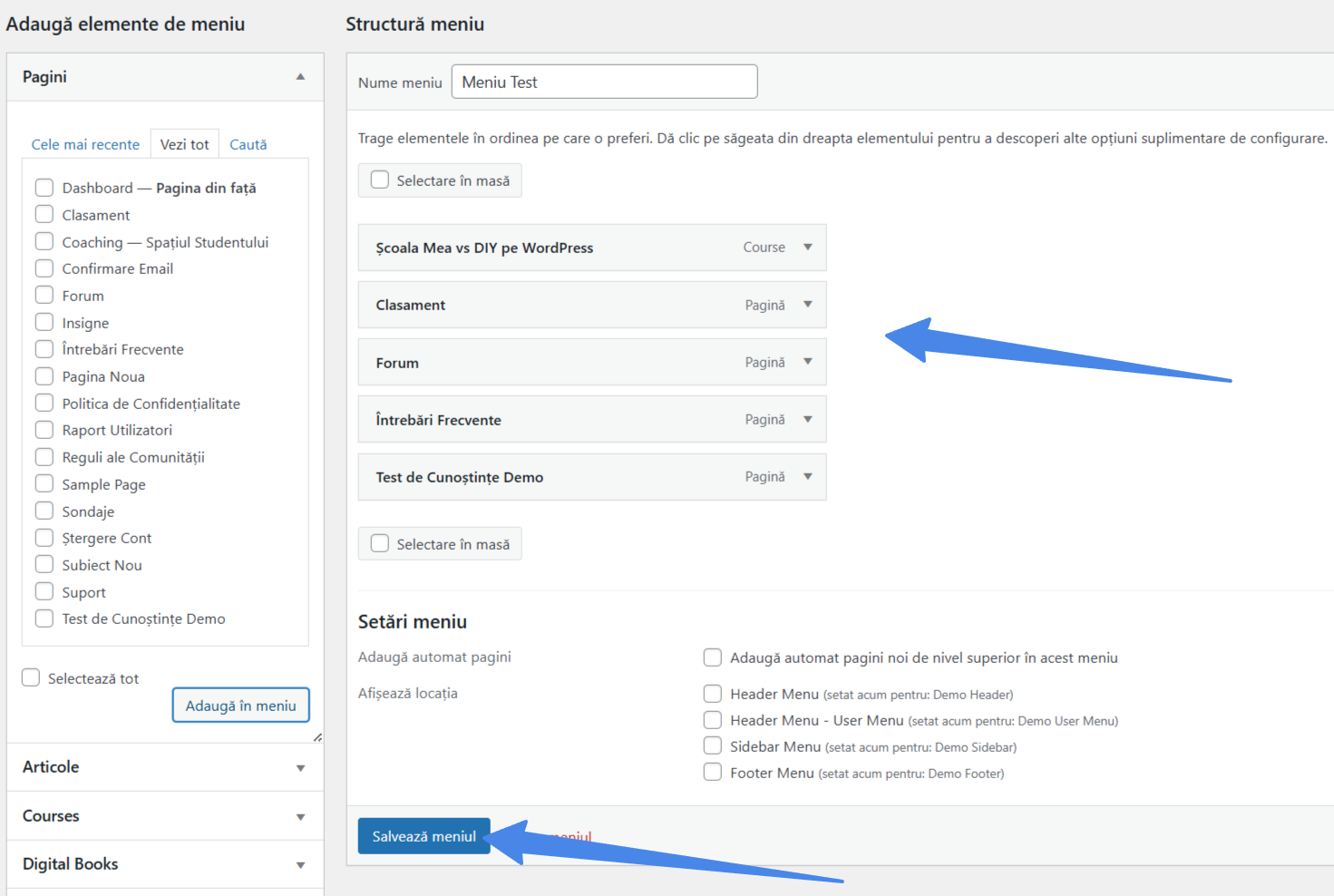
Dupa ce ai adaugat elementele, poti organiza structura prin drag & drop:
- Reordonare - Trage un element sus sau jos pentru a schimba ordinea.
- Submeniu - Trage un element putin la dreapta pentru a-l face submeniu. Elementul parinte va avea o sageata, iar submeniul va aparea la hover.
- Stergere - Click pe sageata unui element, apoi click pe Elimina.
Configureaza Conditiile de Afisare
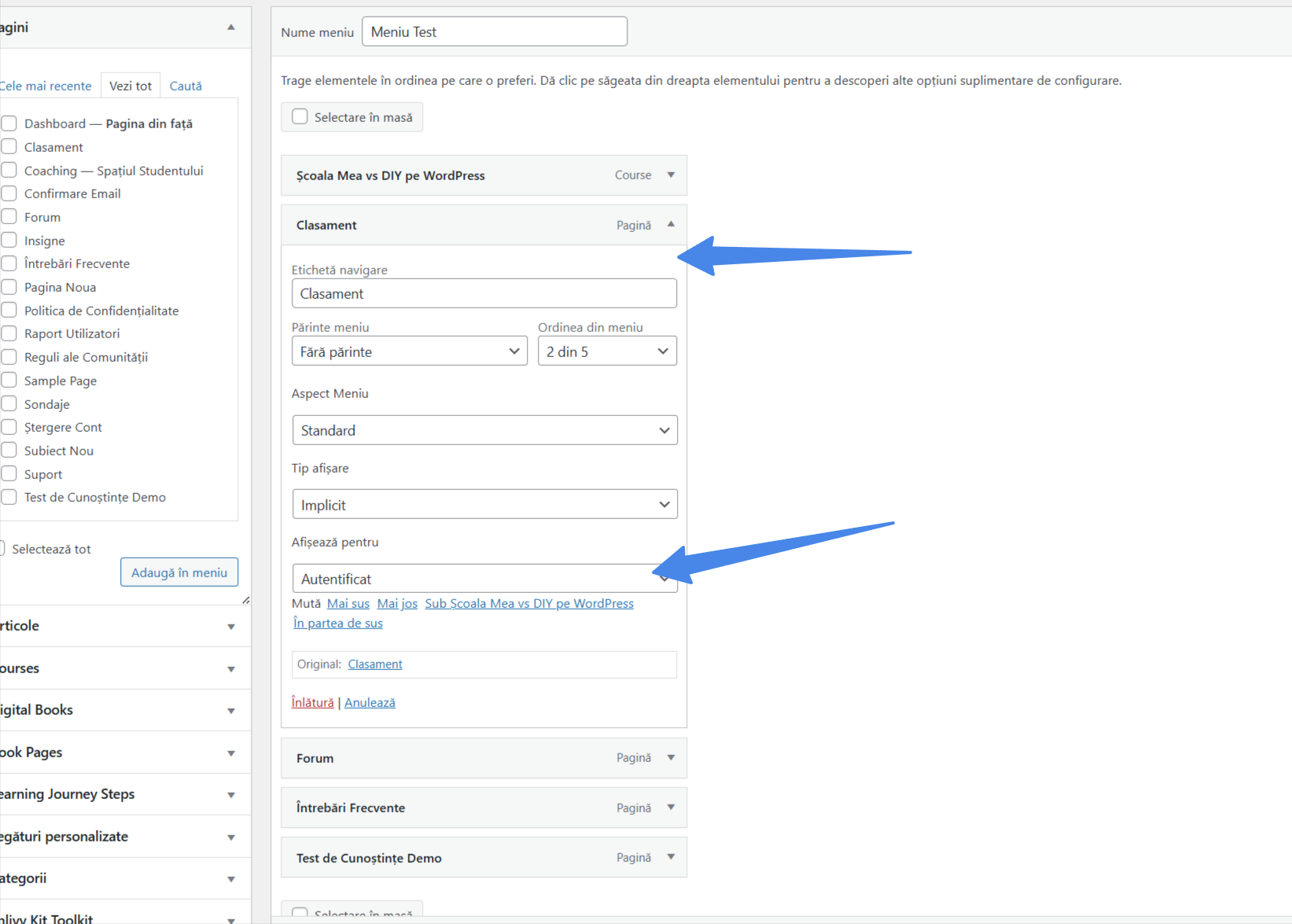
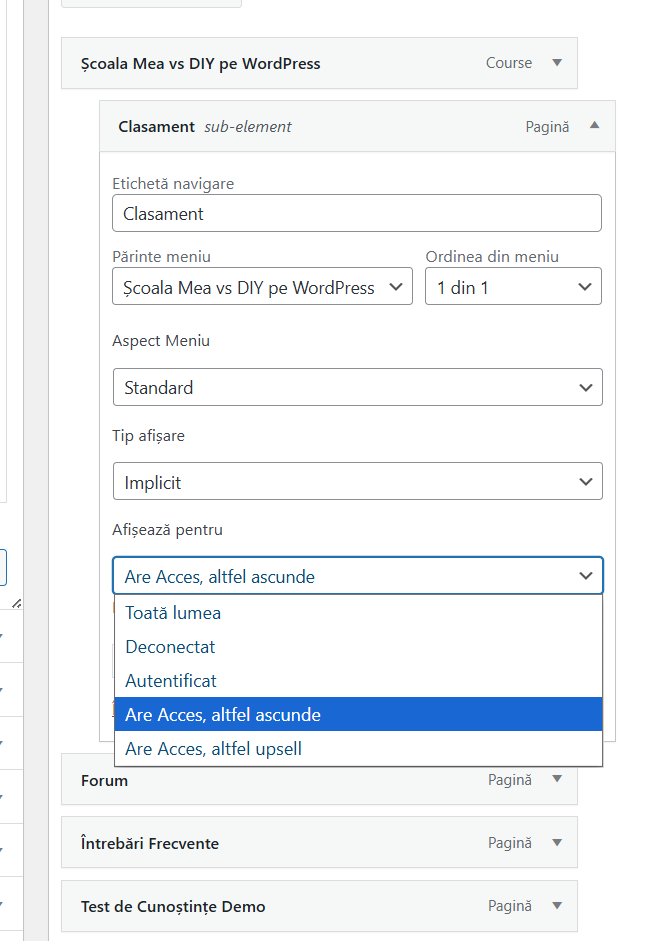
Fiecare element din meniu poate avea setari avansate de afisare bazate pe statusul utilizatorului. Click pe Editeaza de langa un element din meniu pentru a expanda formularul cu optiuni.
Campuri disponibile:
| Camp | Descriere |
| Eticheta navigare | Textul afisat in meniu |
| Parinte meniu | Elementul parinte (pentru submeniuri) |
| Ordinea din meniu | Pozitia elementului in meniu |
| Aspect Meniu | Standard / Coming Soon / Menu Category |
| Tip afisare | Implicit / Pictograma SVG |
| Afiseaza pentru | Conditii de afisare (vezi mai jos) |
Optiuni Afiseaza pentru:
| Optiune | Cand se foloseste | Exemplu |
| Toata lumea | Vizibil pentru toti vizitatorii | "Acasa", "Despre" |
| Deconectat | Vizibil DOAR pentru utilizatori NElogati | "Login", "Inregistrare" |
| Autentificat | Vizibil DOAR pentru utilizatori logati | "Profilul Meu", "Setari", "Cursurile Mele" |
| Are Acces, altfel ascunde | Vizibil doar daca userul are acces, altfel ascuns complet | Continut premium fara upsell |
| Are Acces, altfel upsell | Vizibil pentru toata lumea, redirectioneaza catre sales page daca nu ai acces | Continut premium cu upsell |
Exemplu configurare User Menu:
- "Profilul Meu" → Autentificat
- "Punctele Mele" → Autentificat
- "Setari" → Autentificat
- "Logout" → Autentificat
- "Login" → Deconectat
Exemplu configurare continut premium:
- Daca alegi Are Acces, altfel ascunde: utilizatorii fara acces nu vad deloc optiunea
- Daca alegi Are Acces, altfel upsell: toata lumea vede optiunea, dar cei fara acces sunt trimisi la upgrade
Configureaza Membership Login, Start si Upgrade URLs
Necesar pentru ca optiunea "Are Access, altfel ascunde" sa functioneze corect. Cand un utilizator fara acces da click pe un element cu "Are Access, altfel Upsell":
- Daca e NElogat → trimis la Login URL
- Daca e logat fara acces → trimis la Upgrade URL
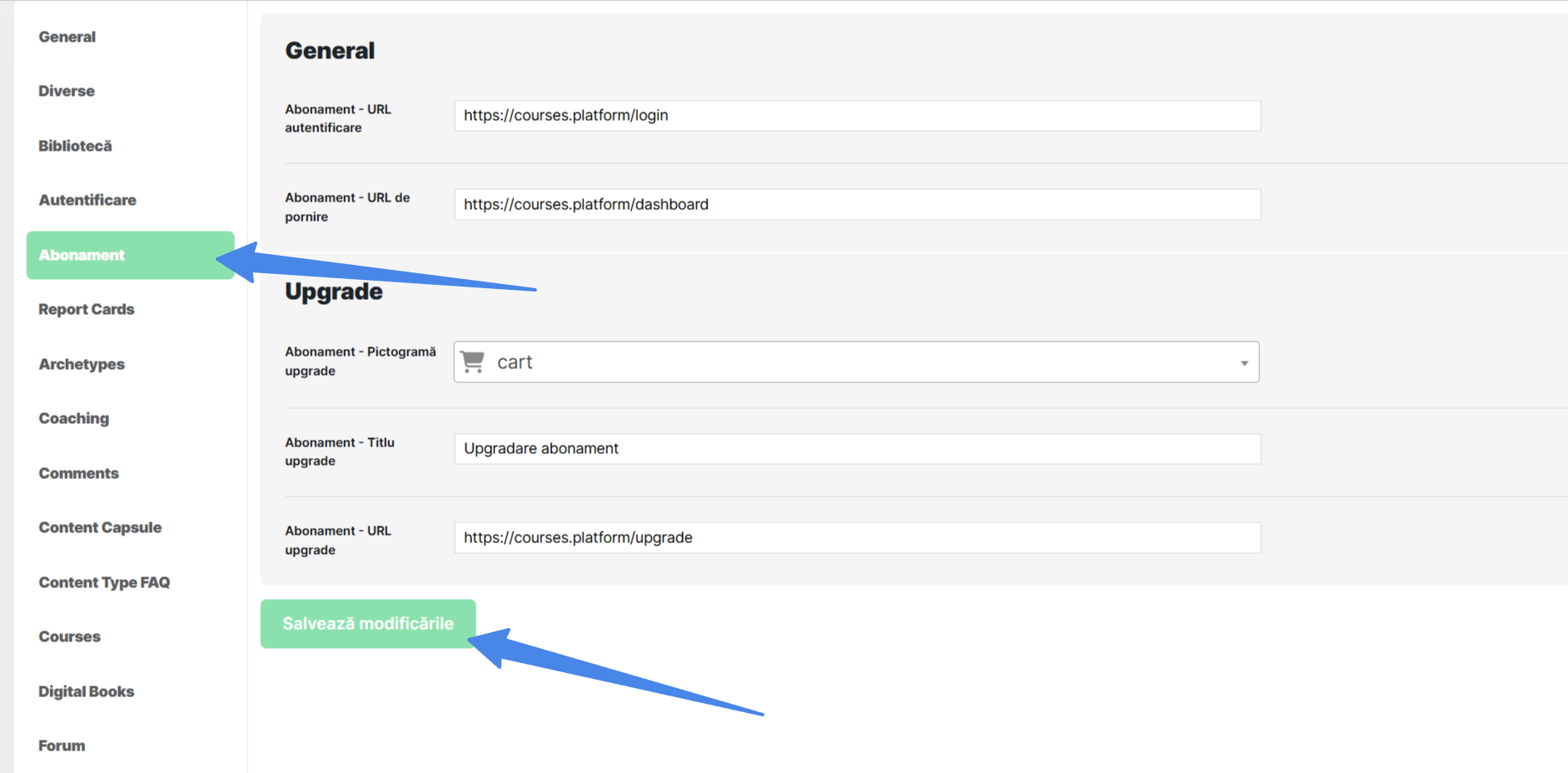
Mergi la Setari → Enlivy Kit → Abonament si completeaza cele 3 campuri:
| Camp | Descriere | Exemplu |
| Abonament - URL autentificare | Pagina de login | https://courses.platform/login |
| Abonament - URL de pornire | Pagina dupa login (dashboard) | https://courses.platform/dashboard |
| Abonament - URL upgrade | Pagina de upgrade/pricing | https://courses.platform/upgrade |
Click pe Salveaza modificarile.
Testeaza Meniul
- Test 1 - Vizualizare ca vizitator (NElogat): Deschide site-ul in Incognito Mode si verifica ca apar elementele cu "Deconectat" si NU apar cele cu "Autentificat".
- Test 2 - Utilizator logat fara membership: Verifica ca apar elementele "Autentificat", NU apar cele "Deconectat", si elementele cu "Are Acces, altfel upsell" redirectioneaza catre pagina de upgrade.
- Test 3 - Utilizator cu membership premium: Verifica ca toate elementele "Are Acces" sunt accesibile direct, submeniurile se deschid corect si ordinea e corecta.
Lista de verificare
- Meniu creat sau editat
- Optiunile ecranului - toate tipurile de continut bifate
- Elemente adaugate in meniu (Pagini, Cursuri, Learning Journeys, Linkuri personalizate)
- Structura organizata (ordine, submeniuri)
- Conditii de afisare configurate pentru fiecare element
- Membership URLs configurate (URL autentificare, URL de pornire, URL upgrade)
- Meniu salvat
- Meniu testat
Cele mai bune practici
- Planifica structura meniului inainte sa incepi: deseneaza structura intr-un document inainte sa o creezi in WordPress.
- Foloseste nume clare pentru meniuri: "Main Menu", "User Menu", "Footer Menu" in loc de "Meniu 1", "Meniu 2".
- Testeaza conditiile de afisare in Incognito: dupa ce configurezi "Afiseaza pentru", testeaza intotdeauna in Incognito Mode pentru a vedea cum arata pentru vizitatori.
- Configureaza URL-urile de Abonament inainte de optiunile Are Acces: seteaza URL autentificare, URL de pornire si URL upgrade in Setari → Enlivy Kit → Abonament INAINTE de a folosi "Are Acces, altfel upsell" in meniuri.
- Foloseste Linkuri personalizate pentru Login si Logout: pentru link-uri catre pagini de login, logout sau alte pagini specifice, foloseste Linkuri personalizate in loc sa cauti pagina in lista.
- Nu complica meniul cu prea multe niveluri: limiteaza submeniurile la maxim 2 niveluri (parinte → copil).
- Foloseste Menu Category doar cand e necesar: separatorii vizuali sunt utili pentru meniuri mari, dar nu-i folosi peste tot.