O carte digitală (Digital Book) este gândită ca lead magnet: conținut valoros pentru care cititorul trebuie să își facă cont ca să aibă acces integral.
Structura e simplă: cartea are capitole, iar capitolele au pagini.
Conținutul fiecărei pagini îl scrii în editorul obișnuit WordPress (Gutenberg), cu blocuri standard.
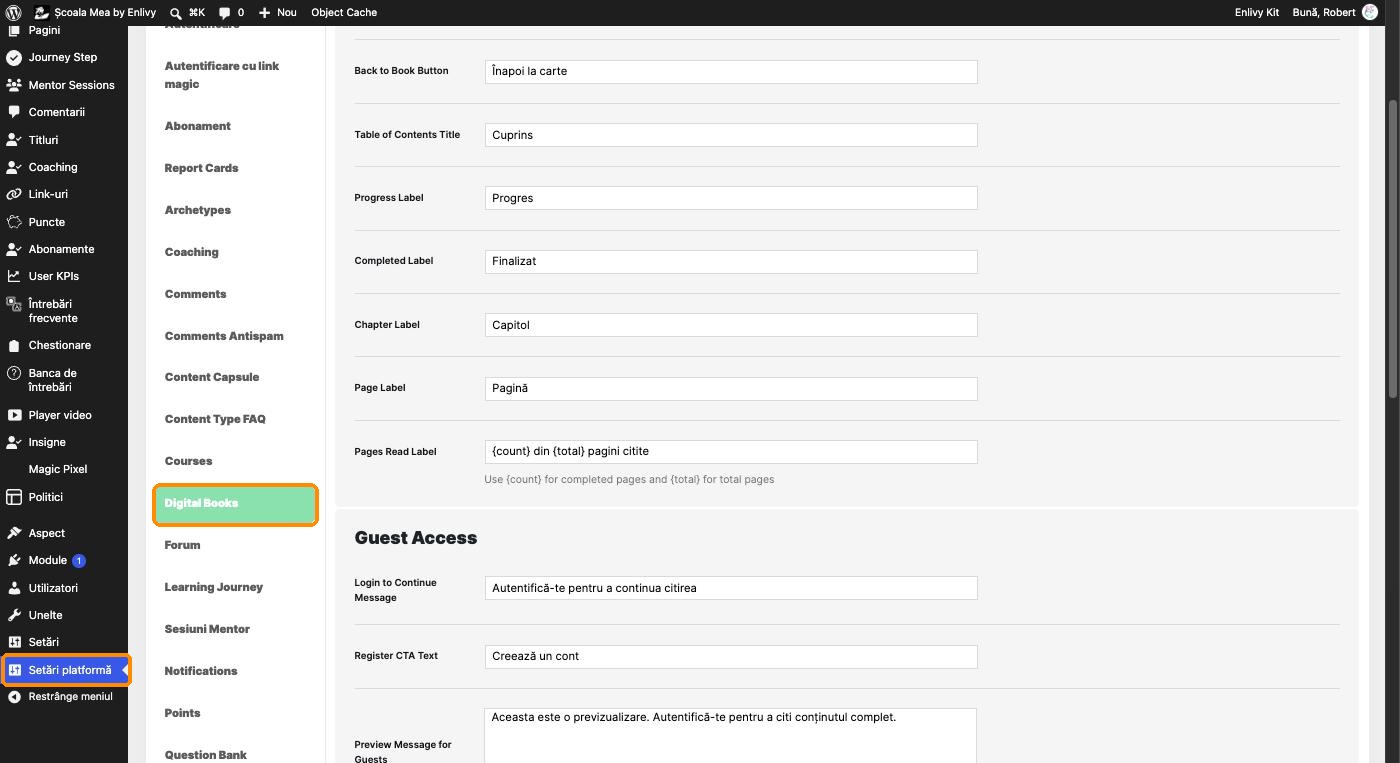
Textele pe care le vede cititorul (butoane, mesaje pentru vizitatori, mesajul de final) se setează separat, o singură dată pentru toate cărțile: Setări - Cărți digitale.
Ce îți trebuie
Acces la administrarea WordPress (WP Admin) a platformei.
Conținutul pregătit: text și imagini.
O structură clară, cu capitolele și paginile stabilite dinainte.
Pasul 1. Creează cartea
Intră în WP Admin.
În meniul din stânga, mergi la Digital Books.
Dă click pe Adaugă (Add New; în meniu apare ca Adaugă Digital Book nou).
Completează titlul cărții.
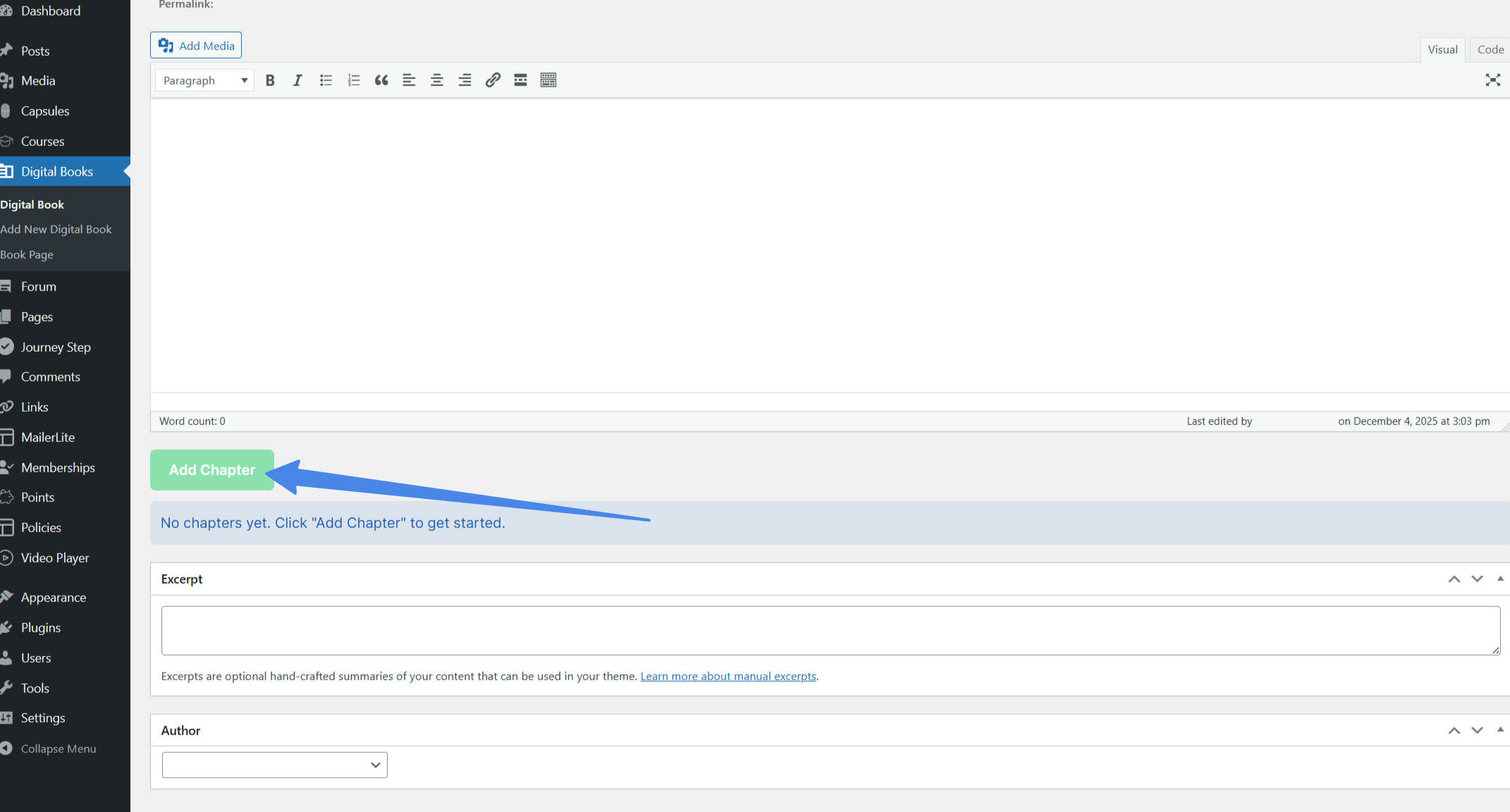
Gata când: cartea are titlu, iar sub editor vezi butonul Add Chapter.
Pasul 2. Adaugă capitolele
În editorul cărții, cobori la secțiunea capitolelor (Chapters), sub editor. O vezi în imaginea de la pasul 1.
Dă click pe Add Chapter.
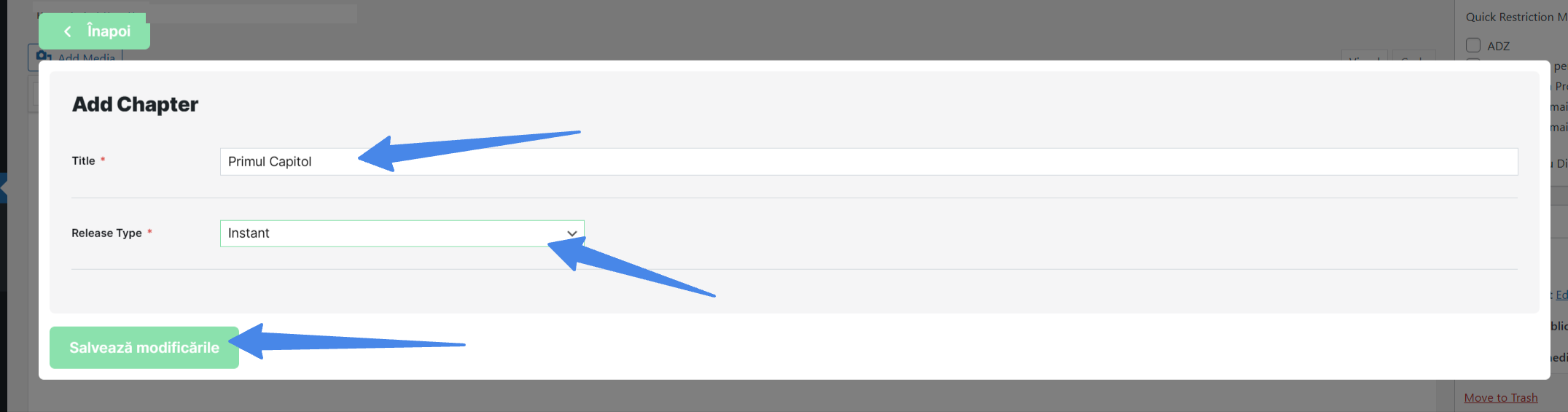
Completează titlul capitolului (Title) și ordinea lui în carte (1, 2, 3...).
Alege când devine disponibil capitolul, din Release Type.
Dă click pe Salvează modificările.
Opțiune
Când o folosești
Instant
Capitolul e disponibil imediat.
Release at Specific Date
Publici capitolul la o dată fixă. Varianta recomandată.
Release after Drip
Capitolul se deblochează progresiv, după un număr de zile de când cititorul a început cartea.
Gata când: capitolele apar în listă, sub editor, în ordinea dorită.
Pasul 3. Adaugă paginile în capitol
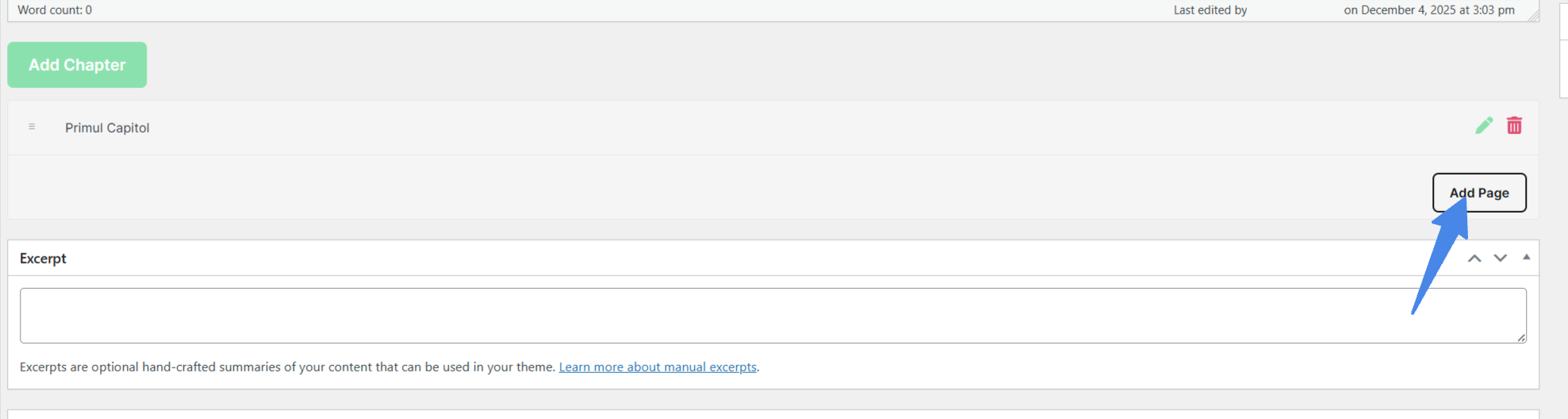
Dă click pe capitolul creat.
Dă click pe Add Page.
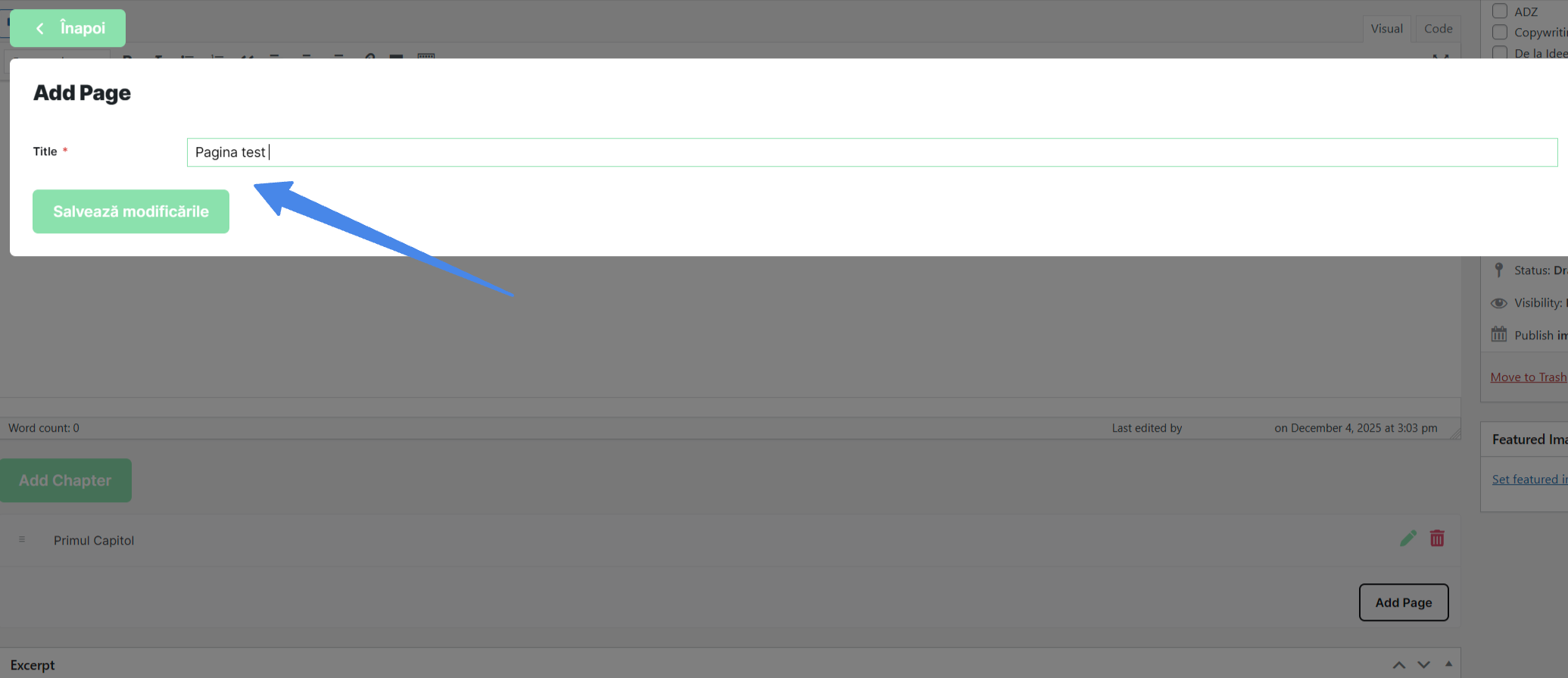
Completează numele paginii (Title) și dă click pe Salvează modificările.
Structura recomandată: o pagină înseamnă 1 până la 3 paragrafe despre un singur concept. Paginile foarte scurte le combini.
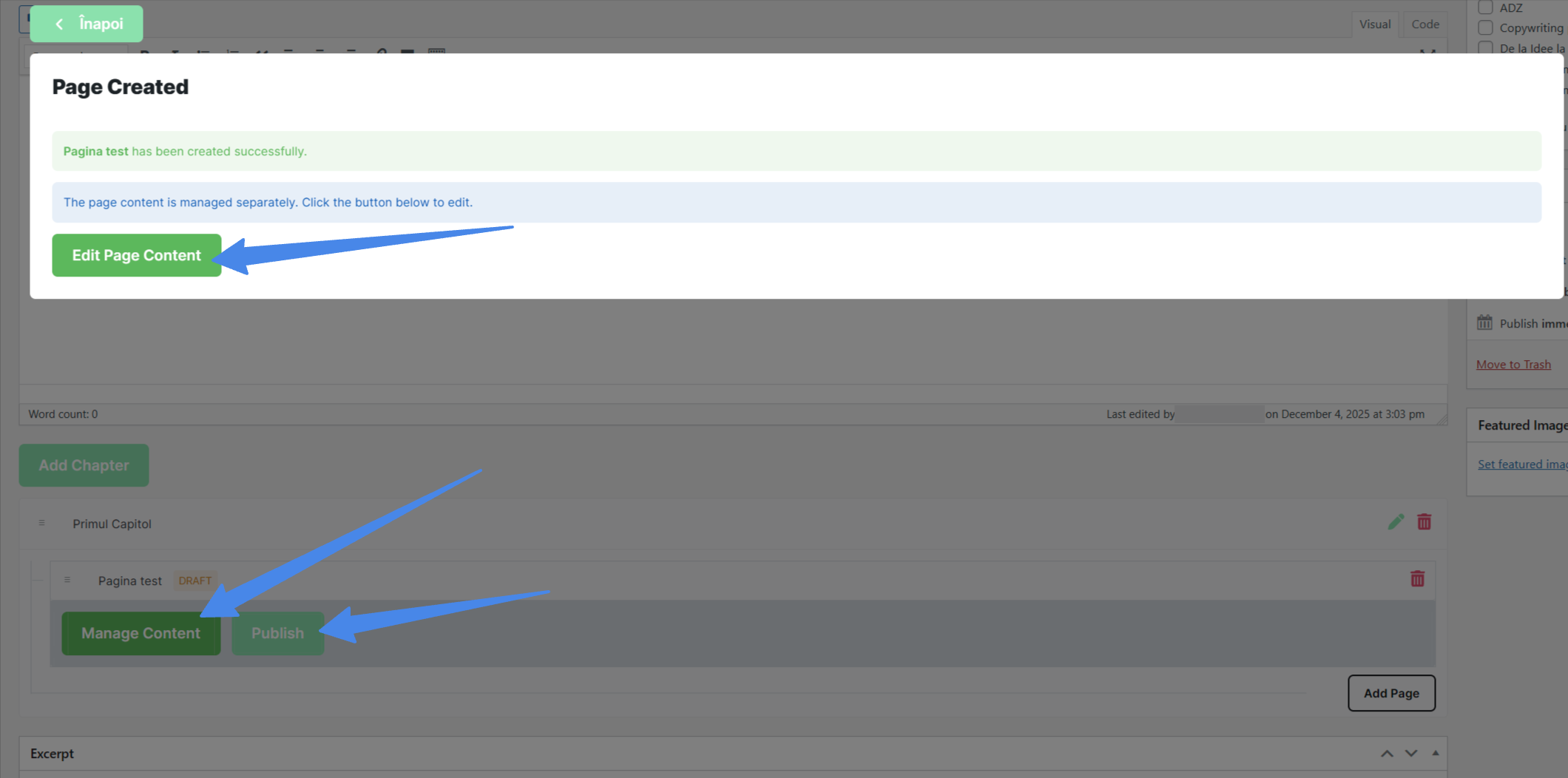
Gata când: pagina apare în capitol, cu butoanele Gestionează Conținut (Manage Content) și Publică (Publish) lângă ea.
Pasul 4. Scrie conținutul paginii
Dă click pe pagina creată sau pe Manage Content.
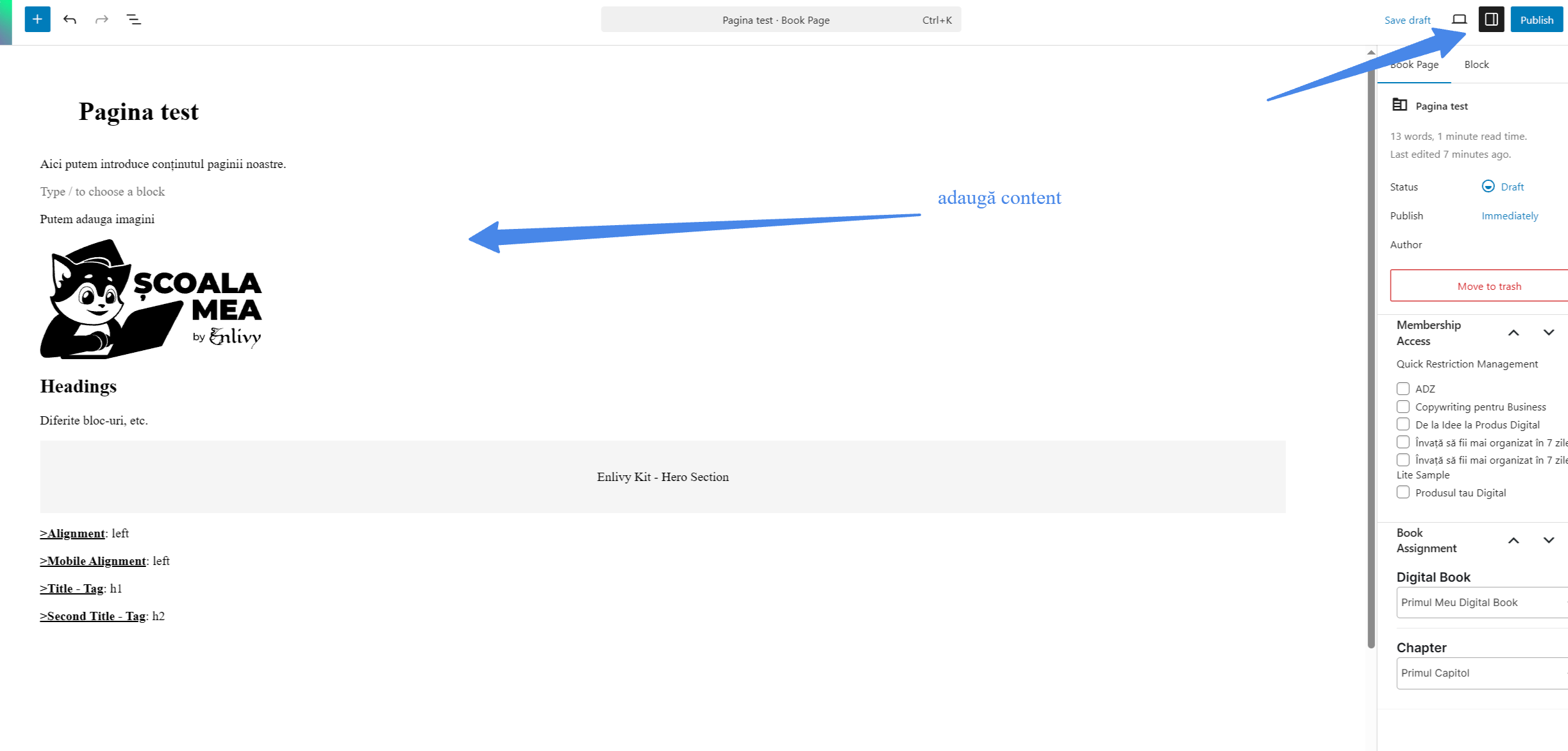
Se deschide editorul WordPress (Gutenberg).
Adaugă conținutul cu blocurile standard: Subtitlu (Heading; H2 pentru titluri, H3 pentru subtitluri), Paragraf, Imagine, Listă, Citat.
La final alegi Publică, ca să publici pagina, sau Salvează ciorna, ca să o salvezi fără să o publici.
Important: nu instala Elementor sau alte page buildere. Păstrează formatarea simplă.
Gata când: pagina are conținutul complet și e publicată sau salvată ca ciornă.
Pasul 5. Verifică și publică cartea
Deschide cartea digitală creată mai devreme.
Verifică capitolele și paginile.
Editează conținutul, dacă e nevoie.
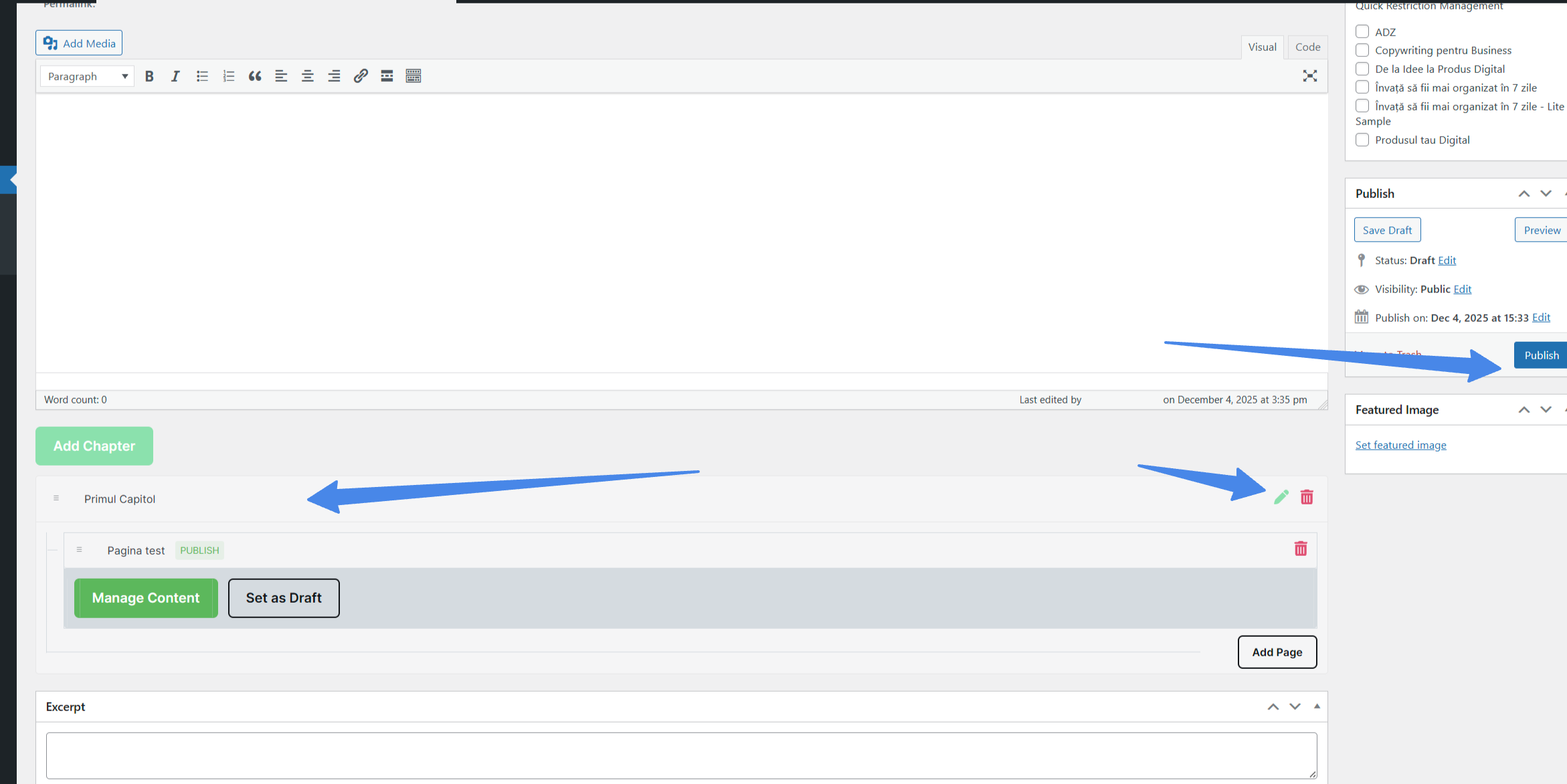
Dacă vrei, adaugă o imagine reprezentativă din Imagine reprezentativă (Featured Image), în coloana din dreapta, sub Publică.
Când totul e în ordine, dă click pe Publică.
Gata când: cartea e publicată și se deschide pe site.
Pasul 6. Personalizează textele pentru cititori
Toate textele din interfața cărților digitale (butoane, progres, mesaje pentru vizitatori, finalizare și drip) le personalizezi din Setări platformă, tabul Digital Books, cu pașii din Setări - Cărți digitale.
Obiceiuri bune
Organizează capitolele și paginile progresiv, de la conceptele simple la cele complexe.
Păstrează paginile scurte: fiecare pagină are 1 până la 3 paragrafe despre un singur concept. Nu crea pagini lungi.
Cărțile digitale sunt lead magnete publice. Bazează-te pe fluxul automat de înregistrare și autentificare al platformei.
Înainte să promovezi cartea, verifică într-o fereastră incognito procesul de înregistrare, așa cum îl vede un vizitator.
Testează cum arată textele cărții atât pe telefon, cât și pe desktop.
Lista de verificare
Cartea digitală e creată și are titlu.
Imagine reprezentativă e setată.
Capitolele sunt adăugate.
Paginile sunt create și au conținut.
Conținutul e formatat corect.
Previzualizarea e testată.
Gata când: cartea digitală e publicată și funcționează ca lead magnet.