User Import
In acest ghid vom invata cum sa importam utilizatori in masa pe platforma folosind un fisier CSV. Poti importa utilizatori, atribui memberships automat si trimite email-uri de notificare.
Acceseaza Import Utilizatori
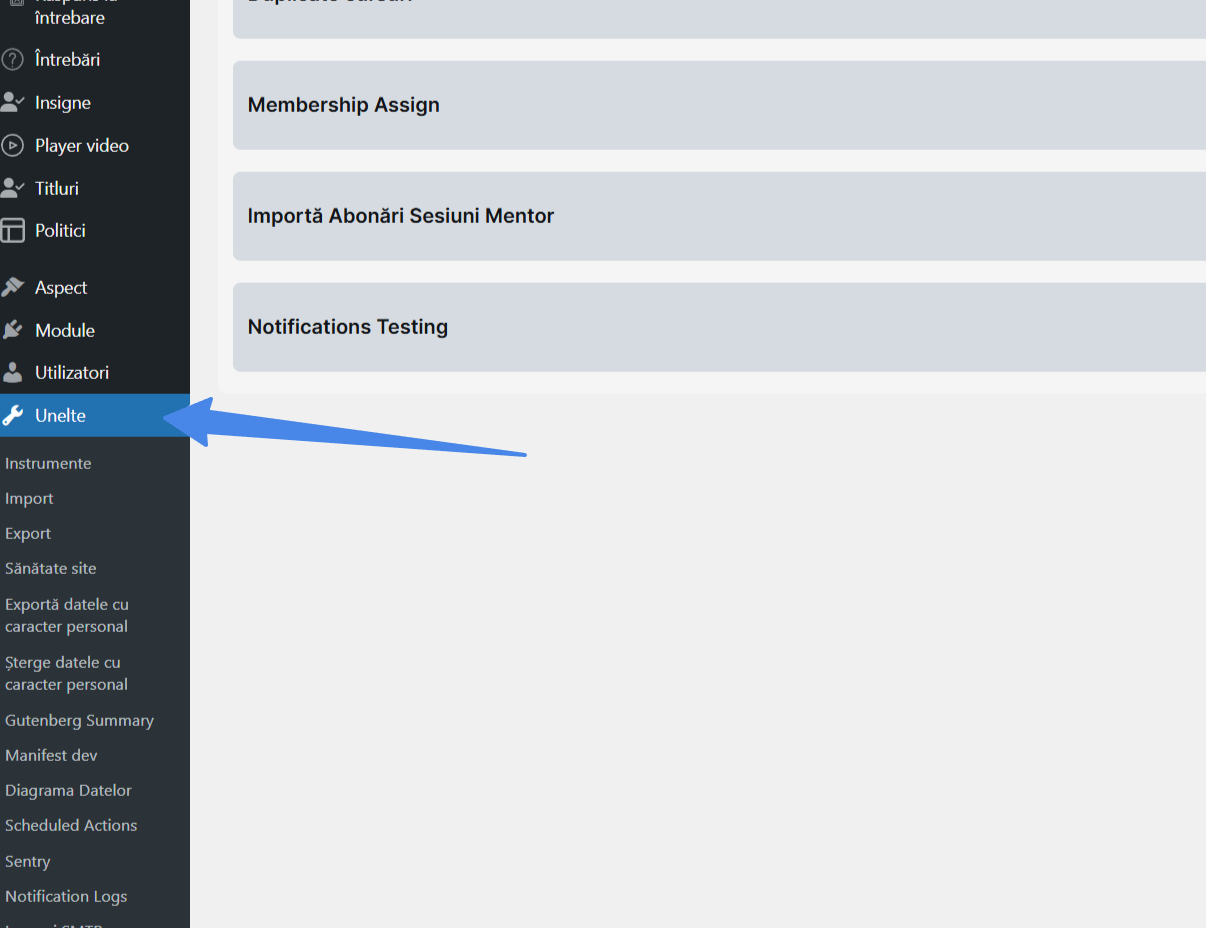
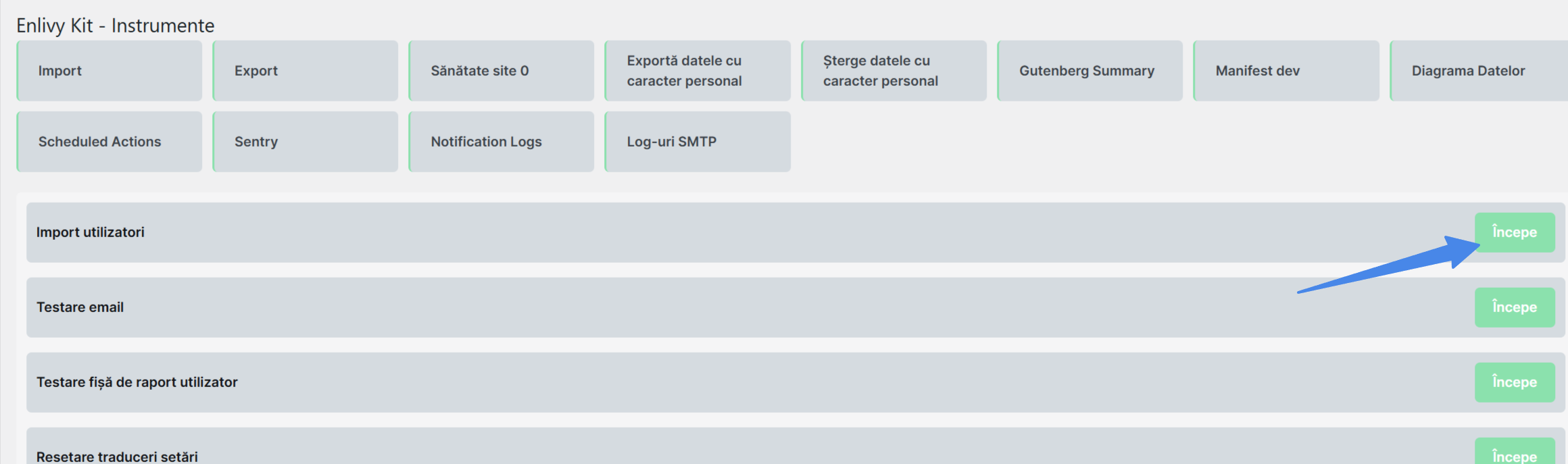
Logheaza-te in WP Admin. In meniul din stanga, mergi la Unelte si click pe Import utilizatori - Incepe.
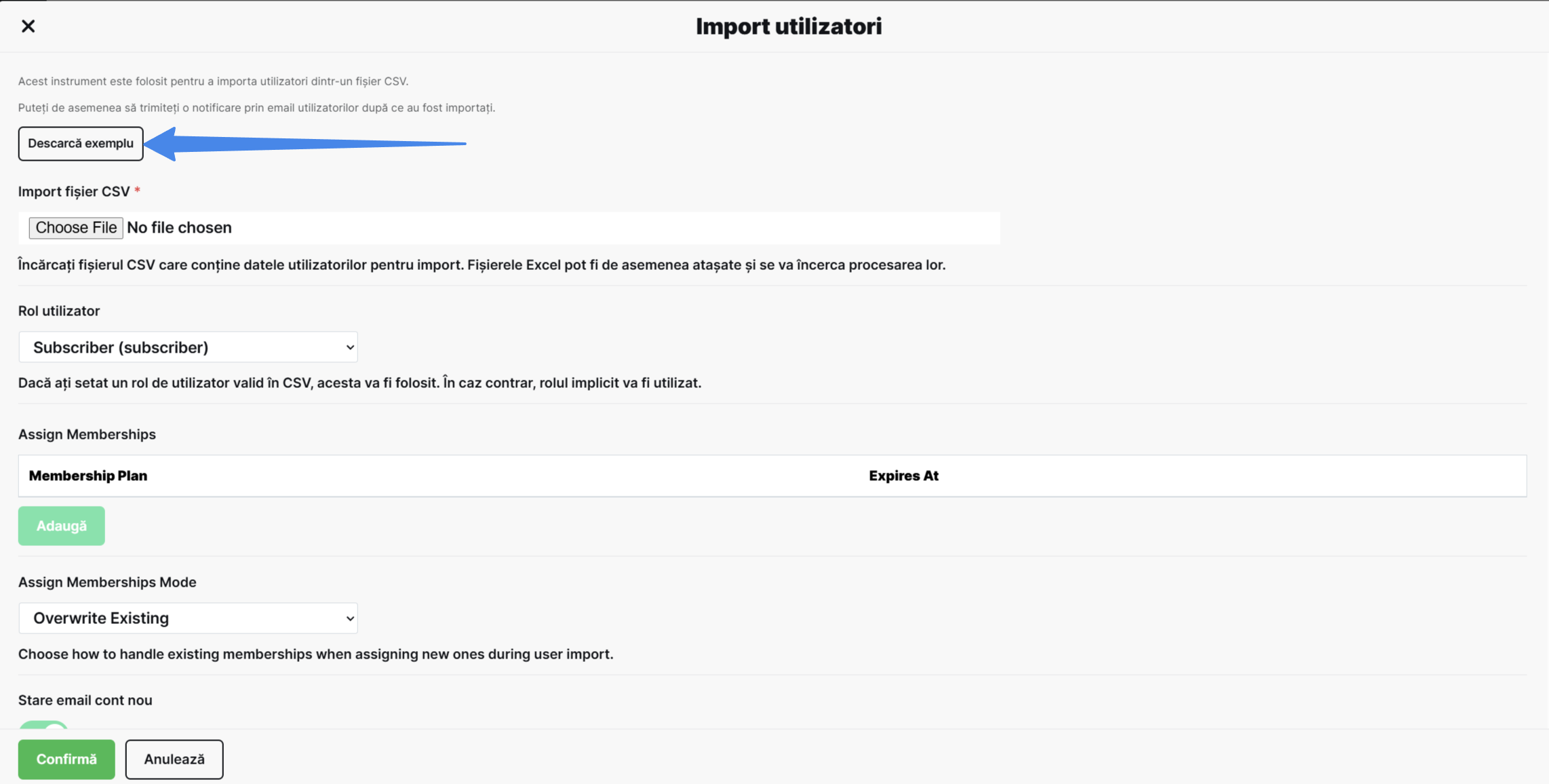
Descarca exemplu CSV
Click pe Descarca exemplu. Se va descarca un fisier CSV exemplu. Deschide fisierul pentru a vedea structura.
Structura CSV:
| first_name | last_name | password | role | |
| Ion | Popescu | [email protected] | parola123 | subscriber |
| Maria | Ionescu | [email protected] |
Campuri:
- first_name - Prenumele (OBLIGATORIU)
- last_name - Numele de familie (OBLIGATORIU)
- email - Adresa de email (OBLIGATORIU)
- password - Parola (OPTIONAL - se genereaza automat daca lipseste)
- role - Rolul utilizatorului (OPTIONAL - se foloseste User Role din tool daca lipseste)
Important: Primele 3 coloane (first_name, last_name, email) sunt obligatorii. Password si role pot fi sterse sau lasate goale.
Pregateste Fisierul CSV
- Creeaza-ti propriul fisier CSV sau Excel
- Adauga coloanele: first_name, last_name, email
- Optional: password, role
- Completeaza datele pentru fiecare utilizator
- Salveaza ca fisier CSV
Incarca Fisierul CSV
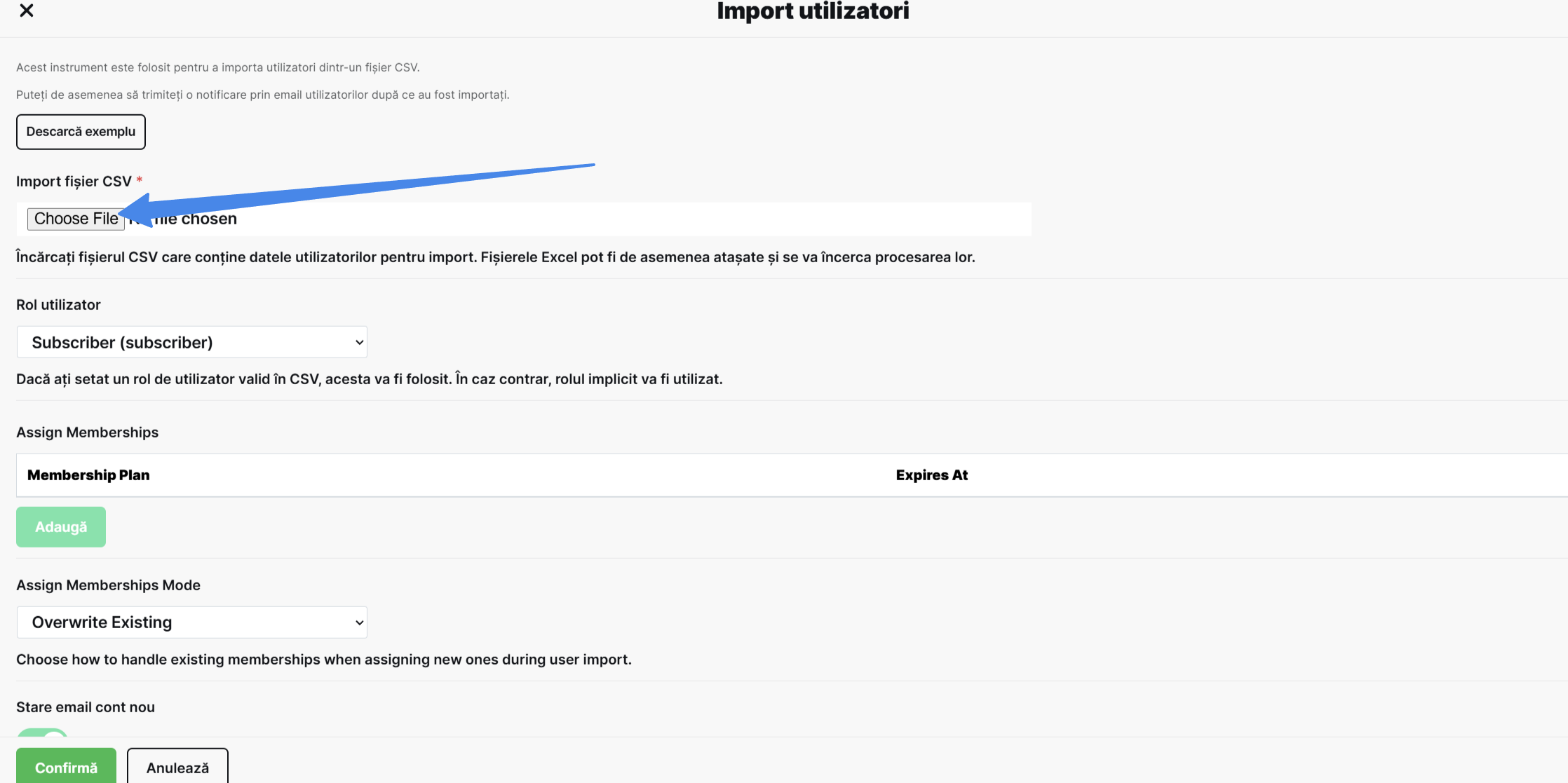
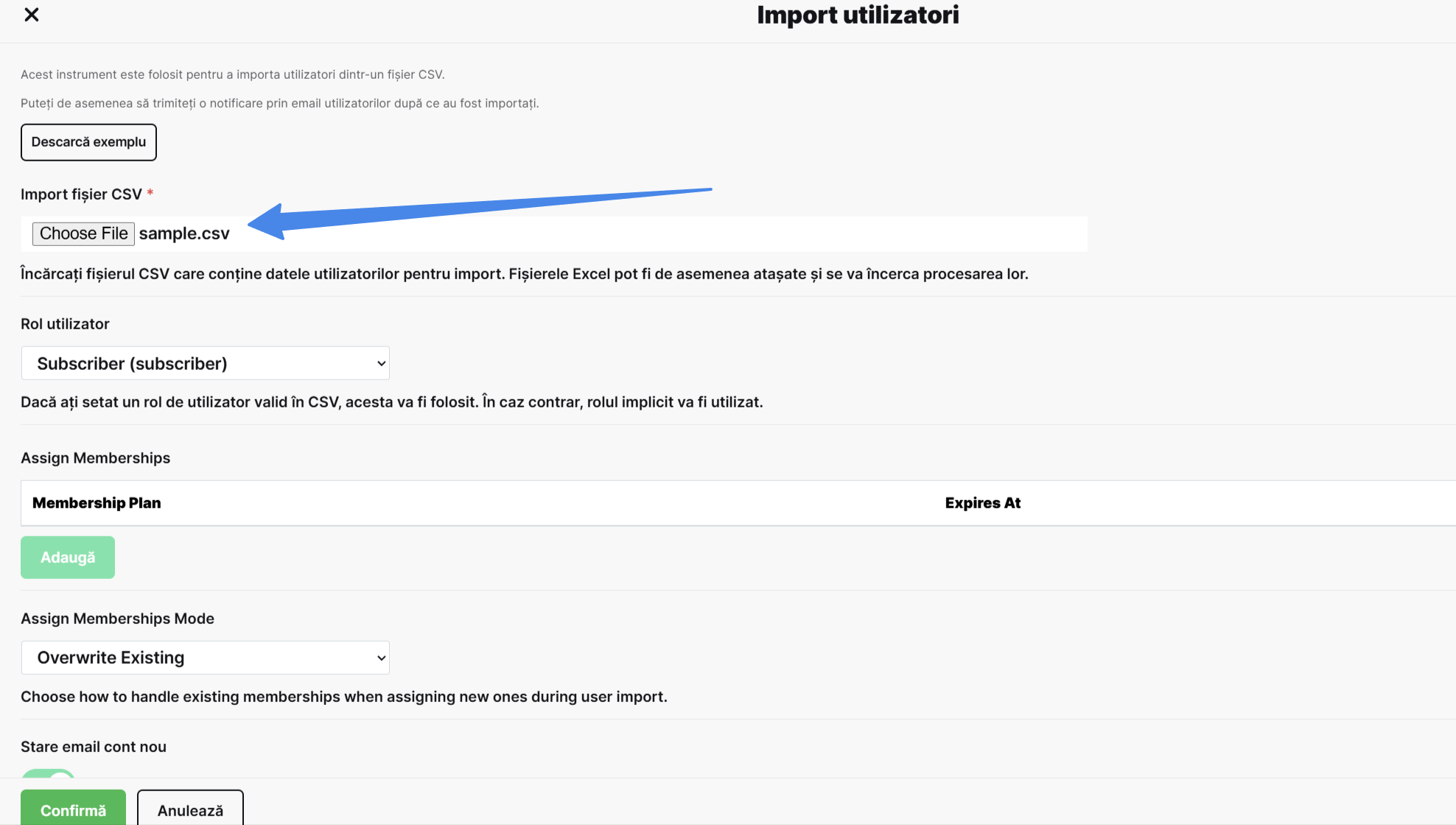
In pagina User Import, la File CSV Import, click pe Choose File, selecteaza fisierul CSV pregatit si asteapta incarcarea.
Configurare User Role
Selecteaza rolul implicit pentru utilizatori din dropdown:
- Subscriber (recomandat pentru cursanti) - cel mai comun
- Administrator
- Editor
- Author
- Contributor
Nota: Daca ai setat un rol valid in CSV, acela va fi folosit. Altfel, se foloseste rolul selectat aici.
Assign Memberships
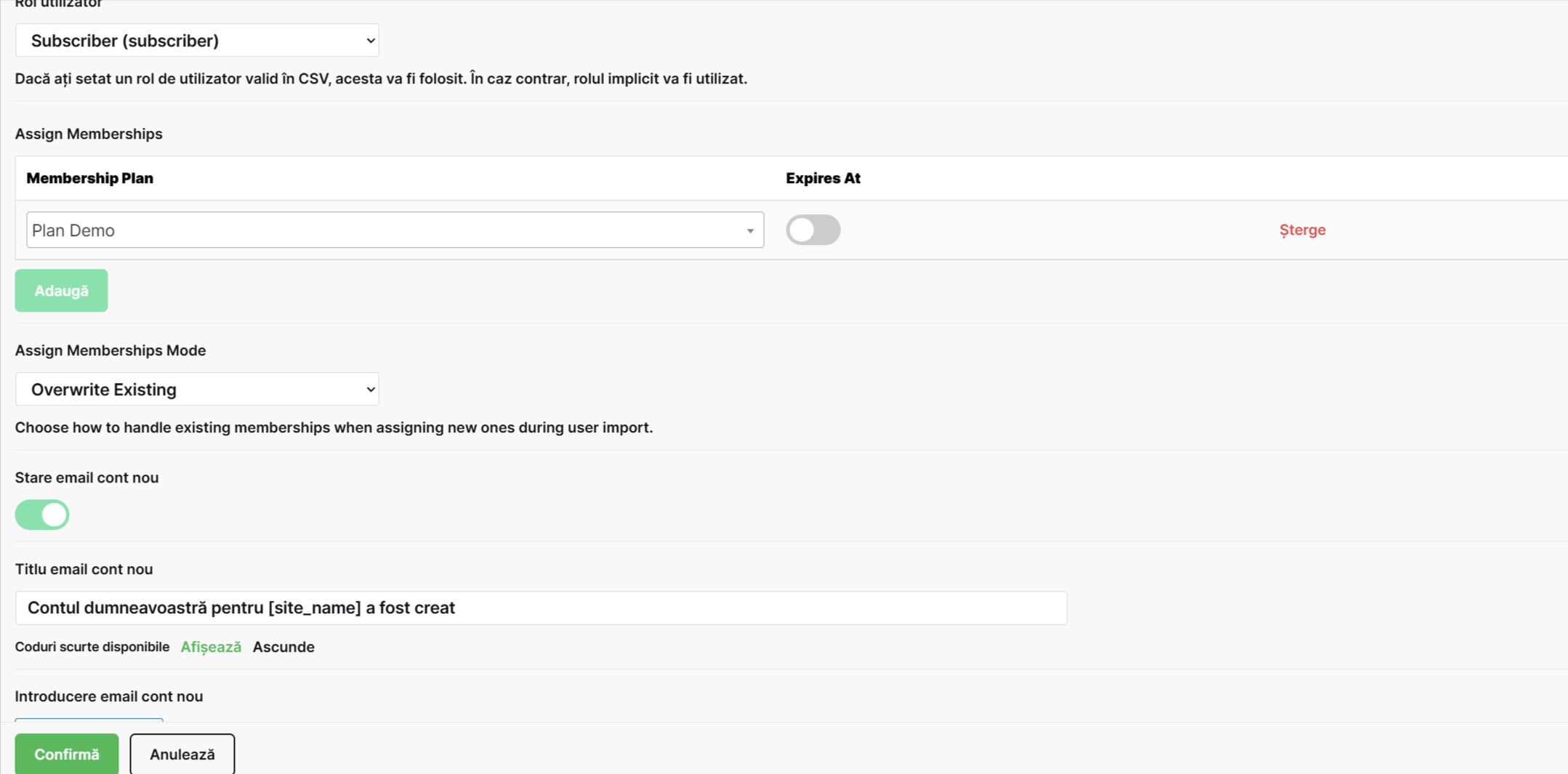
Daca vrei sa atribuiesti automat memberships utilizatorilor importati, click pe Adauga, selecteaza Membership Plan din dropdown si completeaza Expires At (optional, lasa gol pentru nelimitat). Pentru mai multe memberships, click pe Adauga din nou.
Assign Memberships Mode:
| Mod | Descriere |
| Overwrite Existing | Suprascrie TOATE memberships-urile existente cu cele din import |
| Update if Later Expiration | Actualizeaza doar daca data expirarii din import este mai tarzie decat cea existenta |
Configurare Email Notificare
- Stare email cont nou - Bifeaza pentru a trimite email utilizatorilor dupa import.
- Titlu email cont nou - Titlul email-ului. Exemplu: "Contul tau pentru [site_name] a fost creat"
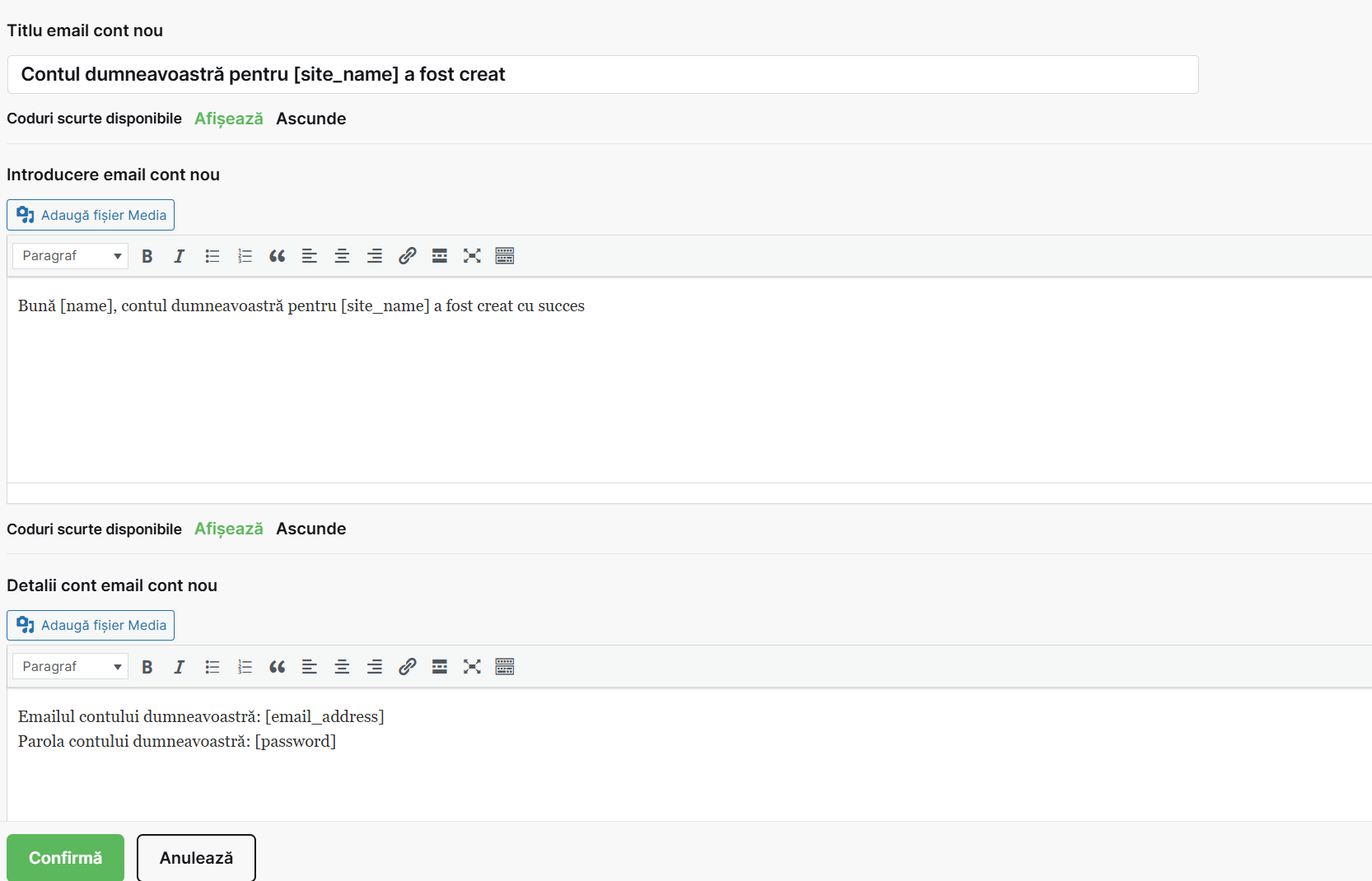
- Introducere email cont nou - Textul introductiv al email-ului.
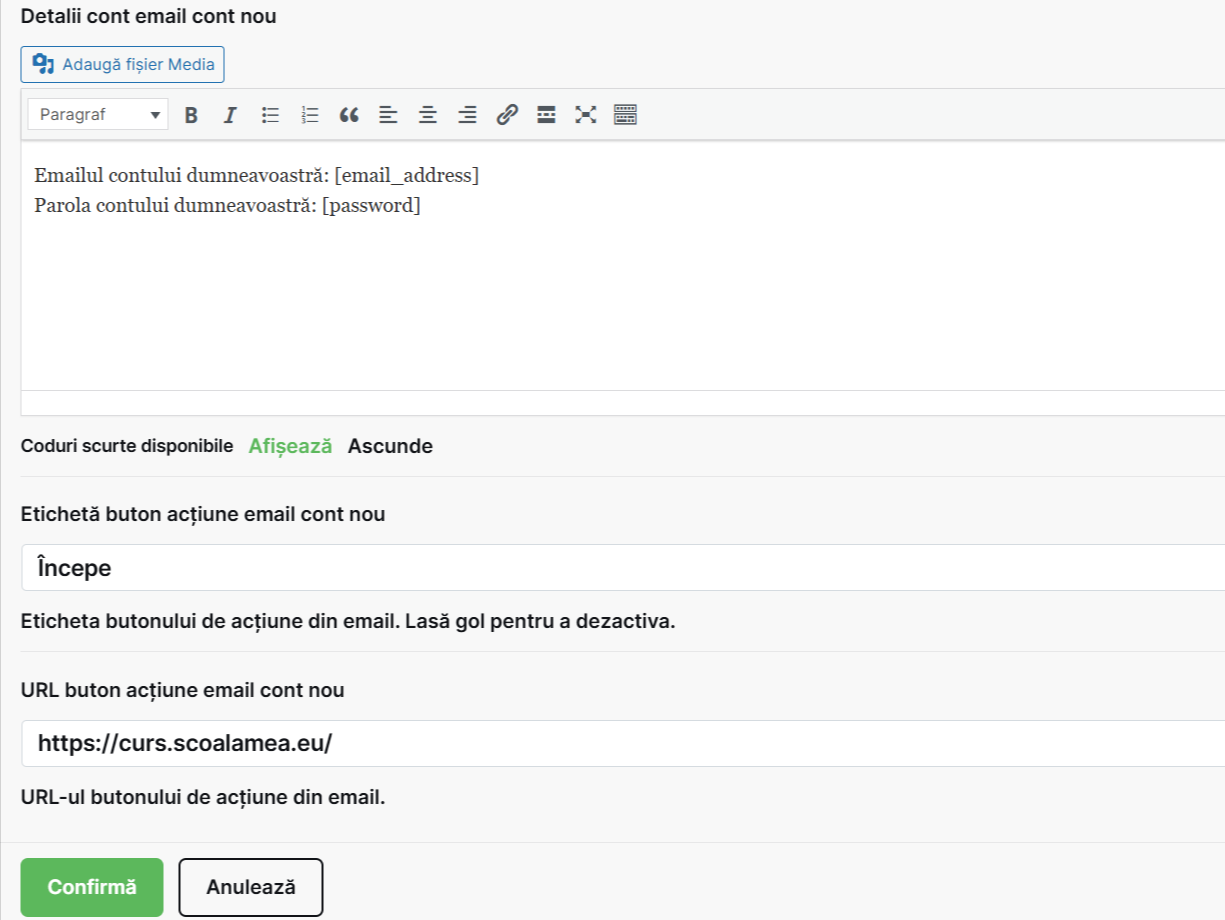
- Detalii cont email nou - Detaliile contului (username si parola).
Shortcodes disponibile:
| Shortcode | Descriere |
| [name] | Numele complet |
| [first_name] | Prenumele |
| [last_name] | Numele de familie |
| [username] | Username-ul |
| [email_address] | Email-ul |
| [password] | Parola generata |
| [site_name] | Numele site-ului |
| [site_url] | URL-ul site-ului |
| [date] | Data curenta |
| [date_time] | Data si ora curenta |
Exemplu Introduction:
Buna [first_name],
Bine ai venit pe [site_name]! Contul tau a fost creat cu succes.
Exemplu Account Details:
Detalii cont:
Username: [username]
Email: [email_address]
Parola: [password]
Intra pe: [site_url]
Confirma si Importa
Verifica toate setarile, apoi click pe Confirm. Importul va incepe - asteapta finalizarea.
Ce se intampla dupa confirmare: utilizatorii sunt creati in sistem, memberships-urile sunt atribuite (daca ai configurat) si email-urile sunt trimise (daca ai activat).
Lista de verificare
- Fisier CSV pregatit cu structura corecta
- CSV incarcat in tool
- User Role selectat
- Assign Memberships configurat + Mode selectat corect
- Email notificare configurat (daca este necesar)
- Shortcodes folosite corect in email
- Confirm apasat
- Import finalizat cu succes
Cele mai bune practici
- Testeaza cu un CSV mic mai intai: inainte de a importa 500 utilizatori, testeaza cu 5-10 pentru a te asigura ca totul functioneaza corect.
- Foloseste Subscriber ca User Role implicit: pentru cursanti, Subscriber este rolul corect - nu da acces de Administrator/Editor din greseala.
- Testeaza email-ul inainte de import masiv: trimite un test email (folosind Email Testing din Enlivy Tools) pentru a verifica ca arata bine.
- Nu include parolele in CSV din motive de securitate: lasa campul password gol - sistemul va genera parole sigure automat.
- Dupa import, mergi la Users in WP Admin si verifica ca toti utilizatorii au fost creati corect cu memberships-urile potrivite.
- Foloseste shortcodes si text personalizat pentru a face email-ul sa arate profesional.