Platforma ta primește culorile și logo-ul școlii tale, pe site, în modul întunecat și în emailuri.
Ce îți trebuie
Cont de administrator în WP Admin.
Codurile hex ale culorilor tale (de exemplu #1E5AA8), câte un set pentru modul luminos și unul pentru modul întunecat.
Logo-ul în două variante: una pentru fundal deschis și una pentru fundal închis.
Pasul 1. Deschide Theme Kit
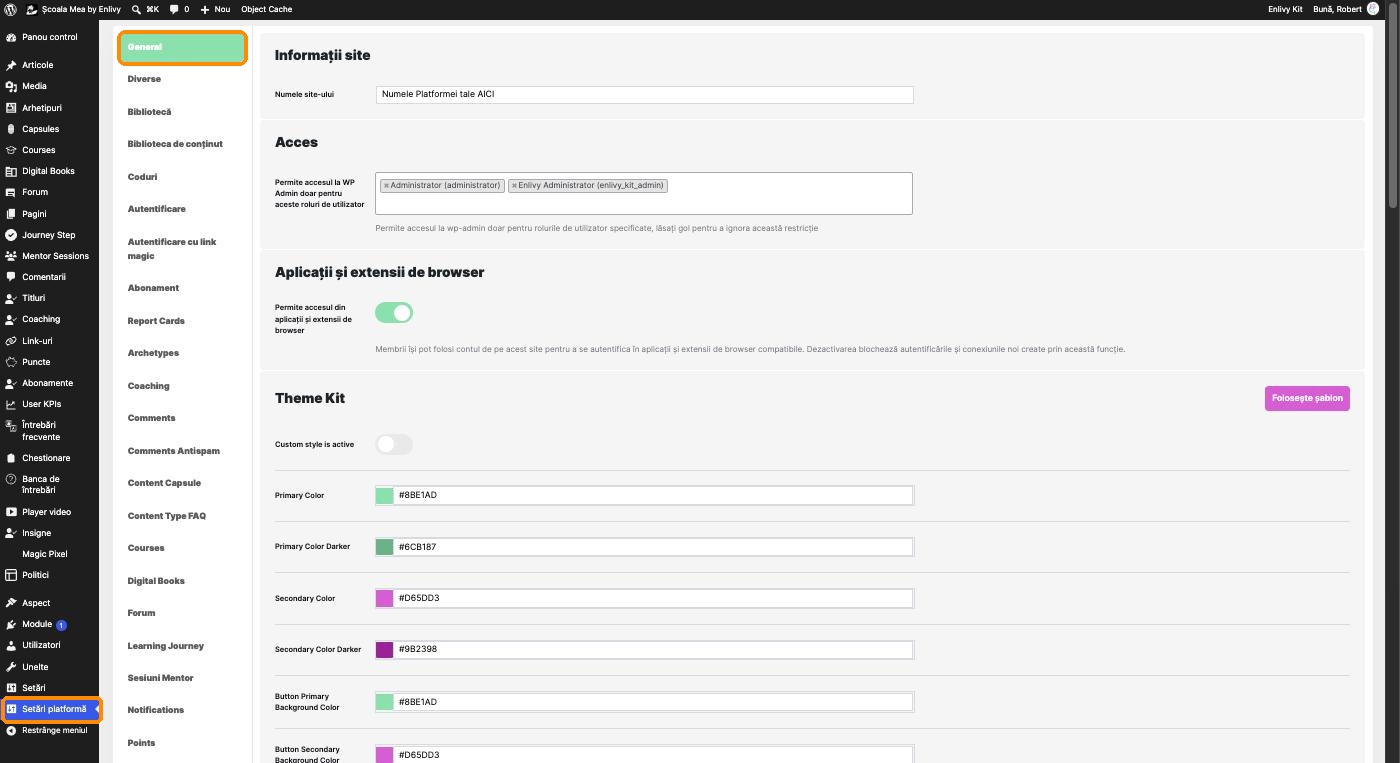
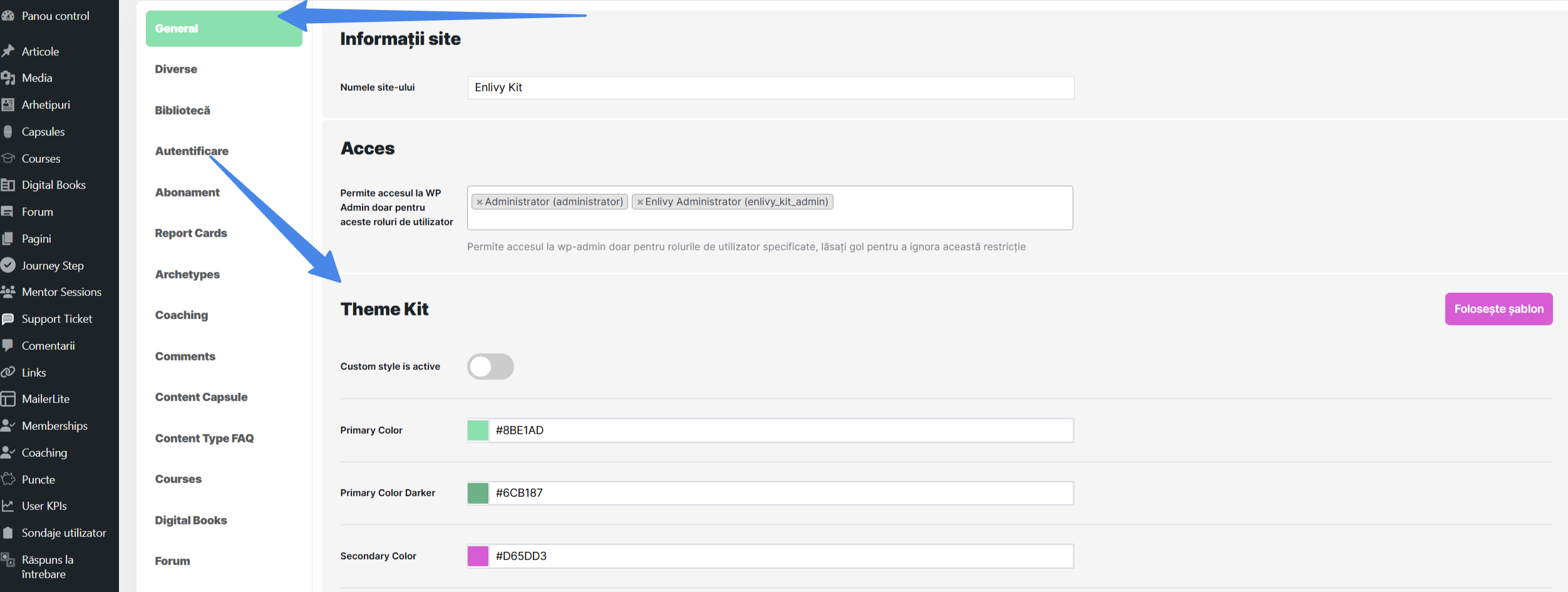
În WP Admin, mergi la Setări platformă, în meniul din stânga, imediat sub Setări. Rămâi pe tab-ul General și coboară la secțiunea Theme Kit.
Gata când: vezi comutatorul Custom style is active și lista de culori.
Pasul 2. Alege culorile
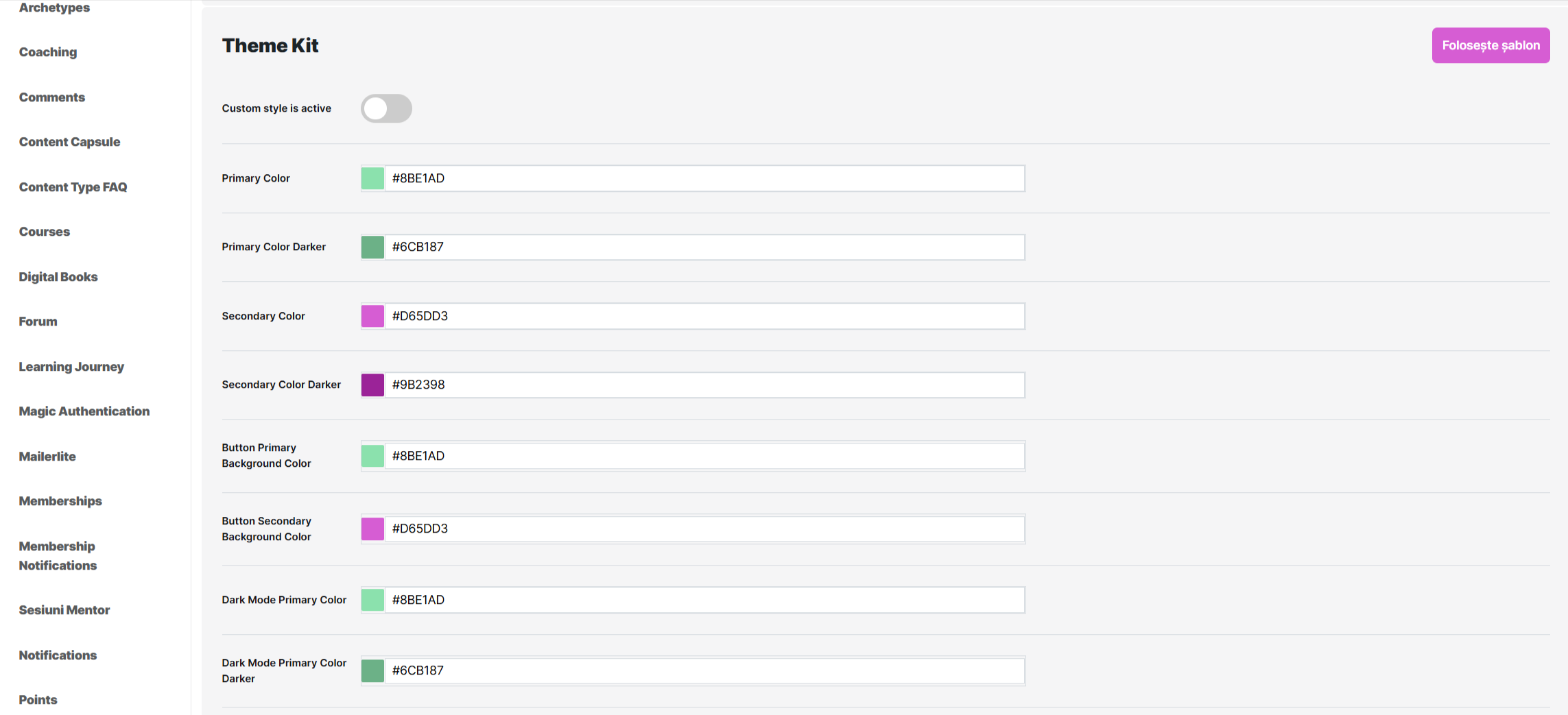
Pornește Custom style is active. Fără el, culorile tale nu se aplică.
Opțional, la Folosește șablon (Use Template) alegi Default Style ca punct de plecare.
Completează culorile pentru modul luminos și pentru modul întunecat (vezi tabelul).
Mod luminos
Mod întunecat
Primary Color
Dark Mode Primary Color
Primary Color Darker
Dark Mode Primary Color Darker
Secondary Color
Dark Mode Secondary Color
Secondary Color Darker
Dark Mode Secondary Color Darker
Button Primary Background Color
Dark Mode Button Primary Background Color
Button Secondary Background Color
Dark Mode Button Secondary Background Color
Modul întunecat are culori separate ca textul și butoanele să se vadă bine pe fundal închis. Nu copia aceleași coduri din modul luminos.
Gata când: comutatorul e pornit și toate cele 12 culori au codul tău.
Pasul 3. Salvează și regenerează stilurile
Dă click pe Salvează modificările.
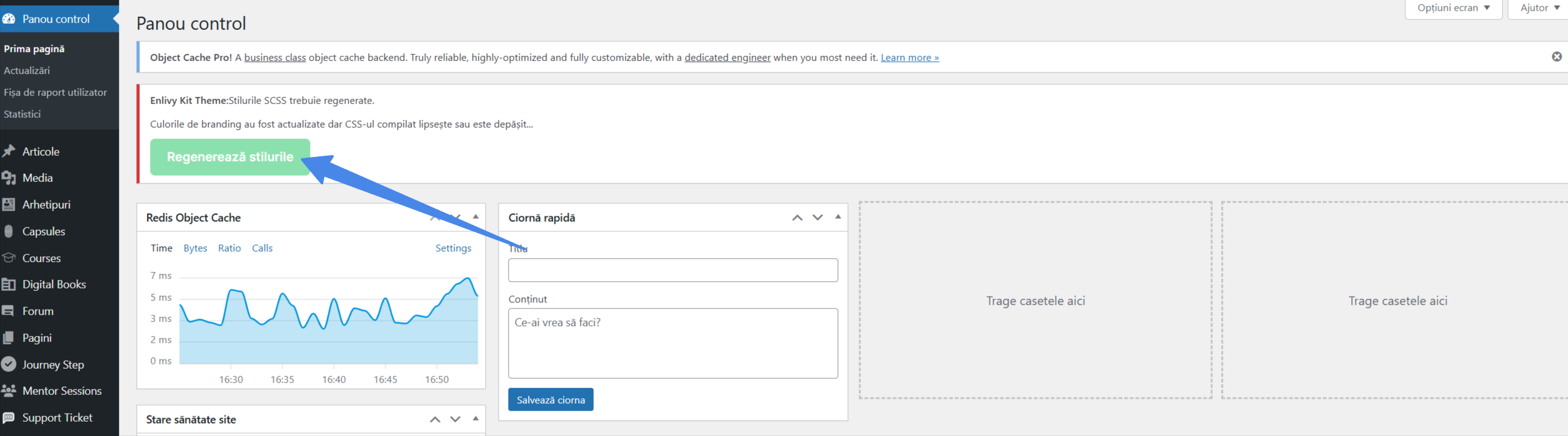
Sus în WP Admin apare mesajul Enlivy Kit Theme: Stilurile SCSS trebuie regenerate. Dă click pe Regenerează stilurile (Regenerate Stylesheet).
Fără regenerare, culorile noi nu apar pe site.
Vrei înapoi culorile inițiale? Oprește Custom style is active sau alege din nou Default Style la Folosește șablon, apoi salvează.
Gata când: mesajul a dispărut și vezi culorile noi pe site.
Pasul 4. Pune logo-ul
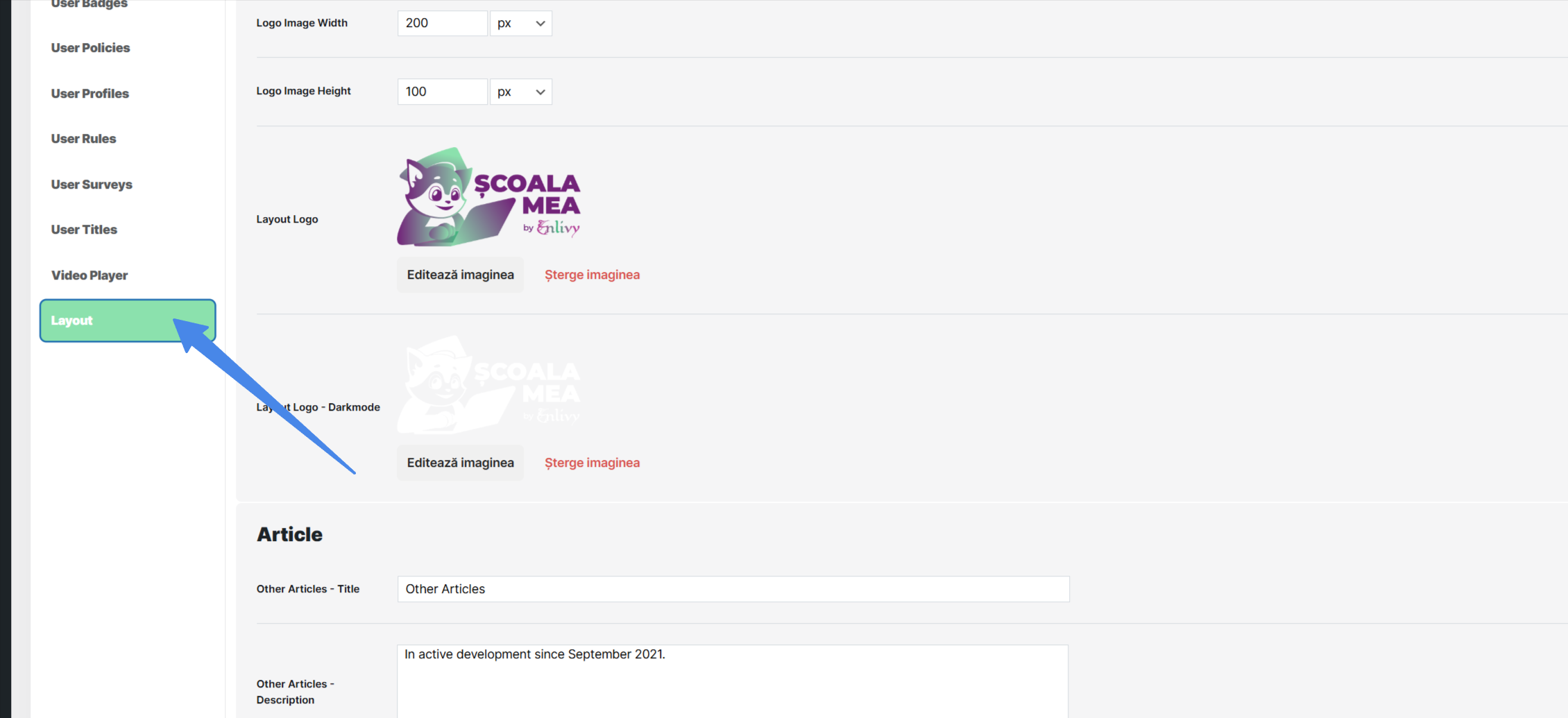
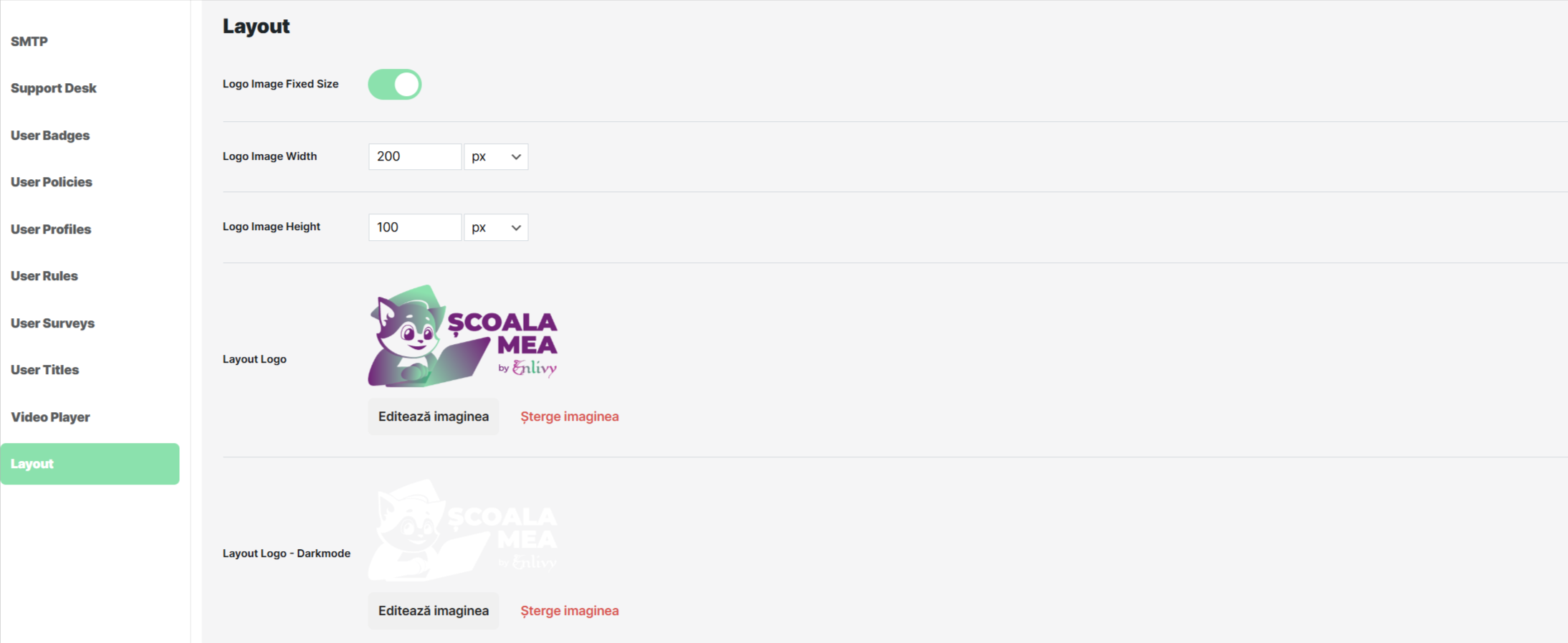
În Setări platformă, deschide tab-ul Layout.
La Layout Logo dă click pe Editează imaginea, alege logo-ul din bibliotecă sau încarcă-l, apoi click pe Selectează.
La Layout Logo - Darkmode pui varianta pentru fundal închis, la fel.
Dă click pe Salvează modificările, jos în pagină.
Câmp
Ce face
Logo Image Fixed Size
Bifează dacă vrei dimensiuni fixe. Abia atunci apar cele două câmpuri de mai jos.
Logo Image Width
Lățimea: auto, px, % sau em.
Logo Image Height
Înălțimea: auto, px, % sau em.
Layout Logo
Logo-ul pentru modul luminos. Șterge imaginea îl scoate.
Layout Logo - Darkmode
Logo-ul pentru modul întunecat.
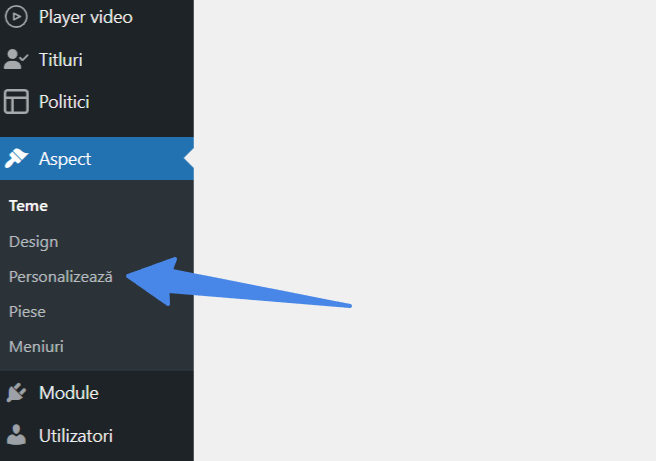
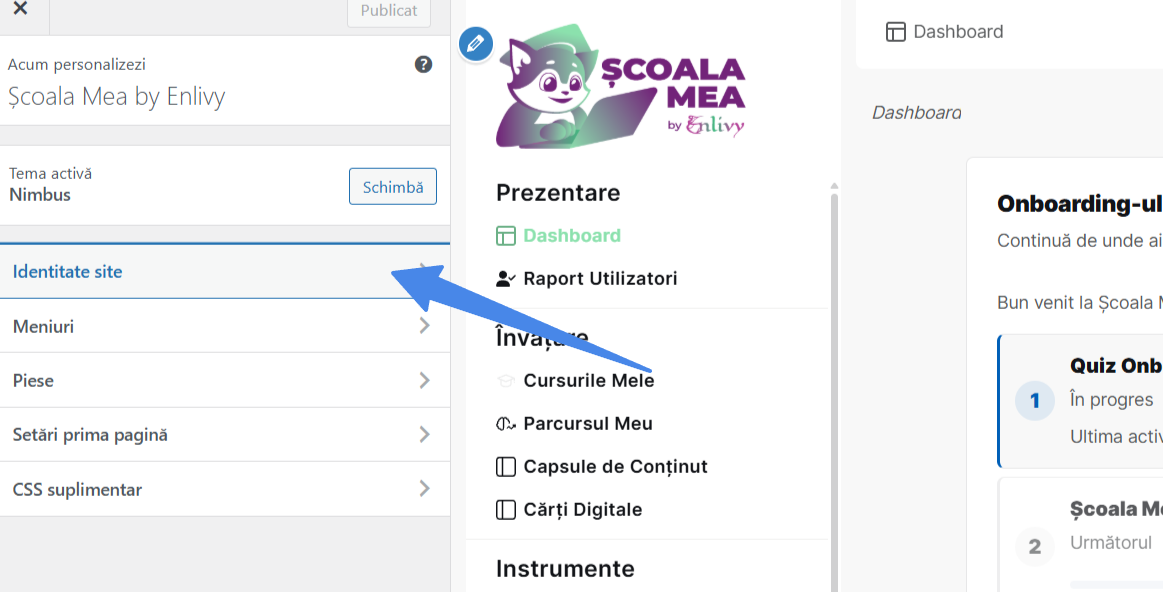
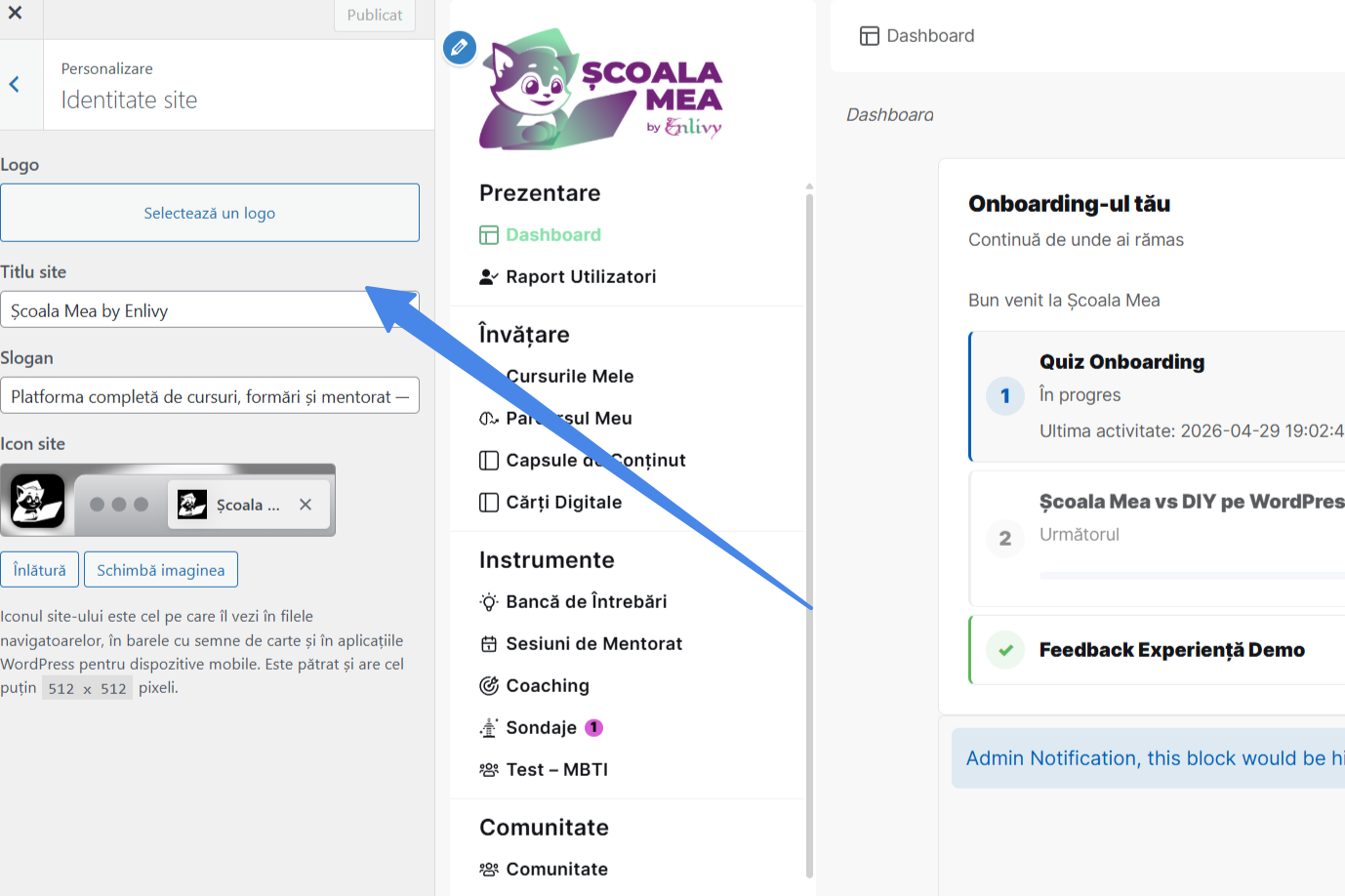
Dacă lași Layout Logo gol, platforma folosește logo-ul din Aspect → Personalizează → Identitate site. Tot acolo setezi Titlu site, Slogan și Icon site (iconița din tab-ul browserului).
Gata când: logo-ul apare pe site și în modul luminos, și în cel întunecat.
Pasul 5. Pune logo-ul în emailuri
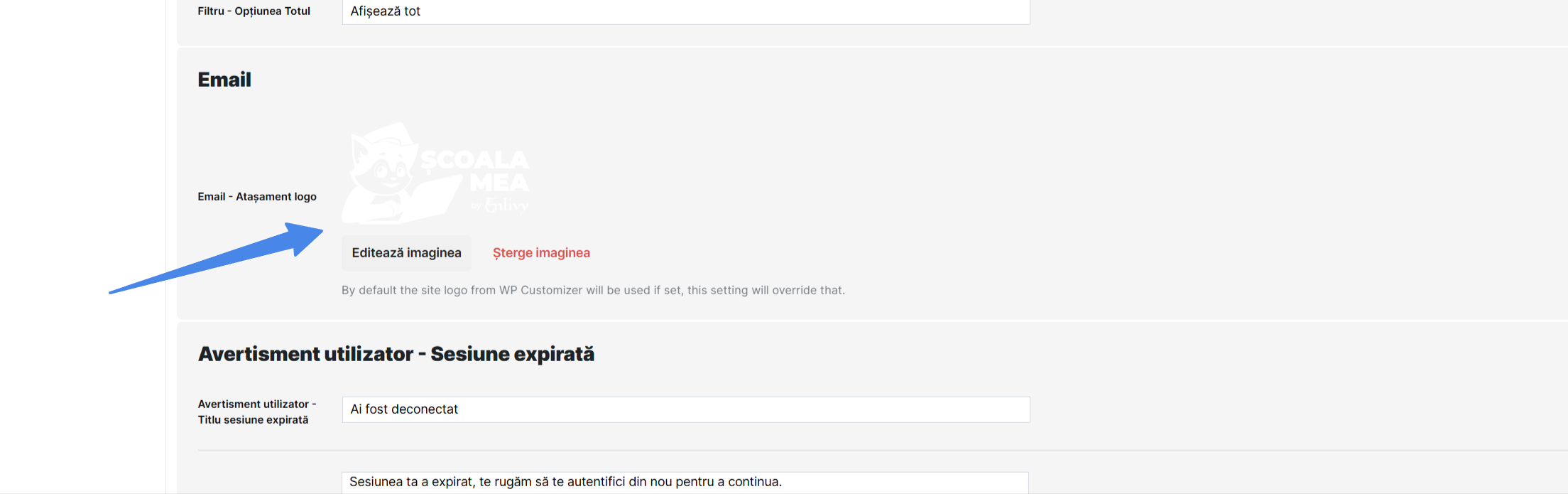
În Setări platformă, deschide tab-ul Diverse (Misc) și coboară la secțiunea Email.
La Email - Atașament logo alege logo-ul.
Dă click pe Salvează modificările.
Dacă lași câmpul gol, emailurile folosesc logo-ul din Identitate site. În email, logo-ul se afișează cel mult 200 px lățime și 80 px înălțime. Folosește aici un PNG: multe programe de email nu afișează SVG.
Gata când: câmpul arată logo-ul ales și ai salvat.
Pasul 6. Trimite-ți un email de test
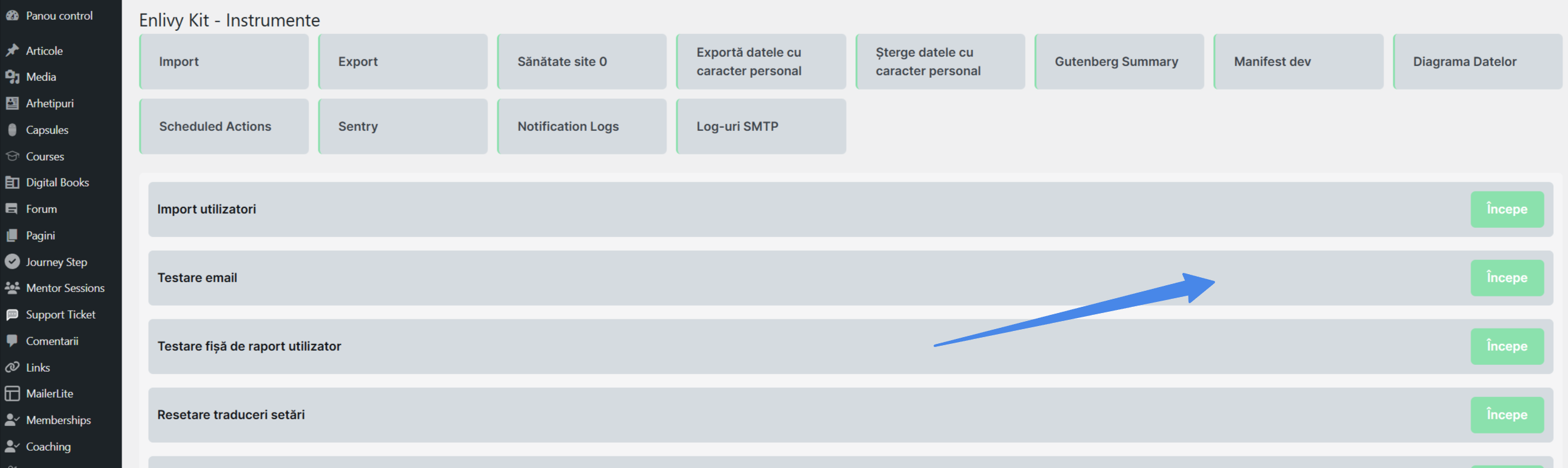
Mergi la Unelte → Instrumente. La Testare email (Email Testing), dă click pe Începe.
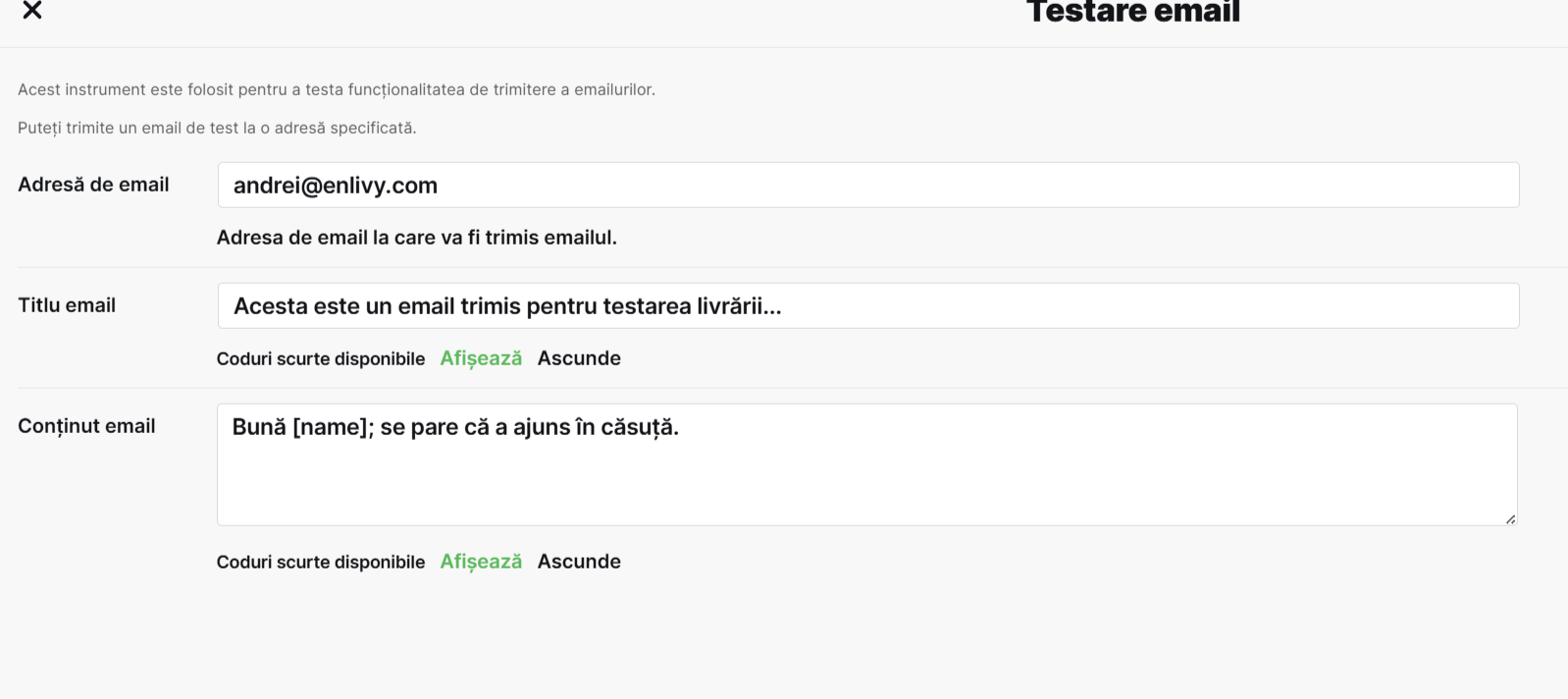
Completează Adresă de email (unde primești testul; pune adresa unui cont din platformă, doar așa emailul vine cu logo-ul și designul platformei), Titlu email și Conținut email. În conținut poți folosi [name], [first_name], [last_name], [username], [email_address], [site_name], [site_url], [date], [date_time].