
În acest ghid verifici că platforma trimite emailuri: întâi cu un email de test, apoi cu o notificare de test. Fă-o după orice schimbare în Setări - SMTP.
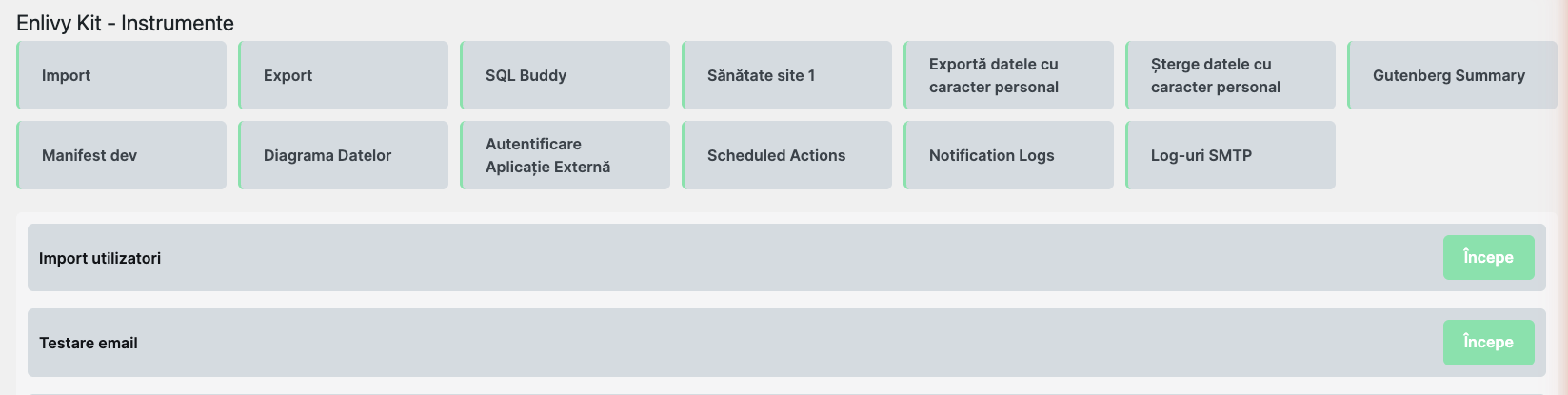
Loghează-te în WP Admin. În meniul din stânga mergi la Unelte, apoi Instrumente. Caută Testare email și click pe Începe.
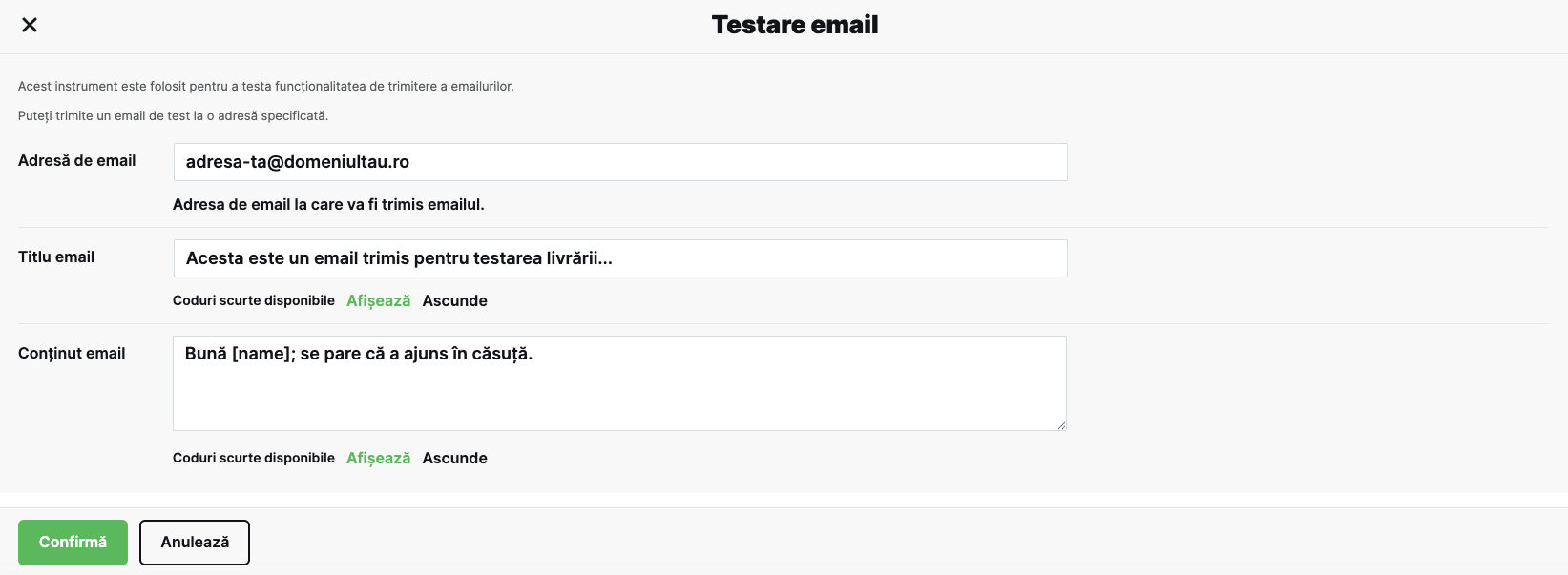
Completează câmpurile:
Click pe Confirmă.
Dacă pui adresa unui cont din platformă, primești emailul cu logo-ul și designul platformei. Pentru o adresă fără cont, primești un email simplu.
Gata când: apare mesajul Emailul a fost trimis cu succes.
Mesajul de succes arată doar că platforma a încercat. Verifică:
Gata când: emailul e în inbox și apare Trimis în Log-uri SMTP.
În titlu și conținut poți folosi coduri care se înlocuiesc automat. Le vezi cu click pe Afișează, lângă Coduri scurte disponibile.
| Cod | Se înlocuiește cu |
|---|---|
[name] | numele destinatarului |
[first_name] | prenumele |
[last_name] | numele de familie |
[username] | numele de utilizator |
[email_address] | adresa de email |
[site_name] | numele site-ului |
[site_url] | adresa site-ului |
[date] | data |
[date_time] | data și ora |
Codurile se înlocuiesc doar când trimiți către adresa unui cont din platformă.
Notificările pleacă singure când publici conținut. Ca să vezi cum arată una, fără să o primească cursanții:
Emailul pleacă imediat, doar către tine. În Unelte, Notification Logs, rândul apare marcat Test.
Gata când: ai primit notificarea și arată cum vrei.
Când publici conținut real, notificarea pleacă după 5 minute, doar celor care au acces la el. Detalii: Setări - Notificări.
| Ce vezi | Ce faci |
|---|---|
Adresa de email este invalidă. | Corectează adresa. Mai multe adrese le separi prin virgulă. |
| Emailul nu apare în Log-uri SMTP | Verifică Enable SMTP și Active Mailer în Setări - SMTP. Nu folosi adrese de test ca [email protected] sau @example.com: platforma nu le trimite deloc. |
Stare Eșuat cu not configured | Lipsește From Email sau o dată de conectare. From Email apare doar cu Force From Email pornit. |
| Stare Eșuat cu alt text | E răspunsul furnizorului. Caută-l în ghidul furnizorului tău. |
| Stare Trimis, dar emailul nu e în inbox | Caută în Spam. Dacă nu e nici acolo, verifică la furnizor. |
Emailul a venit fără logo, cu [name] scris ca atare | Ai trimis către o adresă fără cont. Pune adresa contului tău. |