04.03 Loguri SMTP
In acest ghid vom invata cum sa accesam si sa folosim Logurile SMTP pentru a vedea toate emailurile trimise din platforma, statusul lor si pentru a diagnostica probleme de livrare. Logurile SMTP ofera un istoric complet al tuturor emailurilor trimise, inclusiv cele cu erori (bounce).
Logurile SMTP arata TOATE emailurile trimise din platforma (notificari, resetari parola, etc.), indiferent de tipul de email.
Acceseaza Logurile SMTP
Logheaza-te in WP Admin. In meniul din stanga, mergi la Unelte si click pe Loguri SMTP. Se deschide pagina cu toate emailurile trimise.
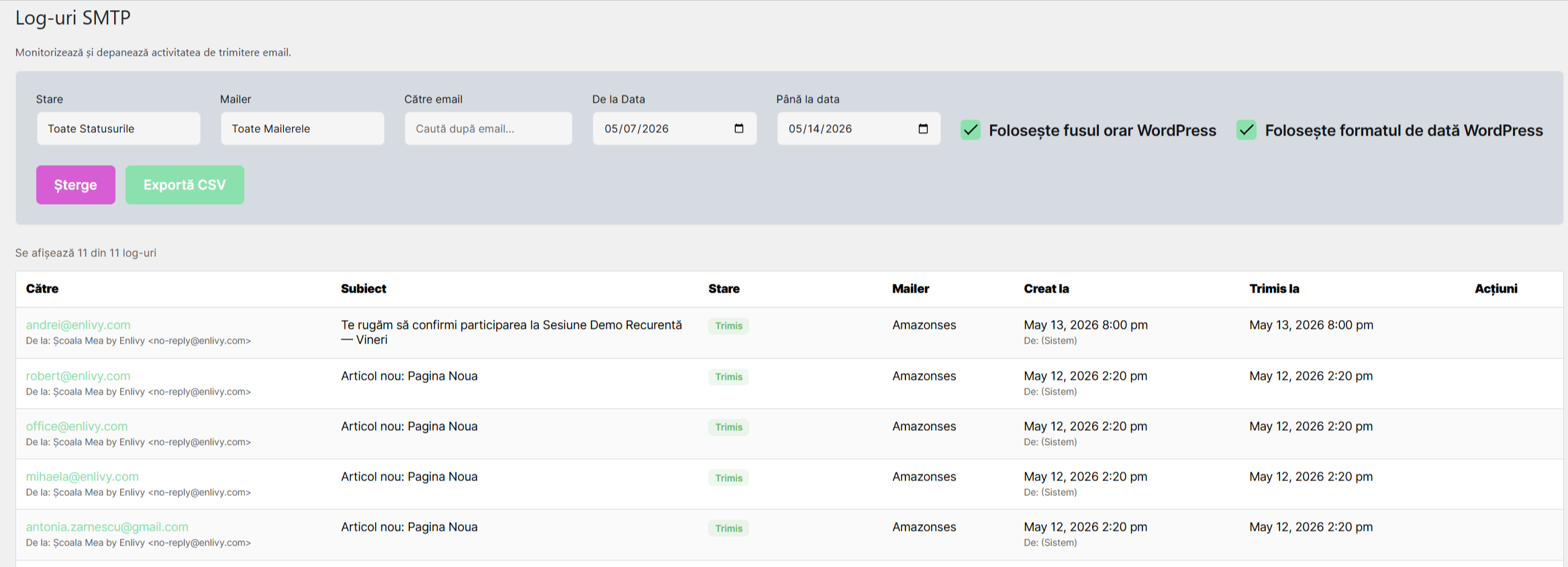
Intelege Interfata Log-uri SMTP
In Log-uri SMTP vezi un tabel cu toate emailurile trimise din platforma.
Filtre disponibile (sus):
| Filtru | Optiuni | Utilizare |
| Stare | Toate Statusurile / In asteptare / Trimis / Esuat / Reincearca / Anulat | Filtreaza dupa statusul livrarii |
| Mailer | Toate Mailerele / Amazonses | Filtreaza dupa serviciu de email (Amazon SES) |
| Catre email | Camp text | Filtreaza dupa adresa destinatarului |
| De la Data | Date picker | Filtreaza de la o data specifica |
| Pana la data | Date picker | Filtreaza pana la o data specifica |
Butoane actiuni: Sterge (sterge toate filtrele) si Exporta CSV (exporta logs in format CSV).
Coloane tabel:
| Coloana | Descriere | Exemplu |
| Catre | Adresa destinatar + adresa expeditor | [email protected] / De la: Scoala Mea by Enlivy [email protected] |
| Subiect | Subiectul emailului | Articol nou: Pagina Noua |
| Stare | Statusul livrarii | Trimis / Esuat / In asteptare / Reincearca / Anulat |
| Mailer | Serviciu folosit | Amazonses (Amazon SES) |
| Creat la | Data si ora crearii + cine | May 13, 2026 8:00 pm De: (Sistem) |
| Trimis la | Data si ora trimiterii efective | May 13, 2026 8:00 pm |
| Actiuni | Optiuni disponibile pe email | Vizualizare detalii |
Filtrare si Cautare Emailuri
Poti filtra emailurile pentru a gasi rapid ce cauti folosind filtrele din partea de sus.
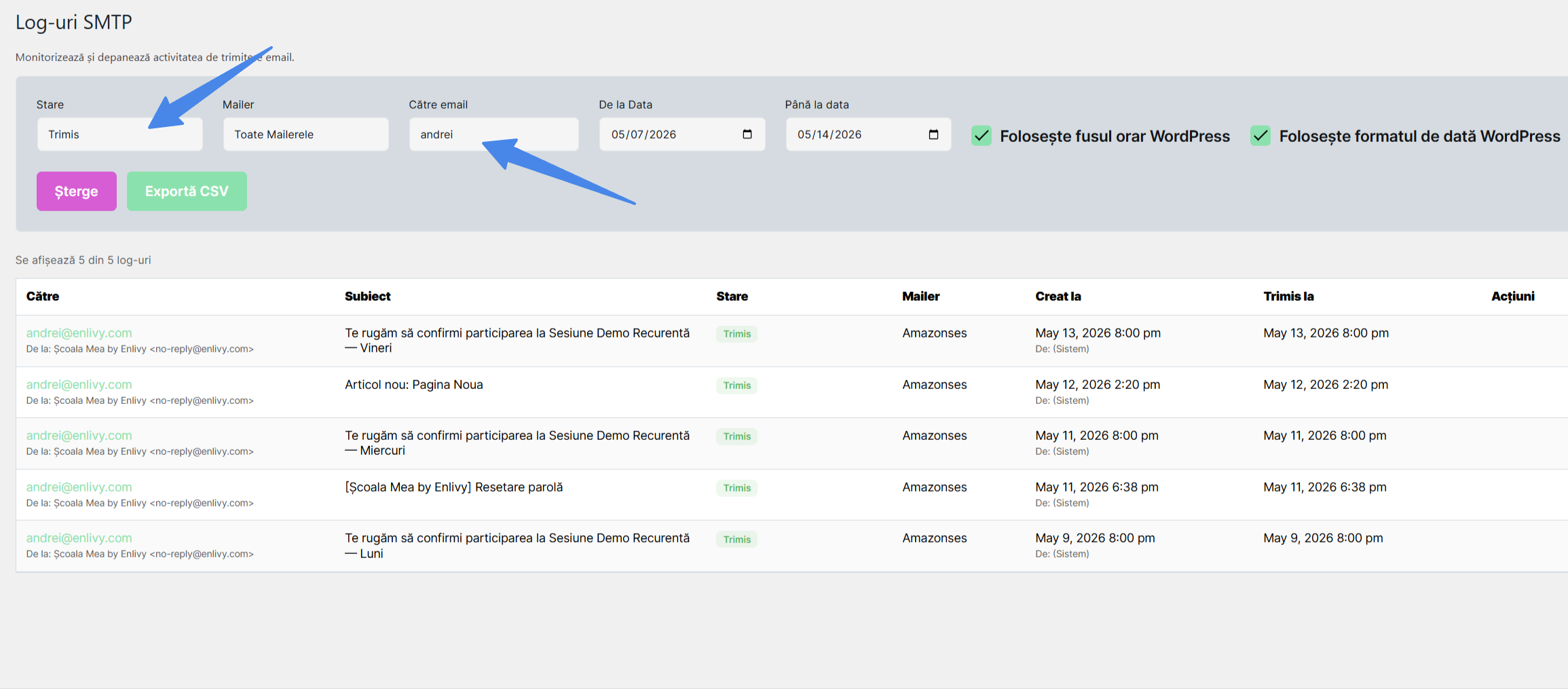
- Filtrare dupa Stare - Click pe dropdown-ul Stare si selecteaza statusul dorit.
- Filtrare dupa adresa email (Catre email) - Scrie adresa in campul Catre email - vei vedea TOATE emailurile trimise catre acea adresa.
- Filtrare dupa interval de timp - Selecteaza De la Data si Pana la data pentru a vedea doar emailurile trimise in acel interval.
- Filtrare dupa Mailer - Selecteaza Amazonses pentru emailuri trimise prin Amazon SES.
- Combinare filtre - Poti combina mai multe filtre simultan. Exemple: Stare: Esuat + Catre email: [email protected] = vezi toate emailurile esuate catre Andrei; De la Data: 1 Mai + Pana la data: 10 Mai + Stare: Trimis = vezi toate emailurile trimise in acel interval.
Dupa filtrare poti folosi Exporta CSV pentru a descarca logs filtrate pentru analiza.
Status-uri si Bounce
Status-urile emailurilor:
| Stare | Descriere |
| In asteptare | In coada, asteapta trimitere |
| Trimis | Trimis cu succes (nu garanteaza inbox, poate fi in spam) |
| Esuat | Esuat - email respins (bounce) |
| Reincearca | Reincearca automat dupa esec |
| Anulat | Anulat inainte de trimitere |
Flow normal: In asteptare → Trimis SAU In asteptare → Esuat → Reincearca → Trimis/Esuat
Ce inseamna Bounce (Esuat)?
Bounce = email respins de serverul destinatarului. Cauze principale: adresa invalida (contul nu exista), cont sters/inchis, greseala de scriere ([email protected] in loc de [email protected]), mailbox full (rar).
Sistem de Retry Automat: Daca un email esueaza, sistemul reincearca automat de 3 ori in total. Daca dupa 3 incercari tot esueaza, ramane Esuat definitiv. Nu trebuie sa faci nimic manual.
Diferenta Log-uri SMTP vs Notification Logs
Este important sa intelegi diferenta dintre cele doua sectiuni de logs.
Log-uri SMTP:
- Arata TOATE emailurile din platforma (notificari, resetari parola, confirmari, etc.)
- Stare tehnica: Trimis / Esuat / Reincearca
- Istoric complet de livrare
Notification Logs (Unelte → Notification Logs):
- Arata DOAR notificarile de continut (Learning Journey posts)
- Include utilizatorii eligibili, chiar daca au skip-uit notificarile
- Stare: Trimis, Esuat, Sarit
Flow: Notification Logs (decide cine primeste) → Log-uri SMTP (trimite efectiv)
Daca un email apare in Log-uri SMTP, inseamna ca s-a luat decizia de a-l trimite. Daca nu apare, problema e in Notification Logs (eligibilitate, setari).
Creat la vs Trimis la: Creat la = cand a fost creat in sistem (De: Sistem = automat, De: Robert = trimis manual). Trimis la = cand a fost trimis efectiv. Delay normal: cateva secunde. Delay mare = posibile probleme de performanta.
Monitorizare si Cleanup
Ce sa monitorizezi periodic:
- Emailuri Esuate repetate catre aceeasi adresa
- Patternuri de bounce (acelasi domeniu)
- Delay mare intre Creat la si Trimis la
Verifica periodic Log-urile SMTP filtrand dupa Esuat pentru a identifica rapid adresele problematice. Multe bounce-uri afecteaza reputatia intregii platforme.
Pentru analiza detaliata: Stare = Esuat → Exporta CSV → analiza in Excel.
Troubleshooting Rapid
"Utilizatorul nu a primit emailul":
- Filtreaza: Catre email = adresa utilizatorului
- Verifica: apare in logs? NU = nu a fost trimis; DA = verifica starea: Stare Trimis → verifica spam-ul utilizatorului; Stare Esuat → bounce, adresa invalida
"Multe bounce-uri dintr-odata":
- Filtreaza: Stare = Esuat
- Pattern acelasi domeniu? → contacteaza administratorul
- Adrese random? → posibil import baza de date veche
"Verific daca notificarile functioneaza":
- Publica un test post
- Asteapta 5 minute (banda de livrare)
- Verifica Log-uri SMTP: Catre email = adresa ta
- Ar trebui sa apara Stare = Trimis
Lista de verificare
- Log-uri SMTP accesate (Unelte → Log-uri SMTP)
- Interfata inteleasa (filtre: Stare, Mailer, Catre email, De la Data, Pana la data)
- Filtrarea si Exporta CSV testate (daca e cazul)
- Status-urile intelese
- Bounce inteles
- Diferenta Log-uri SMTP vs Notification Logs inteleasa
Cele mai bune practici
- Verifica Log-urile SMTP lunar pentru bounce-uri: cel putin o data pe luna, filtreaza dupa Esuat pentru a identifica rapid adresele problematice si patternurile de bounce.
- Daca vezi aceeasi adresa cu 3+ Esuat in Log-urile SMTP, sterge-o sau dezactiveaza notificarile pentru ea; multe bounce-uri afecteaza reputatia intregii platforme.
- Cand ai multe emailuri Esuate, exporta in CSV si analizeaza in Excel pentru a identifica rapid patternuri (acelasi domeniu, aceeasi perioada, etc.).
- E normal sa ai cateva bounce-uri; oamenii isi schimba emailurile sau conturile se inchid. O rata sub 5% e acceptabila.
- Primul pas in debugging: filtreaza dupa adresa utilizatorului si verifica daca apare in logs si ce stare are.
- Starea Trimis confirma ca emailul a fost acceptat de serverul destinatarului, dar nu garanteaza ca a ajuns in inbox - poate fi in spam.
- Emailurile sunt puse pe banda de livrare si nu apar instant in Log-uri SMTP; asteapta cateva minute inainte de troubleshooting.