04.02 Setari Notificari
In acest ghid vom invata cum functioneaza sistemul de notificari pe platforma si cum sa configuram setarile globale pentru emailurile automate trimise utilizatorilor cand se publica continut nou (Learning Journey posts, cursuri, etc.).
Intelege Sistemul de Notificari
Platforma trimite automat emailuri utilizatorilor cand se publica un Learning Journey Step nou. Nu e nevoie de nicio actiune manuala la publicare - sistemul functioneaza automat.
Lucruri importante de stiut:
- Emailurile se trimit automat la toti utilizatorii abonati in momentul publicarii
- Utilizatorii se pot dezabona oricand din linkul din email
- Daca restrictionezi continutul pe Member & Plans, emailurile merg DOAR la utilizatorii cu acces
- Setarile globale (titlu, texte, butoane) se configureaza o singura data din Setari → Enlivy Kit → Notifications
Acceseaza Setarile Globale Notifications
Logheaza-te in WP Admin. In meniul din stanga, mergi la Setari, click pe Enlivy Kit si click pe tab-ul Notifications.
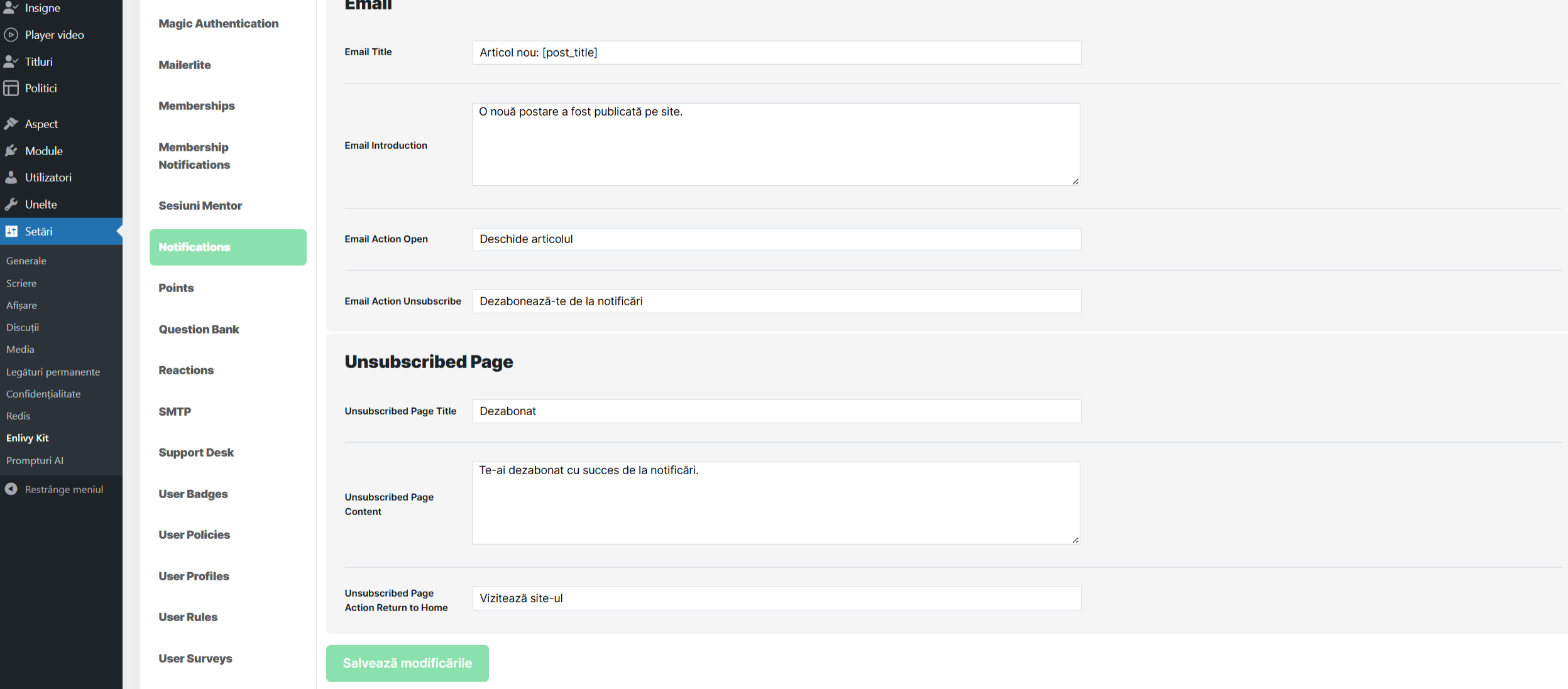
Configureaza User Settings
Aceasta sectiune controleaza comportamentul implicit al abonatilor.
| Camp | Descriere | Exemplu |
| Default User State Is Subscribed | Daca utilizatorii noi sunt abonati automat la notificari | Activat |
| User Subscription Status Label | Textul label-ului pentru statusul abonarii | Abonat la notificari |
| User Subscription Status Description | Descrierea afisata langa optiunea de abonare | Primeste emailuri cand apare continut nou |
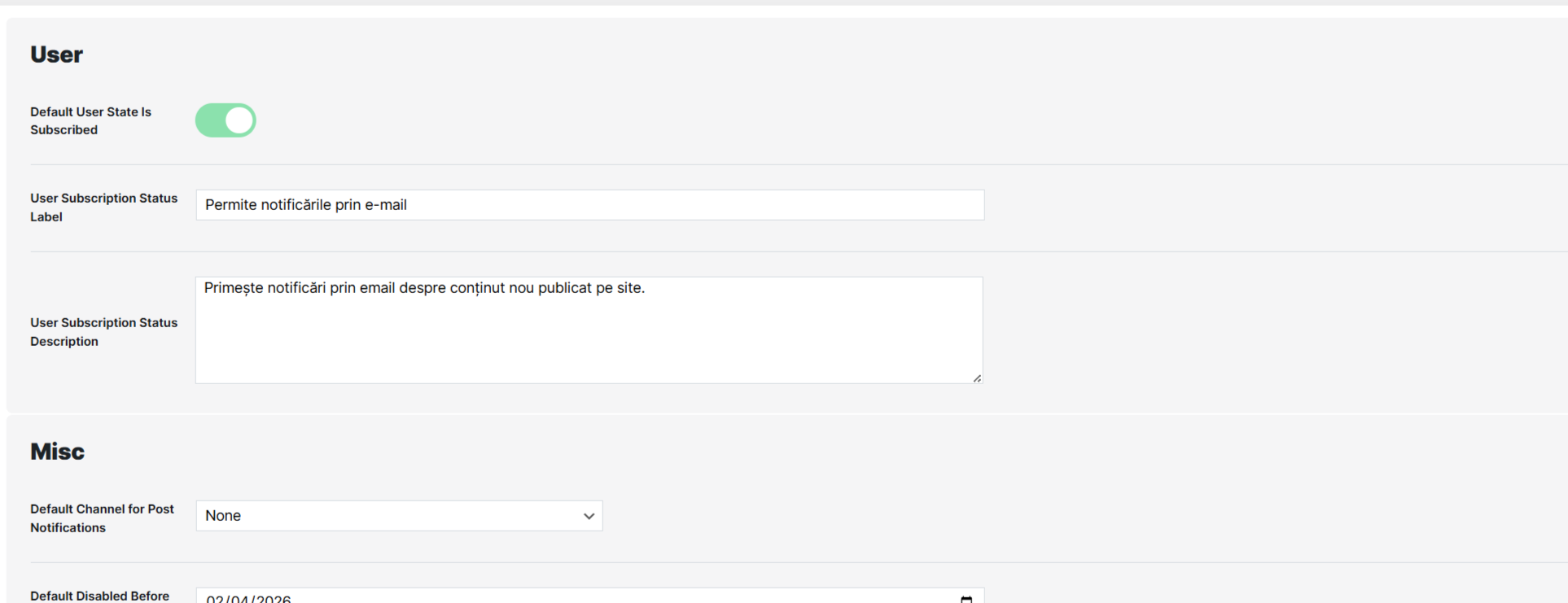
Configureaza Misc Settings
Aceasta sectiune controleaza comportamentul general al notificarilor.
| Camp | Descriere | Recomandat |
| Default Channel for Post Notifications | Canalul implicit prin care se trimit notificarile | |
| Default Disabled Before Date for Post Notifications | Data inainte de care notificarile sunt dezactivate | Lasa gol daca nu e cazul |
Campul Default Disabled Before Date este util daca ai importat utilizatori vechi si nu vrei sa le trimiti notificari retroactive pentru continut publicat inainte de o anumita data.
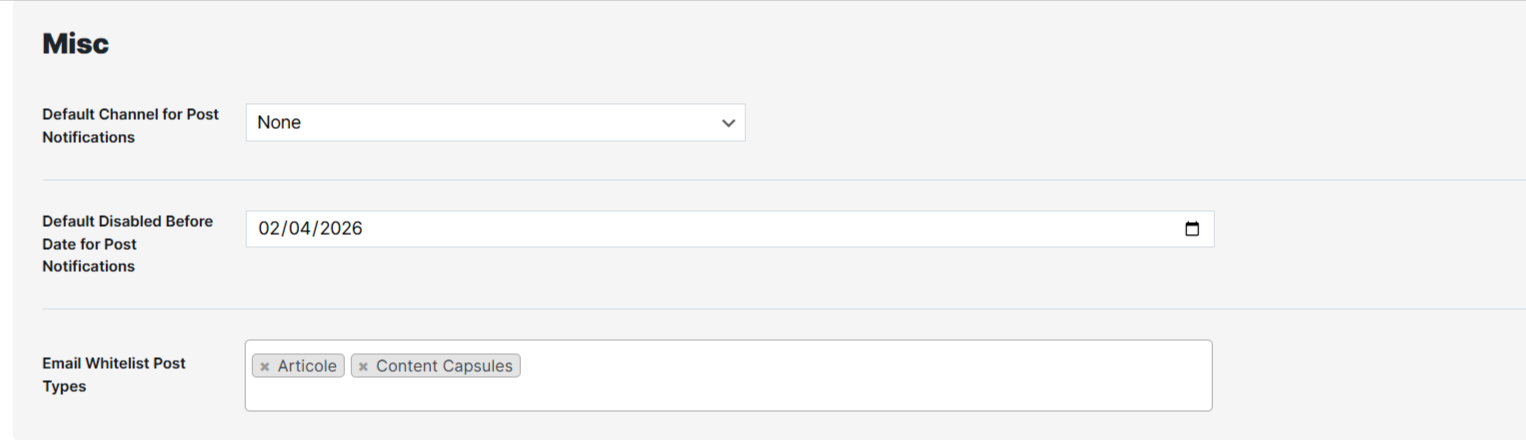
Configureaza Email Whitelist Post Types
Aceasta sectiune controleaza pentru ce tipuri de continut se trimit emailuri.
Optiuni disponibile: Articole, Pagini, Media, Archetypes, Content Capsules, Courses, Digital Books, Forum Topics, Learning Journey Steps, Lounge, Mentor Sessions, Support Tickets.
Bifeaza DOAR pentru ce vrei sa se trimita notificari. Nu bifa alte tipuri de continut - genereaza prea multe emailuri si consuma credite inutil.
Configureaza Email Settings
Aceasta sectiune controleaza continutul si aspectul emailurilor trimise.
| Camp | Descriere | Exemplu |
| Email Title | Titlul implicit al emailului | Continut nou pe platforma |
| Email Introduction | Textul introductiv din email | Salut! A aparut continut nou pe platforma. |
| Email Action Open | Textul butonului de deschidere | Vezi continutul |
| Email Action Unsubscribe | Textul linkului de dezabonare | Dezaboneaza-te |
Pagina de Dezabonare
| Camp | Descriere | Exemplu |
| Unsubscribed Page Title | Titlul paginii de confirmare dezabonare | Te-ai dezabonat |
| Unsubscribed Page Content | Mesajul afisat dupa dezabonare | Nu vei mai primi notificari de la noi. |
| Unsubscribed Page Action Return to Home | Textul butonului de intoarcere acasa | Inapoi la pagina principala |
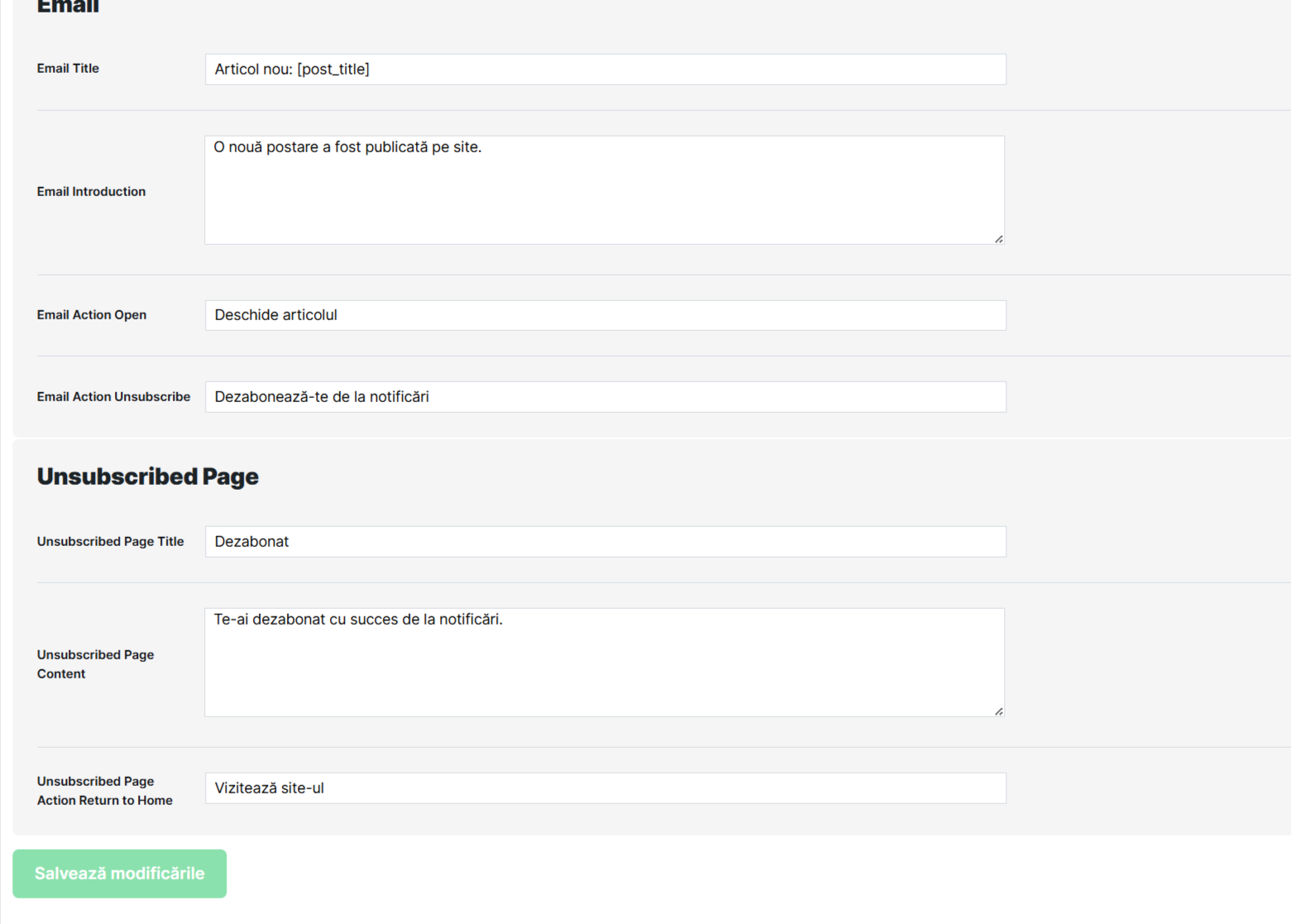
Salveaza Modificarile
Dupa ce ai configurat toate setarile, click pe Salveaza modificarile. Modificarile se aplica imediat pentru toate emailurile viitoare.
Testeaza Notificarile
- Publica continut nou (post/content capsule/learning journey step)
- In meniul din stanga, mergi la Unelte
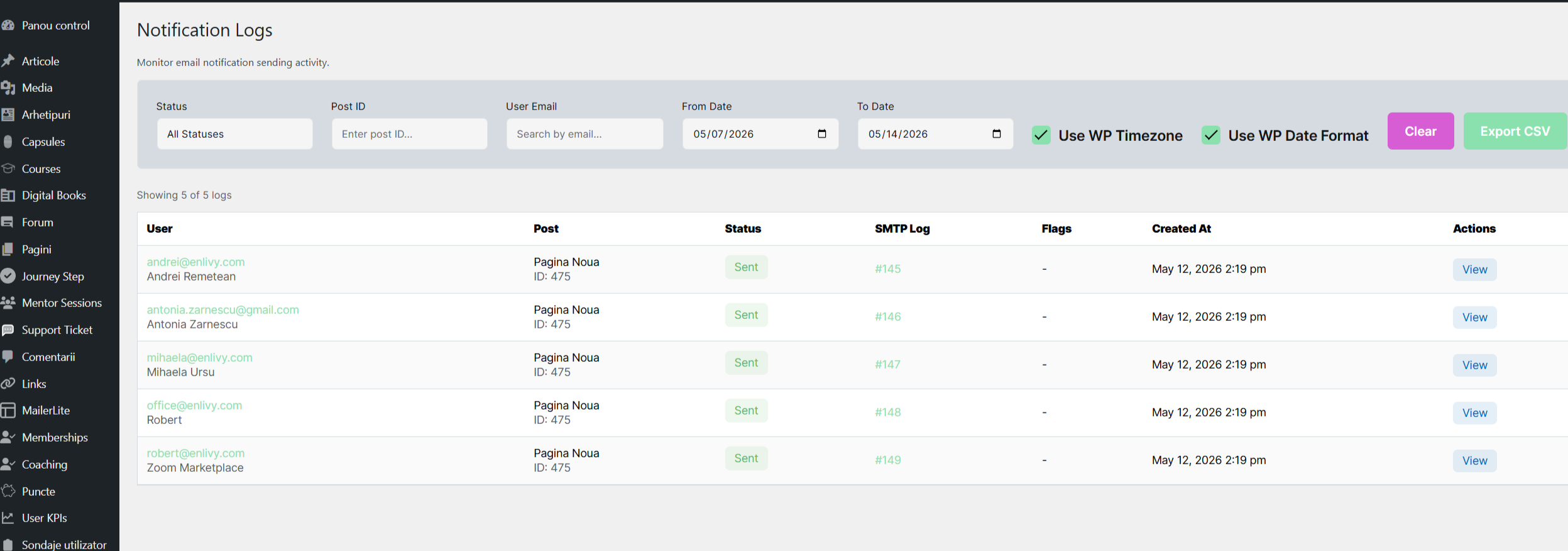
- Click pe Notification Logs
- Verifica ca emailul a fost inregistrat corect - vei vedea: postul pentru care s-a trimis, continutul emailului si utilizatorii carora le-a fost trimis
Lista de verificare
- Setari → Enlivy Kit → Notifications accesat
- User Settings configurate (Default State, Labels)
- Misc Settings configurate (Default Channel, Disabled Before Date)
- Email Whitelist Post Types: doar Learning Journey Steps bifat
- Email Settings configurate (Title, Introduction, Actions)
- Pagina de dezabonare configurata
- Modificarile salvate
- Testat email la publicare post in Notification Logs
Cele mai bune practici
- Foloseste campul Default Disabled Before Date daca ai migrat utilizatori vechi pe platforma, pentru a evita trimiterea de notificari retroactive pentru continut vechi.
- Testeaza intotdeauna un email dupa ce modifici textele globale pentru a te asigura ca apar corect inainte ca utilizatorii sa le vada.
- Foloseste Unelte → Notification Logs pentru a verifica rapid ce emailuri s-au trimis, la ce continut si catre ce utilizatori.