05.03 SMTP – Cum configurezi trimiterea cu Google Workspace
Pe scurt
- Google nu acceptă parola obișnuită a contului. A închis metoda acum câțiva ani, pentru toate aplicațiile din afara lui.
- Îți trebuie o parolă de aplicație: 16 caractere generate special pentru platformă, pe care le poți șterge oricând fără să îți schimbi parola adevărată.
- Sunt patru părți. Un sfert de oră, dacă ai tu toate accesele.
- Prima parte o face un administrator Google. Dacă nu ești tu, ai nevoie de el două minute.
- Merge la fel pentru Google Workspace, cu adresa pe domeniul tău, și pentru Gmail gratuit. Îți spunem la fiecare pas ce diferă.
- Greșeala care strică tot fără să dea vreo eroare: From Email diferit de adresa cu care te conectezi. Detalii mai jos.
Dacă te grăbești
Astea sunt valorile finale. Dacă ai mai generat o parolă de aplicație la Google, copiază-le și ai terminat. Dacă nu știi ce e aia, treci mai departe: îți explicăm fiecare pas.
| Câmp în platformă | Ce pui |
| Enable SMTP | pornit |
| Active Mailer | Custom SMTP |
| SMTP Host | smtp.gmail.com |
| SMTP Port | 587 |
| Encryption | TLS |
| Authentication | pornit |
| SMTP Username | adresa ta completă de email |
| SMTP Password | parola de aplicație de 16 caractere, nu parola contului |
| From Email | exact aceeași adresă ca la SMTP Username |
Două greșeli strică tot și nu dau nicio eroare: From Email lăsat gol, și From Email diferit de utilizator.
Întâi, ce fel de cont ai
Google vinde două lucruri diferite care arată aproape la fel. Uită-te la adresa ta și vezi în ce rând te încadrezi. Contează, pentru că schimbă atât pașii, cât și cât poți trimite.
| Ce ai | Cum recunoști | Ce înseamnă pentru tine |
| Google Workspace, numit și Google Business | Adresa e pe domeniul tău: [email protected] |
Faci toate cele patru părți. Ai nevoie de un administrator la Partea 1. |
| Gmail obișnuit, gratuit | Adresa se termină în @gmail.com |
Sari peste Partea 1. Nu ai administrator, contul e doar al tău. |
Cine face ce
Pașii se fac în locuri diferite, de către persoane care pot fi diferite. Merită să știi asta de la început, ca să nu cauți un buton care nu are cum să îți apară.
- Partea 1 se face în consola de administrare Google și o poate face doar un administrator. Se face o singură dată pentru toată școala.
- Partea 2 și Partea 3 se fac în contul de email de pe care vor pleca mesajele. Le face proprietarul acelui cont.
- Partea 4 se face în platformă, de către tine.
Dacă tu ai cumpărat pachetul Google pentru școala ta și tot tu ai creat adresele de email, atunci tu ești administratorul și le faci pe toate patru.
Dacă adresa ți-a dat-o altcineva, un coleg de la IT sau firma care v-a făcut site-ul, trimite-i linkul ăsta și spune-i că ai nevoie doar de Partea 1. Îi ia două minute.
Preferi să o facem noi?
Ne ocupăm noi de verificarea domeniului, de înregistrările din DNS și de legarea la platformă, indiferent de furnizorul pe care îl alegi. Terminăm când primul email de test ajunge unde trebuie.
Configurarea acoperă domeniul și platforma. Contul la furnizor rămâne al tău, pe numele tău și pe cardul tău, iar la final primești toate datele de acces.
Partea 1. Administratorul permite parolele de aplicație
Sari peste partea asta dacă ai Gmail gratuit.
2 minute. O face administratorul, o singură dată pentru toată școala.
Implicit, Google Workspace nu permite generarea de parole de aplicație. Atât timp cât setarea asta e oprită, opțiunea pur și simplu nu apare în contul nimănui, oricât ai căuta.
Administratorul intră pe admin.google.com cu contul lui de administrator și merge la Security, apoi Authentication, apoi 2-Step Verification. Acolo caută opțiunea care permite utilizatorilor să genereze parole de aplicație, în engleză Allow users to generate app passwords, și o pune pe permis. Salvează.
Două lucruri de știut aici. Primul: trebuie să fie administrator principal, un cont cu drepturi parțiale nu vede setarea. Al doilea: modificările din consola Google se propagă în cont, dar nu instant. De obicei e gata în câteva minute, însă Google își rezervă până la 24 de ore. Dacă la Partea 3 tot nu vezi opțiunea, așteaptă și încearcă a doua zi înainte să presupui că ceva e stricat.
Gata când: setarea e salvată în consolă. Dacă la Partea 3 tot nu vezi opțiunea, aici te întorci.
Partea 2. Pornești verificarea în doi pași
3 minute. Se face pe contul de email de pe care pleacă mesajele.
Asta se face pe contul de email de pe care vor pleca mesajele, nu pe contul de administrator.
Intri pe myaccount.google.com, mergi la Securitate și pornești Verificarea în doi pași. Google îți cere un număr de telefon și îți trimite un cod.
Pasul ăsta nu e opțional și nu poate fi ocolit. Parolele de aplicație există doar pe conturile cu verificare în doi pași pornită. Fără ea, opțiunea de la Partea 3 nu apare deloc.
Gata când: la următoarea autentificare, Google îți cere un cod pe telefon.
Partea 3. Generezi parola de aplicație
2 minute. Tot pe contul de la Partea 2.
Rămâi în același cont, tot pe myaccount.google.com, la Securitate. Caută Parole pentru aplicații, în engleză App passwords. Dacă nu o găsești prin meniuri, scrie „parole pentru aplicații” în căutarea din capul paginii.
Îți cere un nume pentru parola nouă. Numele e doar pentru tine, ca să știi mai târziu la ce ai folosit-o. Scrie ceva limpede, de exemplu Platforma de cursuri, și confirmă.
Google îți afișează 16 caractere, grupate patru câte patru, ca să le poți citi ușor.
Copiaz-o acum, într-un loc sigur. Nu o mai poți vedea a doua oară. Dacă o pierzi, nu e nicio nenorocire: ștergi intrarea din listă și generezi alta, dar trebuie să o schimbi și în platformă.
Poți să o scrii cu spații sau fără, cum ți-e mai comod. Google le ignoră.
Gata când: ai cele 16 caractere copiate undeva în siguranță.
Partea 4. Completezi setările în platformă
5 minute. Ultima parte. Aici pui ce ai obținut mai sus.
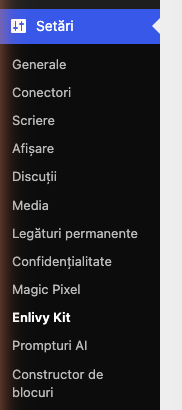
În administrarea WordPress a platformei, în meniul din stânga cobori la Setări și deschizi intrarea cu numele platformei tale. La noi se numește Enlivy Kit. În coloana de taburi din stânga alegi SMTP.
Secțiunea General
- Enable SMTP: pornit.
- Active Mailer: Custom SMTP.
- From Email: citește secțiunea următoare înainte să completezi aici. E singurul câmp din tot ghidul unde o alegere greșită nu dă nicio eroare.
- From Name: numele școlii tale.
- Force From Email și Force From Name: pornite.
Secțiunea Credentials Custom SMTP
- SMTP Host:
smtp.gmail.com - Encryption: TLS
- SMTP Port:
587 - Authentication: pornit
- SMTP Username: adresa ta completă, de exemplu
[email protected]. Nu doar partea dinaintea lui @. - SMTP Password: parola de aplicație de 16 caractere de la Partea 3. Nu parola cu care intri în Gmail.
Salvezi.
Gata când: ai salvat, iar un email de test ajunge unde trebuie. Cum trimiți testul e mai jos, la Testează.
Capcana cu adresa expeditorului
Asta e partea în care se încurcă aproape toată lumea, așa că citește-o chiar dacă restul ți s-a părut simplu.
Pune la From Email exact adresa pe care ai pus-o la SMTP Username.
Dacă pui altceva, Google înlocuiește în tăcere adresa expeditorului cu adresa contului cu care te-ai conectat. Nu primești nicio eroare. În Log-uri SMTP mesajul apare ca trimis cu succes, pentru că din punctul platformei chiar a fost trimis cu succes. Abia când te uiți în inboxul unui cursant vezi că la expeditor scrie altceva decât ai vrut.
Exemplu concret. Ai pus [email protected] la utilizator și [email protected] la From Email, ca să pară mai oficial. Cursanții vor primi mesajele de la [email protected], iar tu nu ai de unde să afli, pentru că totul arată în regulă din platformă.
Dacă chiar vrei să trimiți de pe altă adresă
Se poate, dar adresa trebuie întâi confirmată în contul Google de pe care trimiți.
Intri în Gmail cu contul de la SMTP Username, mergi la Setări, apoi Conturi și import, și la Trimite mesaje ca adaugi cealaltă adresă. Google trimite un email de confirmare cu un link, pe adresa respectivă. Apeși linkul.
După ce adresa apare confirmată în lista aceea, o poți pune la From Email și Google nu o mai rescrie.
Testează
1 minut. Nu aștepta să se înscrie cineva ca să afli dacă merge.
În meniul din stânga al platformei mergi la Unelte, cauți Testare email și apeși Începe. Pui adresa la care vrei să primești testul și confirmi.
Verifică apoi două lucruri, nu unul singur: că mesajul a ajuns, și de la ce adresă apare că vine. Dacă a ajuns, dar expeditorul e altcineva decât ai pus, ești exact în capcana de mai sus.
Dacă nu a ajuns deloc, deschide Log-uri SMTP, cardul din rândul de sus al aceleiași pagini de unelte. Acolo scrie eroarea exactă. O cauți la Când ceva nu merge.
Cât poți trimite
| Ce cont ai | Limita pe zi |
| Google Workspace | 2.000 de destinatari |
| Gmail gratuit | 500 de destinatari |
Se numără destinatari, nu mesaje. Un singur anunț trimis către 400 de cursanți consumă 400 din limită, nu unul. E confuzia care îi surprinde pe cei mai mulți.
Dacă depășești limita, Google oprește trimiterea pentru aproximativ 24 de ore și o reia singur după aceea. Nu ți se închide contul.
Reține însă că limitele astea sunt cele tehnice, la care Google chiar te oprește. Problemele practice apar mult mai devreme. Peste 200 până în 300 de emailuri pe zi de pe o adresă obișnuită, mesajele încep să ajungă în Spam și să iasă cu întârziere, fără ca nimic să îți semnaleze asta. Explicația completă e în 04.01 Cum trimite platforma emailuri și de ce alegi tu furnizorul.
Dacă nu vezi opțiunea de parole de aplicație
E cea mai frecventă reclamație și are trei cauze posibile. Verifică-le în ordinea asta.
- Nu ai pornit verificarea în doi pași. Întoarce-te la Partea 2. Asta e cauza în majoritatea cazurilor.
- Administratorul nu a permis-o încă, sau a permis-o adineauri și setarea nu s-a propagat. Vezi Partea 1 și mai încearcă după câteva ore.
- Contul are Protecție avansată pornită, sau folosește doar chei de securitate pentru verificarea în doi pași. În ambele situații Google nu dă parole de aplicație deloc, prin construcție. Folosește altă adresă de email pentru trimitere, sau treci pe un furnizor dedicat.
Dacă ai nevoie de mai mult de 2.000 pe zi
Workspace are un serviciu separat, numit SMTP relay, care ridică limita la 10.000 de destinatari pe zi și îți permite să trimiți de pe orice adresă de pe domeniu, fără confirmarea de la secțiunea anterioară.
Se activează de către administrator, tot din consolă: Apps, apoi Google Workspace, apoi Gmail, apoi Routing, unde caută SMTP relay service.
În platformă schimbi un singur câmp: SMTP Host devine smtp-relay.gmail.com. Restul rămâne neatins.
Dacă ai ajuns să ai nevoie de asta, merită totuși să te uiți și peste alternative. La volumele astea, un furnizor dedicat de email e de obicei mai ieftin, mai stabil și îți arată mult mai clar ce se întâmplă cu mesajele. Comparația e în 04.01 Cum trimite platforma emailuri și de ce alegi tu furnizorul.
Când ceva nu merge
„534-5.7.9 Application-specific password required”
Ai pus parola obișnuită a contului. Îți trebuie cea de 16 caractere de la Partea 3.
„535-5.7.8 Username and Password not accepted”
Parola de aplicație e greșită sau copiată incomplet. Verifică și utilizatorul: trebuie să fie adresa completă, cu tot cu domeniu. Dacă tot nu merge, generează altă parolă de aplicație.
Emailurile pleacă de pe altă adresă decât am pus
Este capcana de mai sus. Pune la From Email aceeași adresă ca la SMTP Username.
„Daily sending quota exceeded”
Ai depășit limita zilnică. Se deblochează singură în circa 24 de ore. Dacă se repetă, e semn clar că ai depășit ce poate duce Gmail.
A mers și s-a oprit fără să schimb nimic
Ori a fost ștearsă parola de aplicație din contul Google, ori a fost oprită verificarea în doi pași, ceea ce le șterge pe toate deodată. Generează alta și pune-o în platformă.
Întrebări frecvente
E sigur să dau parola asta platformei?
Mai sigur decât să dai parola adevărată, și exact de asta o folosim. O parolă de aplicație nu dă acces la mesajele tale, la Drive sau la altceva din cont. Servește doar la trimitere.
Contează, pentru că parola rămâne salvată în setările platformei, unde o poate citi oricine are acces de administrator la site. Dacă ajunge unde nu trebuie, singurul lucru care se poate face cu ea este să trimită emailuri, iar tu o anulezi dintr-un clic din contul Google.
Îmi schimb parola contului Google. Trebuie să schimb și aici?
Nu. Parolele de aplicație rămân valabile după o schimbare de parolă. Se șterg însă toate dacă oprești verificarea în doi pași.
Pot folosi contul meu personal de Gmail?
Tehnic da, cu 500 de destinatari pe zi. Practic, cursanții vor vedea adresa ta personală la expeditor și nu vei putea trimite de pe o adresă a școlii, din cauza capcanei de mai sus. Merge pentru un test, nu pentru o școală care funcționează.
De ce nu merge pur și simplu cu parola mea?
Google a închis accesul cu utilizator și parolă obișnuită pentru toate aplicațiile din afara ei. Nu e ceva legat de platforma noastră, pățești la fel cu orice alt program care trimite emailuri prin Gmail.
Trebuie să fac asta pentru fiecare profesor?
Nu. Platforma trimite totul de pe o singură adresă, cea pe care o configurezi aici. Profesorii nu trebuie să facă nimic.
M-am blocat și nu îmi dau seama unde.
Scrie-ne. Spune-ne la ce parte ai ajuns și ce eroare vezi în Log-uri SMTP. Verificăm împreună.