Branding
In acest ghid vom invata cum sa personalizam design-ul platformei: culori (Theme Kit), logo si layout (Layout), si logo email (Misc).
Acceseaza Theme Kit (Culori)
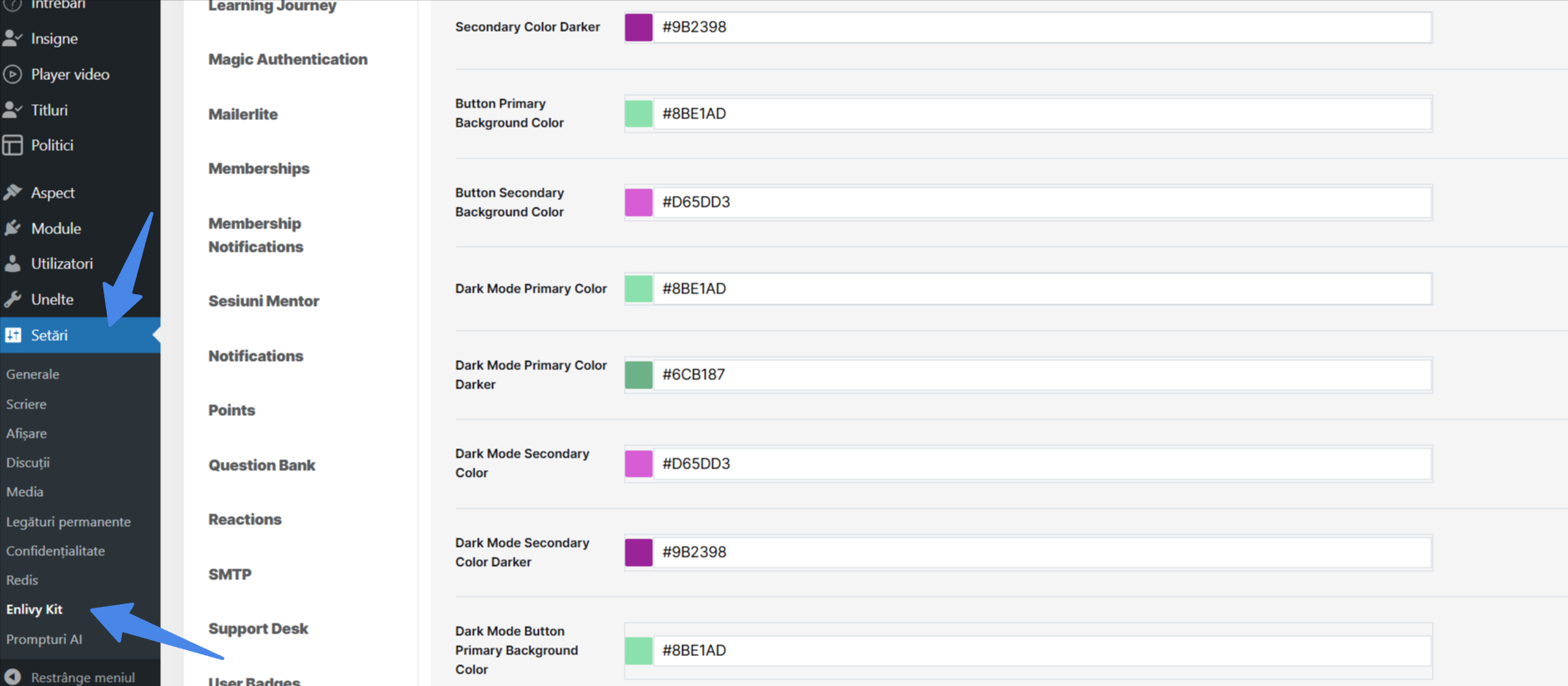
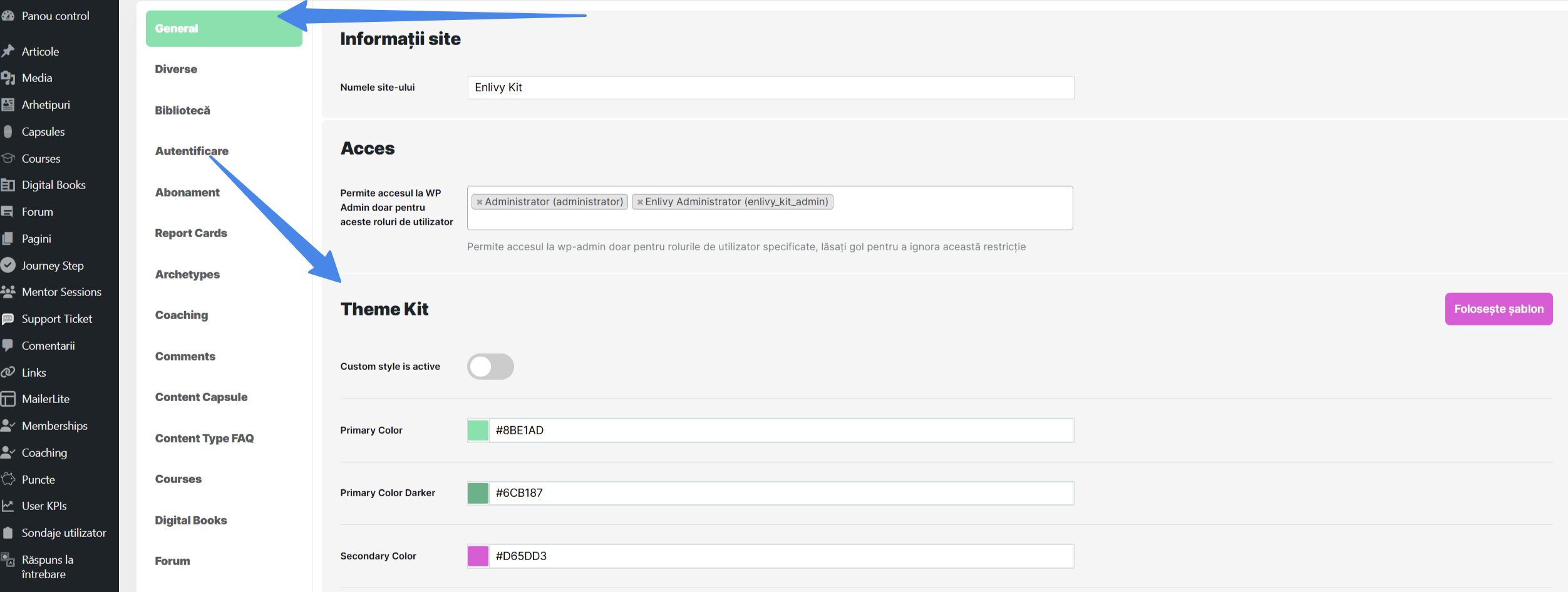
Logheaza-te in WP Admin. In meniul din stanga, mergi la Setari - Enlivy Kit, click pe tab-ul General si scroll in jos pana la sectiunea Theme Kit.
Activeaza si Configureaza Theme Kit
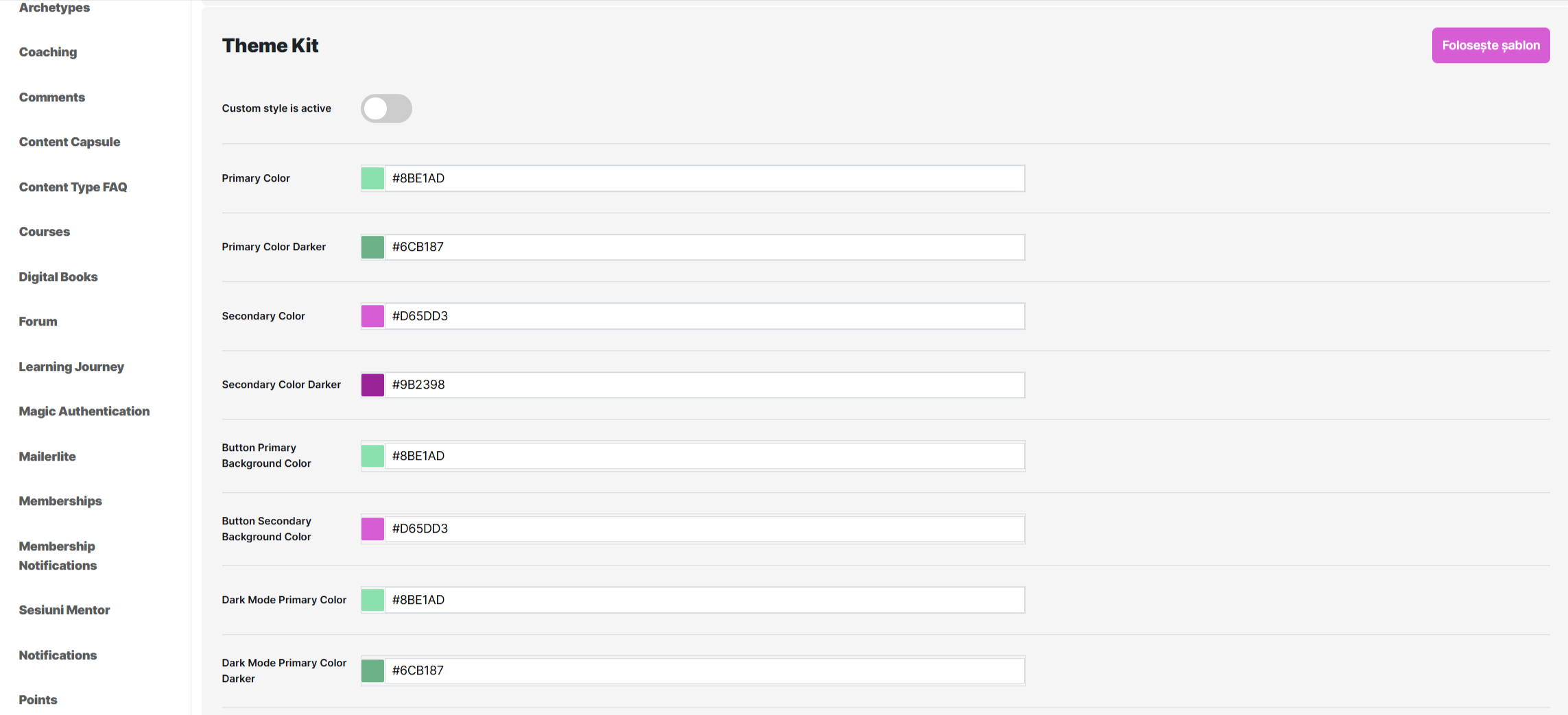
In sectiunea Theme Kit gasesti urmatoarele optiuni:
Activare:
- Foloseste Sablon - selecteaza un template predefinit ca punct de plecare
- Custom style is active - toggle pentru a activa customizarea manuala a culorilor
Important: Trebuie activat "Custom style is active" pentru ca modificarile de culoare sa functioneze.
Culori Light Mode:
- Primary Color
- Primary Color Darker
- Secondary Color
- Secondary Color Darker
- Button Primary Background Color
- Button Secondary Background Color
Culori Dark Mode:
- Dark Mode Primary Color
- Dark Mode Primary Color Darker
- Dark Mode Secondary Color
- Dark Mode Secondary Color Darker
- Dark Mode Button Primary Background Color
- Dark Mode Button Secondary Background Color
Important: Dark Mode are setari separate pentru a asigura contrast bun pe fundal intunecat.
Salveaza si Regenereaza Stylesheet
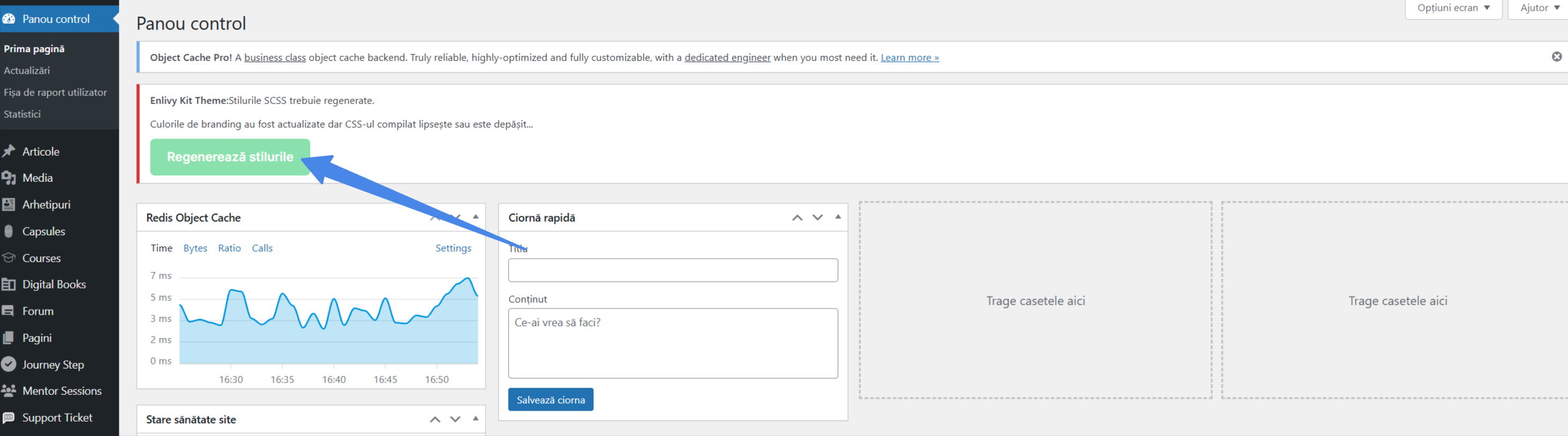
Dupa ce modifici culorile, click pe Salveaza modificarile. In WP Admin va aparea notificarea: "Enlivy Kit Theme: SCSS stylesheet needs to be regenerated - branding colors have been updated but the compiled CSS is missing or outdated". Click pe butonul Regenerate Stylesheet. Schimbarile vor fi acum live pe site.
Important: Fara regenerare, culorile noi NU vor aparea pe site!
Revenire la Default (Optional)
Daca vrei sa revii la culorile default, ai doua optiuni:
- Optiunea 1: Debifeaza "Custom style is active"
- Optiunea 2: Selecteaza "Foloseste Sablon" si alege template-ul default
Configurare Logo si Layout
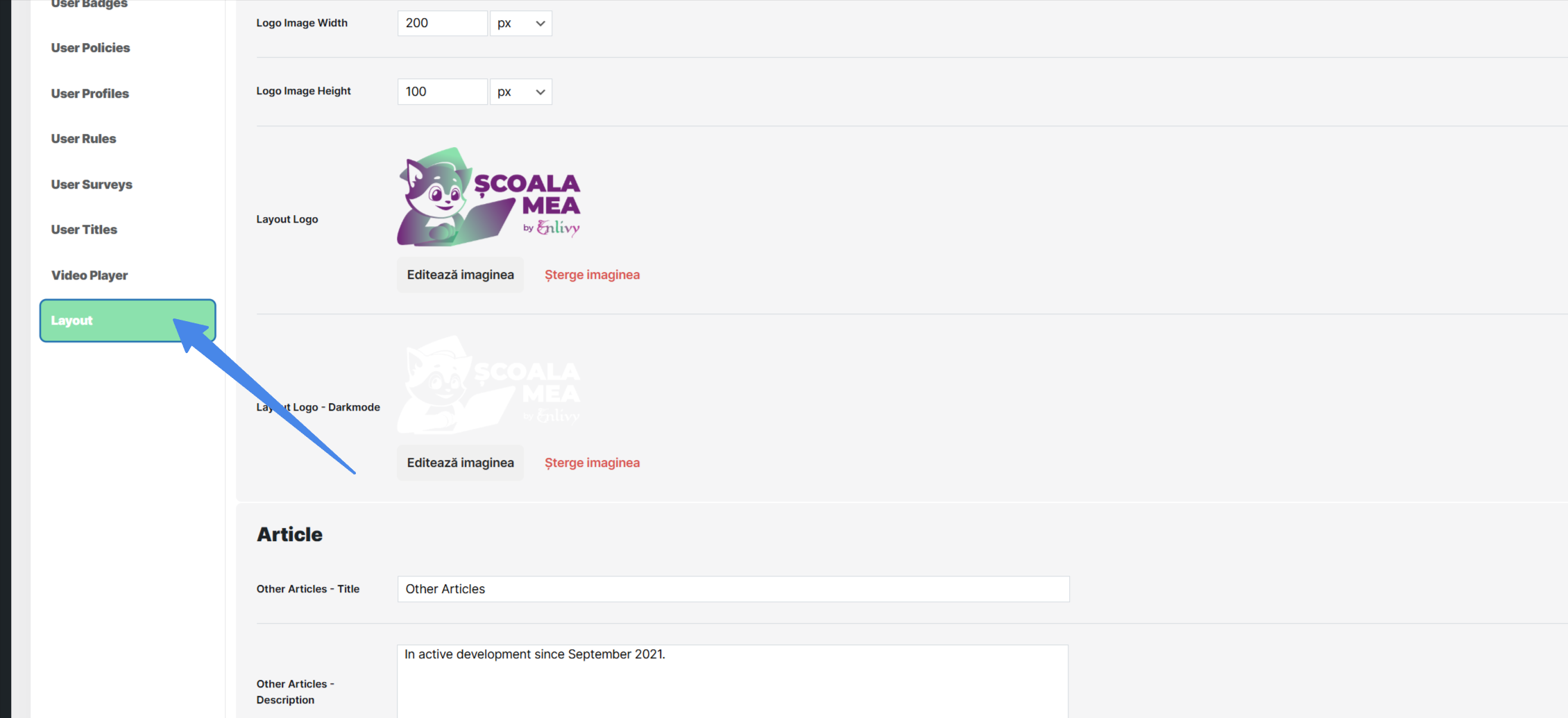
In meniul din stanga, mergi la Setari - Enlivy Kit si click pe tab-ul Layout.
Logo Default (alternativa):
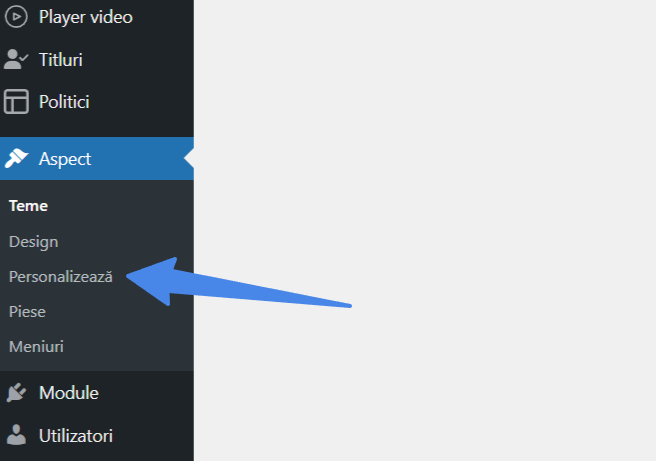
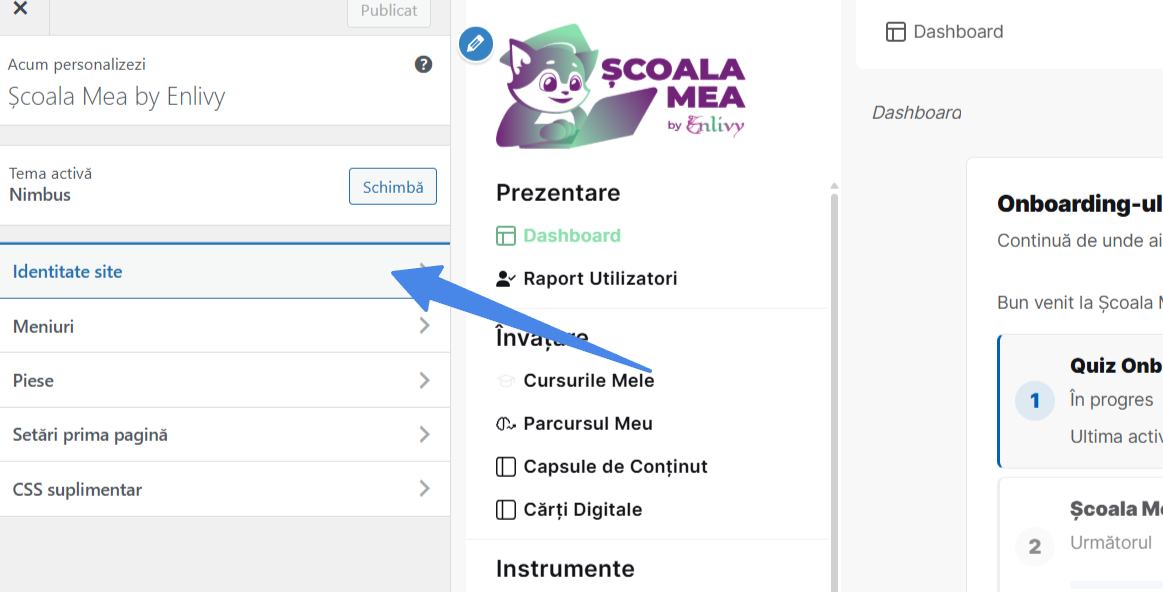
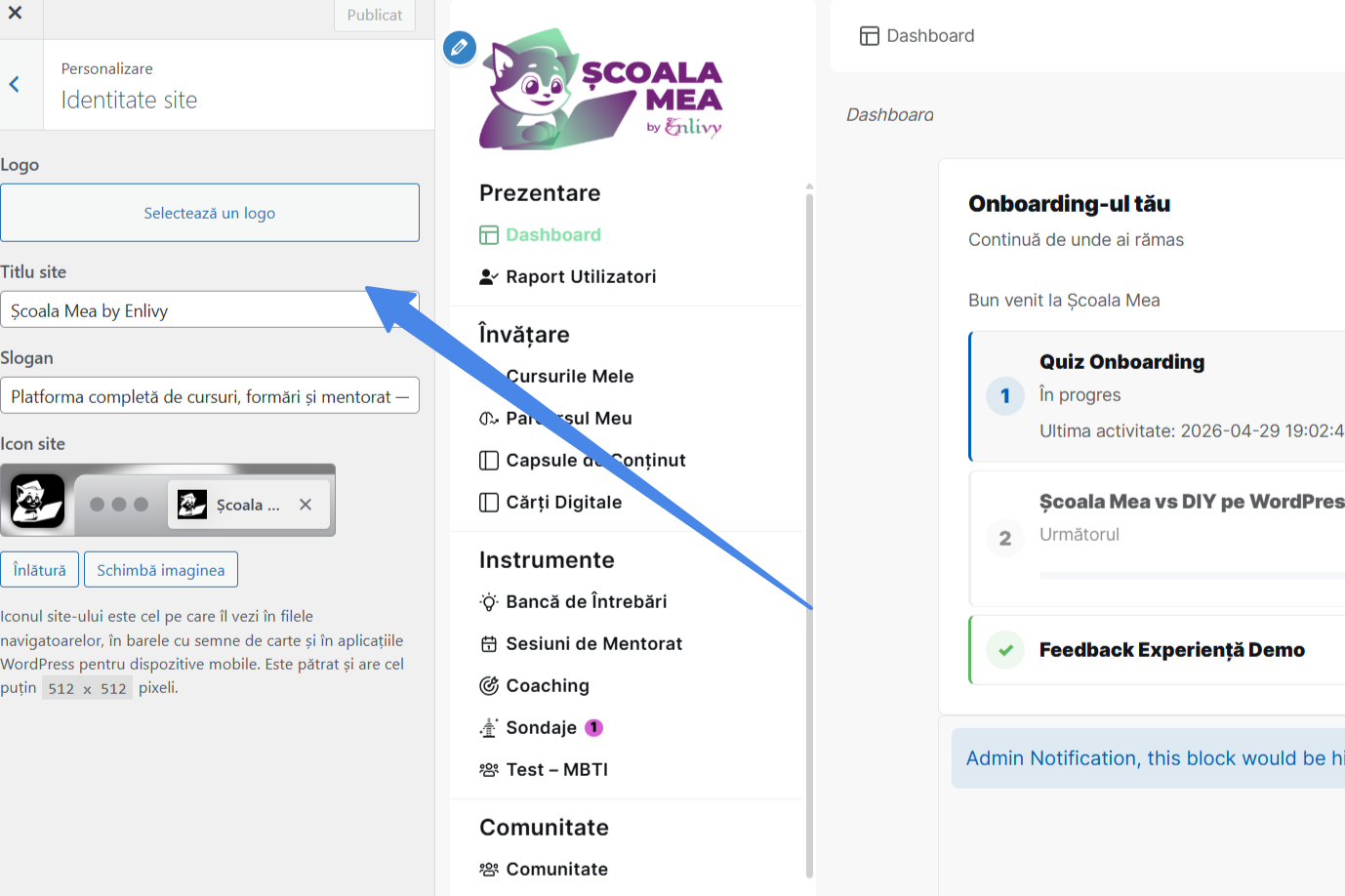
Poti seta logo-ul si din Aspect → Personalizeaza → Identitate site, unde gasesti: Logo, Site Title, Tagline si Site Icon (favicon).
Layout - Logo Custom:
In sectiunea Layout din Setari - Enlivy Kit:
| Setare | Descriere |
| Logo Image Fixed Size | Bifeaza pentru dimensiune fixa |
| Logo Image Width | Latime (auto / px / % / em) |
| Logo Image Height | Inaltime (auto / px / % / em) |
| Layout Logo | Incarca logo pentru Light Mode (Edit Image / Delete Image) |
| Layout Logo - Darkmode | Incarca logo pentru Dark Mode (Edit Image / Delete Image) |
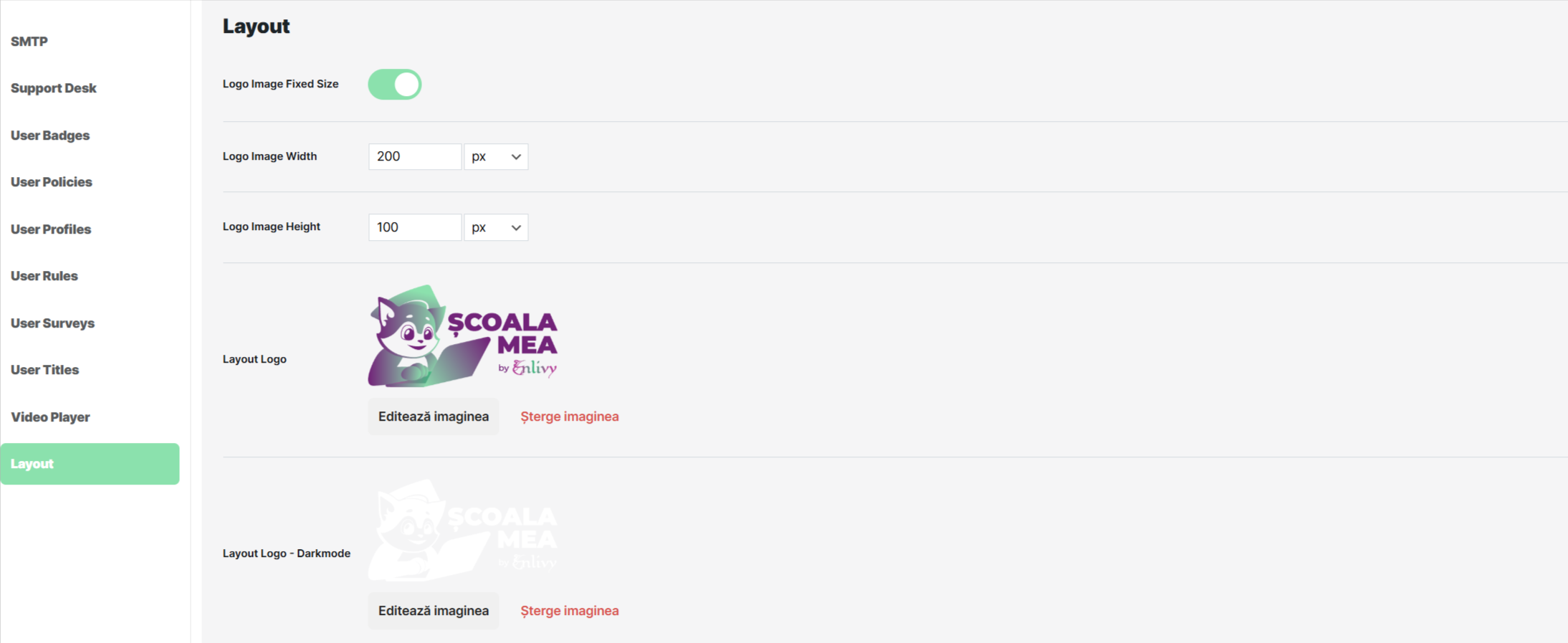
Cum incarci logo:
- Click pe Editeaza Imaginea
- Selecteaza imaginea din Media Library sau incarca una noua
- Click pe Select
Nu uita sa dai scroll pana jos si sa dai click pe Salveaza Modificarile.
Configurare Logo Email
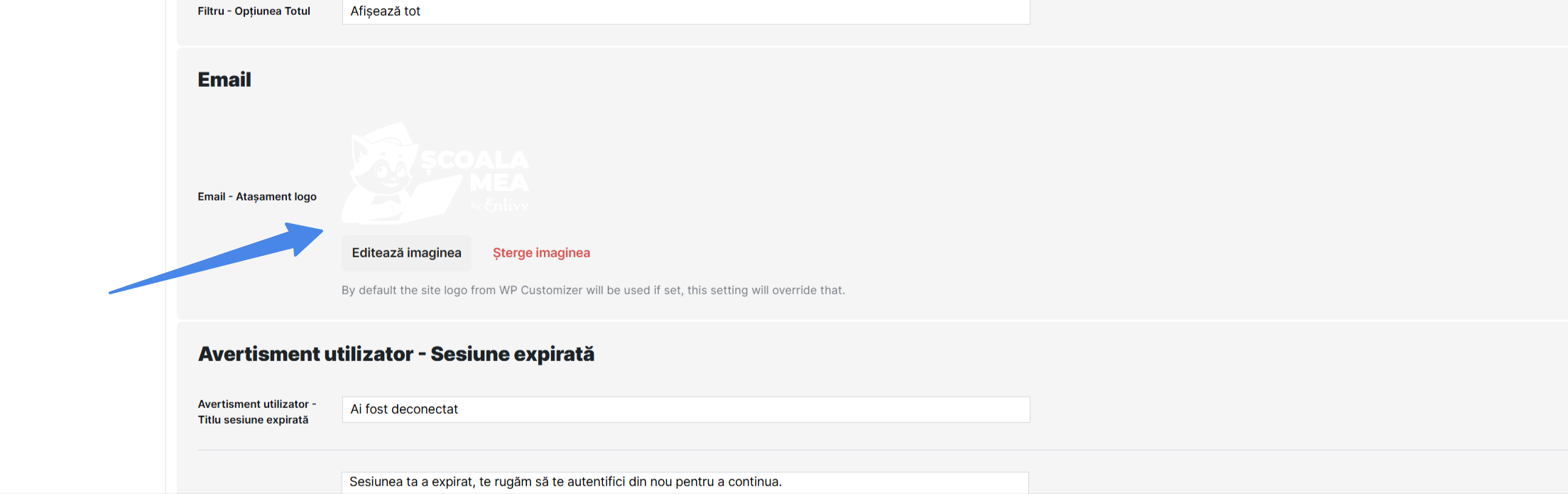
Pentru logo-ul din email-uri, mergi la Setari - Enlivy Kit, click pe tab-ul Diverse, scroll in jos pana la sectiunea Email, incarca logo-ul pentru email-uri si click pe Salveaza modificarile.
Testeaza Email-ul (Optional dar Recomandat)
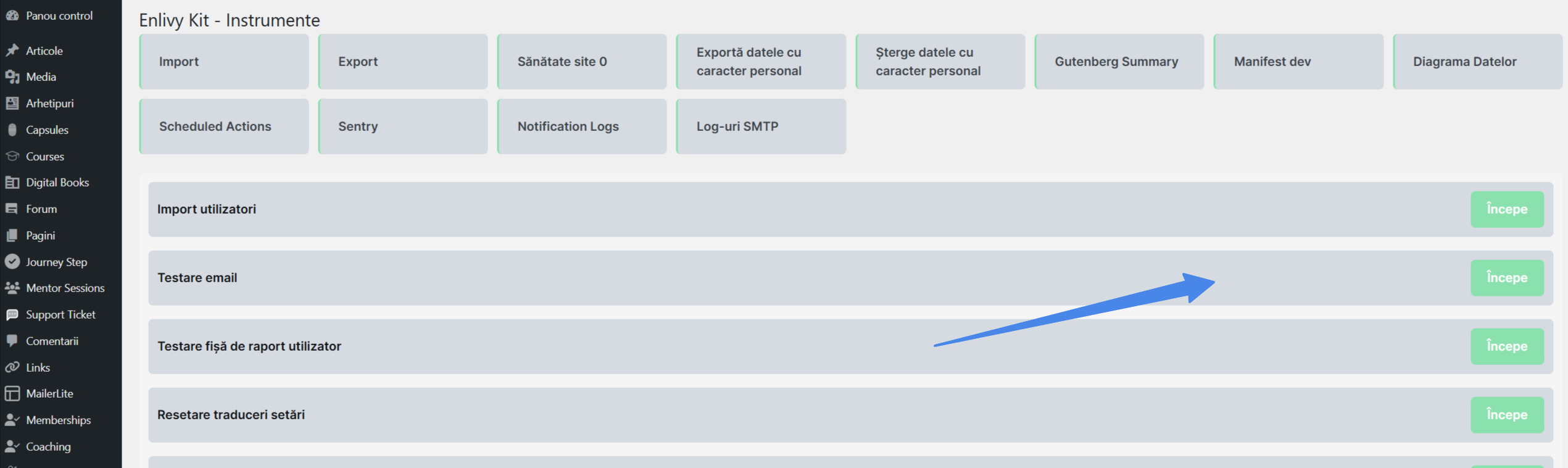
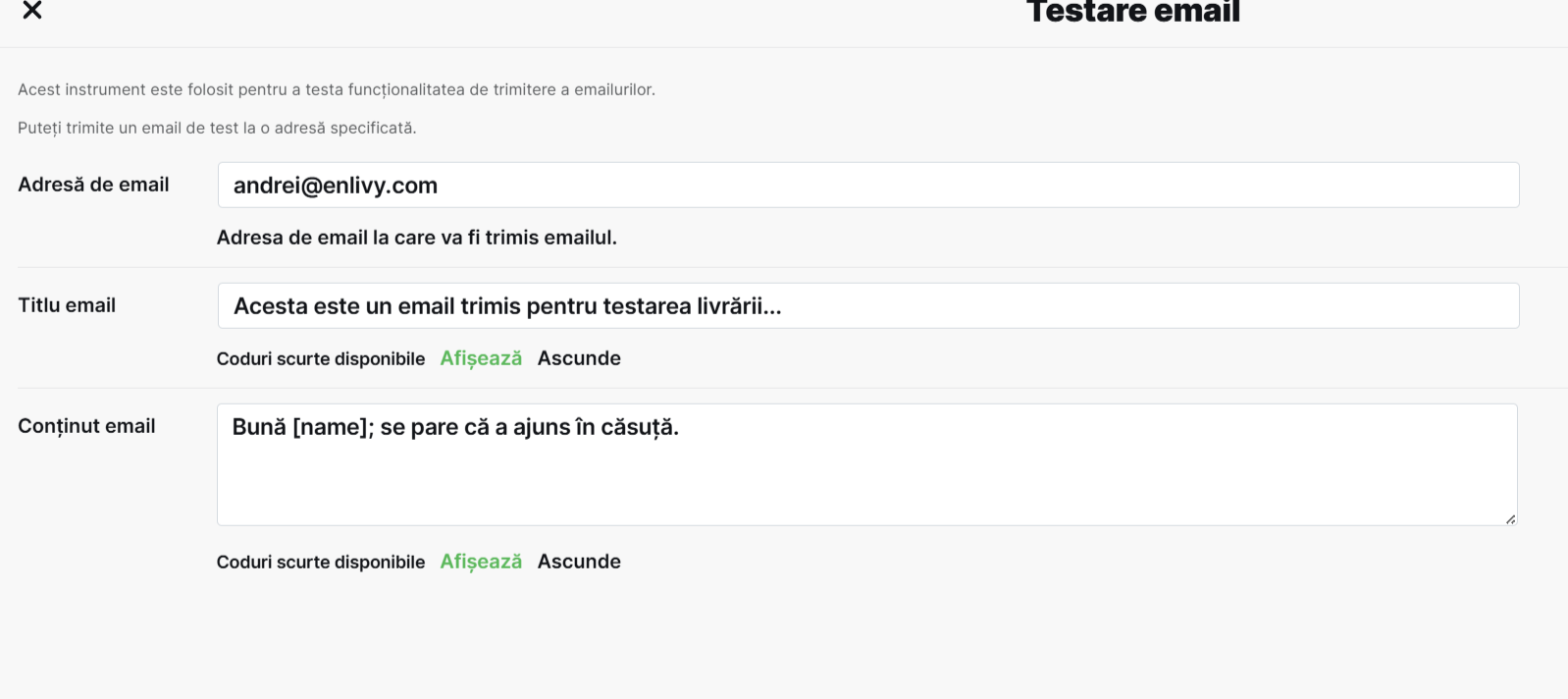
Pentru a verifica ca logo-ul si design-ul email functioneaza, mergi la Tools (meniul din stanga), click pe Enlivy Kit - Tools, apoi click pe Email Testing → Start si completeaza campurile:
| Camp | Descriere |
| Email Address | Adresa unde vrei sa primesti testul |
| Email Title | Titlu email test |
| Email Content | Continut email test (poti folosi shortcodes) |
Shortcodes disponibile: [name], [first_name], [last_name], [username], [email_address], [site_name], [site_url], [date], [date_time]
Click pe Send Test Email si verifica email-ul primit pentru a vedea logo-ul si design-ul.
Lista de verificare
- Theme Kit activat
- Culori Light Mode configurate
- Culori Dark Mode configurate
- Stylesheet regenerat dupa modificari
- Logo incarcat (Light si Dark Mode)
- Layout personalizat
- Logo email configurat
- Email test trimis si verificat
- Design verificat pe site (Light si Dark Mode)
Cele mai bune practici
- Asigura-te ca Primary si Secondary Color au contrast suficient pentru lizibilitate, mai ales pentru butoane si link-uri.
- Dark Mode necesita culori diferite pentru contrast - nu copia direct culorile din Light Mode.
- Foloseste logo SVG pentru calitate optima: SVG-urile se scaleaza perfect si arata bine pe orice rezolutie si dispozitiv.
- Seteaza dimensiuni logo consistente: Logo Width si Height ar trebui sa mentina proportiile originale ale logo-ului pentru a evita distorsiuni.
- Regenereaza stylesheet dupa fiecare modificare culoare - fara regenerare, modificarile nu vor fi vizibile pe site.
- Salveaza codurile hex ale culorilor intr-un document pentru referinta si consistency viitoare.
- Daca logo-ul tau e intunecat, creeaza o versiune light pentru Dark Mode pentru contrast bun.