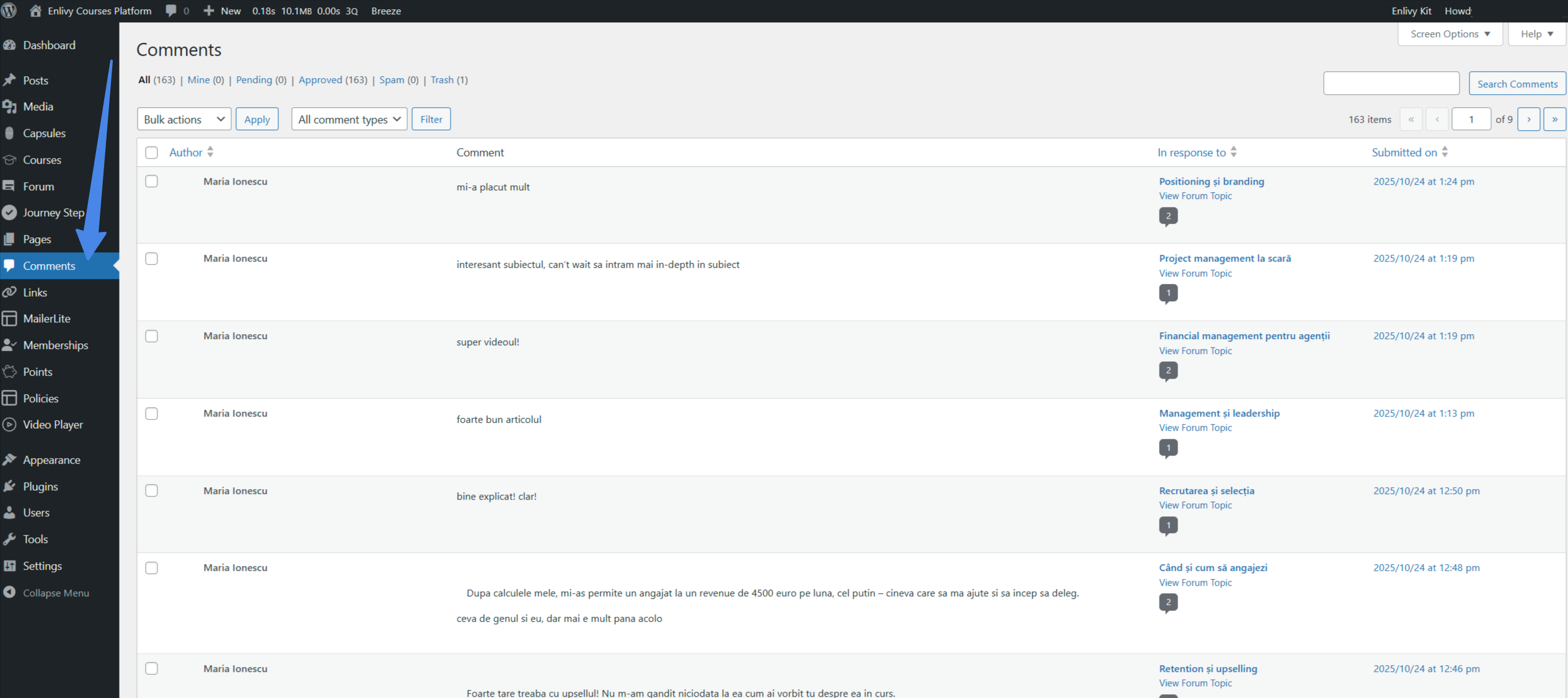
Toate comentariile din platformă stau într-un singur loc: Comentarii (Comments), în administrarea WordPress.
Pentru fiecare comentariu poți să îl aprobi, să îl respingi, să răspunzi, să îl editezi, să îl marchezi ca spam sau să îl ștergi.
Când ai multe comentarii de tratat la fel, le bifezi și aplici o singură acțiune în masă.
Ghidul acoperă moderarea. Cum se comportă comentariile pe site (formular, texte, reguli ale comunității) găsești în Setări - Comentarii, iar reacțiile la comentarii în Setări - Reacții.
Ce îți trebuie
Acces la administrarea WordPress (WP Admin) a platformei.
Să știi politica de moderare a comentariilor pe care o aplici.
Să știi ce înseamnă spam sau conținut nepotrivit pentru comunitatea ta.
Pasul 1. Deschide lista de comentarii
Intră în WP Admin.
În meniul din stânga, dă click pe Comentarii (Comments).
Se deschide lista cu toate comentariile din platformă.
Ce vezi în listă:
toate comentariile, noi și existente;
statusul fiecărui comentariu: Aprobat (Approved), În așteptare (Pending) sau Spam;
autorul comentariului;
conținutul comentariului;
data și ora la care a fost postat;
articolul sau pagina la care a fost scris.
Gata când: vezi lista de comentarii, cu autorul, conținutul, pagina și data pentru fiecare.
Pasul 2. Alege ce faci cu fiecare comentariu
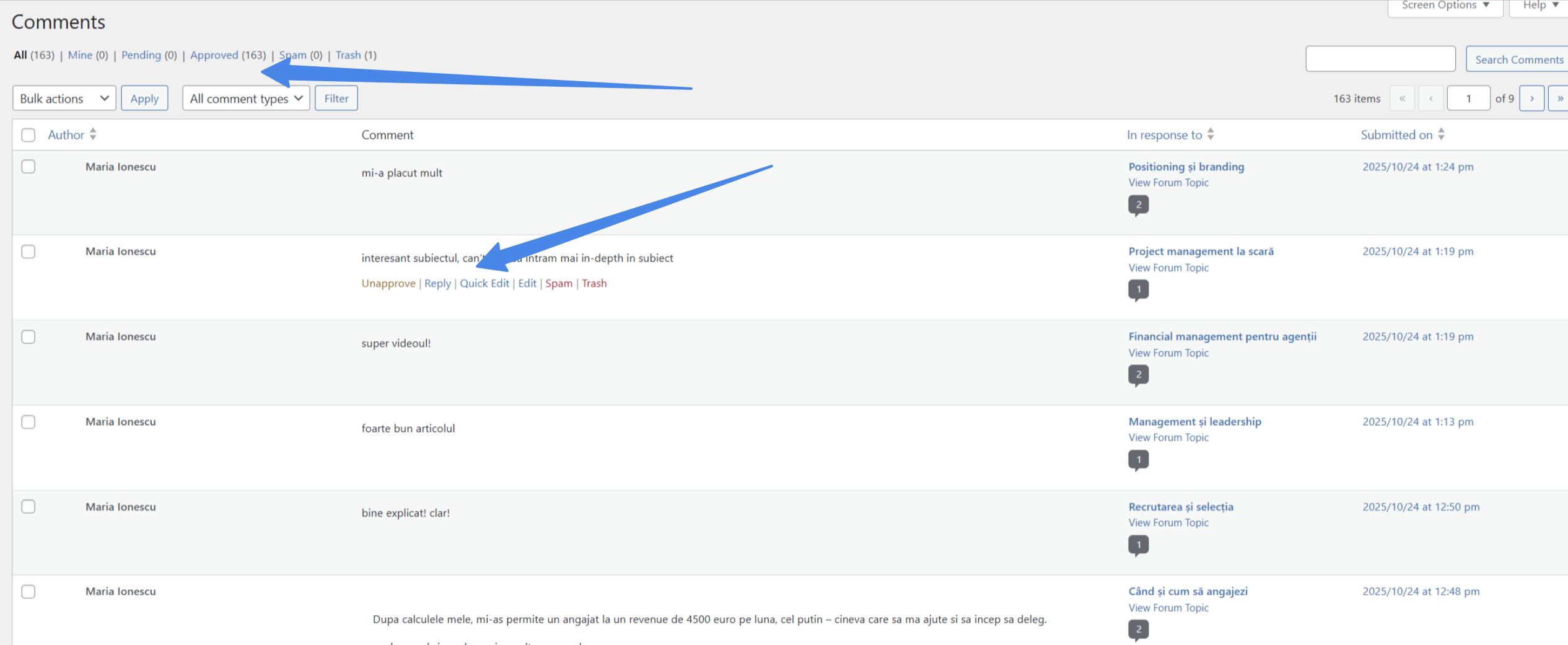
Ține mouse-ul deasupra unui comentariu. Sub text apar acțiunile disponibile:
Acțiune
Ce face
Aprobă (Approve)
Aprobă comentariul. Devine vizibil public.
Anulează aprobarea (Unapprove)
Retrage aprobarea. Comentariul trece înapoi în În așteptare.
Răspunde (Reply)
Răspunzi la comentariu.
Editează (Edit)
Editezi conținutul comentariului.
Marchează ca spam (Spam)
Marchezi comentariul ca spam.
Aruncă la gunoi (Trash)
Muți comentariul la gunoi.
Gata când: fiecare comentariu nou e fie aprobat, fie respins, fie marcat ca spam.
Pasul 3. Filtrează și lucrează cu mai multe comentarii deodată
Filtrare. Deasupra listei ai filele Total (All), În așteptare (Pending), Aprobate (Approved), Spam și La gunoi (Trash). Dai click pe una și vezi doar comentariile cu statusul respectiv.
Acțiuni în masă:
Bifează căsuțele din dreptul comentariilor pe care vrei să le tratezi.
Alege acțiunea din lista Acțiuni în masă (Bulk Actions).
Dă click pe Aplică (Apply).
Gata când: fila În așteptare e goală, iar comentariile selectate au primit acțiunea aleasă.
Obiceiuri bune
Revizuiește zilnic comentariile în așteptare, ca să aprobi repede conținutul legitim.
Nu șterge imediat spamul. Marchează-l ca spam: rămâne în fila Spam, nu apare pe site și îl poți recupera dacă ai greșit. Filtrul automat din Setări - Comentarii (Comments Antispam) lucrează cu reguli fixe și nu învață din ce marchezi.
Când ai multe comentarii spam, folosește acțiunile în masă în loc să le iei pe rând.
Răspunde la întrebările legitime în cel mult 24 până la 48 de ore. Așa încurajezi participarea.
Lista de verificare
Comentariile din În așteptare sunt revizuite.
Comentariile sunt aprobate sau respinse.
Spam și La gunoi sunt verificate periodic.
Gata când: comentariile sunt moderate corect.
Întrebări frecvente
Am șters un comentariu din greșeală. Îl mai pot recupera?
Da, cât timp e încă în La gunoi (Trash). Comentariile de acolo pot fi recuperate cu Restaurează. Cele șterse definitiv nu mai pot fi recuperate.
Unde schimb textele formularului de comentarii sau regulile comunității?