Setari – Reactii
In acest ghid vom invata cum sa configuram sistemul de reactii pentru comentarii pe platforma. Poti activa sau dezactiva reactiile, crea reactii personalizate cu emoji-uri si personaliza toate textele afisate utilizatorilor.
Accesarea sectiunii Reactii
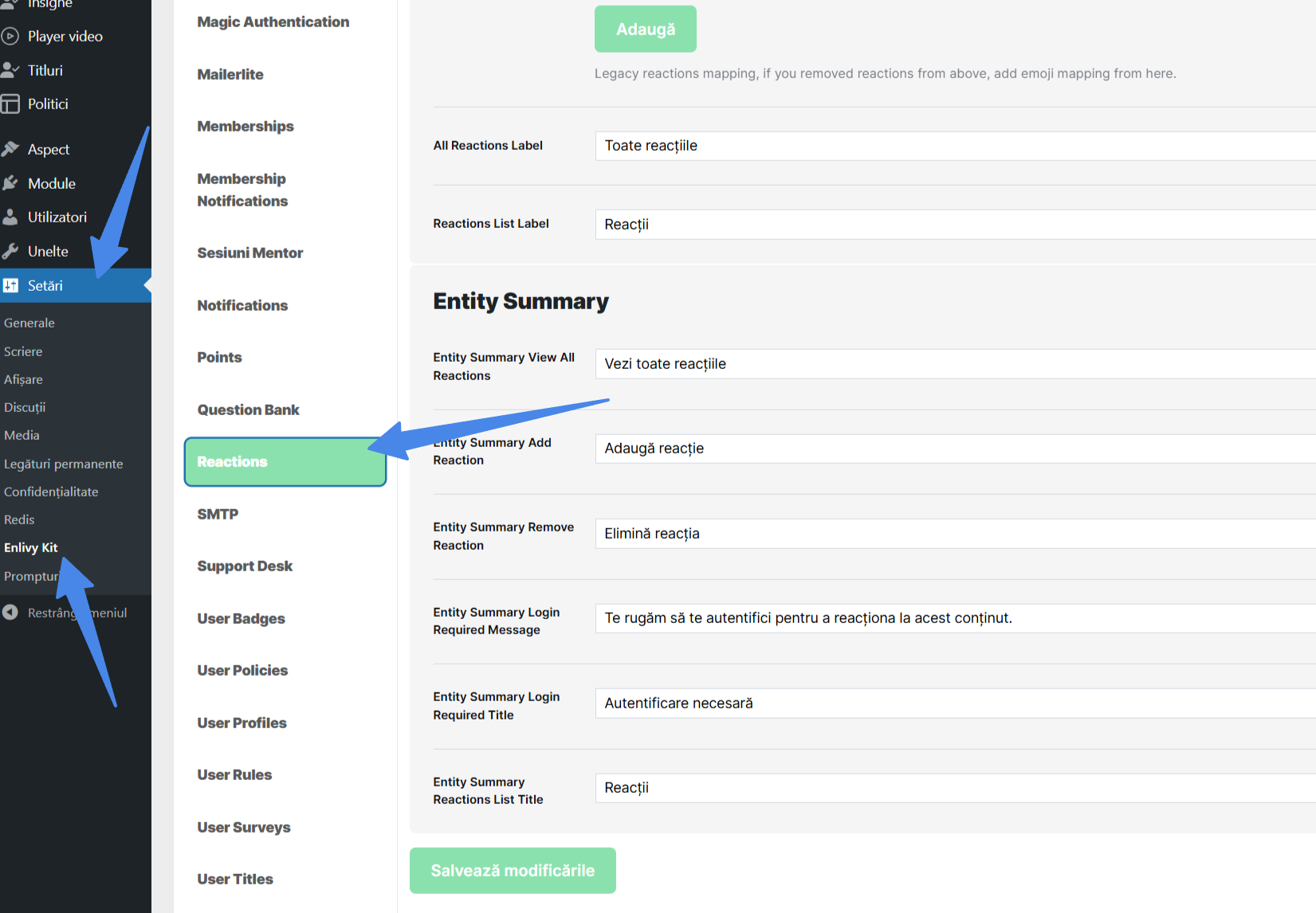
Logheaza-te in WP Admin. In meniul din stanga, mergi la Setari, click pe Enlivy Kit si navigheaza la tab-ul Reactions.
Configurarea setarilor generale
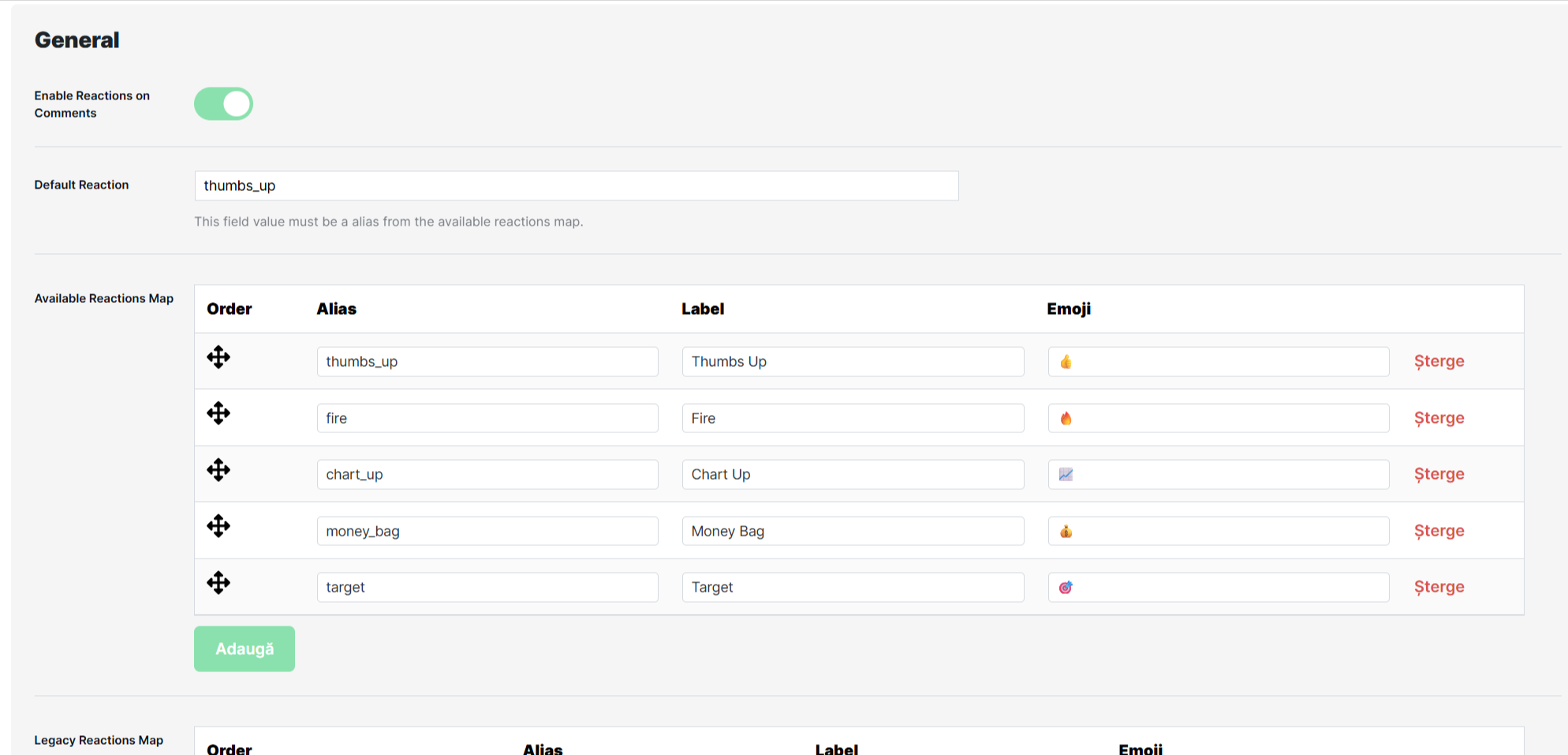
In sectiunea General configureaza setarile de baza:
- Enable Reactions on Comments - activeaza sau dezactiveaza sistemul de reactii pe comentarii. Recomandat: activat pentru interactiune mai buna cu utilizatorii.
- Default Reaction - reactia afisata implicit. Trebuie sa fie un alias din Available Reactions Map. Exemplu: thumbs_up
Configurarea reactiilor disponibile
In sectiunea Available Reactions Map configurezi reactiile pe care utilizatorii le pot folosi. Fiecare reactie are urmatoarele componente:
- Order - ordinea in care apare reactia in lista. Exemplu: 1, 2, 3
- Alias - identificator unic pentru reactie, folosit intern. Scris in engleza, fara spatii. Exemplu: thumbs_up, fire, target
- Label - textul afisat utilizatorilor. Exemplu: Thumbs Up, Fire, Target
- Emoji - emoji-ul vizual al reactiei, copiat din emojipedia.org, getemoji.com sau direct din Windows (Win + .) sau Mac (Cmd + Ctrl + Space)
Pentru a adauga o reactie noua, click pe Adauga si completeaza toate campurile. Repeta pentru fiecare reactie dorita. Pentru a sterge o reactie, click pe Sterge din dreptul reactiei respective.
Reactiile configurate implicit pe platforma:
| Order | Alias | Label | Emoji |
| 1 | thumbs_up | Thumbs Up | 👍 |
| 2 | fire | Fire | 🔥 |
| 3 | chart_up | Chart Up | 📈 |
| 4 | money_bag | Money Bag | 💰 |
| 5 | target | Target | 🎯 |
Legacy Reactions Map (optional)

Aceasta sectiune este folosita pentru reactii vechi care au fost eliminate din Available Reactions Map. Daca ai sters o reactie dar vrei sa pastrezi emoji-ul pentru reactiile deja existente in comentarii, adauga aici aceleasi campuri ca la Available Reactions Map. Sistemul va afisa emoji-ul corect pentru reactiile vechi, dar utilizatorii nu vor mai putea adauga noi reactii de acel tip.
Personalizarea textelor (optional)
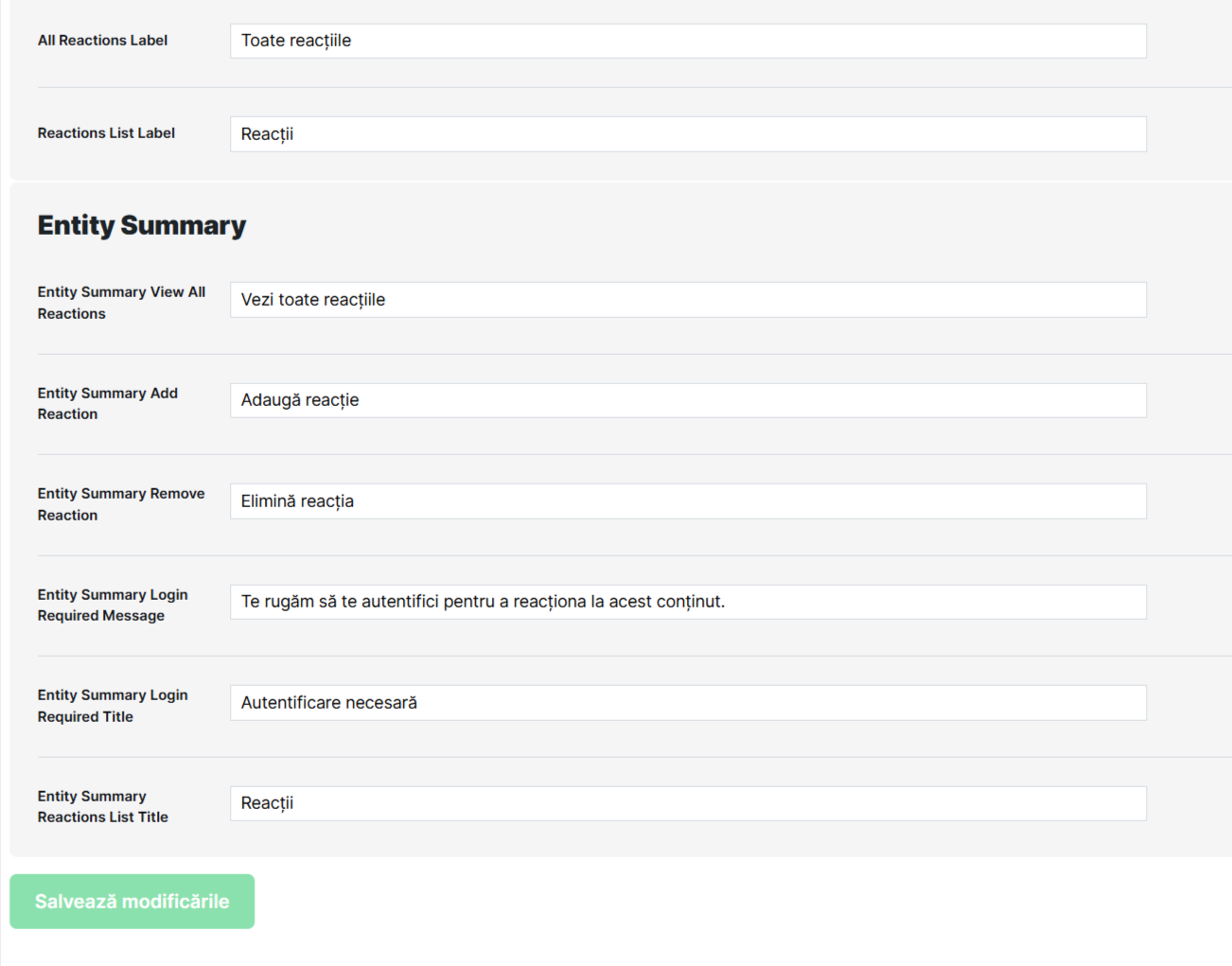
Daca doresti sa personalizezi textele afisate utilizatorilor, modifica urmatoarele campuri:
- All Reactions Label - eticheta pentru toate reactiile. Exemplu: Toate reactiile
- Reactions List Label - eticheta pentru lista de reactii. Exemplu: Reactii
- Entity Summary View All Reactions - butonul de vizualizare toate reactiile. Exemplu: Vezi toate reactiile
- Entity Summary Add Reaction - butonul de adaugare reactie. Exemplu: Adauga reactie
- Entity Summary Remove Reaction - butonul de stergere reactie. Exemplu: Elimina reactia
- Entity Summary Login Required Message - mesajul afisat utilizatorilor nelogati. Exemplu: Te rugam sa te autentifici pentru a reactiona la acest continut.
- Entity Summary Login Required Title - titlul mesajului de autentificare necesara. Exemplu: Autentificare necesara
- Entity Summary Reactions List Title - titlul listei de reactii. Exemplu: Reactii
Salvarea modificarilor
Dupa ce ai configurat toate setarile dorite, da scroll pana jos si click pe Salveaza Modificarile.
Lista de verificare
- Accesat Settings - Enlivy Courses Platform - Reactions
- Enable Reactions on Comments activat
- Reactii configurate in Available Reactions Map
- Legacy Reactions Map completat (daca e cazul)
- Texte personalizate (daca e cazul)
- Modificari salvate
Cele mai bune practici
- Seteaza Default Reaction inainte de a publica platforma
- Foloseste alias-uri clare si consistente in engleza, fara spatii, cu underscore intre cuvinte
- Testeaza reactiile dupa salvare pentru a verifica ca emoji-urile se afiseaza corect
- Completeaza Legacy Reactions Map doar daca ai sters reactii care au fost deja folosite de utilizatori