
În acest ghid configurezi platforma să trimită emailurile prin contul tău Google Workspace sau Gmail. Google nu acceptă parola obișnuită a contului: îți trebuie o parolă de aplicație, de 16 caractere.
Merge pentru platforme mici. Platforma trimite totul de pe o singură adresă; profesorii nu trebuie să configureze nimic. Dacă nu știi ce variantă ți se potrivește, citește Ce furnizor de email alegi.
Sari peste acest pas dacă ai Gmail gratuit (adresă @gmail.com). Setarea o vede doar un administrator principal (super admin) al Google Workspace.
Administratorul Google Workspace intră pe admin.google.com și merge la Security, apoi Authentication, apoi 2-Step Verification. Pornește Allow users to generate app passwords și salvează.
Schimbarea poate dura de la câteva minute până la 24 de ore.
Gata când: setarea e salvată.
Intră pe myaccount.google.com cu adresa de pe care vor pleca emailurile. Mergi la Securitate și pornește Verificarea în doi pași.
Gata când: Google îți cere un cod pe telefon la autentificare.
Tot în myaccount.google.com, la Securitate, caută Parole pentru aplicații. Dă-i un nume, de exemplu Platforma de cursuri, și confirmă.
Copiază cele 16 caractere. Nu le mai poți vedea a doua oară. Parola de aplicație permite doar trimiterea, nu dă acces la mesaje sau la Drive. Se păstrează în setările site-ului, la care au acces toți administratorii, și o poți revoca oricând din contul Google.
Gata când: ai parola copiată.
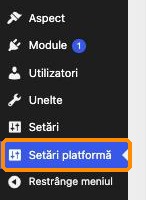
Loghează-te în WP Admin. Mergi la Setări platformă, în meniul din stânga, imediat sub Setări, tabul Emailuri.
| Câmp | Ce pui |
|---|---|
| Enable SMTP | pornit |
| Active Mailer | Custom SMTP |
| Force From Email | pornit, ca să apară From Email |
| From Email | exact adresa Google cu care te conectezi |
| Force From Name | pornit |
| From Name | numele școlii |
| SMTP Host | smtp.gmail.com |
| Encryption | TLS |
| SMTP Port | 587 |
| Authentication | pornit |
| SMTP Username | adresa Google completă |
| SMTP Password | parola de aplicație de 16 caractere |
Click pe Salvează modificările.
Atenție la From Email. Dacă pui altă adresă decât cea de la SMTP Username, Google schimbă expeditorul fără să îți spună. Vrei altă adresă? Adaug-o întâi în Gmail, la Setări, Conturi și import, Trimite mesaje ca.
Gata când: setările sunt salvate.
Trimite un email de test, cum scrie în Cum testezi trimiterea emailurilor. Uită-te și de la ce adresă a venit.
Gata când: testul a ajuns de la adresa pusă la From Email.
| Ce vezi | Ce faci |
|---|---|
| Nu găsești Parole pentru aplicații | Pornește verificarea în doi pași (Pasul 2) sau cere administratorului Pasul 1. |
534-5.7.9 Application-specific password required | Ai pus parola obișnuită. Pune parola de aplicație. |
535-5.7.8 Username and Password not accepted | Parola de aplicație e greșită. Generează alta. |
Daily sending quota exceeded | Ai depășit limita zilnică Google. Se deblochează în circa 24 de ore. |
| Emailul vine de la altă adresă | From Email e diferit de SMTP Username. Pune aceeași adresă. |
| A mers, apoi s-a oprit | Parola de aplicație a fost ștearsă sau verificarea în doi pași a fost oprită (asta șterge toate parolele de aplicație). Generează alta. Dacă doar schimbi parola contului Google, parola de aplicație rămâne valabilă. |
Google numără destinatari, nu emailuri: 2.000 pe zi la Google Workspace și 500 la Gmail gratuit, la momentul scrierii.
Acestea sunt limitele tehnice; problemele de livrare apar de obicei de la 200-300 de emailuri pe zi. Limita se numără pe ultimele 24 de ore, nu se resetează la miezul nopții. Dacă trimiți mai mult, treci pe Elastic Email.