Setari – Comentarii
In acest ghid vom invata cum sa configuram setarile pentru sistemul de comentarii pe platforma. Poti activa sau dezactiva functionalitati si personaliza toate textele afisate utilizatorilor, de exemplu traducerea din engleza in romana.
Accesarea sectiunii Comentarii
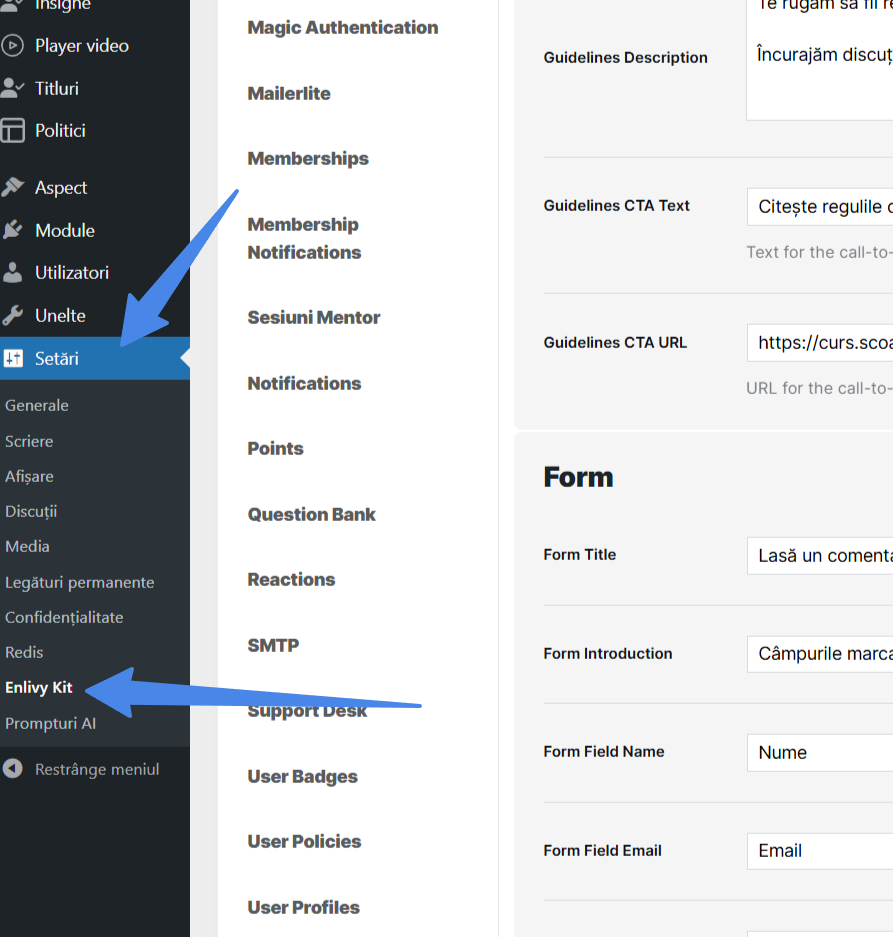
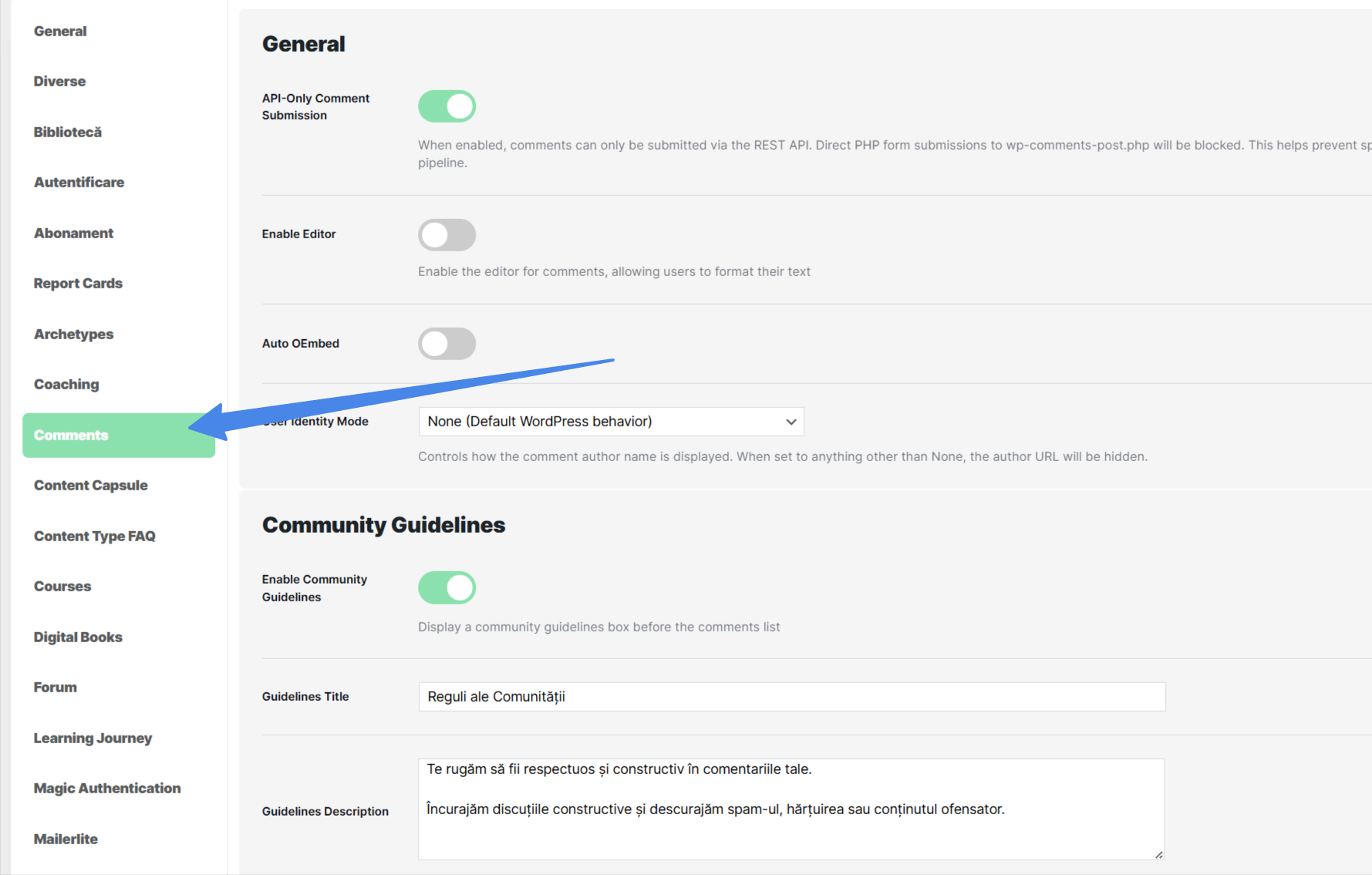
Logheaza-te in WP Admin. In meniul din stanga, mergi la Setari, click pe Enlivy Kit si navigheaza la tab-ul Comments.
Configurarea setarilor generale
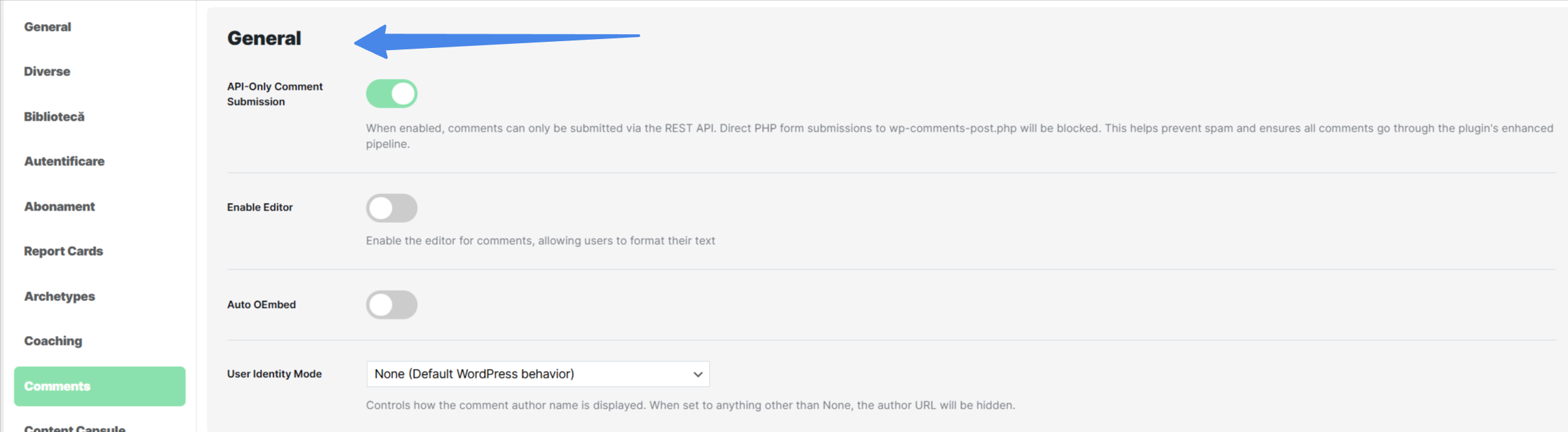
In sectiunea General poti activa sau dezactiva urmatoarele functionalitati:
- API-Only Comment Submission - cand este activat, comentariile pot fi trimise doar prin REST API. Trimiterile directe prin wp-comments-post.php vor fi blocate. Ajuta la prevenirea spam-ului si asigura ca toate comentariile trec prin pipeline-ul pluginului.
- Enable Editor - permite utilizatorilor sa formateze textul comentariilor folosind bold, italic, liste etc.
- Auto OEmbed - converteste automat link-urile din comentarii in embeduri. Exemplu: un link YouTube devine player video integrat direct in comentariu.
- User Identity Mode - controleaza cum este afisat numele autorului unui comentariu. Valoare implicita: None (comportament standard WordPress). Cand este setat pe orice alta valoare, URL-ul autorului va fi ascuns.
Configurarea regulilor comunitatii
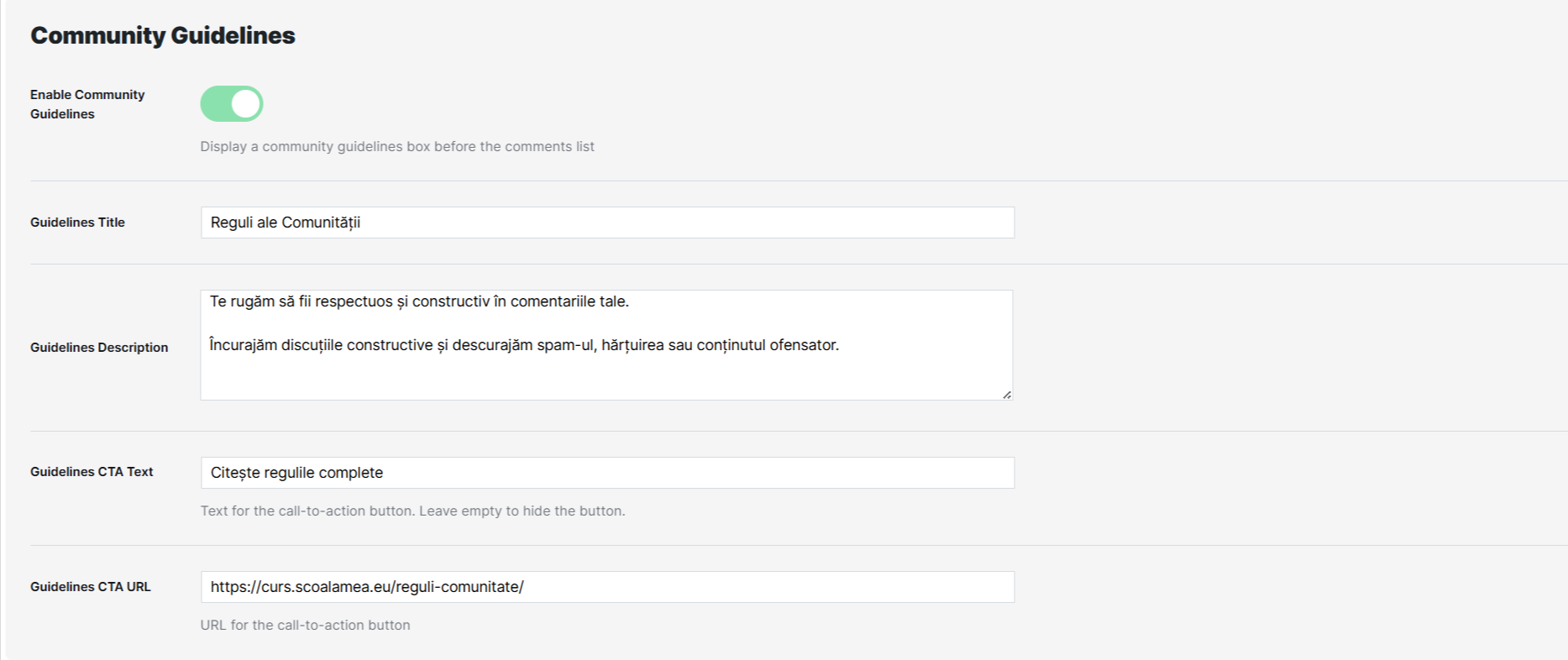
In sectiunea Community Guidelines poti activa si personaliza un bloc de reguli afisat inaintea listei de comentarii.
- Enable Community Guidelines - afiseaza un bloc cu regulile comunitatii inainte de lista de comentarii.
- Guidelines Title - titlul blocului. Exemplu: Reguli ale Comunitatii
- Guidelines Description - textul cu regulile. Exemplu: Te rugam sa fii respectuos si constructiv in comentariile tale. Incurajam discutiile constructive si descurajam spam-ul, hartuirea sau continutul ofensator.
- Guidelines CTA Text - textul butonului de call-to-action. Exemplu: Citeste regulile complete. Lasa gol daca nu vrei sa afisezi butonul.
- Guidelines CTA URL - URL-ul catre pagina cu regulile complete. Exemplu: https://curs.scoalamea.eu/reguli-comunitate/
Configurarea formularului de comentarii
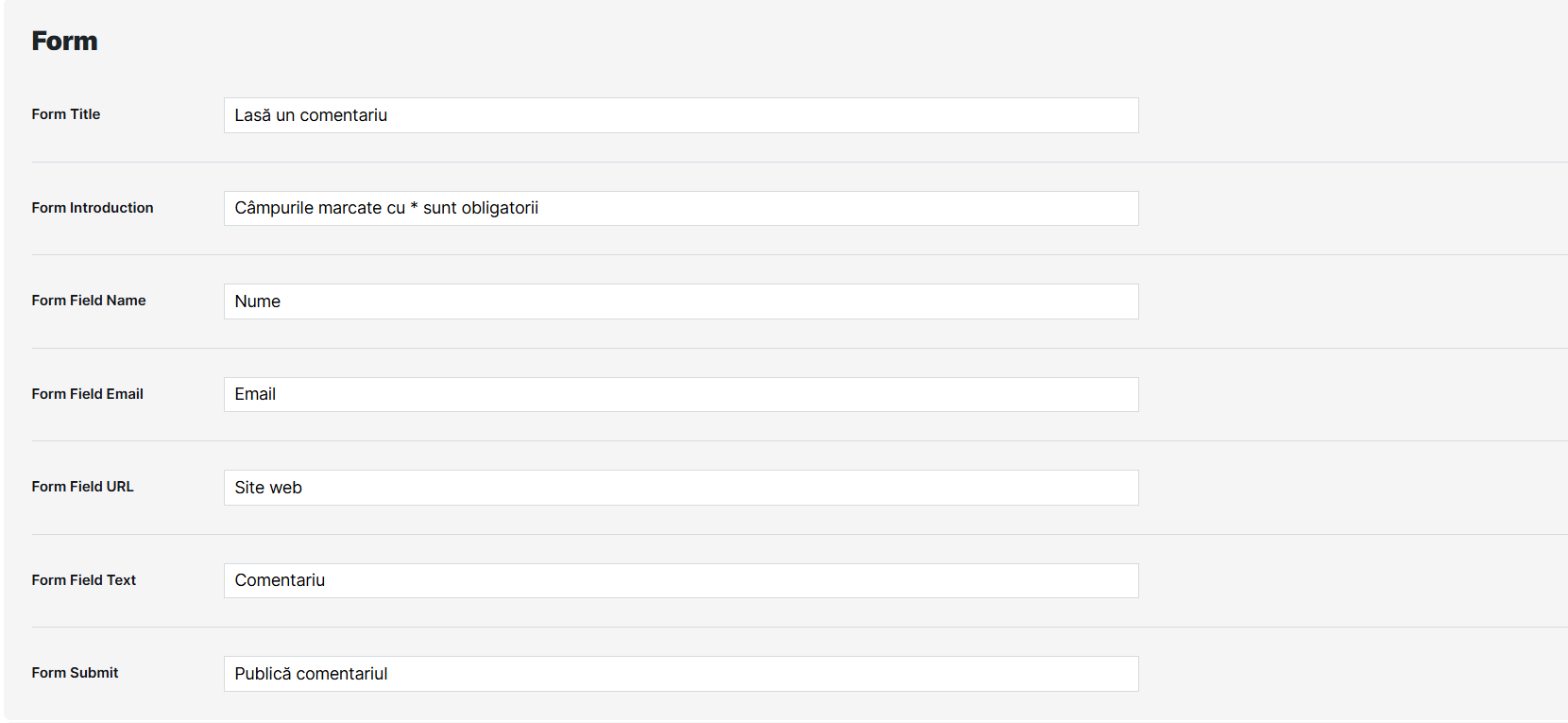
In sectiunea Form poti personaliza toate textele din formularul de trimitere comentarii:
- Form Title - titlul formularului. Exemplu: Lasa un comentariu
- Form Introduction - textul introductiv. Exemplu: Campurile marcate cu * sunt obligatorii
- Form Field Name - eticheta campului de nume. Exemplu: Nume
- Form Field Email - eticheta campului de email. Exemplu: Email
- Form Field URL - eticheta campului de website. Exemplu: Site web
- Form Field Text - eticheta campului de comentariu. Exemplu: Comentariu
- Form Submit - textul butonului de trimitere. Exemplu: Publica comentariul
Configurarea listei de comentarii
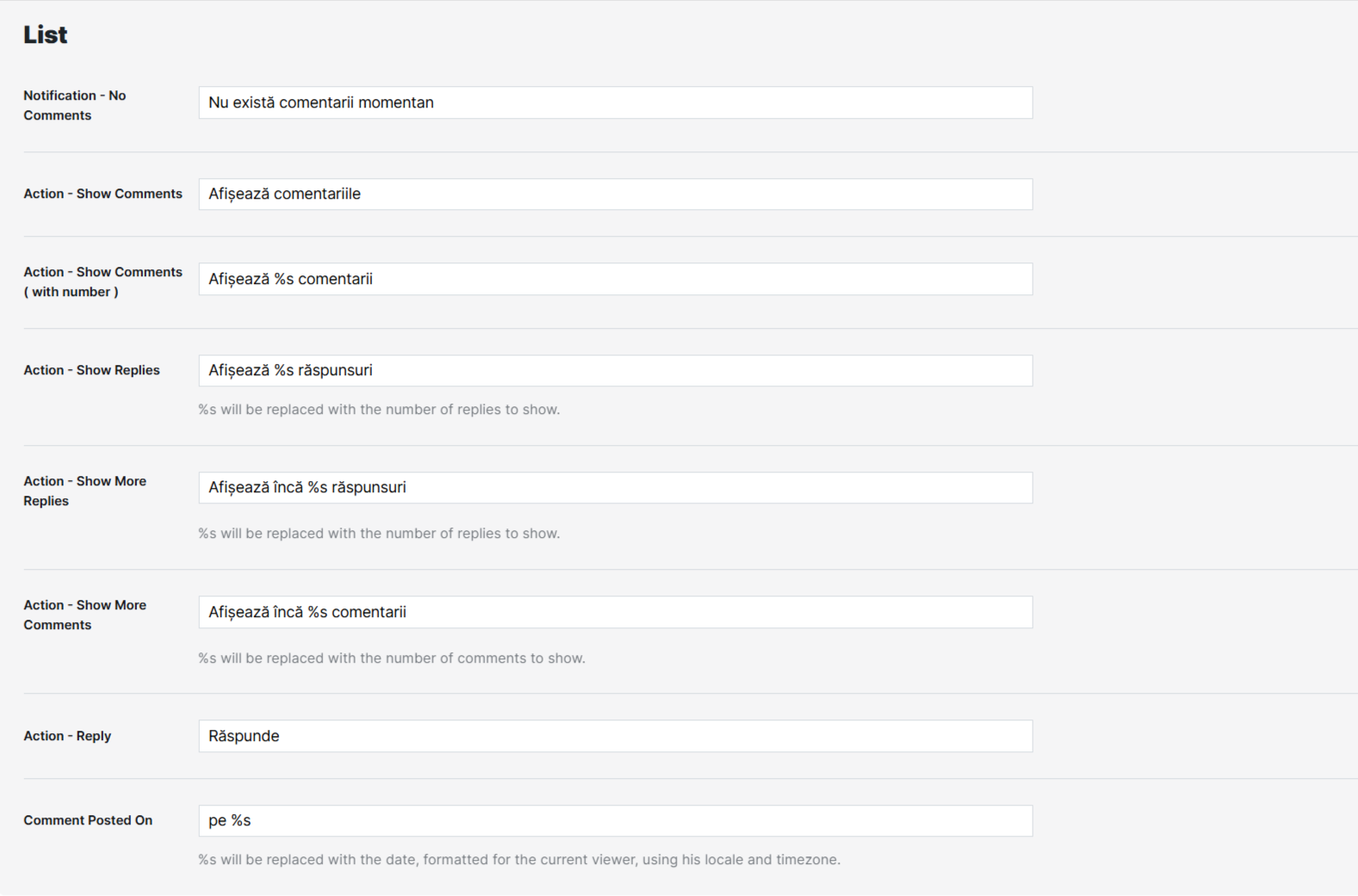
In sectiunea List poti personaliza textele afisate in lista de comentarii:
- Notification - No Comments - mesajul afisat cand nu exista comentarii. Exemplu: Nu exista comentarii momentan
- Action - Show Comments - butonul de afisare comentarii. Exemplu: Afiseaza comentariile
- Action - Show Comments (with number) - butonul cu numar de comentarii. Exemplu: Afiseaza %s comentarii
- Action - Show Replies - butonul de afisare raspunsuri. Exemplu: Afiseaza %s raspunsuri
- Action - Show More Replies - butonul pentru mai multe raspunsuri. Exemplu: Afiseaza inca %s raspunsuri
- Action - Show More Comments - butonul pentru mai multe comentarii. Exemplu: Afiseaza inca %s comentarii
- Action - Reply - butonul de raspuns. Exemplu: Raspunde
- Comment Posted On - textul pentru data comentariului. Exemplu: pe %s
Configurarea notificarilor
In sectiunea Notifications poti personaliza mesajele afisate dupa trimiterea unui comentariu:
- Notification - Comment Posted - mesajul afisat dupa publicarea comentariului. Exemplu: Comentariul tau a fost publicat
- Notification - Comment Approval Required - mesajul afisat cand comentariul necesita aprobare. Exemplu: Comentariul tau va aparea dupa aprobare

Configurarea editarii, stergerii si incarcarilor
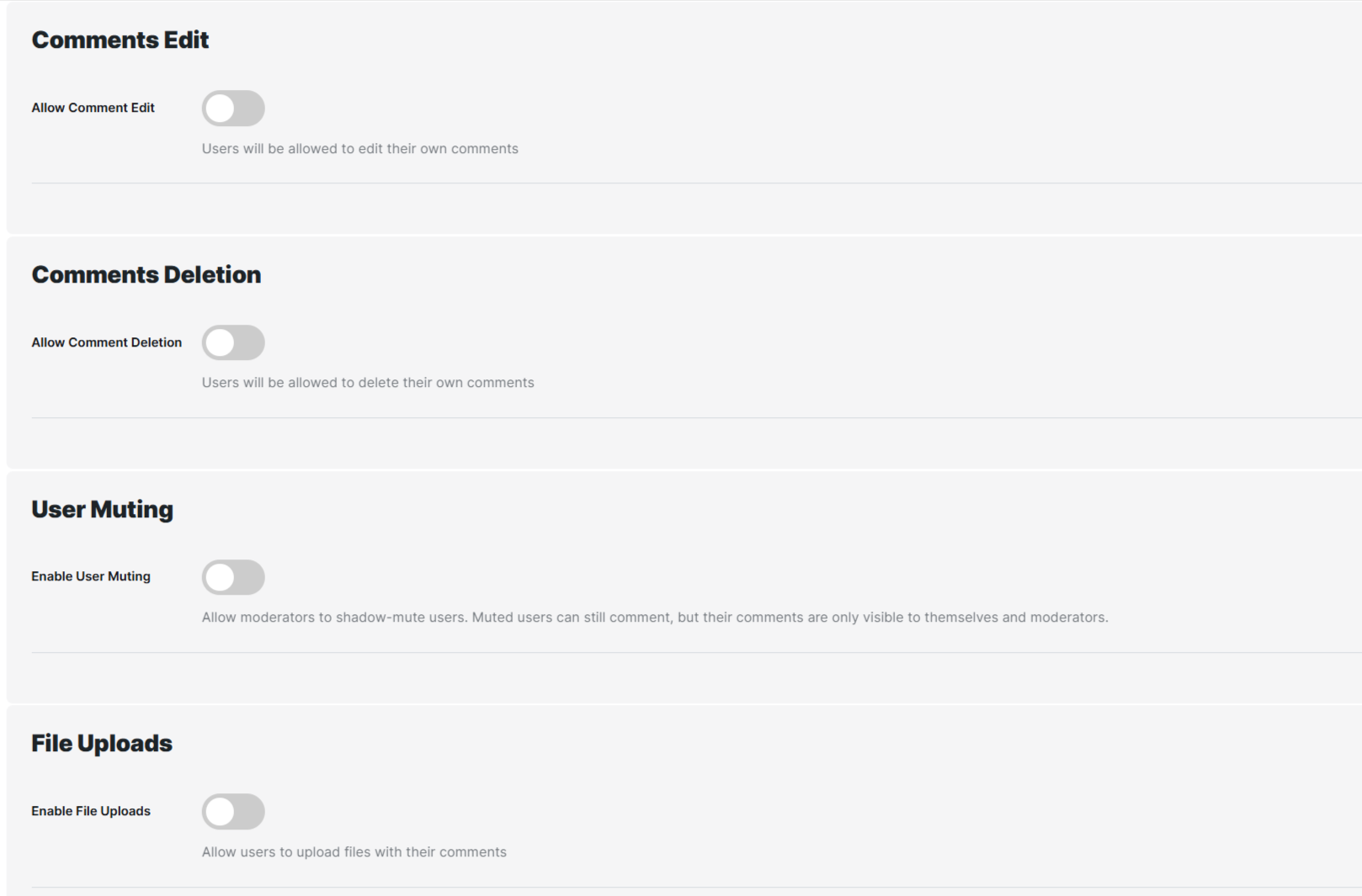
- Allow Comment Edit - utilizatorii isi pot edita propriile comentarii dupa postare. Recomandat: activat.
- Allow Comment Deletion - utilizatorii isi pot sterge propriile comentarii. Recomandat: activat.
- Enable User Muting - permite moderatorilor sa mute utilizatori in mod silentios. Utilizatorii mutati pot in continuare comenta, dar comentariile lor sunt vizibile doar pentru ei si moderatori.
- Enable File Uploads - permite utilizatorilor sa ataseze fisiere la comentarii.
Configurarea activitatii post
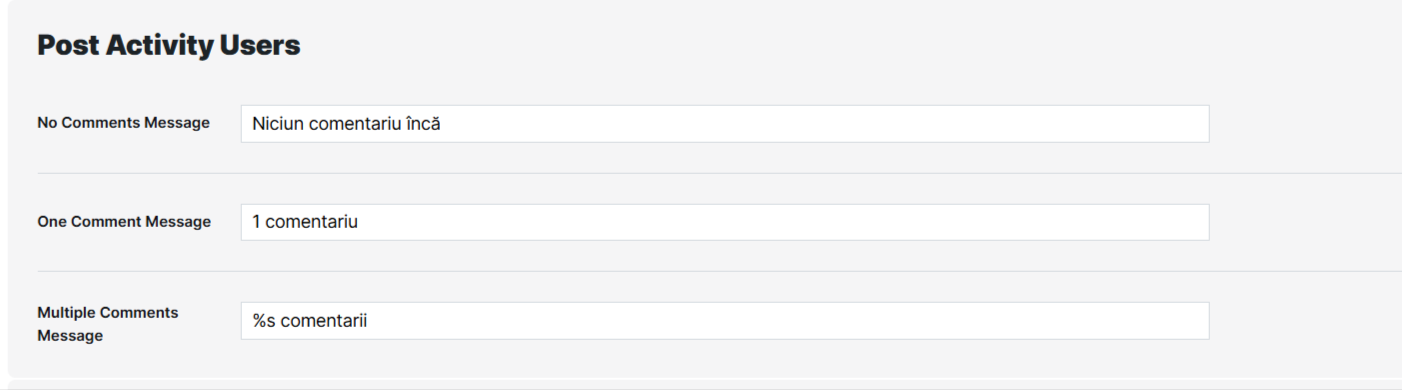
In sectiunea Post Activity Users poti personaliza mesajele de numarare a comentariilor:
- No Comments Message - mesajul cand nu exista comentarii. Exemplu: Niciun comentariu inca
- One Comment Message - mesajul pentru un singur comentariu. Exemplu: 1 comentariu
- Multiple Comments Message - mesajul pentru mai multe comentarii. Exemplu: %s comentarii
Configurarea abonamentelor la comentarii
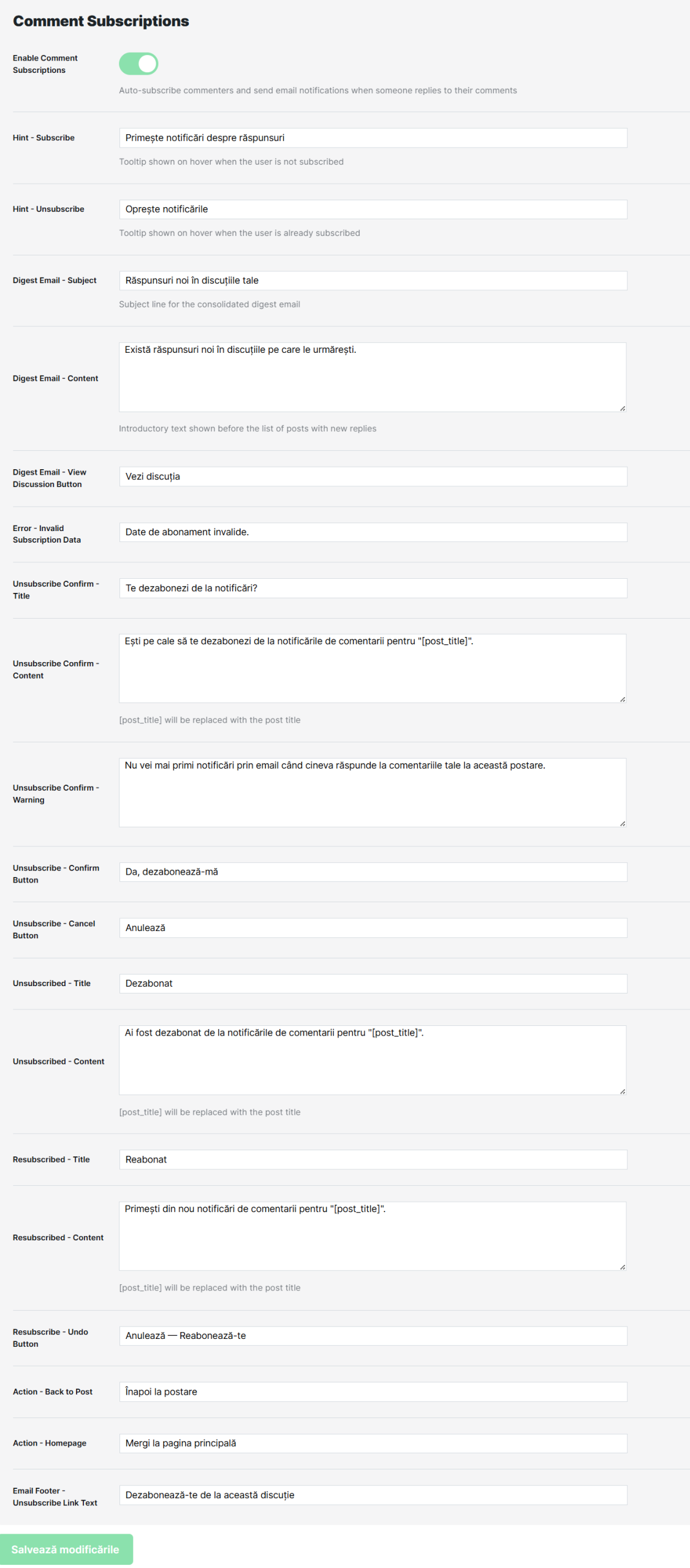
In sectiunea Comment Subscriptions poti activa notificarile prin email pentru utilizatorii care comenteaza:
- Enable Comment Subscriptions - aboneaza automat utilizatorii care comenteaza si trimite notificari prin email cand cineva raspunde la comentariile lor.
- Hint - Subscribe - tooltip afisat cand utilizatorul nu este abonat. Exemplu: Primeste notificari despre raspunsuri
- Hint - Unsubscribe - tooltip afisat cand utilizatorul este deja abonat. Exemplu: Opreste notificarile
- Digest Email - Subject - subiectul emailului de notificare. Exemplu: Raspunsuri noi in discutiile tale
- Digest Email - Content - textul introductiv din emailul de notificare. Exemplu: Exista raspunsuri noi in discutiile pe care le urmaresti.
- Digest Email - View Discussion Button - textul butonului din email. Exemplu: Vezi discutia
- Error - Invalid Subscription Data - mesajul de eroare pentru date invalide. Exemplu: Date de abonament invalide.
- Unsubscribe Confirm - Title - titlul paginii de dezabonare. Exemplu: Te dezabonezi de la notificari?
- Unsubscribe Confirm - Content - textul paginii de dezabonare. Exemplu: Esti pe cale sa te dezabonezi de la notificarile de comentarii pentru "[post_title]".
- Unsubscribe Confirm - Warning - avertismentul afisat la dezabonare. Exemplu: Nu vei mai primi notificari prin email cand cineva raspunde la comentariile tale la aceasta postare.
- Unsubscribe - Confirm Button - butonul de confirmare dezabonare. Exemplu: Da, dezaboneaza-ma
- Unsubscribe - Cancel Button - butonul de anulare. Exemplu: Anuleaza
- Unsubscribed - Title - titlul paginii dupa dezabonare. Exemplu: Dezabonat
- Unsubscribed - Content - textul paginii dupa dezabonare. Exemplu: Ai fost dezabonat de la notificarile de comentarii pentru "[post_title]".
- Resubscribed - Title - titlul paginii dupa reabonare. Exemplu: Reabonat
- Resubscribed - Content - textul paginii dupa reabonare. Exemplu: Primesti din nou notificari de comentarii pentru "[post_title]".
- Resubscribe - Undo Button - butonul de reabonare. Exemplu: Anuleaza - Reaboneaza-te
- Action - Back to Post - butonul de intoarcere la postare. Exemplu: Inapoi la postare
- Action - Homepage - butonul catre pagina principala. Exemplu: Mergi la pagina principala
- Email Footer - Unsubscribe Link Text - textul linkului de dezabonare din footer-ul emailului. Exemplu: Dezaboneaza-te de la aceasta discutie
Salvarea modificarilor
Dupa ce ai terminat toate modificarile, da scroll pana jos si click pe Salveaza Modificarile.
Lista de verificare
- Accesat Settings - Enlivy Courses Platform - Comments
- Setari generale configurate
- Reguli comunitate configurate
- Formular personalizat
- Lista de comentarii personalizata
- Notificari personalizate
- Editare, stergere, muting si incarcare fisiere configurate
- Post Activity Users personalizat
- Abonamente comentarii configurate
- Modificari salvate
Cele mai bune practici
- Personalizeaza toate textele in romana inainte de a lansa platforma catre utilizatori
- Activeaza Community Guidelines pentru a seta asteptarile utilizatorilor de la inceput
- Testeaza fluxul complet de comentarii dupa salvare pentru a verifica ca textele apar corect
- Activeaza Comment Subscriptions pentru a creste engagement-ul utilizatorilor