
În acest ghid configurezi platforma să trimită emailurile de pe adresa ta de email, de exemplu [email protected]. Merge pentru platforme mici: sub 200 de emailuri pe zi și sub 3.000 pe lună. Peste aceste praguri îți trebuie un furnizor dedicat. Dacă nu știi ce variantă ți se potrivește, citește întâi Ce furnizor de email alegi.
Ai Gmail sau Google Workspace? Folosește SMTP - Cum trimiți emailurile prin Google Workspace. Nu e obligatoriu să ai domeniu propriu, dar cursanții au mai multă încredere într-o adresă pe domeniul școlii.
Cere firmei de la care ai emailul setările SMTP pentru trimitere. De obicei le găsești și în panoul firmei de găzduire, la Conturi email, la un buton ca Configure mail client.
| Ce îți trebuie | Exemplu |
|---|---|
| Serverul (SMTP Host) | mail.scoalata.ro |
| Portul (SMTP Port) | 587 |
| Criptarea (Encryption) | TLS |
| Utilizatorul (SMTP Username) | [email protected] |
| Parola (SMTP Password) | parola adresei de email sau, mai sigur, o parolă de aplicație |
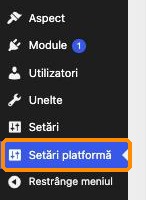
Loghează-te în WP Admin. În meniul din stânga mergi la Setări platformă, imediat sub Setări. Alege tabul Emailuri.
Gata când: vezi secțiunile General și Credentials Custom SMTP.
Gata când: From Email e completat.
http://.Click pe Salvează modificările.
Dacă furnizorul îți cere portul 465, alege Encryption SSL. Fiecare câmp e explicat în Setări - SMTP.
Gata când: pagina confirmă că setările au fost salvate.
Trimite un email de test, cum scrie în Cum testezi trimiterea emailurilor.
Gata când: testul a ajuns de pe adresa ta.
Deschide Unelte, apoi Log-uri SMTP, și citește eroarea de la emailul tău.
| Ce vezi | Ce faci |
|---|---|
| Emailul nu apare deloc în Log-uri SMTP | Verifică Enable SMTP și Active Mailer. |
Custom SMTP not configured | Lipsește From Email, serverul, portul, utilizatorul sau parola. |
535 sau Authentication failed | Utilizatorul sau parola sunt greșite. Pune adresa completă la utilizator. |
SMTP connect() failed | Serverul sau portul sunt greșite. Încearcă 465 cu SSL. |
| A mers, apoi s-a oprit | Ți-ai schimbat parola de email. Pune parola nouă și aici. |
Microsoft 365: serverul este smtp.office365.com, portul 587, TLS. Microsoft a anunțat că oprește treptat această metodă de trimitere. Verifică anunțurile lor și ia în calcul Elastic Email.
Limitele obișnuite: emailul de la găzduire, de obicei 200-500 de emailuri pe oră; Microsoft 365, 10.000 pe zi și cel mult 30 pe minut. Le stabilește furnizorul și se pot schimba.