05.01 SMTP – Cum configurezi trimiterea cu emailul tău
Pe scurt
- Platforma trimite prin contul de email pe care îl ai deja. Fără cont nou nicăieri, fără costuri în plus.
- Îi dai cinci date din contul tău: serverul, portul, criptarea, utilizatorul și parola. Atât.
- Cinci minute dacă emailul îl ai de la firma care îți găzduiește site-ul.
- Un sfert de oră dacă e Gmail sau Google Workspace, și are ghidul lui: 05.03 SMTP - Cum configurezi trimiterea cu Google Workspace.
- Merge cât timp stai sub 200 până în 300 de emailuri pe zi și sub 3.000 pe lună. Peste atât îți trebuie un furnizor dedicat: 04.01 Cum trimite platforma emailuri și de ce alegi tu furnizorul.
- Ghidul nu acoperă Elastic Email și Amazon SES. Alea au conectare directă în platformă și ghidurile lor: 05.02 Elastic Email - Cum configurezi trimiterea emailurilor.
Dacă te grăbești
Varianta scurtă, dacă știi deja despre ce e vorba:
- Ceri furnizorului tău de email serverul, portul, utilizatorul și parola.
- În platformă mergi la Setări, intrarea cu numele platformei, tabul SMTP.
- La General: Enable SMTP pornit, Active Mailer pe Custom SMTP, și completezi From Email.
- La Credentials Custom SMTP: datele de la furnizor, cu 587 și TLS dacă nu ți s-a spus altceva.
- Testezi din Unelte, la Testare email.
Două lucruri opresc totul fără să dea vreo eroare: From Email lăsat gol, și portul nepotrivit cu criptarea.
Ce înseamnă SMTP
SMTP este modul standard în care un program predă un email către un server care îl trimite mai departe. Îl folosește orice program de email din lume.
Nu e nimic nou sau special. E doar numele tehnic al lucrului care se întâmplă de fiecare dată când apeși Trimite. Singura diferență e că acum îi dai datele astea platformei, ca să poată trimite și ea în numele tău.
Ce îți trebuie înainte să începi
Cinci date din contul tău de email. Toate cinci vin de la firma de la care ai emailul, nu de la noi.
| Cum se numește în platformă | Ce este | Cum arată |
| SMTP Host | Adresa serverului care trimite | mail.scoalata.ro |
| SMTP Port | Numărul ușii pe care intră conexiunea | 587 |
| Encryption | Felul în care e protejată conexiunea | TLS |
| SMTP Username | Cu ce te identifici. Aproape mereu adresa ta completă | [email protected] |
| SMTP Password | Parola. Uneori cea obișnuită, uneori una generată special | xxxxxxxxxxxxxxxx |
De unde le iei
- De la firma care îți găzduiește site-ul. Intră în panoul lor și caută Email accounts sau Conturi email. Lângă adresa ta e un buton numit Connect devices, Configure mail client sau Setări manuale. Datele sunt afișate acolo, întregi.
- De la Google. Vezi 05.03 SMTP - Cum configurezi trimiterea cu Google Workspace. Parola obișnuită nu merge, îți trebuie una generată special.
- De la Microsoft 365. Serverul este
smtp.office365.com, portul587, criptarea TLS. Citește și avertismentul de la finalul ghidului. - Nu găsești nimic? Scrie-i furnizorului exact atât: „am nevoie de setările SMTP pentru trimitere”. E o întrebare obișnuită, ți le dă imediat.
Preferi să o facem noi?
Ne ocupăm noi de verificarea domeniului, de înregistrările din DNS și de legarea la platformă, indiferent de furnizorul pe care îl alegi. Terminăm când primul email de test ajunge unde trebuie.
Configurarea acoperă domeniul și platforma. Contul la furnizor rămâne al tău, pe numele tău și pe cardul tău, iar la final primești toate datele de acces.
Pasul 1. Deschide setările SMTP
1 minut.
Setările stau în administrarea WordPress a platformei tale. În meniul din stânga cobori până jos, la Setări. Sub el găsești o intrare care poartă numele platformei tale. La noi se numește Enlivy Kit, la tine poate purta numele școlii tale, în funcție de cum a fost configurată.
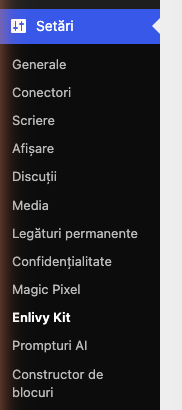
O deschizi. Se încarcă o pagină cu o coloană de taburi în stânga: General, Autentificare, Cursuri și așa mai departe. Cobori în listă până la SMTP și îl alegi.
Pagina are mai multe secțiuni. Pe tine te interesează două: General, sus, și Credentials Custom SMTP, mai jos. Le completezi pe amândouă, apoi salvezi o singură dată la final.
Gata când: vezi pe ecran secțiunile General și Credentials Custom SMTP.
Pasul 2. Completează secțiunea General
2 minute. Nu salva încă, mai ai o secțiune.
- Enable SMTP: pornit.
- Active Mailer: Custom SMTP.
- From Email: adresa de pe care vrei să plece mesajele.
- From Name: numele pe care vrei să îl vadă cursantul în inbox. Numele școlii tale, nu al platformei.
- Force From Email și Force From Name: recomandat pornite. Se asigură că orice mesaj pleacă de pe adresa ta, chiar dacă alt plugin încearcă să o schimbe.
Atenție la From Email. Câmpul ăsta este obligatoriu, chiar dacă platforma nu îl marchează așa. Dacă îl lași gol, nu pleacă niciun email și nu apare nimic în jurnal, ca și cum nu s-ar fi întâmplat nimic. E cea mai frecventă cauză a lui „am configurat tot și tot nu merge”.
Gata când: cele cinci câmpuri sunt completate, iar From Email nu e gol.
Pasul 3. Completează secțiunea Credentials Custom SMTP
3 minute. Aici pui datele primite de la furnizor.
- SMTP Host: adresa serverului, exact cum ți-a dat-o furnizorul. Fără
http://în față. - Encryption: TLS.
- SMTP Port: 587.
- Auto TLS: apare doar dacă ai ales None la criptare. Lasă-l pornit.
- Authentication: pornit. Dacă îl oprești, dispar câmpurile de utilizator și parolă.
- SMTP Username: de obicei adresa ta completă de email, nu doar partea dinaintea lui @.
- SMTP Password: parola contului, sau parola specială dacă furnizorul cere una.
Salvezi.
Portul și criptarea merg în pereche
Astea două nu se aleg separat. Fiecare criptare are portul ei, iar dacă le încurci, conexiunea fie nu se face deloc, fie se blochează până expiră.
| Criptare | Port | Când o folosești |
| TLS | 587 | Prima ta alegere. Merge la aproape toți furnizorii. |
| SSL | 465 | Doar dacă furnizorul îți cere explicit 465. |
| None | 25 | Aproape niciodată. Multe rețele blochează portul 25. |
Dacă furnizorul îți dă și 587 și 465, alege 587 cu TLS.
Gata când: ai apăsat Salvează și pagina confirmă că setările au fost salvate.
Pasul 4. Testează
1 minut.
Platforma are un instrument dedicat, așa că nu trebuie să aștepți să se înscrie cineva ca să afli dacă merge.
În meniul din stânga mergi la Unelte. Se deschide pagina de instrumente, cu o listă de acțiuni. Caută Testare email și apasă Începe.
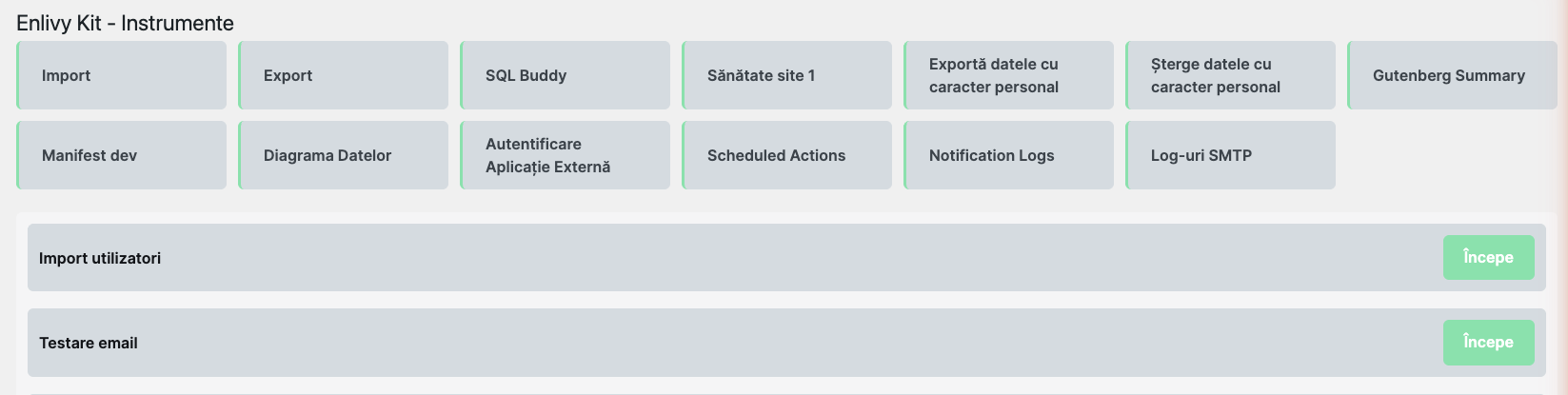
Se deschide o fereastră cu trei câmpuri. Pune la Adresă de email adresa la care vrei să primești testul, lasă restul cum vine și apasă Confirmă.
Apoi uită-te în inbox, dar și în Spam sau Promoții. Dacă a ajuns undeva în afara Inboxului, tot a plecat corect, iar problema e la reputația adresei, nu la configurare.
Deschide și Log-uri SMTP, cardul din rândul de sus al aceleiași pagini. Acolo vezi fiecare mesaj, cu statusul lui și cu eroarea exactă, dacă a fost una. E primul loc în care ne uităm și noi când ne scrii că ceva nu merge.
Gata când: testul a ajuns, de pe adresa pe care ai pus-o la From Email. Dacă da, ai terminat.
Când ceva nu merge
Nu pleacă nimic și nu apare nimic în jurnal
Ori Enable SMTP a rămas oprit, ori From Email a rămas gol. Verifică-le pe amândouă, în secțiunea General.
„535 Username and Password not accepted” sau „Authentication failed”
Utilizatorul sau parola sunt greșite. Încearcă întâi cu adresa completă de email ca utilizator. Dacă ești pe Gmail, Google Workspace sau Yahoo, parola obișnuită nu merge deloc, indiferent cât de corect o scrii. Îți trebuie o parolă de aplicație.
„SMTP connect() failed” sau se blochează și expiră
Serverul sau portul sunt greșite. Încearcă perechea cealaltă: dacă ai pus 587 cu TLS, încearcă 465 cu SSL. Dacă nici așa, portul e probabil blocat între serverul tău și furnizor. Scrie-ne, verificăm noi.
Emailul pleacă, dar apare de la altă adresă
Furnizorul tău rescrie adresa expeditorului, pentru că cea pusă de tine nu e a contului cu care te-ai conectat. Se întâmplă mai ales la Google. Detalii și rezolvare în 05.03 SMTP - Cum configurezi trimiterea cu Google Workspace.
A mers o vreme și s-a oprit brusc
Aproape mereu înseamnă că ți-ai schimbat parola de email și ai uitat să o schimbi și aici. Platforma folosește parola pe care i-ai dat-o, nu află singură că s-a schimbat.
Dacă eroarea din jurnal nu seamănă cu niciuna de mai sus, deschide 04.03 Loguri SMTP. Acolo scrie ce înseamnă fiecare status și cum filtrezi după mailer. Iar dacă vrei să vezi cum arată livrarea în timp, nu doar un mesaj anume, ai 04.04 Statistici SMTP: cum analizezi livrarea emailurilor.
Ce să te aștepți, în funcție de furnizor
| Furnizor | Server | Port și criptare | De reținut |
| Găzduirea site-ului | mail.domeniultau.ro |
587, TLS | Cea mai simplă variantă. Cinci minute. |
| Google Workspace sau Gmail | smtp.gmail.com |
587, TLS | Cere parolă de aplicație și un administrator. Ghid separat. |
| Microsoft 365 | smtp.office365.com |
587, TLS | Merge acum, dar are termen. Vezi mai jos. |
| Orice alt furnizor | Îl întrebi | De obicei 587, TLS | Dacă are SMTP, și aproape toți au, merge cu noi. |
Dacă ești pe Microsoft 365, citește asta
Microsoft închide treptat trimiterea cu utilizator și parolă, metoda pe care o folosește platforma.
Până la finalul lui decembrie 2026 nu se schimbă nimic. Din acel moment, metoda va fi oprită implicit pentru conturile existente, iar administratorul va trebui să o reactiveze manual dacă mai are nevoie de ea. Conturile create după acea dată nu o vor avea deloc. Data la care dispare complet urmează să fie anunțată de Microsoft în a doua jumătate a lui 2027.
Ce înseamnă pentru tine: configurează SMTP dacă ai nevoie acum, dar tratează-l ca pe o soluție temporară și pune-ți în plan mutarea pe un furnizor dedicat. Variantele sunt în 04.01 Cum trimite platforma emailuri și de ce alegi tu furnizorul.
Întrebări frecvente
Trebuie să am domeniu propriu?
Nu, merge și cu o adresă de Gmail sau Yahoo. Dar cursanții vor vedea acea adresă ca expeditor, iar un mesaj de la [email protected] nu inspiră aceeași încredere ca unul de la [email protected].
E sigur să pun parola acolo?
Folosește o parolă dedicată, nu parola ta personală de email.
Multe servicii îți permit să generezi o parolă separată, bună doar pentru aplicații. La Google se numește parolă de aplicație. O dai platformei, o ștergi când vrei, și nu deschide nimic altceva din cont. Dacă furnizorul tău nu oferă așa ceva, fă-ți o adresă separată doar pentru emailurile platformei, cu parola ei.
Motivul e simplu. Parola rămâne salvată în setările platformei și o poate citi oricine are acces de administrator la site. Dacă e o parolă dedicată, tot ce se poate face cu ea este să trimită emailuri, iar tu o anulezi într-un minut. Dacă e parola ta personală, cineva îți deschide tot contul de email.
Cât de repede văd dacă merge?
Imediat. Trimiți un test de la Unelte și în câteva secunde ai răspunsul, fie în inbox, fie ca eroare în jurnal.
Îmi schimb parola de email. Ce se întâmplă?
Trimiterea se oprește până când pui parola nouă și aici. Nu se pierde nimic din ce a plecat deja, dar mesajele noi nu mai ies.
Pot schimba mai târziu pe alt furnizor?
Oricând. Pui datele noi, salvezi, gata. Istoricul din jurnal rămâne.
M-am blocat și nu îmi dau seama unde.
Scrie-ne. Spune-ne ce furnizor ai și ce eroare vezi în Log-uri SMTP. Verificăm împreună.