Creare si Gestionare Content Capsule
In acest ghid vom invata cum sa cream si sa gestionam Content Capsules pe platforma. Content Capsules sunt module de continut (video-uri, PDF-uri, formulare, documente) organizate in colectii pentru o experienta clara si accesibila pentru cursanti.
Inainte de a incepe, asigura-te ca ai video-urile deja adaugate in Player Video (vezi ghidul Centralizarea Bibliotecii Video) si link-urile pentru deliverables deja create (vezi ghidul Centralizarea Link-urilor).
Crearea unei Capsule Collection
Capsule Collection este un grup care contine mai multe Content Capsules, de exemplu o colectie pentru un modul de curs.
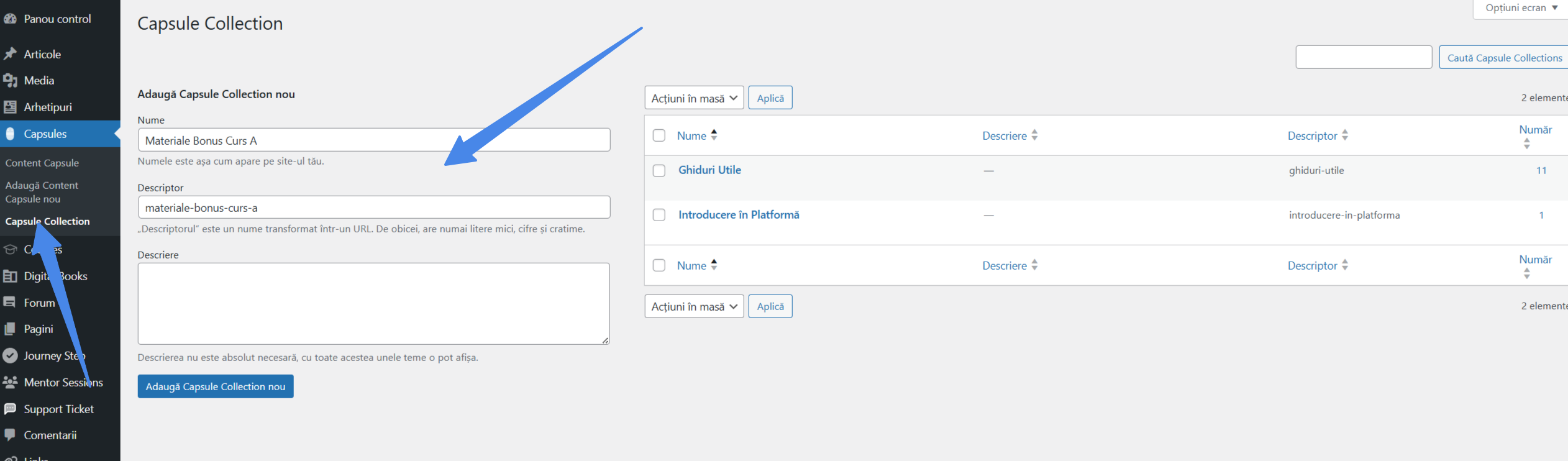
In WP Admin, mergi la Capsules - Capsule Collection si completeaza urmatoarele campuri:
- Nume - numele colectiei. Exemplu: Continut Bonus Curs A
- Descriptor - slug-ul URL-ului pentru colectie. Exemplu: continut-bonus-curs-a
Click pe Adauga pentru a crea colectia. Colectia este acum creata, dar goala. In pasul urmator vom adauga continut in ea.
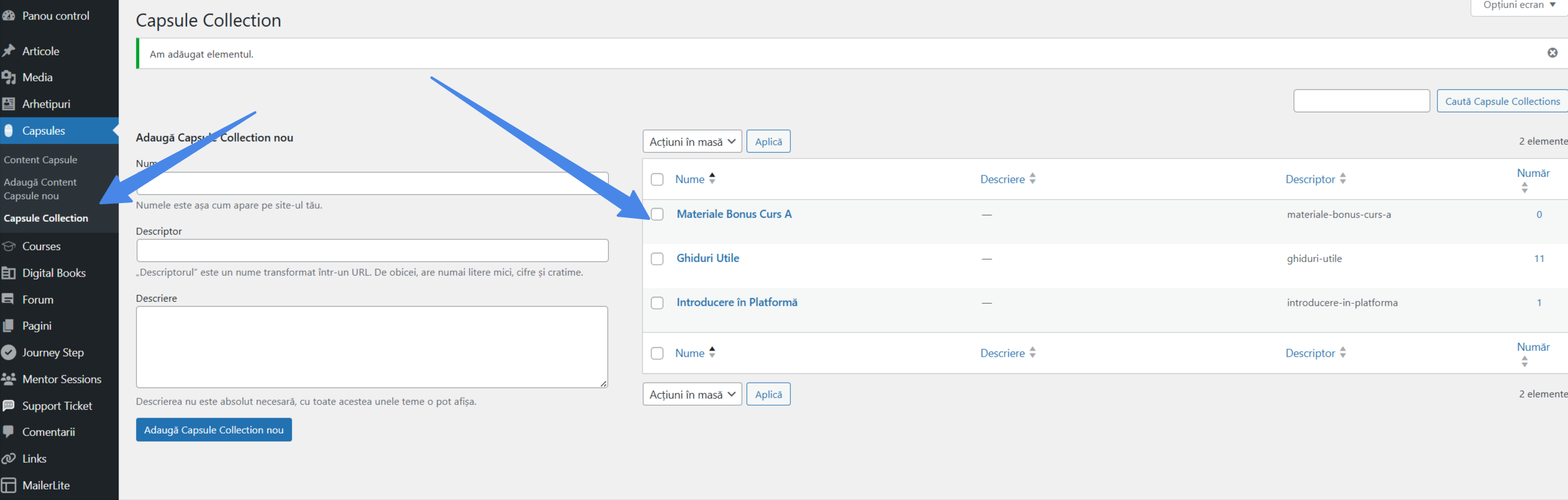
Vizualizarea Capsule Collections existente
Pentru a vedea toate colectiile create, mergi la Capsules - Capsule Collection. In partea din dreapta vei vedea lista cu toate colectiile existente, de unde le poti edita sau sterge.
Adaugarea unui Content Capsule
Un Content Capsule este o pagina individuala de continut care poate contine video, PDF-uri, formulare sau alte materiale (pe langa continutul text propriu-zis).
Mergi la Capsules - Adauga Content Capsule Nou si completeaza:
- Titlu - titlul capsulei. Exemplu: Introducere in SEO, Analiza Competitorilor, Exercitiu Practic 1
- Capsule Collection - selecteaza colectia din partea dreapta. Poti selecta mai multe colectii daca acelasi continut apartine mai multor module.
- Discutii - scroll in jos pana la sectiunea Discussion si debifeaza Permite Comentarii daca nu vrei sa existe comentarii la aceasta capsula.
- Membership Access - din partea dreapta selecteaza cine va avea acces la aceasta capsula in functie de membership-urile create.
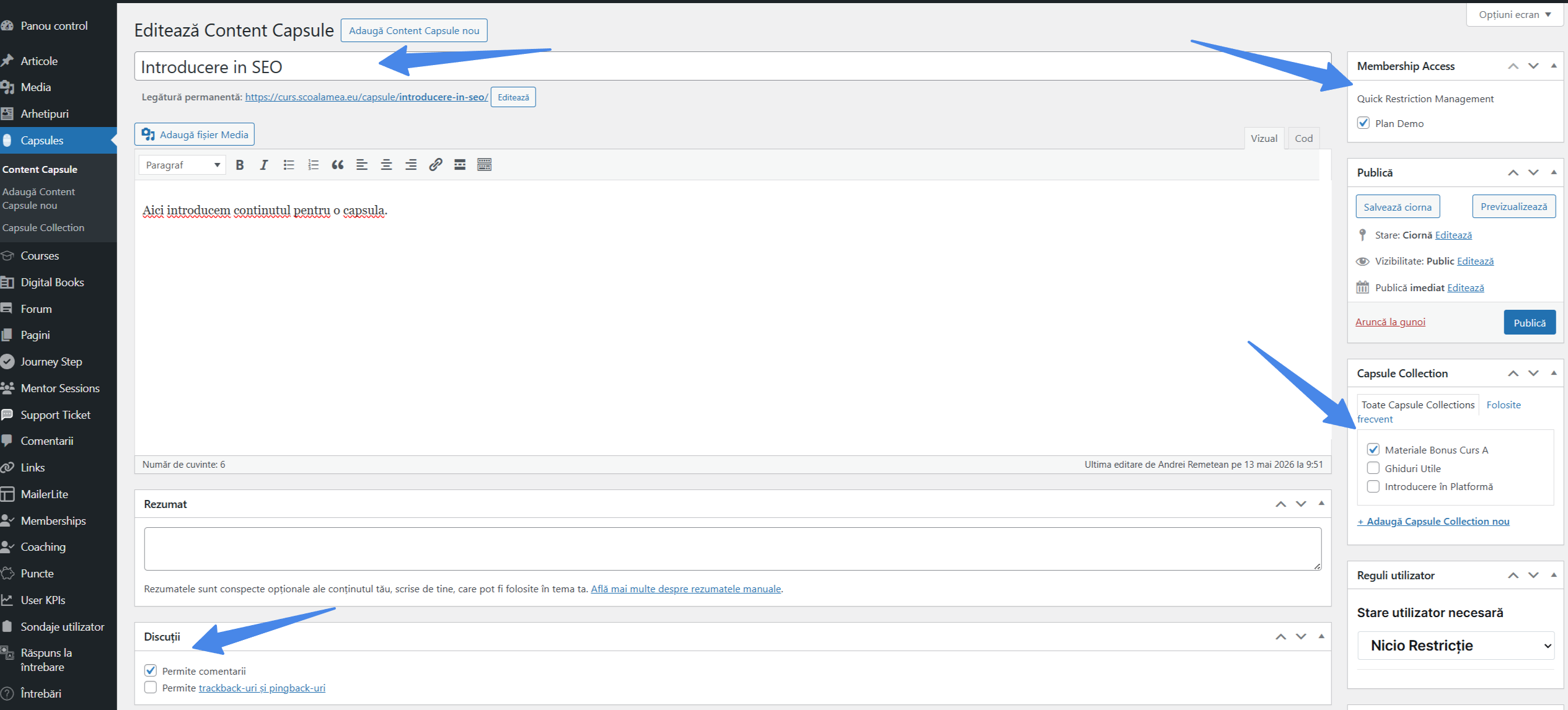
Dupa ce ai completat titlul si selectat colectia, scroll in jos pana la sectiunea General. Ai 3 optiuni pentru adaugarea continutului:
Optiunea A - Continut de tip Video
In sectiunea General, click pe Has Video. Se va deschide o lista cu toate video-urile din Player Video. Selecteaza video-ul dorit. Atentie: video-ul trebuie sa fie deja adaugat in Player Video.
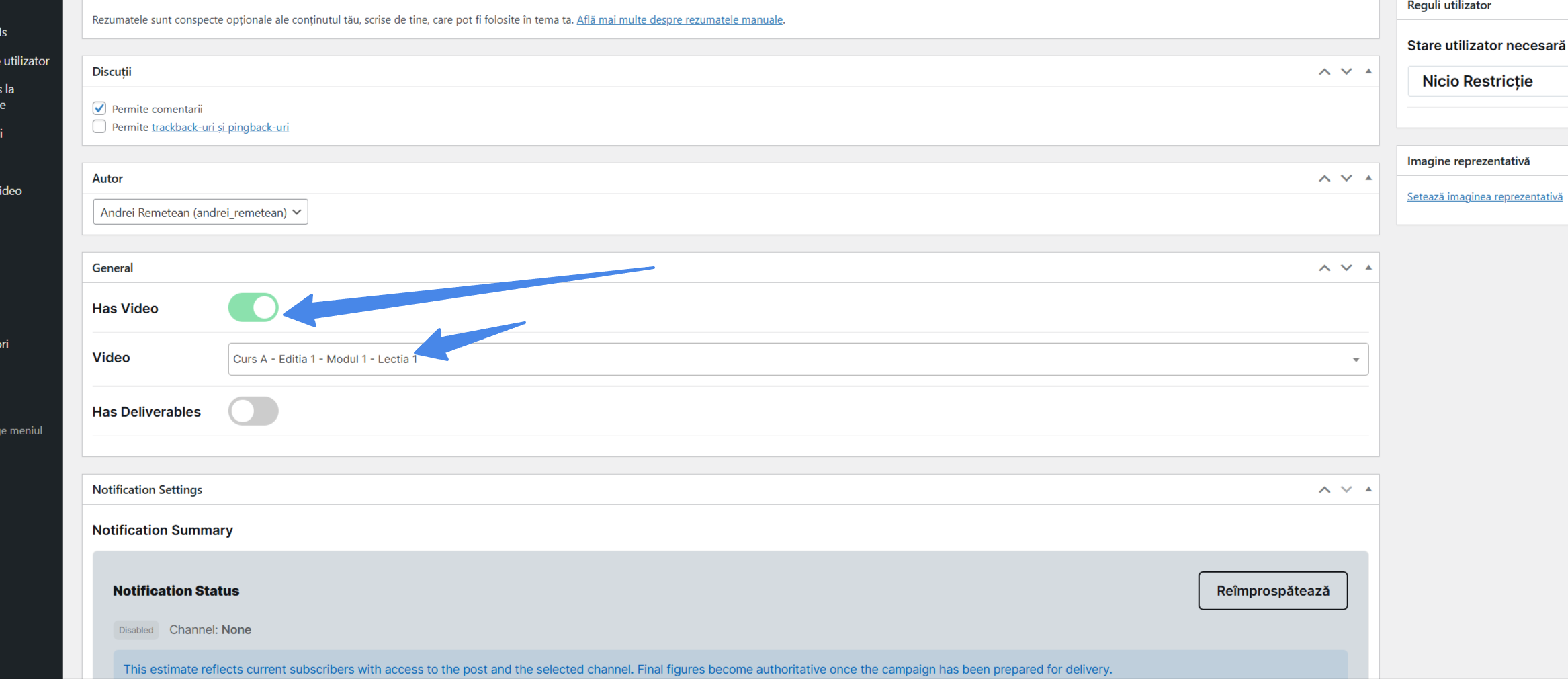
Click pe Publica in dreapta sus pentru a publica capsula.
Optiunea B - Continut de tip Deliverable (PDF, Formular, Document)
In sectiunea General, click pe Has Deliverables, apoi click pe Add pentru a adauga un deliverable. Completeaza urmatoarele campuri:
- Title - textul care va aparea ca buton sau link pentru utilizator. Exemplu: Descarca PDF, Completeaza Formularul, Descarca Checklist, Acceseaza Sablonul
- Link - URL-ul catre material.
- Icon - iconita afisata langa link. Click pe campul icon si alege din lista de SVG-uri disponibile in platforma.
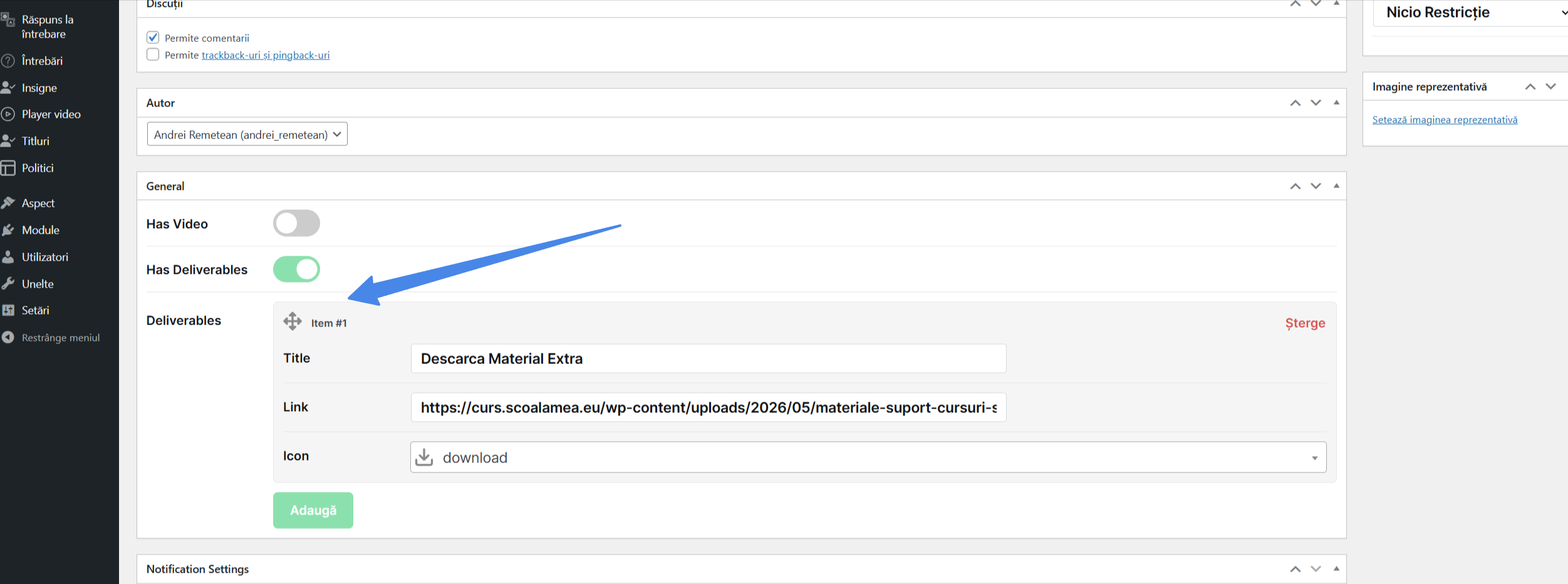
Pentru a adauga mai multe deliverables, click pe Add din nou si repeta procesul. Click pe Publica in dreapta sus pentru a publica capsula.
Optiunea C - Video si Deliverables combinate
Poti combina video-ul cu deliverables: click pe Has Video si selecteaza video-ul, apoi click pe Has Deliverables si adauga materialele. Astfel, utilizatorii vor vedea atat video-ul, cat si materialele descarcabile in acelasi content capsule.
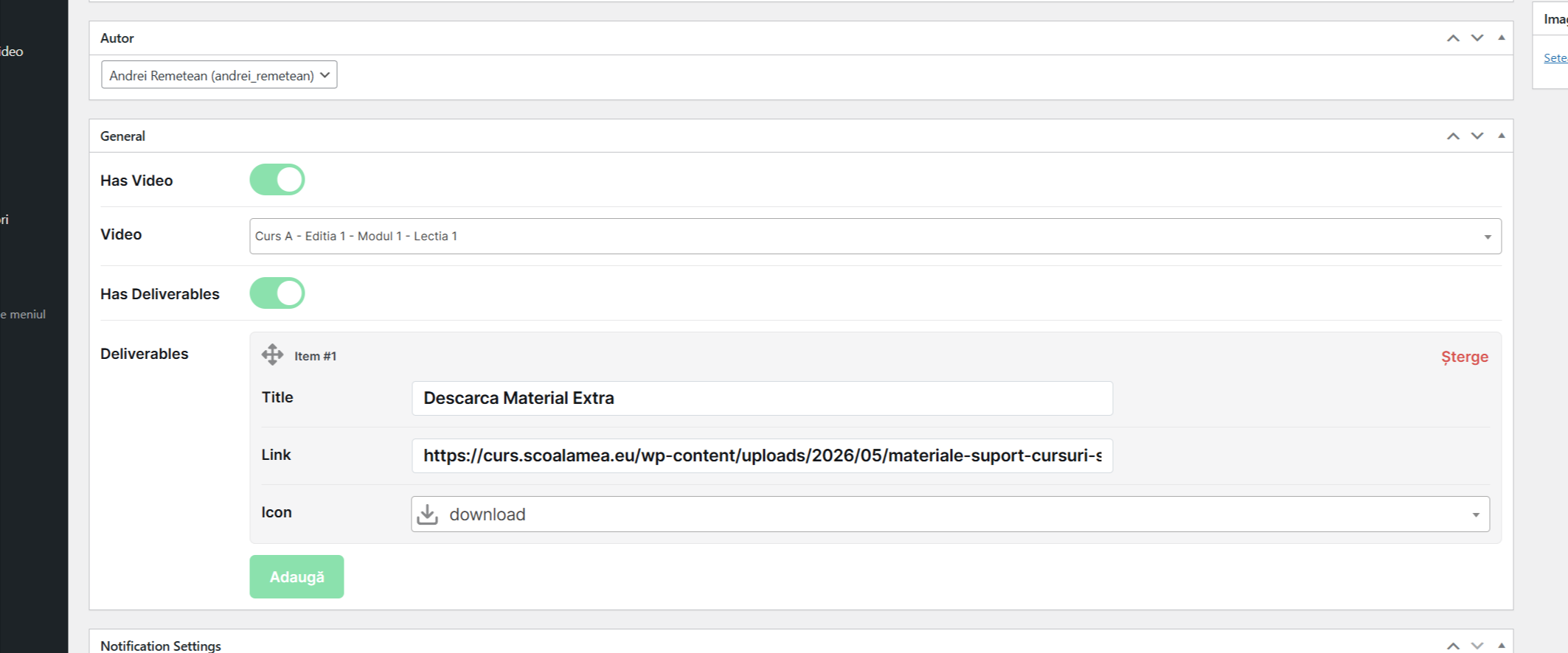
Click pe Publica.
Gestionarea Content Capsules existente
Pentru a vedea si edita capsulele create, mergi la Capsules - Content Capsule. Vei vedea lista cu toate content capsule-urile, de unde le poti edita sau sterge.
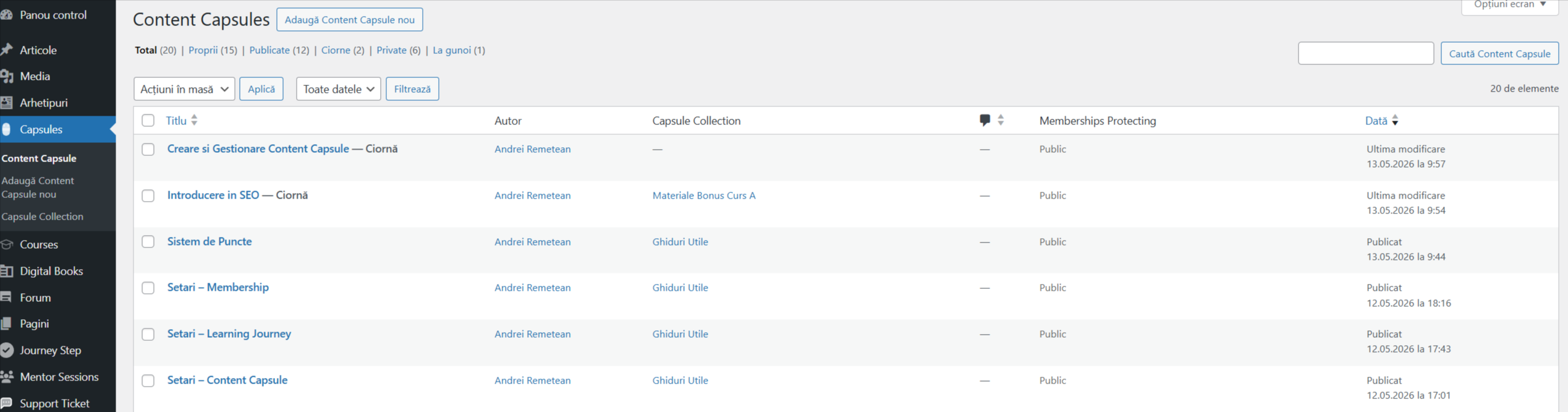
Lista de verificare
- Accesat WP Admin - Capsules
- Capsule Collection creata (Name + Slug)
- Content Capsule adaugat cu titlu si colectie selectata
- Continut adaugat (Video, Deliverables sau ambele)
- Membership Access configurat
- Content Capsule publicat
- Continutul verificat ca functioneaza corect
Cele mai bune practici
- Creeaza o lista cu toate Capsule Collections si Content Capsules necesare inainte de a incepe sa le adaugi in platforma.
- Pastreaza acelasi format pentru toate numele, de exemplu [Curs] - [Modul] - [Subiect], si slug-urile cu litere mici separate prin cratima.
- Pune deliverables in ordinea in care vrei ca utilizatorii sa le foloseasca: materiale principale, exercitii, apoi resurse suplimentare.
- Foloseste iconite care reflecta clar tipul de continut: document icons pentru PDF-uri, clipboard pentru formulare, external-link pentru link-uri externe.
- Verifica ca video-ul se reda, toate link-urile functioneaza, iconitele sunt potrivite si layout-ul arata bine pe mobil si desktop.